

Antes de começar
- Um app Base44 publicado com uma URL estável
- Uma conta do Apple Developer Program com acesso à App Store Connect e chaves de API
- Uma conta de desenvolvedor do Google Play Console
- Permissão para criar e gerenciar apps em ambas as contas (se você está trabalhando em equipe)
- Um logo que atende aos requisitos de ícone da Apple e do Google, ou um prompt claro para gerar um com IA
- Uma página de política de privacidade e termos de uso que explica como seu app lida com dados e permissões de dispositivo, e que é acessível a partir das principais páginas do seu app
- Bens e serviços físicos: Usar Stripe é permitido nas lojas de aplicativos.
- Bens digitais (por exemplo, assinaturas ou recursos in-app): Não use Stripe para pagamentos dentro do seu app mobile. Apple e Google exigem seus próprios sistemas de cobrança para conteúdo digital. Se seu app usa Stripe para conteúdo digital, seu app é rejeitado. Estamos trabalhando em uma integração interna para StoreKit e Google Play Billing para lidar com compras digitais e manter seu app em conformidade.
Passo 1 | Crie suas contas de desenvolvedor
Antes de poder gerar arquivos da loja e enviar seu app, você precisa de contas de desenvolvedor Apple e Google ativas. Essas contas permitem possuir suas listagens, gerenciar lançamentos e lidar com revisões diretamente em cada loja.Conta Apple Developer
Use sua conta Apple Developer para enviar seu app iOS na App Store Connect e gerenciar lançamentos. Certifique-se de ter um Apple ID que pode usar para o seu negócio. Para criar sua conta Apple Developer:- Acesse a página de inscrição do Apple Developer.
- Faça login com seu Apple ID e inicie o processo de inscrição.
- Escolha o tipo de conta que se adapta à sua situação:
- Individual: Selecione isso se está publicando como você mesmo.
- Organization: Selecione isso se está publicando em nome de uma empresa. A Apple pode pedir seu nome legal de empresa e número D-U-N-S.
- Revise e aceite os termos do programa Apple.
- Conclua o pagamento para ativar sua adesão ao Apple Developer Program.
- Depois que sua inscrição for aprovada, faça login na App Store Connect com o mesmo Apple ID para gerenciar seus apps.
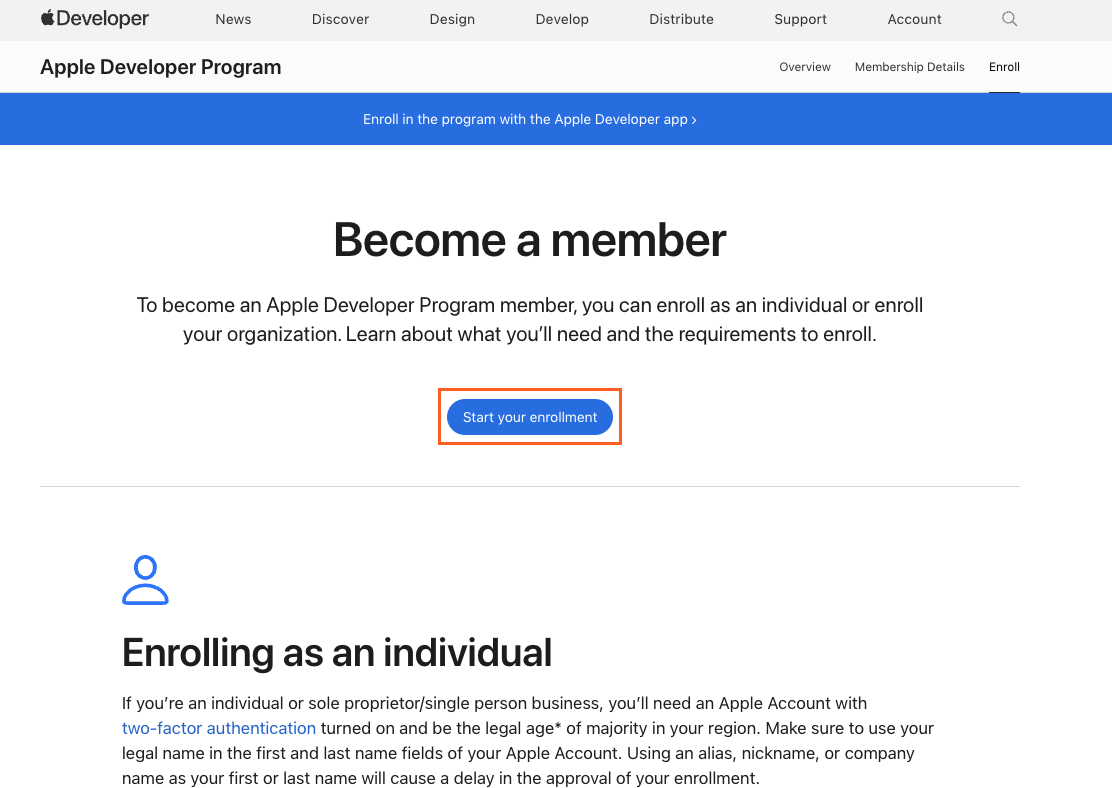
Criando uma conta Apple Developer
Conta de desenvolvedor do Google Play
Use sua conta de desenvolvedor do Google Play para enviar seu app Android no Google Play Console e gerenciar lançamentos. Certifique-se de ter uma conta do Google que pode usar para o seu negócio. Para criar sua conta de desenvolvedor do Google Play:- Acesse o Google Play Console no seu navegador.
- Faça login com sua conta do Google e inicie o fluxo de registro.
- Insira os detalhes do seu perfil de desenvolvedor, como seu nome de desenvolvedor, email de contato e site, se tiver.
- Revise e aceite os termos e políticas do Google Play.
- Conclua o pagamento de registro para criar sua conta de desenvolvedor do Google Play.
- Após a conclusão da configuração, faça login no Google Play Console e confirme que pode criar um novo app.
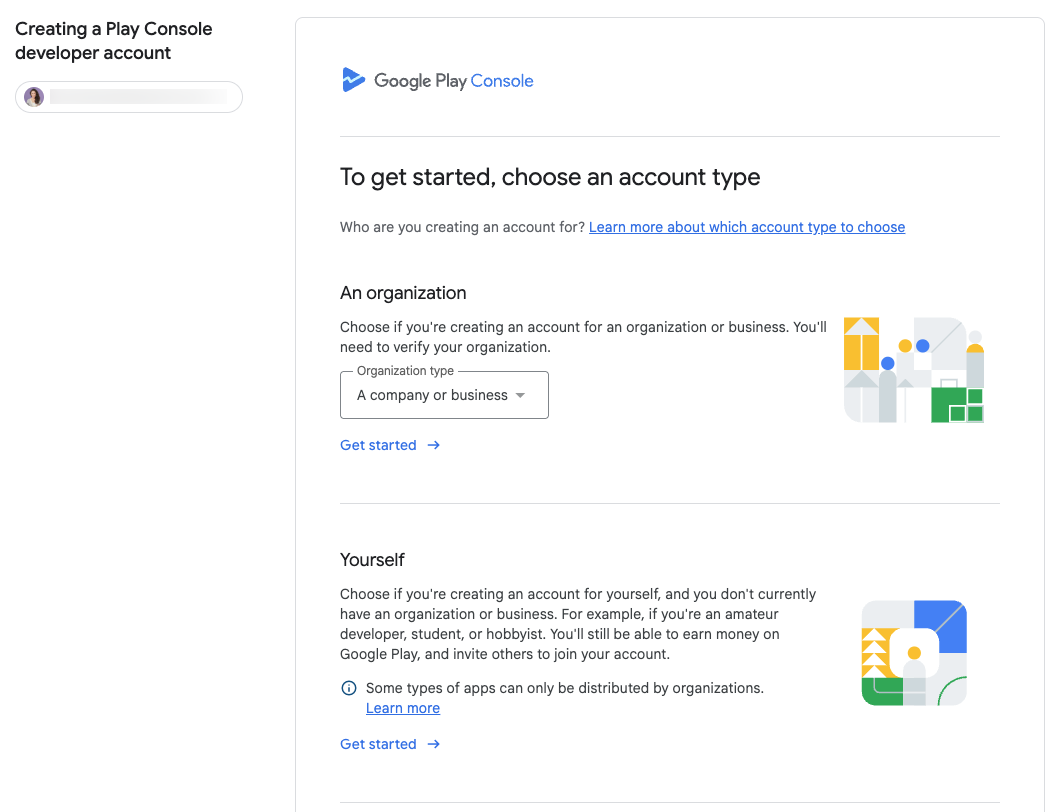
Criando uma conta de desenvolvedor do Google Play
Passo 2 | Escaneie seu app em busca de problemas
No editor do app no Base44, escaneie seu app contra as diretrizes mais recentes da App Store e do Google Play. Para executar um scan:- Vá para o editor do seu app.
- Clique em Publish no canto superior direito.
- Clique na aba Mobile app.
- Clique em Check Your App, depois clique em Run App Scan e selecione contra o que você quer escanear seu app:
- App Store guidelines
- Google Play guidelines
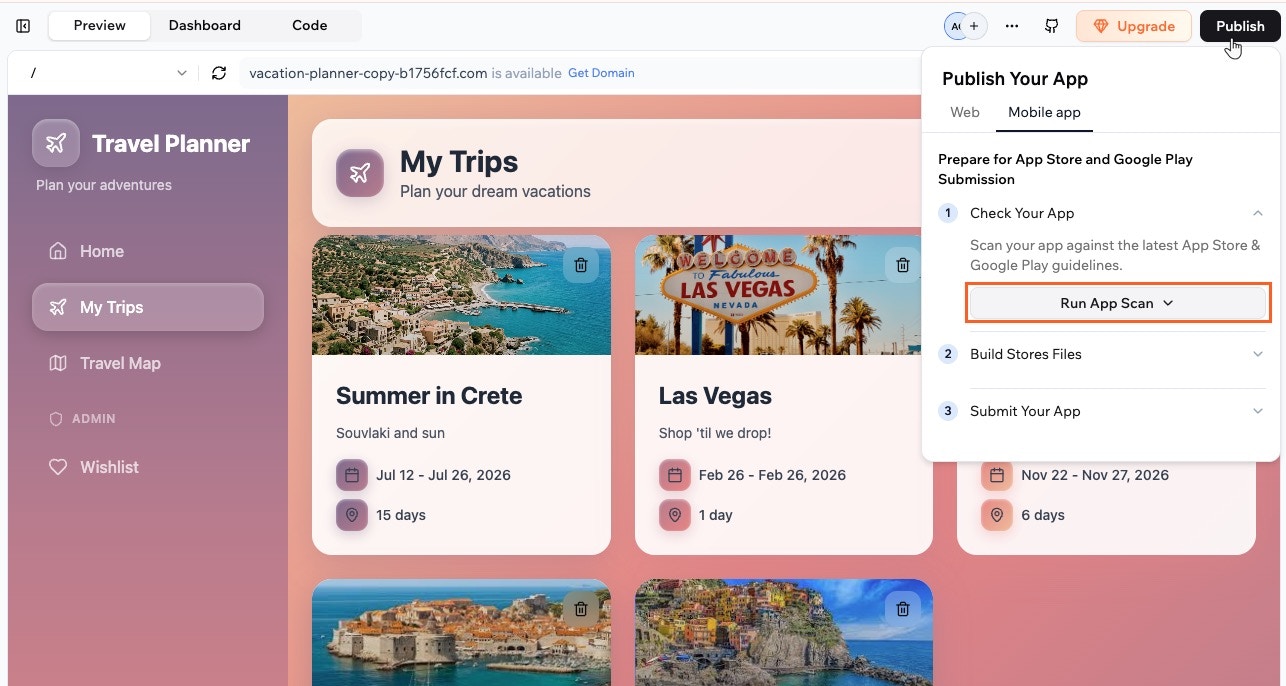
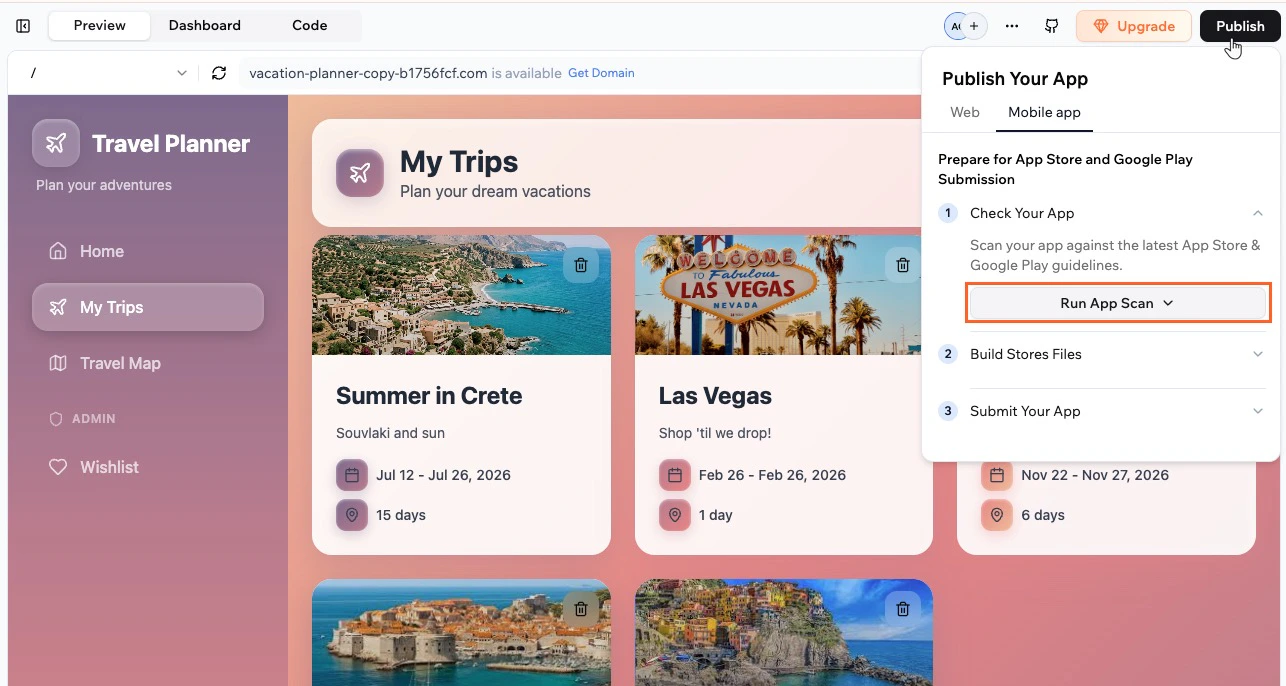
Executando um scan do app da aba Mobile app
Passo 3 | Use IA para corrigir problemas
Depois que o scan terminar, use o painel de resultados para ver o quão pronto seu app está para as lojas e deixe o chat de IA sugerir correções. Você pode revisar cada problema, aplicar alterações recomendadas e executar novamente o scan até estar satisfeito com sua pontuação.- Olhe sua Readiness Score e o número de verificações aprovadas, parciais e reprovadas no painel de resultados do scan.
- Escolha como deseja corrigir os problemas:
- Apply with AI: Abra o chat de IA com um prompt de correção personalizado baseado nos resultados do scan.
- Copy Fix Prompt: Copie o prompt de correção para que possa colá-lo no chat de IA você mesmo e editá-lo primeiro.
- Deixe o chat de IA aplicar as alterações sugeridas.
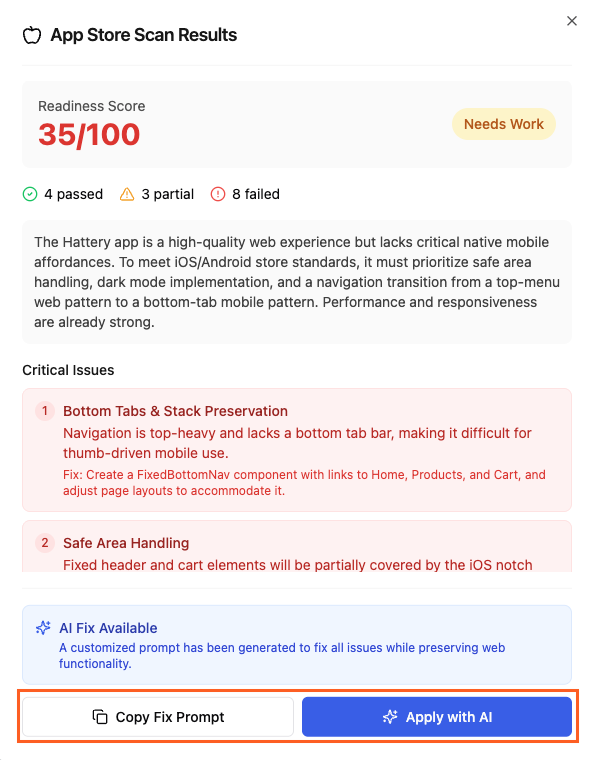
Usando IA para corrigir problemas para envio do app às lojas
Passo 4 | Gere os arquivos do seu app
Gere os arquivos para cada loja diretamente da aba Mobile app para não precisar sair do editor do app. Use seu app pronto para scan para criar os arquivos necessários para enviar à App Store e Google Play.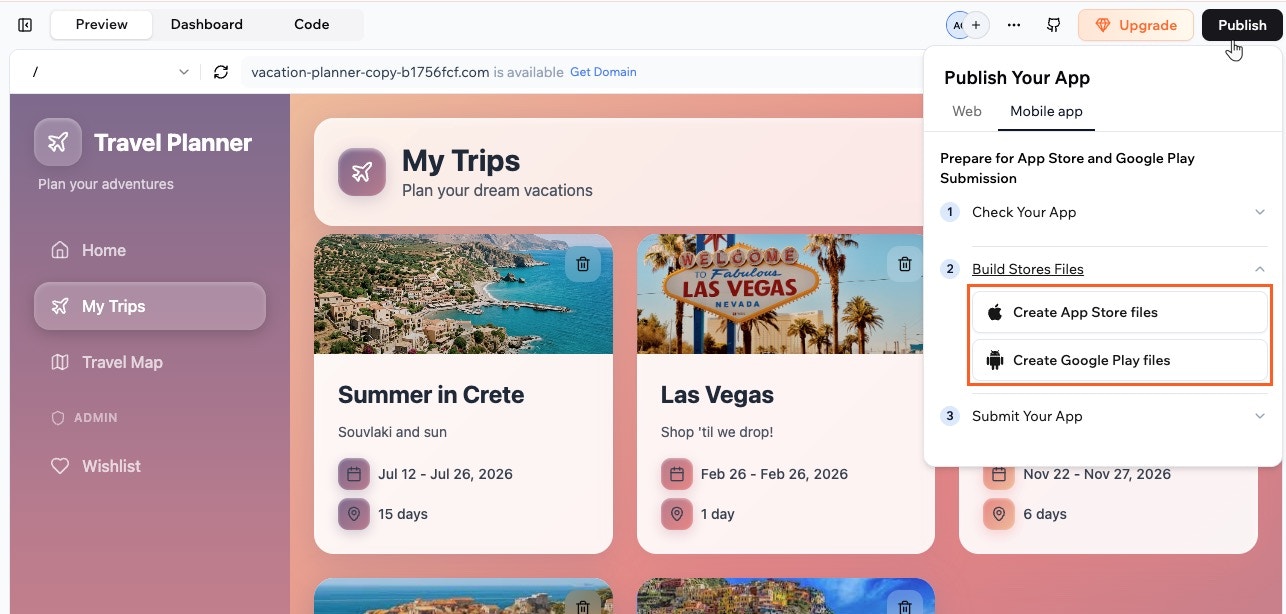
Criando arquivos da App Store e Google Play a partir da aba Mobile app
Criando arquivos da App Store
Quando seu app estiver pronto para iOS, use suas credenciais do Apple Developer na aba Mobile app para gerar um pacote IPA pronto para a App Store. Quando a geração for concluída, baixe o arquivo do Base44, mantenha-o em local seguro e use-o ao fazer upload do seu app para a App Store Connect. Para criar arquivos da App Store:- Vá para o editor do seu app.
- Clique em Publish no canto superior direito.
- Clique na aba Mobile app.
- Clique em Build Stores Files, depois Create App Store files.
-
Adicione seu Issuer ID, Key ID, Team ID e faça upload do arquivo de chave API
.p8da App Store Connect, depois clique em Continue.Nota: Para enviar notificações push do seu app, ative Add push notifications nesta janela antes de continuar. Veja adicionando notificações push.Onde encontro meus IDs e arquivo de chave API?
Você precisa gerar sua chave de API e depois adicionar os detalhes ao Base44. Para gerar sua chave:- Vá para a App Store Connect e faça login com sua conta Apple Developer.
- Clique em Users and Access.
- Clique em Integrations .
- Clique em + para criar uma nova chave de API.
- Insira um nome para a chave e escolha a função de acesso apropriada (por exemplo, Admin ou App Manager).
- Clique em Generate para criar a chave. Para encontrar seus Apple IDs e baixar o arquivo de chave API (.p8):
- Vá para a App Store Connect e faça login com sua conta Apple Developer.
- Clique em Users and Access.
- Clique em Integrations .
- Encontre seu Issuer ID e Key ID.
- Clique em Download para salvar o arquivo
.p8no seu computador e armazená-lo em local seguro. Para encontrar seu Team ID: - Vá para sua conta Apple Developer.
- Procure o valor do Team ID listado nos detalhes da Adesão.
- Revise o logo do seu app. Faça upload de um novo logo do seu computador ou gere um com IA, depois clique em Generate Files.
- Quando seus arquivos estiverem prontos, clique em Download.
Criando arquivos do Google Play
Quando seu app estiver pronto para Android, use a aba Mobile app para gerar um pacote AAB pronto para o Google Play. Após a geração, baixe o arquivo do Base44, mantenha-o em local seguro e faça upload no lançamento do seu Google Play Console. Para criar arquivos do Google Play:- Vá para o editor do seu app.
- Clique em Publish no canto superior direito.
- Clique na aba Mobile app.
- Clique em Build Stores Files, depois Create Google Play files.
-
Siga os passos na tela para revisar o logo do seu app, fazer upload de um novo logo do seu computador ou gerar um novo com IA.
Notas:
- Alterar o logo na janela Generate Google Play files também atualiza o logo que você usa atualmente para seu app. Certifique-se de estar satisfeito com o logo antes de gerar os arquivos.
- Para enviar notificações push do seu app, ative Add push notifications nesta janela antes de gerar seus arquivos. Veja adicionando notificações push.
- Clique em Generate Files para criar o pacote AAB.
- Quando seus arquivos estiverem prontos, clique em Download.
Adicionando notificações push
As notificações push aparecem no celular de alguém mesmo quando seu app está fechado. Você as ativa na mesma janela onde gera seus arquivos de loja, depois faz upload de credenciais da sua conta Apple Developer ou do seu próprio projeto Firebase. iOS e Android são separados, então faça ambos para alcançar todos que usam seu app.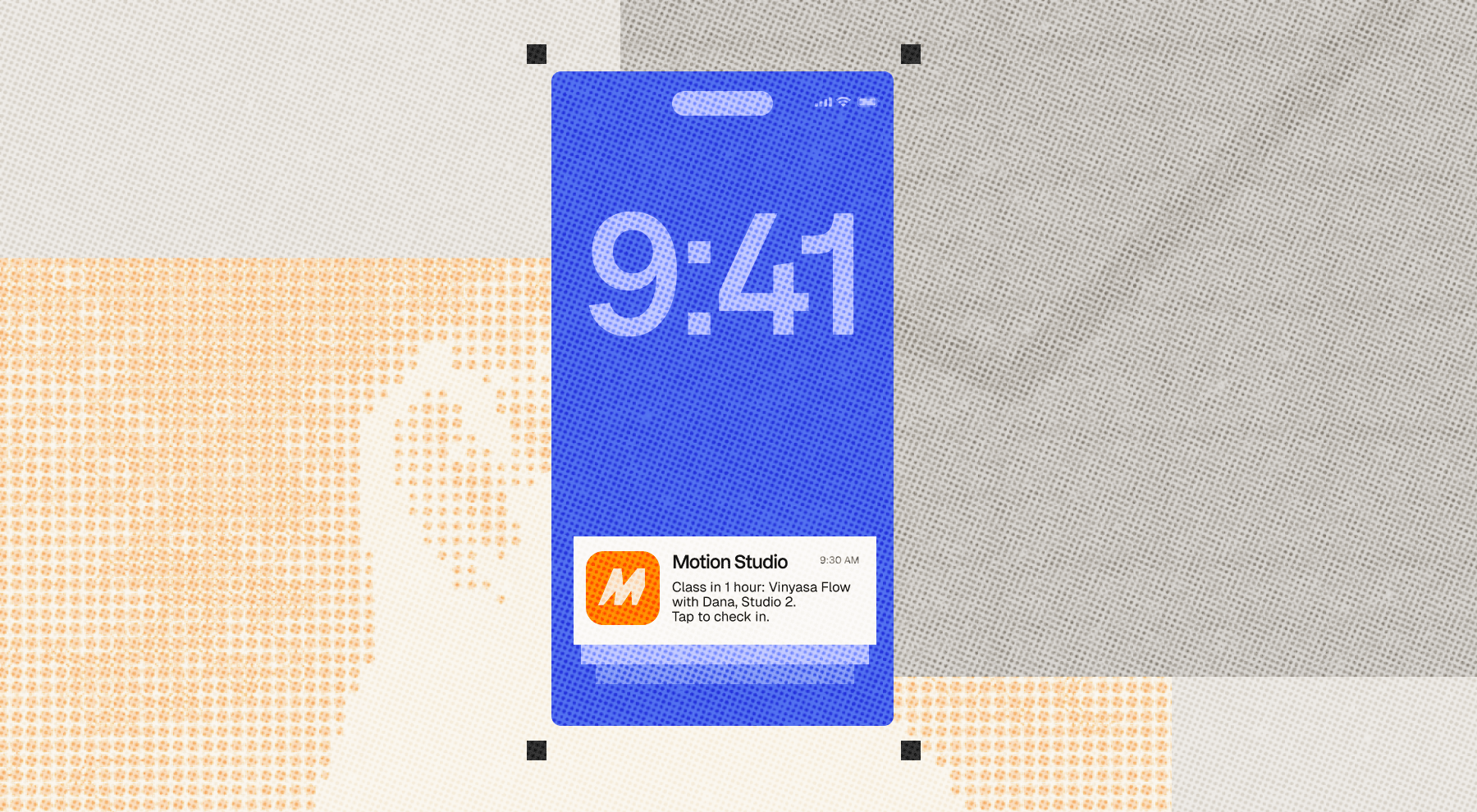
Configurando notificações push para iOS
Configurando notificações push para iOS
.p8 e um Key ID de 10 caracteres.Esta é uma chave separada da chave da API da App Store Connect que você adiciona antes na mesma janela. Cada uma tem seu próprio Key ID, e ambos os arquivos terminam em .p8, então acompanhe qual é qual conforme você os baixa.Para adicionar suas credenciais push do iOS:- Comece a criar seus arquivos da App Store e preencha suas credenciais da App Store Connect.
- Ative Add push notifications.
- Clique em How to create an APNs auth key para os passos da Apple, se você ainda precisa criar sua chave.
- Faça upload da sua chave em Upload the APNs auth key (.p8).
- Verifique o campo APNs Key ID. A Base44 o preenche quando você faz upload da sua chave. Se ficar vazio, cole o Key ID que você copiou.
- Clique em Continue, depois finalize o fluxo para gerar e baixar seus arquivos.
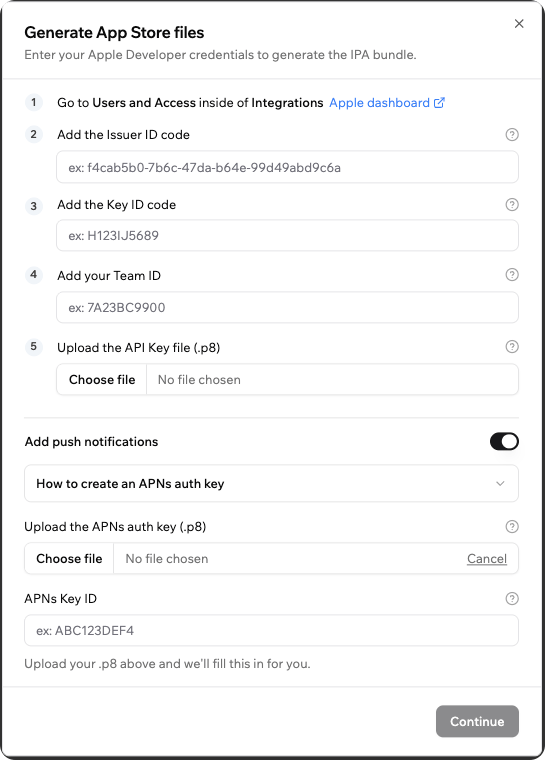
Adicionando sua chave de autenticação APNs na janela Generate App Store files
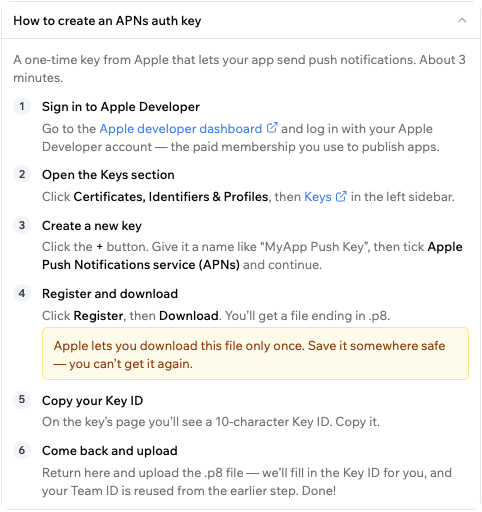
O guia integrado para criar uma chave de autenticação APNs
Configurando notificações push para Android
Configurando notificações push para Android
google-services.json é incorporado ao seu app para que ele possa receber notificações, e sua chave de conta de serviço permite que a Base44 as envie. Crie seu projeto no console do Firebase, registre seu app Android com o nome do pacote que a Base44 mostra, depois baixe ambos os arquivos desse mesmo projeto.Para adicionar suas credenciais push do Android:- Comece a criar seus arquivos do Google Play e revise o logo do seu app.
- Ative Add push notifications.
- Clique em How to set up Firebase & download your files para os passos do Firebase, se você ainda precisa criar seu projeto.
- Faça upload do seu arquivo
google-services.jsonem Upload google-services.json. - Faça upload da sua chave de conta de serviço em Upload the service account key (.json).
- Clique em Generate Files, depois baixe seus arquivos quando estiverem prontos.
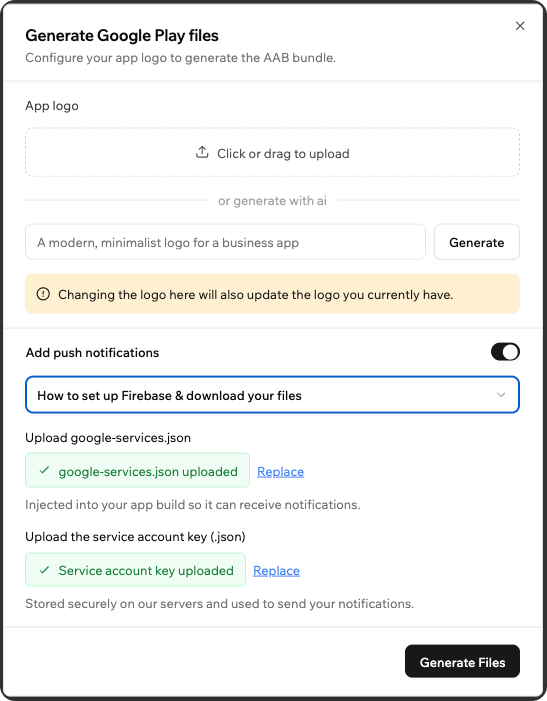
Adicionando seus arquivos do Firebase na janela Generate Google Play files
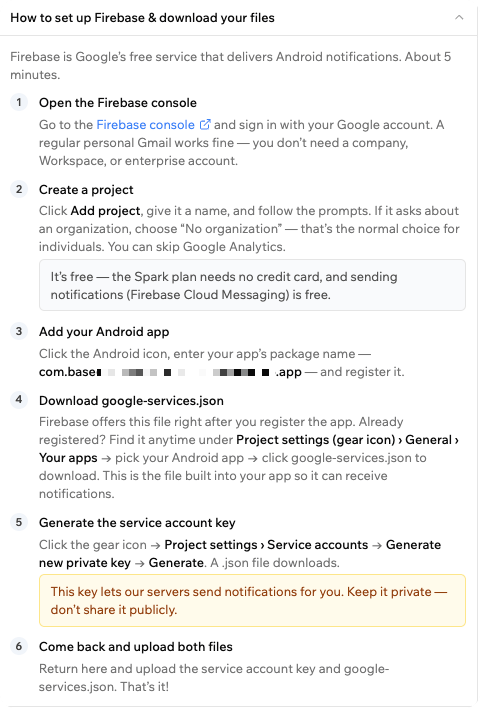
O guia integrado para configurar o Firebase
Enviando suas notificações
Você envia notificações do backend do seu app com a integração SendPushNotification. Cada uma carrega um título, uma mensagem, um rótulo opcional de botão de ação e um link opcional para uma página específica do seu app. Na primeira vez que alguém abre seu app, essa pessoa escolhe se permite notificações. Você pode enviar para todos que aceitarem. Saiba mais sobre envio de notificações push.Adicionando SHA do Google Play
Se seu app usa login com Google, você precisa adicionar a impressão digital SHA-256 do App Signing do Google Play ao Base44 para que o login com Google funcione na versão que as pessoas instalam do Google Play. Para encontrar sua impressão digital SHA-256 no Google Play Console:- Vá para o Google Play Console e faça login com sua conta de desenvolvedor.
- No painel lateral, vá para Setup, depois clique em App integrity.
- Em App signing key certificate, copie o valor SHA-256 fingerprint.
- Vá para o editor do seu app.
- Clique em Publish no canto superior direito.
- Clique na aba Mobile app.
- Clique em Build Stores Files, depois na seção Google Play files, clique no ícone More Actions .
- Clique em Add Google Play SHA.
- Cole sua impressão digital SHA-256 no campo SHA-256 Fingerprint.
- Clique em Save.
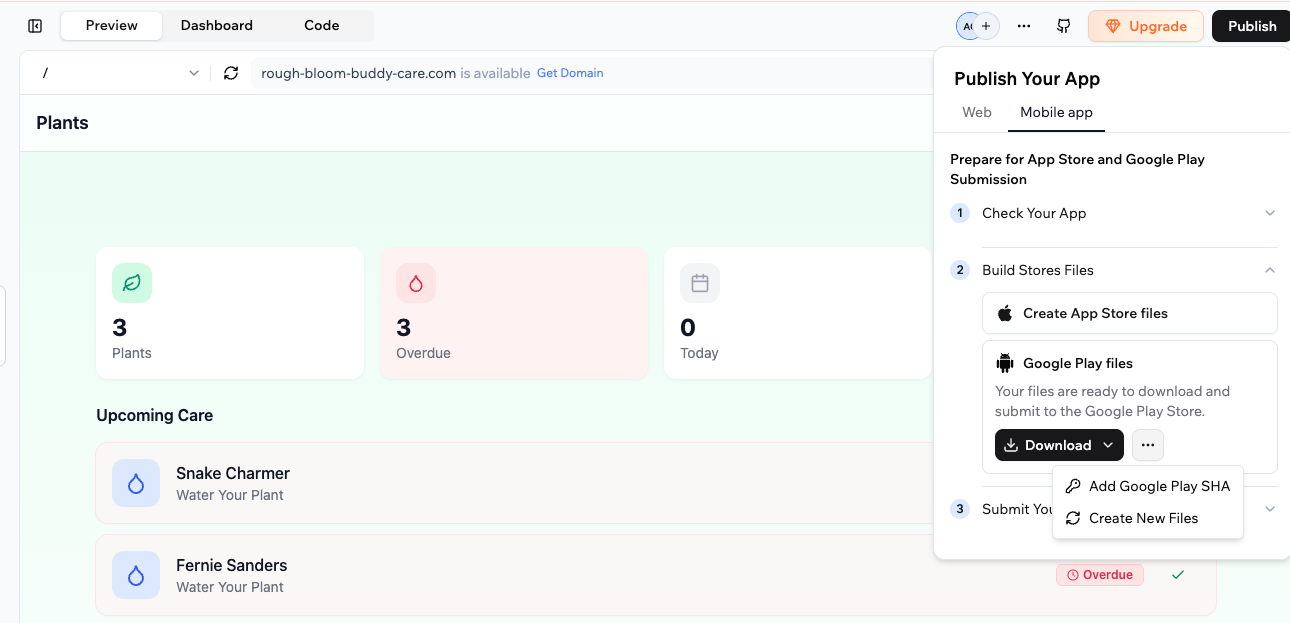
Adicionando seu SHA do App Signing do Google Play a partir da aba Mobile app
Adicionando um Google Snippet
Quando você registra o nome do pacote no Google Play Console, o Google pode fornecer um snippet de registro ADI para verificar a propriedade do nome do seu pacote. Se solicitado, você precisa adicionar este snippet ao seu app Base44. O Google está lançando esse requisito gradualmente, então nem todas as contas são afetadas ainda. Para adicionar seu Google Snippet no Base44:- Vá para o editor do seu app.
- Clique em Publish no canto superior direito.
- Clique na aba Mobile app.
- Clique em Build Stores Files, depois na seção Google Play files, clique no ícone More Actions .
- Clique em Add Google Snippet.
- Cole seu snippet ADI no campo Google Snippet.
- Clique em Save & Build.
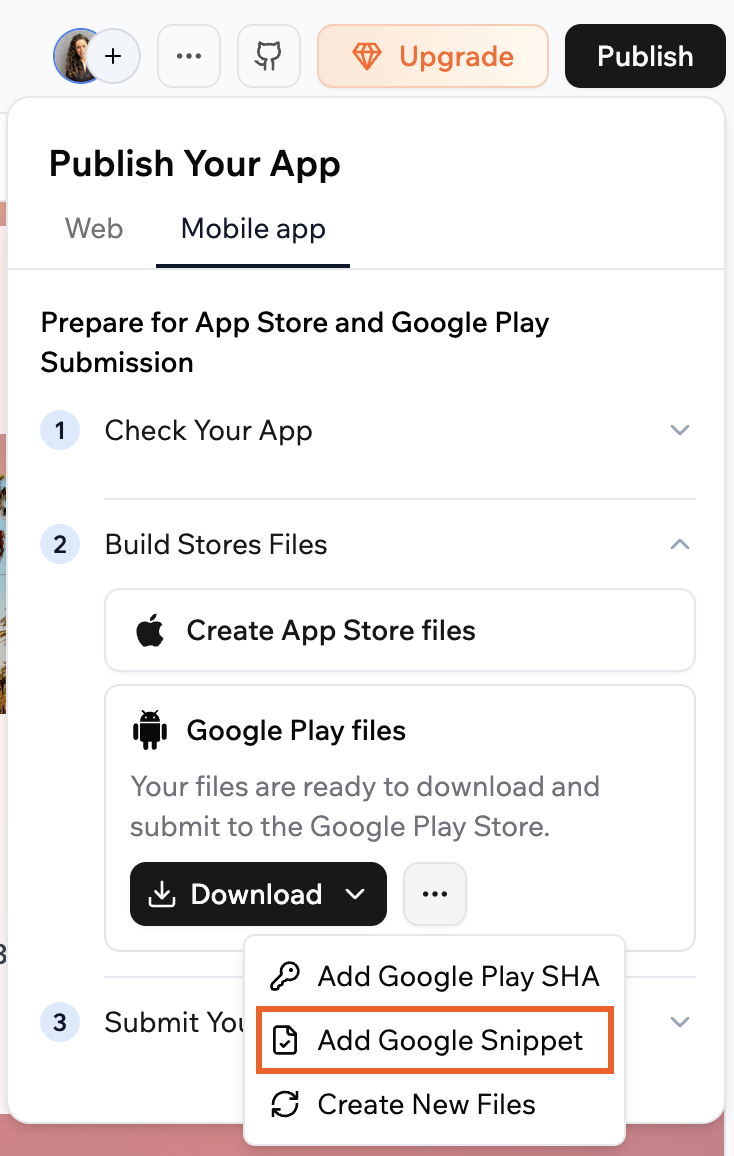
Adicionando Google snippets para o envio do seu app.
Passo 5 | Envie seu app
Depois de gerar seus arquivos da App Store e Google Play, conclua o envio nos seus painéis Apple e Google. A Base44 ajuda você a preparar seu app, mas tudo o que acontece depois que você envia na App Store Connect ou Google Play Console é entre você e as lojas de aplicativos. Você é responsável por verificar o status do seu envio, responder aos emails da loja e aplicar quaisquer alterações solicitadas pelas lojas. Siga nosso guia visual passo a passo para enviar seu app à Apple App Store e Google Play Store.com.base[app-id].app, onde [app-id] é o ID do seu app Base44. Você pode encontrar o ID do seu app na URL quando está no editor do seu app. Por exemplo, se a URL do seu editor contém 69e0c4bdd31bdu8fda51775g, o nome do seu pacote é com.base69e0c4bdd31bdu8fda51775g.app.Prepare os ativos de listagem da sua loja
- Uma descrição curta e longa para o seu app
- Capturas de tela do seu app em tamanhos comuns de telefone e capturas de tela de tablet se você planeja suportar tablets. Você pode capturar capturas de tela abrindo seu app publicado em um dispositivo ou simulador, navegando pelos seus fluxos principais e tirando capturas de tela nativas do dispositivo que você carrega em cada loja.
- Seu ícone de app e quaisquer gráficos de recursos necessários que sigam as diretrizes de tamanho e formato da Apple e do Google
- Uma URL de suporte e uma URL de política de privacidade do seu app Base44
Solucionando problemas de envio
Use esta seção para resolver problemas comuns.Erro 401 ao gerar arquivos IPA do iOS
Erro 401 ao gerar arquivos IPA do iOS
- Vá para a App Store Connect e faça login com sua conta Apple Developer.
- Clique em Users and Access, depois clique em Integrations.
- Verifique se os valores Issuer ID, Key ID e Team ID que você inseriu no Base44 correspondem aos valores mostrados na App Store Connect.
- Confirme que o arquivo de chave de API
.p8que você carregou é o arquivo correto e que a chave não foi revogada ou expirada. - Se algo parecer incorreto, gere uma nova chave de API na App Store Connect, baixe o novo arquivo
.p8, atualize todos os campos no Base44 e tente gerar os arquivos novamente.
Erro 403 ao gerar arquivos IPA do iOS
Erro 403 ao gerar arquivos IPA do iOS
- Vá para a App Store Connect e faça login com sua conta Apple Developer.
- Clique em Users and Access, depois Integrations.
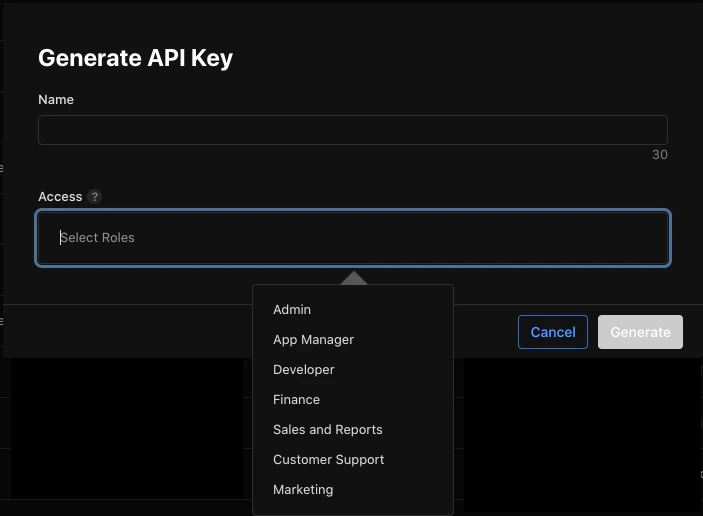
- Verifique a função Access para a chave de API que você está usando.
- Se a chave não está definida como Admin, crie uma nova chave:
- Clique em + para adicionar uma nova chave.
- Insira um nome e selecione a função Admin.
- Clique em Generate e baixe o arquivo
.p8.
- No Base44, atualize Issuer ID, Key ID, Team ID e faça upload do novo arquivo
.p8, depois tente gerar os arquivos da App Store novamente.
Erro 409 ao gerar arquivos IPA do iOS
Erro 409 ao gerar arquivos IPA do iOS
- Vá para sua conta Apple Developer e abra Certificates, Identifiers & Profiles.
- Clique em Certificates e filtre para certificados iOS Distribution.
- Revogue pelo menos um certificado de Distribuição iOS que você não precisa mais.
- Tente gerar os arquivos da App Store novamente a partir da aba Mobile app no Base44.
- Um certificado de Distribuição iOS geralmente pode ser revogado depois que um app foi aprovado, sem afetar as pessoas que já instalaram o app.
- A Apple geralmente permite:
- Até 3 certificados de produção/distribuição ativos para o Apple Developer Program padrão
- Até 2 certificados de distribuição corporativa ativos
- Até 12 certificados de desenvolvimento
Rejeição na App Store ou Google Play por cobrar via Stripe
Rejeição na App Store ou Google Play por cobrar via Stripe
- Mova a compra para a versão web do seu app, para que as pessoas paguem lá em vez de dentro do app mobile.
- Mantenha o paywall no seu app mobile, mas faça-o dizer às pessoas para irem ao seu site. Remova qualquer botão que abra um checkout do Stripe, e garanta que qualquer link que você mantiver abra um navegador em vez de um fluxo de pagamento dentro do app.
- Faça seu app mobile verificar quem pagou e mostrar ou ocultar o conteúdo de acordo.
- Publique a mudança e gere seus arquivos de app novamente.
- Responda ao revisor pelo Resolution Center da Apple ou pelo processo de apelação do Google Play, explicando que a compra agora acontece na web.
- Reenvie seu app.
Rejeição do Google Play por falta de permissão de cobrança
Rejeição do Google Play por falta de permissão de cobrança
com.android.vending.BILLING, isso não é algo que você pode adicionar. A permissão fica no nível da plataforma, não no seu app, então nenhuma mudança na Base44 a resolve.Entre em contato com o suporte da Base44 com o ID do seu app. Essa aqui precisa de uma correção no nível da plataforma.Rejeição na App Store devido a direito HealthKit
Rejeição na App Store devido a direito HealthKit
NSHealthShareUsageDescription ausente no Info.plist, isso é causado por um direito HealthKit incluído na build iOS.A Base44 não suporta HealthKit, e atualmente não há como adicionar NSHealthShareUsageDescription à configuração da build. Se seu app não usa HealthKit, você não precisa tomar nenhuma ação do seu lado. Esta é uma limitação conhecida da build iOS atual.Incompatibilidade de Bundle ID ou chave de assinatura ao fazer upload de uma atualização
Incompatibilidade de Bundle ID ou chave de assinatura ao fazer upload de uma atualização
- Revise a listagem de app existente na App Store Connect ou Google Play Console e compare o Bundle ID e a chave de assinatura com os valores da sua build Base44.
- Se eles não corresponderem e você não puder atualizar a listagem existente, crie uma nova entrada de app na loja e envie a build Base44 como um novo app.
- Atualize seu ícone, nome do app ou descrição, se necessário, para que as pessoas possam identificar claramente o novo app.
Permissões, política de privacidade e feedback de revisão do app
Permissões, política de privacidade e feedback de revisão do app
- Leia o email de rejeição cuidadosamente para ver com qual permissão ou comportamento a loja está preocupada.
- Atualize sua política de privacidade e páginas de termos no seu app Base44 para que:
- Descrevam os tipos de dados que seu app coleta (por exemplo, localização, câmera ou microfone)
- Expliquem por que você coleta os dados e como as pessoas podem te contatar sobre privacidade
- Certifique-se de que os links para sua política de privacidade e termos apareçam antes que as pessoas se registrem ou façam login (por exemplo, no rodapé da página inicial ou tela de login).
- Reenvie seu app após atualizar o conteúdo.
URL principal e acesso a páginas legais
URL principal e acesso a páginas legais
- Certifique-se de que suas páginas de privacidade e termos estejam ativas no seu app Base44.
- Adicione links visíveis a essas páginas a partir da página de entrada do seu app, como no rodapé ou em um menu.
- Se seu app usa uma página inicial restrita ou apenas para membros, garanta que os links de privacidade e termos ainda sejam acessíveis antes do cadastro (por exemplo, da página de login ou cadastro).
Perguntas frequentes
Clique em uma pergunta abaixo para saber mais sobre como enviar seu app Base44 para a Apple App Store e Google Play.Preciso atingir uma pontuação de prontidão de 100 antes de enviar?
Preciso atingir uma pontuação de prontidão de 100 antes de enviar?
Posso enviar para apenas uma loja, não ambas?
Posso enviar para apenas uma loja, não ambas?
O que acontece se o scan ainda mostrar verificações reprovadas após correções?
O que acontece se o scan ainda mostrar verificações reprovadas após correções?
A Base44 pode enviar meu app para as lojas?
A Base44 pode enviar meu app para as lojas?
O suporte da Base44 pode verificar meu envio ou falar com as lojas em meu nome?
O suporte da Base44 pode verificar meu envio ou falar com as lojas em meu nome?
Preciso de um domínio personalizado para enviar meu app?
Preciso de um domínio personalizado para enviar meu app?
Preciso reenviar meu app toda vez que atualizo meu app Base44?
Preciso reenviar meu app toda vez que atualizo meu app Base44?
Quais recursos nativos o app mobile do Base44 suporta?
Quais recursos nativos o app mobile do Base44 suporta?
- Recursos exclusivamente nativos como notificações push, modo offline completo e HealthKit ainda não são suportados.
- Algumas capacidades nativas ainda podem exigir revisão adicional pela Apple ou Google, dependendo das permissões que seu app precisa.
Posso cobrar por conteúdo digital no meu app mobile?
Posso cobrar por conteúdo digital no meu app mobile?
- Níveis premium ou de assinatura
- Desbloqueio de recursos ou conteúdo dentro do seu app
- Moeda virtual, créditos ou gerações extras de IA
- Um produto físico que você envia
- Reserva de um serviço no mundo real, como uma consulta ou uma mesa
- Um serviço entregue fora do seu app, como coaching
- Doações
Por quanto tempo as pessoas permanecem logadas no app?
Por quanto tempo as pessoas permanecem logadas no app?