

Sobre o marketplace de templates
O marketplace de templates é seu atalho para construir ótimas aplicações na Base44. Explore uma ampla variedade de templates prontos criados por criadores talentosos da comunidade. Se está em dúvida por onde começar ou quer pular a contratação de um parceiro, os templates facilitam começar imediatamente. Basta escolher um template e personalizá-lo conforme suas necessidades. Se preferir manter os templates privados para sua equipe, pode criar templates de workspace em vez de publicá-los publicamente. Templates de workspace reutilizam sua aplicação em um único workspace sem aparecer no marketplace público. Saiba como criar e gerenciar templates de workspace. Você também pode publicar seus próprios templates públicos para outros usarem, alcançando um público maior enquanto mostra suas habilidades. Para uso apenas interno, mantenha os templates como templates de workspace para que fiquem disponíveis apenas para sua equipe.Acessando templates
Vá para App Templates na aba Community no seu workspace para navegar por todos os templates disponíveis. App Templates incluem:- Community: Templates compartilhados pela comunidade e disponíveis a todos os usuários da Base44.
- Workspace: Templates criados e salvos pela sua equipe. Templates de workspace são privados ao seu workspace, e apenas membros do seu workspace podem vê-los.
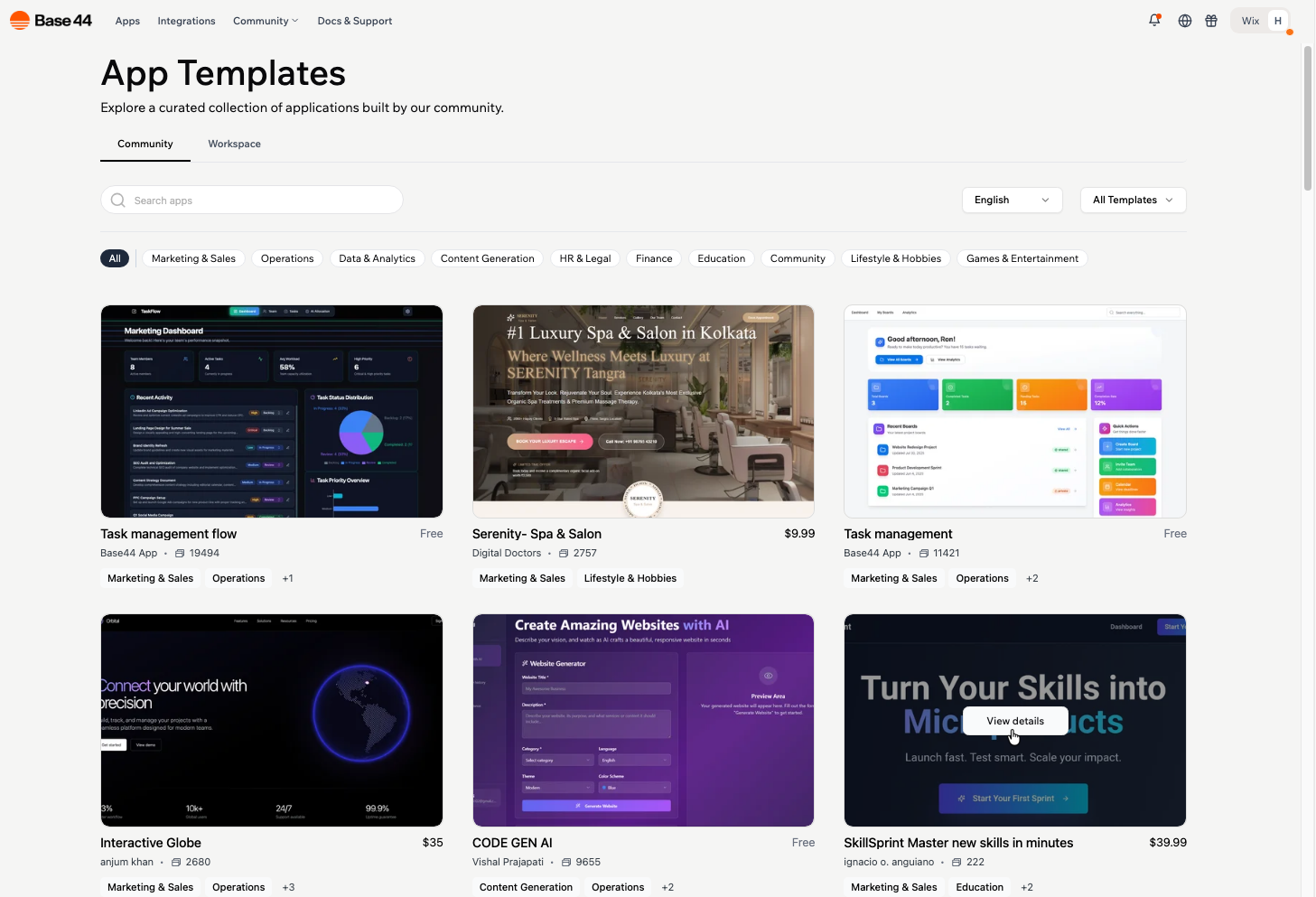
App Templates na Base44
Observações:
- Você precisa estar logada na sua conta Base44 para visualizar e usar templates de aplicação.
- Se quiser usar um template que utiliza funções de backend, precisa ter um plano Builder ou superior.
- No seu workspace Base44, vá para App Templates.
- Passe o mouse sobre um template e clique em View details para ver mais informações, imagens e estatísticas de uso.
- (Opcional) Use a aba Workspace para visualizar templates criados e salvos no seu workspace. Esses templates são visíveis apenas para membros do seu workspace.
- Clique em Use Template.
Criando templates públicos
Você não precisa criar algo complexo para compartilhar como um template público. Aplicações simples, layouts reutilizáveis ou ferramentas criativas podem ser úteis a outros. Se fez algo útil ou divertido, pode adicioná-lo à biblioteca de templates da comunidade. Você pode compartilhar seu template gratuitamente com toda a comunidade Base44. Antes de começar, verifique se sua aplicação se qualifica. Você precisa possuir a aplicação e tê-la publicado pelo menos uma vez, e precisa ser admin do workspace que a possui. Uma aplicação iniciada a partir do template de outra pessoa não pode ser listada novamente. Quando alguém usa seu template, ele é copiado para o workspace dessa pessoa e sua aplicação original permanece a mesma. Você inicia um template nas configurações do painel da sua aplicação.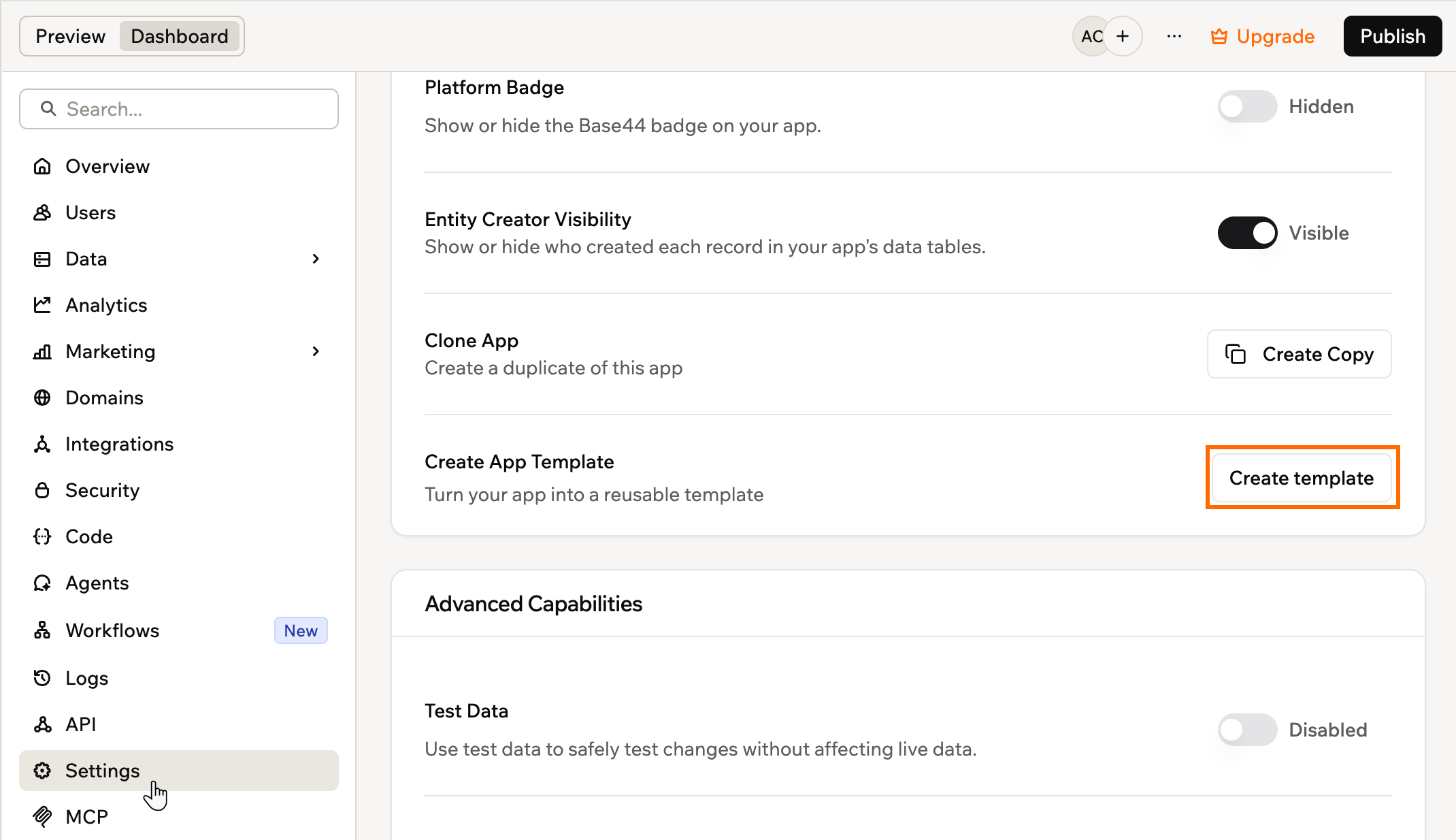
Criando um template nas configurações da sua aplicação
- Clique em Dashboard no editor da sua aplicação.
- Clique em Settings.
- Ao lado de Create App Template, clique em Create template.
- Selecione Public template e clique em Continue.
- Em Basic info, insira um Template name e uma Description do que torna sua aplicação interessante.
- Em Categories, selecione pelo menos uma categoria que descreva sua aplicação.
- Em Template screenshots, clique em Add screenshot e envie pelo menos 3 screenshots, até 7.
- Selecione a caixa I agree to the Base44 Terms and Marketplace Terms.
- Clique em Create template no canto superior direito.
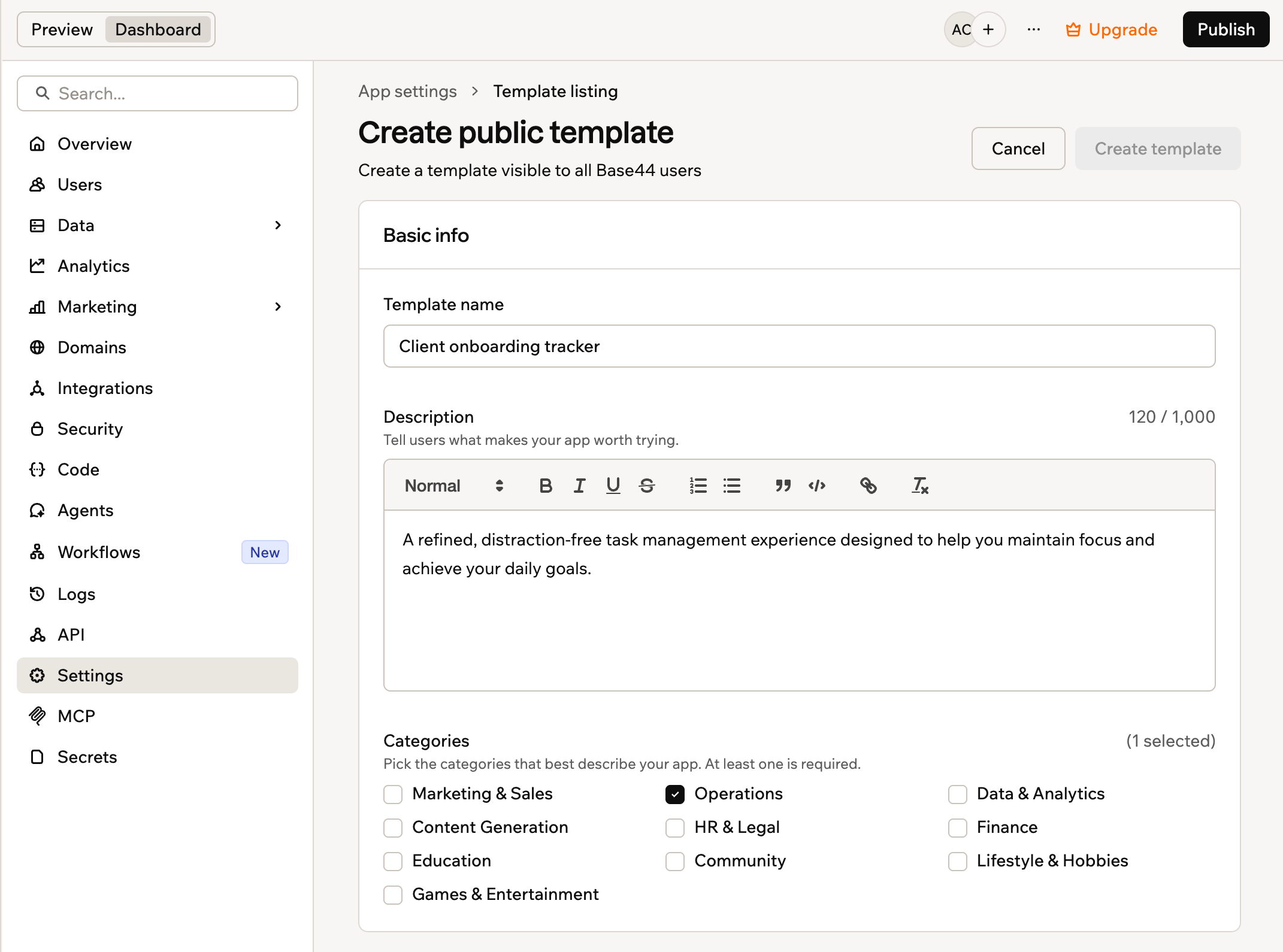
O formulário de listagem de template público
Diretrizes de screenshots
- Seu primeiro screenshot é a capa do template e deve ser 16:9, como 1920x1080. Use o ícone de recorte se não for.
- Para tirar capturas novas, clique em Preview app para abrir sua aplicação publicada.
- Mostre sua aplicação em ação com dados realistas e use visualizações limpas e em tela cheia.
- Evite telas embaçadas ou vazias.
Melhorando sua listagem
Se quer que seu template se destaque, comece focando em resolver um problema claro para outros e escolhendo um título cativante. Adicione uma imagem útil e descrição que mostrem sua aplicação em ação e tornem seu propósito fácil de entender. Os templates mais bem-sucedidos têm linguagem clara e amigável e incluem visuais fortes que destacam o valor da sua aplicação.Dicas para melhorar sua listagem
Descrição:
- Diga claramente para que serve sua aplicação e quem ela ajuda
- Use frases curtas e amigáveis
- Evite linguagem excessivamente técnica ou complexa
- Escolha as categorias que realmente descrevem o que sua aplicação faz, como produtividade ou e-commerce
- Escolha apenas categorias que combinam com sua aplicação, porque uma incompatibilidade é um motivo comum de recusa de listagens
O processo de aprovação
Após enviar sua listagem, a equipe da Base44 a analisa para garantir que atende às diretrizes da comunidade. Listagens que não seguem essas diretrizes podem ser rejeitadas. Se sua aplicação for aprovada, aparece em App Templates para outros descobrirem e usarem. A Base44 pode recusar ou remover uma listagem se:- Spam ou quebrada: A listagem da aplicação é spam ou não está funcionando.
- Configuração privada: A aplicação está configurada como privada, o que impede outros de visualizá-la.
- Violação de regras da comunidade: A aplicação inclui conteúdo que quebra as regras da comunidade.
- Screenshots não correspondem: Os screenshots enviados não refletem a aparência ou os recursos reais da aplicação.
- Configurações de segurança faltando: As aplicações devem completar uma verificação de segurança para serem elegíveis para publicação.
- Funcionalidade quebrada: Alguns recursos na aplicação não estão funcionando como esperado.
- Nome inválido ou não conforme: O nome usa termos como “template”, números de versão ou outros valores não permitidos pelas políticas da loja.
- Aplicação duplicada sem chat: Se sua aplicação é duplicada e não inclui funcionalidade de chat, envie a aplicação original com histórico de chat.
- Categorias incompatíveis: As categorias selecionadas não correspondem ao propósito ou funcionalidade da aplicação.
- A aplicação nunca foi publicada: As aplicações devem ser publicadas pelo menos uma vez antes de serem enviadas para revisão.
Atualizando seu template
Seu template permanece vinculado à aplicação a partir da qual você o criou, então o que precisa fazer depende do que mudou.- Funcionalidade ou design da aplicação: Publique sua aplicação normalmente. Qualquer pessoa que usar seu template a partir de então recebe a versão mais recente, e você não precisa reenviá-lo.
- Detalhes da listagem: Mudanças no nome, descrição, categorias ou screenshots passam novamente pela revisão antes de aparecerem no catálogo.
De qualquer forma, quem já adicionou seu template mantém a própria cópia, e suas mudanças não a alcançam.
- Clique em Dashboard no editor da sua aplicação.
- Clique em Settings.
- Ao lado de App Template, clique em Submit Update.
- Faça suas mudanças na listagem.
- Clique em Submit Update para confirmar.
Você não pode enviar outra atualização enquanto uma anterior ainda está em revisão.
Gerenciando suas listagens
Pelo painel da sua aplicação você pode gerenciar a listagem do seu template. Para gerenciar uma listagem de template:- Vá para o editor da sua aplicação.
- Clique em Dashboard.
- Clique em Settings.
- Clique em App Template.
- Escolha o que deseja fazer:
- Ver sua aplicação no marketplace: Clique no ícone More Actions e clique em See on App Templates.
- Remover seu template do marketplace: Clique no ícone More Actions e clique em Remove from App Templates.
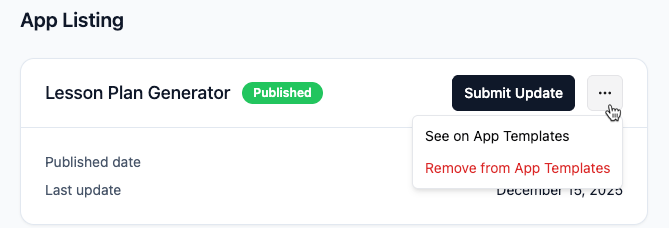
Gerenciando a listagem do seu template de aplicação na Base44
Perguntas frequentes
Clique em uma pergunta abaixo para saber mais.Ainda posso vender meus templates?
Ainda posso vender meus templates?
Estamos no processo de remover a opção de vender templates. Templates pagos permanecem disponíveis até 30 de setembro de 2026, e nós os retiramos da listagem após essa data. Você ainda pode compartilhar seus templates com a comunidade gratuitamente, e tudo que publicar permanece em App Templates para outros encontrarem e usarem.
Posso ver quantas pessoas usaram meu template?
Posso ver quantas pessoas usaram meu template?
Sim! Ao clicar no seu template em App Templates, pode ver quantas vezes sua aplicação foi usada.
Posso publicar vários templates?
Posso publicar vários templates?
Sim, você pode publicar quantos templates quiser, e cada listagem é revisada individualmente para garantir que atende às diretrizes da Base44.
Onde posso ver todas as minhas listagens de template?
Onde posso ver todas as minhas listagens de template?
Em App Templates, clique na aba My Templates para ver as listagens que você criou. Templates que outras pessoas compartilharam no seu workspace ficam na aba Workspace.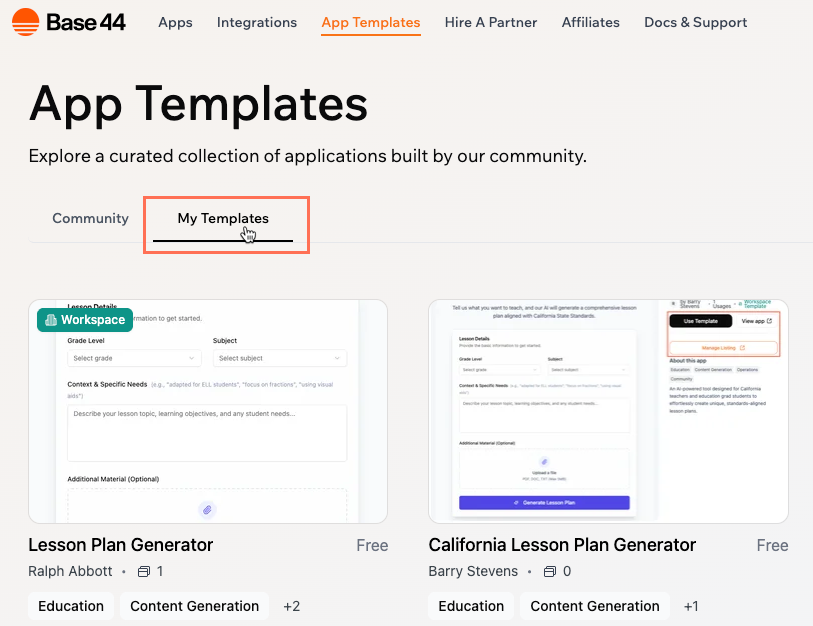
Se eu remover minha listagem de template, isso afeta quem já a usou?
Se eu remover minha listagem de template, isso afeta quem já a usou?
Não, remover ou ocultar seu template não impacta ninguém que já o adicionou ao próprio workspace.
Posso compartilhar um template apenas com meu workspace?
Posso compartilhar um template apenas com meu workspace?
Sim. Na etapa de tipo de template, selecione Workspace only em vez de Public template. Um template de workspace é visível apenas para os membros do seu workspace e pula a revisão do marketplace, então fica pronto para clonar assim que você o salva. Veja criando templates de workspace.
O que acontece se meu template tem funções de backend e secrets?
O que acontece se meu template tem funções de backend e secrets?
Para um template público, funções de backend e secrets não são transferidos. Cada usuário configura os próprios no próprio workspace, por segurança e privacidade.Para um template de workspace, você pode escolher de outra forma. Use Integration secrets no formulário da listagem para escolher quais chaves de API e secrets são copiados quando um membro o clona. Veja criando e usando templates de workspace.
O que acontece se meu template usa integrações pagas de terceiros ou APIs?
O que acontece se meu template usa integrações pagas de terceiros ou APIs?
Se seu template usa serviços pagos de terceiros, os usuários que adicionarem seu template ao workspace deles precisarão configurar suas próprias contas e conectar esses serviços pessoalmente.
Posso limitar o número de aplicações que um usuário pode criar a partir do meu template?
Posso limitar o número de aplicações que um usuário pode criar a partir do meu template?
Não. Depois que alguém adiciona seu template, pode criar quantas cópias desejar.
Esta página foi traduzida usando IA. Para as informações mais precisas e atualizadas, consulte a versão em inglês.