

Tenzai for Base44
Como funciona
Você inicia um pentest pela Base44, e a Tenzai o executa na sua própria conta Tenzai. A Base44 fornece à Tenzai um login de teste temporário para o seu app, para que ela possa testar as páginas que as pessoas veem depois de fazer login, além das suas páginas públicas. Seus próprios dados de login nunca são compartilhados. Quando o teste termina, você recebe um e-mail, e o relatório completo aparece no seu dashboard da Tenzai. Os pentests são cobrados na sua conta Tenzai e não usam créditos da Base44.Quando executar um teste:Um teste cobre apenas a versão do seu app que está publicada quando ele é executado, então não é uma verificação única. Execute um teste:
- Antes de lançar seu app.
- Depois de grandes mudanças, como adicionar login, pagamentos ou novas funções de usuário.
- Quando um cliente ou uma auditoria solicitar.
Etapa 1: Conecte a Tenzai
Conecte a Tenzai uma vez para o seu workspace. Depois de conectada, proprietários e administradores do workspace podem executar pentests em qualquer app do workspace. Para conectar a Tenzai:- Clique no nome do seu workspace no canto inferior esquerdo da sua conta.
- Clique em Settings.
- Em Build tools, na barra lateral esquerda, clique em Connectors.
- Em Connectors For App Builders, encontre Tenzai e clique em Add.
- Faça uma das seguintes ações:
Conecte sua conta Tenzai
Conecte sua conta Tenzai
Se você já tem uma conta Tenzai, use a chave de acesso da sua conta Tenzai.
- Cole sua chave de acesso da Tenzai no campo Access Key.
- Clique em Connect.
Registre-se para uma conta Tenzai
Registre-se para uma conta Tenzai
Se você ainda não tem uma conta Tenzai, registre-se pela janela Connect Tenzai. A Tenzai configura uma organização Tenzai dedicada para o seu workspace e fornece uma chave de acesso. Seu link de convite funciona uma vez e expira automaticamente.
- Clique em Click here to register. A página Tenzai for Base44 é aberta.
- Em Accept your invitation, clique em Continue securely.
- Em Tell us about your organization, digite seu First name, Last name e Work email. Você também pode adicionar um Company or team.
- Marque a caixa de seleção I’m authorized to connect this workspace.
- Clique em Create my Tenzai access.
- Em Your Tenzai access token, clique em Copy token. A Tenzai mostra o token apenas uma vez, então copie-o agora.
- Volte para a janela Connect Tenzai e cole o token no campo Access Key.
- Clique em Connect.
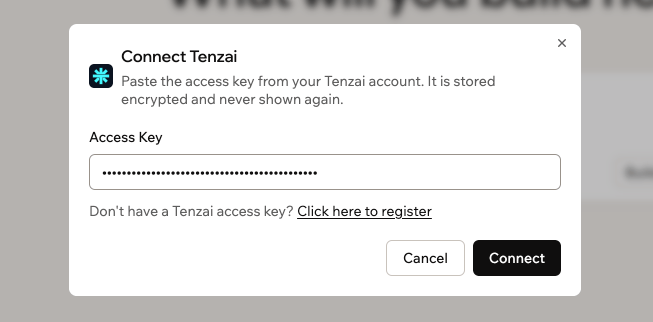
Conectando seu workspace à Tenzai
Sua chave de acesso é armazenada de forma criptografada e não é exibida novamente depois que você a salva.
Etapa 2: Execute um pentest
Um pentest é executado na versão do seu app que está publicada no momento. Seu app precisa de uma verificação de segurança atualizada antes que você possa iniciar um. Para executar um pentest:- Clique em Dashboard no editor do app.
- Clique em Security.
- Se seu app mudou desde a última verificação, clique em Run Security Scan e aguarde a conclusão.
- No card Tenzai penetration test, clique em Run penetration test.
- Revise os detalhes na caixa de diálogo Run pentest.
- Marque a caixa de seleção I understand this test may create or change test data.
- Clique em Run pentest.
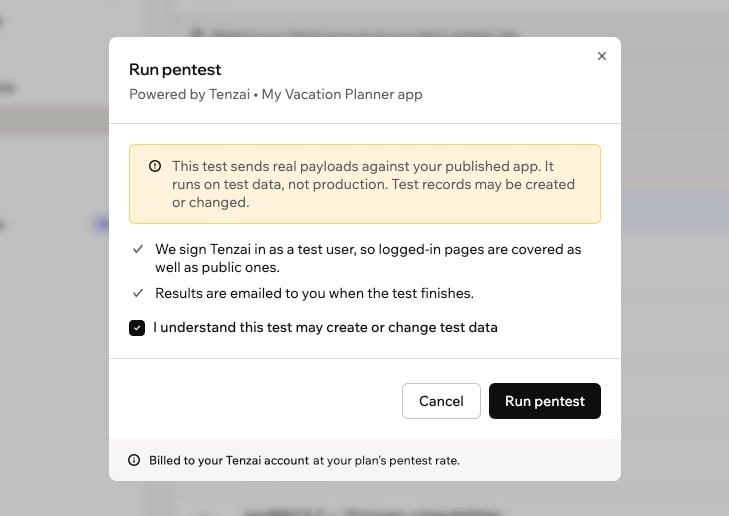
Confirmando um teste na janela Run pentest
Etapa 3: Revise os resultados
Enquanto um teste está em andamento, o card da Tenzai mostra quando ele começou, e Run penetration test muda para Running…. Um teste pode levar várias horas, e você recebe um e-mail quando ele termina.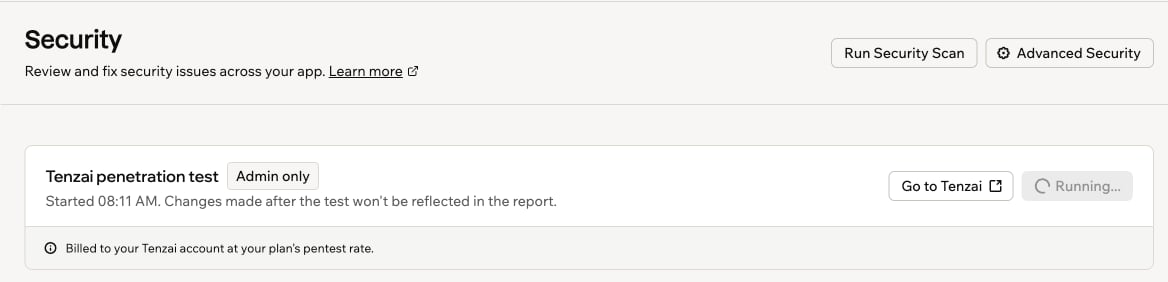
Um teste da Tenzai em andamento
Abrindo seu relatório
Quando um teste termina, a Tenzai envia por e-mail o relatório completo como anexo em PDF. Você também pode abri-lo pela sua conta Tenzai a qualquer momento. Para abrir seu relatório:- Clique em Dashboard no editor do app.
- Clique em Security.
- No card Tenzai penetration test, clique em Go to Tenzai.
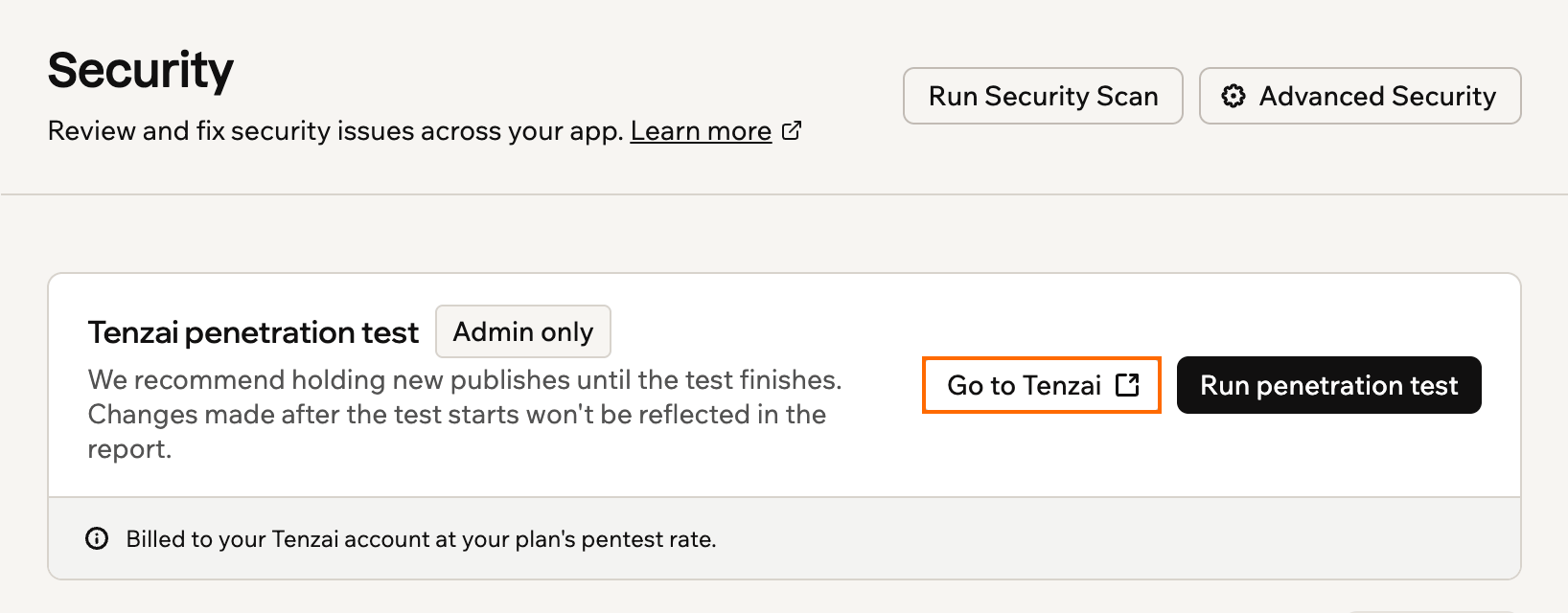
Abrindo sua conta Tenzai pela página Security
Lendo o resumo
O relatório começa com um resumo do que a Tenzai encontrou: um nível de risco geral, quantas partes do seu app foram testadas e todas as descobertas ordenadas por gravidade, de Critical a Low.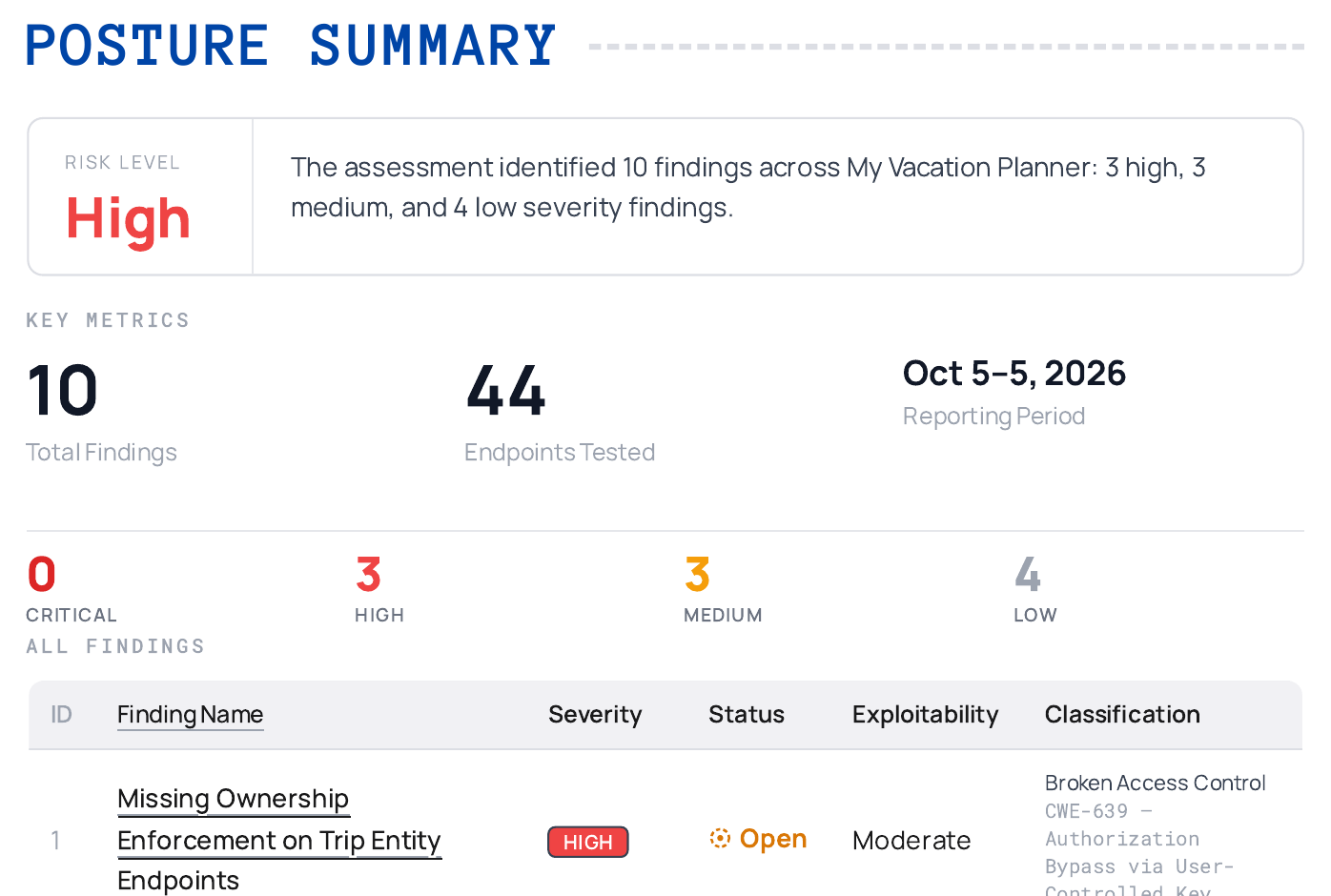
O resumo no início de um relatório da Tenzai
Lendo uma descoberta
Cada descoberta tem sua própria seção. Ela mostra a gravidade, quais partes do seu app são afetadas e se o problema ainda está em aberto, seguido de:- Impacto: O que um invasor poderia fazer com ela.
- Caminho de ataque e evidências: Como a Tenzai fez isso, passo a passo, com as requisições enviadas como prova.
- Correção: Como corrigir o problema.
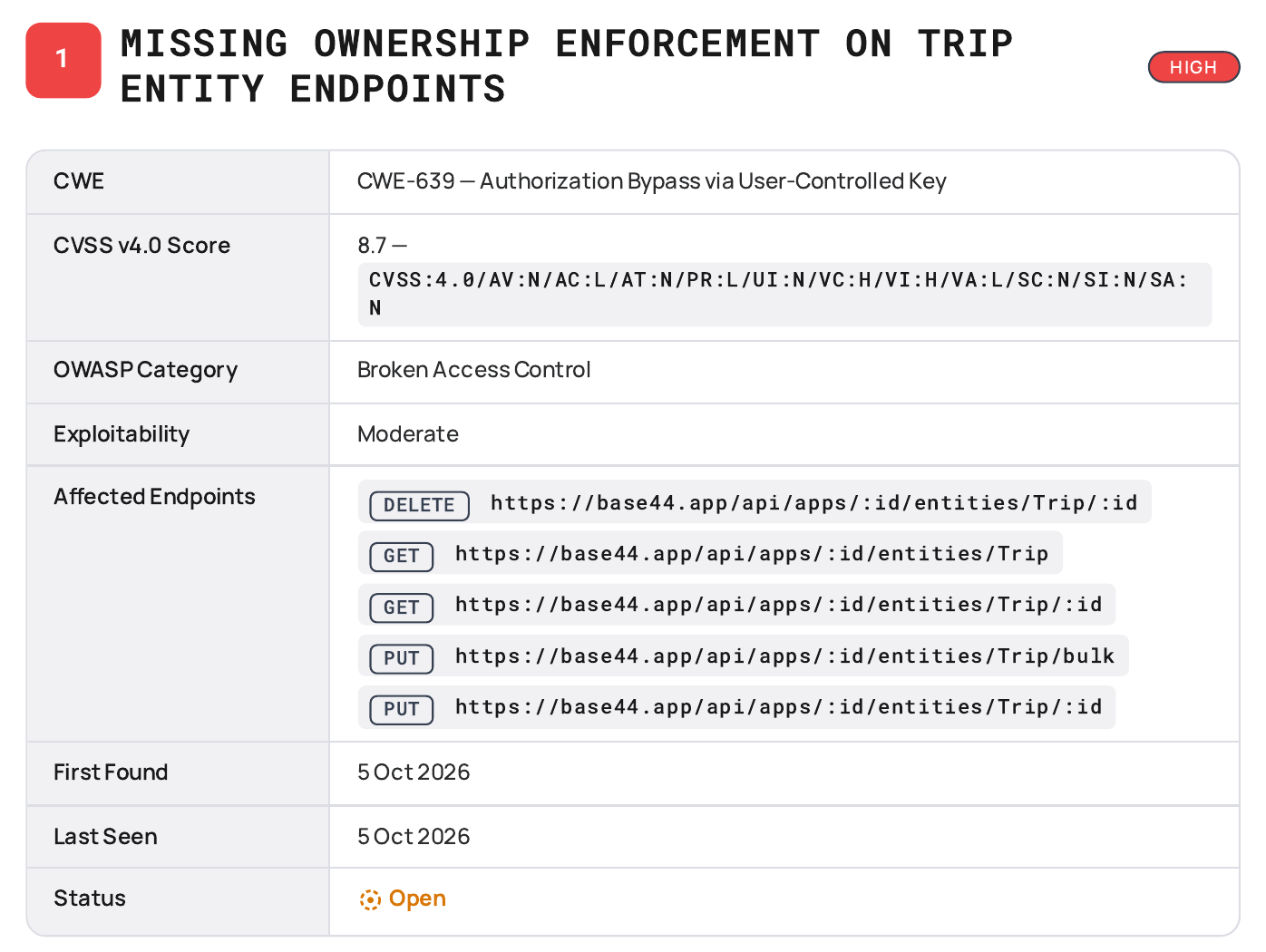
Um exemplo de descoberta em um relatório da Tenzai
Corrigindo as descobertas
Trabalhe nas descobertas da mais grave para a menos grave e teste novamente depois de corrigi-las. Para corrigir o que a Tenzai encontrar:- No editor do app, mude o chat de IA para Discuss, cole o Impact e a Remediation da descoberta e pergunte à IA como corrigir o problema no seu app.
- Mude para Build e peça à IA para fazer a correção.
- Execute uma verificação de segurança para checar seu app.
- Publique seu app e execute outro pentest para confirmar que os problemas foram corrigidos.
Gerenciando a conexão
Proprietários e administradores do workspace podem atualizar ou remover a conexão com a Tenzai a qualquer momento.Atualizando sua chave de acesso
Atualize sua chave de acesso se você criar uma nova na Tenzai, ou se a Tenzai deixar de aceitar a que você salvou. Para atualizar sua chave de acesso da Tenzai:- Clique no nome do seu workspace no canto inferior esquerdo da sua conta.
- Clique em Settings.
- Em Build tools, na barra lateral esquerda, clique em Connectors.
- Encontre Tenzai e clique em View.
- Na tabela Connections, clique em Edit.
- Digite sua nova chave de acesso.
- Clique em Save Changes.
Excluindo a conexão
Excluir o conector interrompe os pentests de todos os apps do workspace. Para excluir o conector da Tenzai:- Clique no nome do seu workspace no canto inferior esquerdo da sua conta.
- Clique em Settings.
- Em Build tools, na barra lateral esquerda, clique em Connectors.
- Encontre Tenzai e clique em View.
- Na tabela Connections, clique em Edit.
- Clique em Delete Connector.
- Revise a mensagem de confirmação e clique em Delete Connector para confirmar.
Perguntas frequentes
Clique em uma pergunta abaixo para saber mais sobre como executar pentests com a Tenzai.Por que não consigo executar um pentest?
Por que não consigo executar um pentest?
O botão Run penetration test só fica disponível quando todas estas condições são verdadeiras:
- Você é proprietário ou administrador do workspace. Outros membros não veem o card da Tenzai.
- Seu app está publicado.
- Seu app tem uma verificação de segurança na versão atual.
- Nenhum outro pentest já está em andamento para o app.
E se a Tenzai não aceitar minha chave de acesso?
E se a Tenzai não aceitar minha chave de acesso?
Se a Tenzai não aceitar sua chave de acesso, ou se a chave não tiver permissão para iniciar verificações, confira a chave e as permissões dela na sua conta Tenzai. Depois, atualize sua chave de acesso na Base44.
Qual é a diferença entre a Tenzai e a Wiz?
Qual é a diferença entre a Tenzai e a Wiz?
A Wiz adiciona verificações à sua verificação de segurança analisando as dependências e o código do seu app. A Tenzai ataca seu app publicado enquanto ele está em execução, para mostrar o que um invasor realmente poderia fazer. Você pode usar as duas.
Esta página foi traduzida usando IA. Para as informações mais precisas e atualizadas, consulte a versão em inglês.