

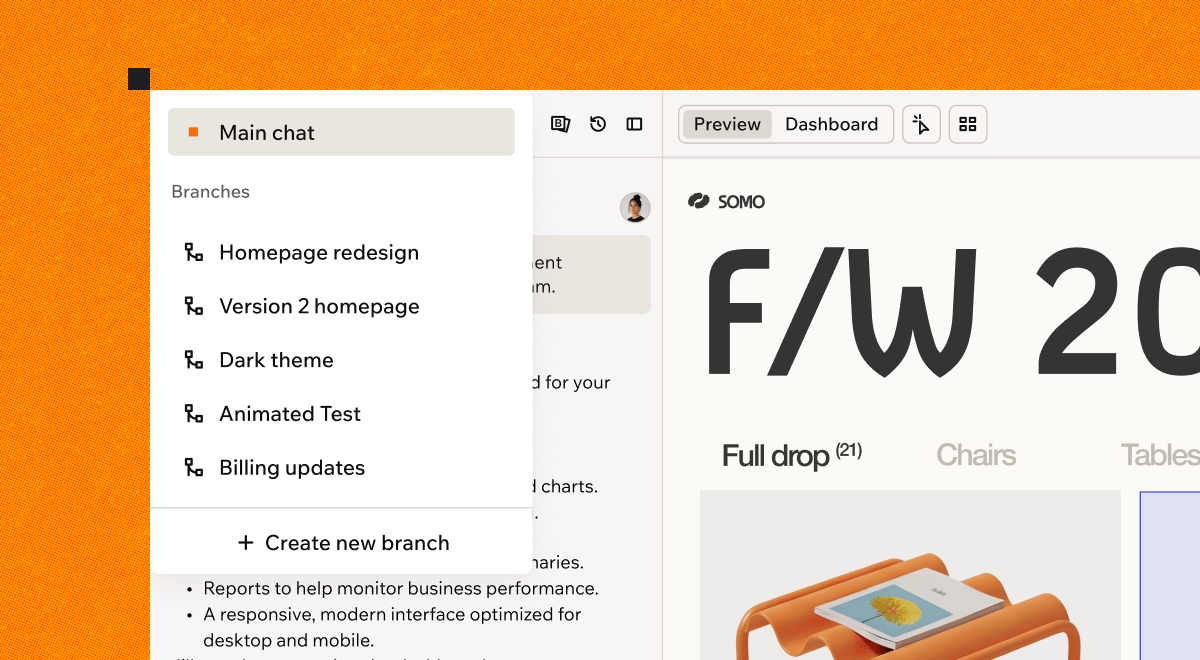
Trabalhe em várias branches ao lado do seu app principal
Formas de usar uma branch
- Teste um redesign. Experimente uma nova aparência para seu app e compare-a com a versão atual. Se mudar de ideia, deixe a branch de lado.
- Mantenha seu app ao vivo pronto. Quando uma pequena correção surgir no meio do projeto, corrija e publique da main imediatamente. Seu trabalho maior em andamento permanece com segurança em sua branch.
- Construa uma funcionalidade para lançar depois. Trabalhe adiantado em relação a um lançamento e mantenha a funcionalidade em uma branch até o dia do lançamento.
- Trabalhe em paralelo. Construa em várias branches ao mesmo tempo e trabalhe com sua equipe em diferentes ideias simultaneamente, cada uma em sua própria branch.
Como as branches funcionam
A versão principal do seu app é chamada main. Quando você cria uma branch, a Base44 inicia uma linha separada de trabalho a partir do estado atual da main. Cada branch mantém seu próprio chat, prévia ao vivo e cópia do design e das páginas do seu app, então as alterações que você faz permanecem na branch até você fazer o merge. Uma branch também faz build por conta própria e mantém seu próprio histórico de versões, então as branches rodam em paralelo e você pode retornar a qualquer ponto anterior sem tocar na main. Algumas coisas permanecem compartilhadas entre a main e cada branch. Os dados do seu app são os mesmos registros ao vivo em todos os lugares, e alterações de registros acontecem na main. Suas conexões e automação, incluindo integrações, segredos, automações, workflows e agentes no app, também são compartilhadas, junto com as configurações, os domínios e a versão publicada do seu app.Criando uma branch
Descreva o que você quer construir, e a Base44 cria a branch, dá um nome a ela a partir da sua primeira mensagem e começa a construir imediatamente. Nomes de branch são curtos, com 3 palavras ou menos, e sempre em inglês, independentemente do idioma em que você escreve. O nome é definido automaticamente, e uma branch não pode ser renomeada.Iniciando uma nova branch
Inicie uma branch pelo menu de branches quando tiver uma nova ideia para construir. Para criar uma branch:- No editor do app, clique no logo ou nome do seu app no topo do painel de chat.
- Clique em Create new branch.
- Escolha uma das sugestões ou digite o que deseja construir na caixa de chat.
- Envie a mensagem.
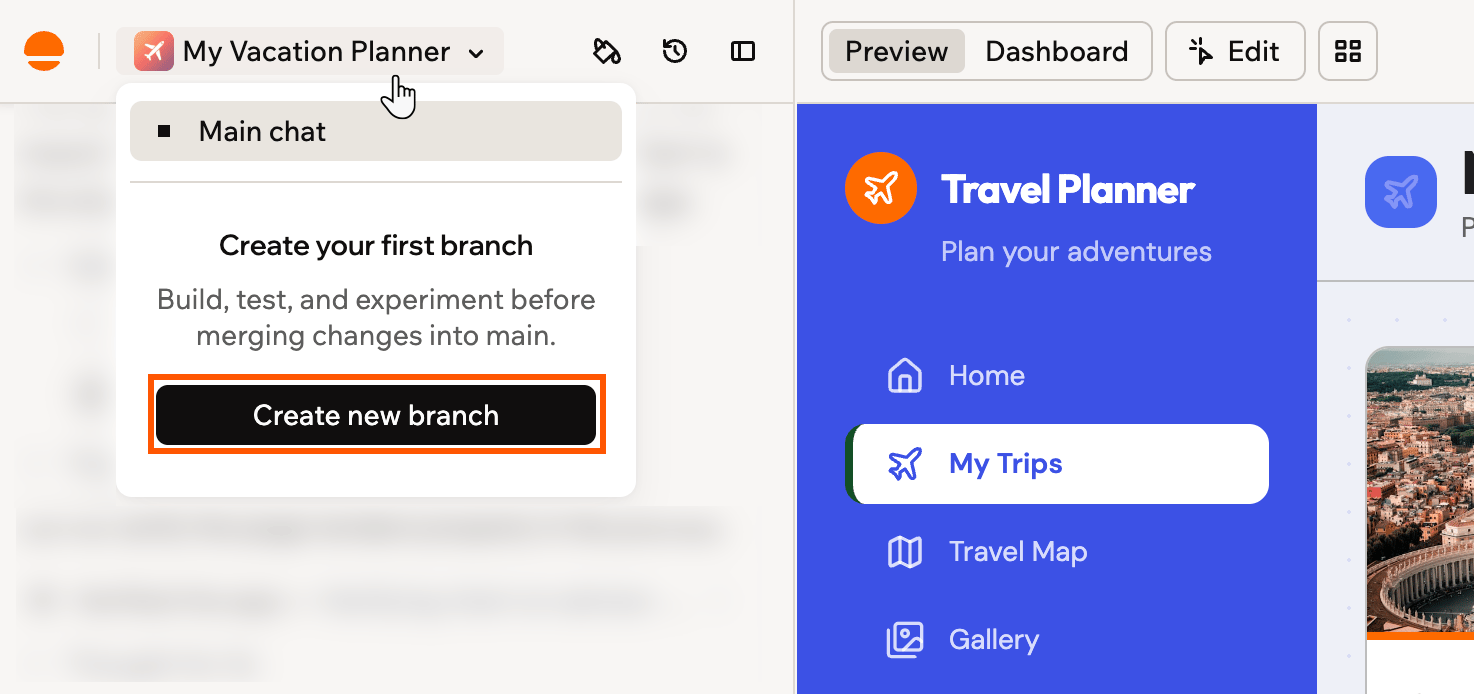
Criando sua primeira branch pelo menu de branches
Criando uma branch a partir de uma mensagem
Crie uma branch a partir de qualquer mensagem que você enviou no chat principal para tentar uma direção diferente daquele ponto. A nova branch começa do seu app como ele estava naquela mensagem, e você continua na main enquanto ela é criada. Essa opção está disponível na main em um navegador desktop, mas não enquanto seu app está em build. Para criar uma branch a partir de uma mensagem:- Passe o cursor sobre uma mensagem que você enviou no chat principal do editor do app.
-
Clique no ícone Branch from here abaixo dela.
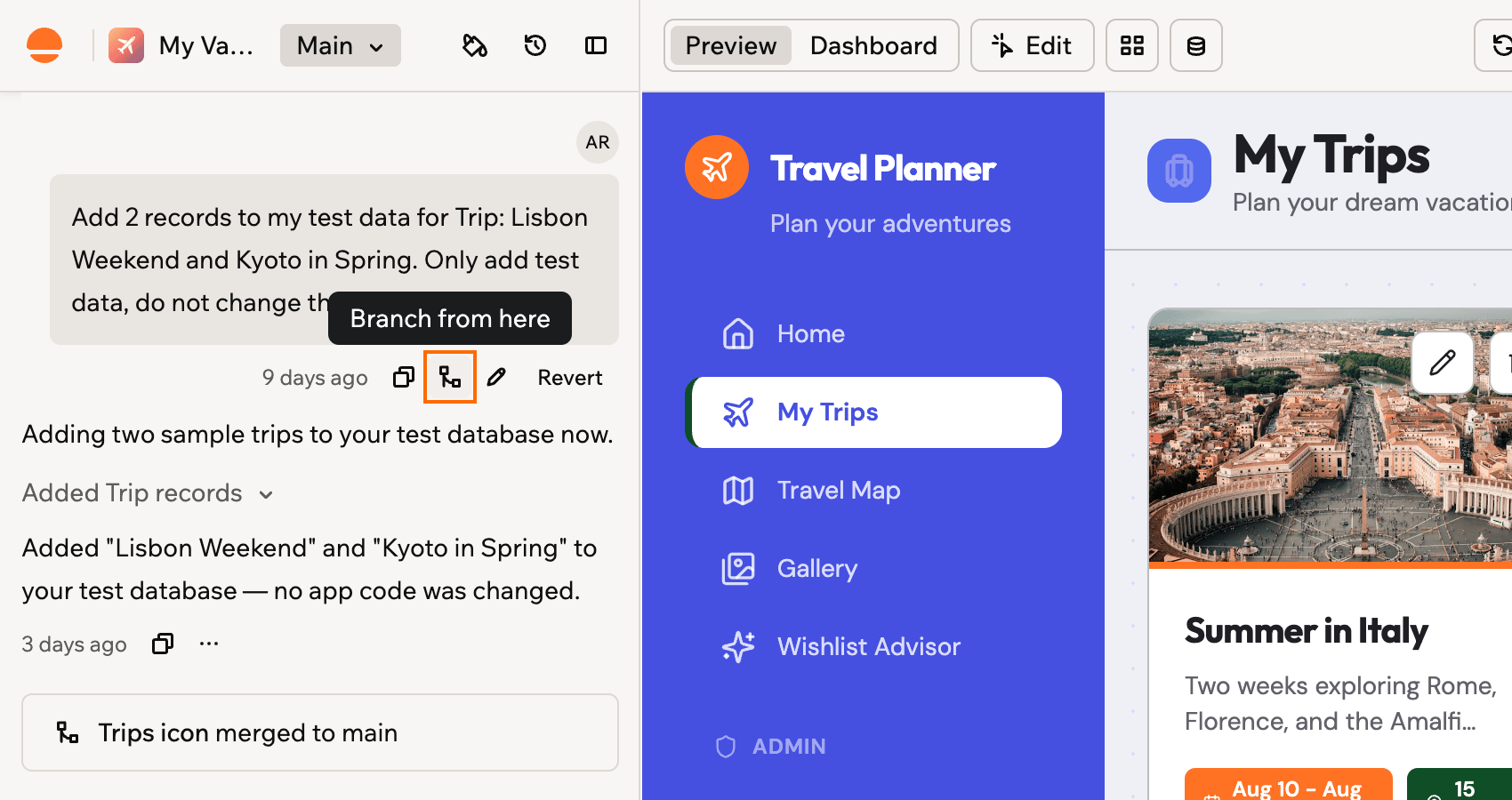
O ícone Branch from here abaixo de uma mensagem que você enviou
- Quando a branch estiver pronta, abra-a pelo menu de branches no topo do painel de chat.
Levando um prompt da fila para uma branch
Quando a IA está ocupada construindo na main, você pode mover um prompt em espera da fila para uma branch própria. Assim, ele roda ao mesmo tempo em vez de esperar a vez. A branch começa da sua última versão salva, sem as alterações que ainda estão em build. Por isso, isso funciona melhor para alterações que não dependem do que está sendo construído agora. Essa opção está disponível na main em um navegador desktop, em apps que você constrói sozinho. Apps com colaboradores usam uma fila compartilhada, que não oferece essa opção. Para executar um prompt da fila em uma branch:- Na fila acima do campo do chat no editor do app, clique no ícone Run in a parallel branch no prompt que deseja mover.
- Clique em Run on a branch, ou clique em Keep in queue para deixá-lo onde está.
- Clique em Open branch no chat para acompanhar o prompt na nova branch.
Importando do GitHub
Quando seu app está conectado ao GitHub, você pode construir em uma branch que já existe no seu repositório. A Base44 trabalha nessa mesma branch, então suas alterações e as da Base44 vão para a mesma branch no seu repositório. Para importar uma branch do GitHub:- No editor do app, clique no logo ou nome do seu app no topo do painel de chat.
- Clique em Import from GitHub.
- Pesquise a branch que deseja e selecione-a.
- Clique em Import.
Trabalhando em uma branch
Enquanto você está em uma branch, o nome dela substitui o nome do seu app no topo do painel de chat, e um ícone giratório aparece quando a IA está trabalhando. Você constrói em uma branch da mesma forma que constrói na main: descreva o que deseja no chat. Selecionar um elemento e fazer uma edição visual também salva na branch em que você está, assim como suas alterações no chat. Algumas coisas funcionam de forma diferente em uma branch:- Merge to main substitui o botão Publish. Você publica as alterações a partir da main depois do merge.
- A prévia mostra a versão da branch do seu app.
- A URL da página inclui a branch, então você pode compartilhar um link que abre o editor do app nessa branch.
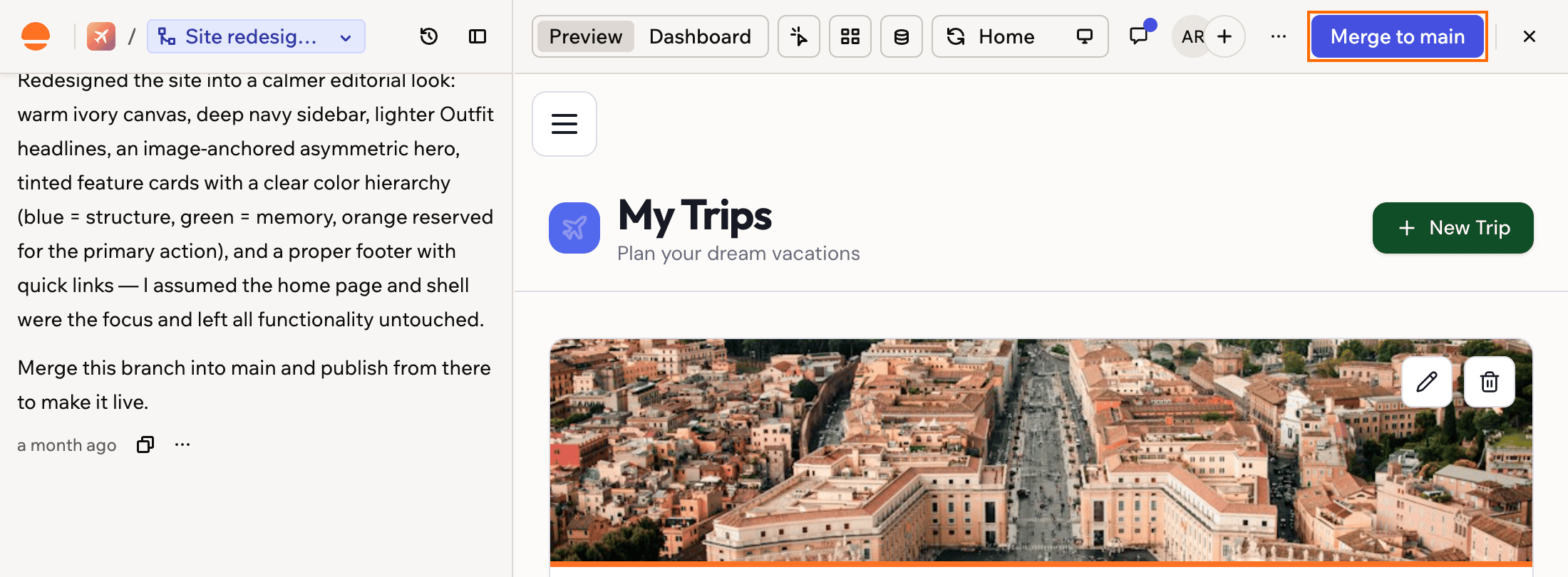
Trabalhando em uma branch, com Merge to main no lugar de Publish
Alternando entre branches
Você pode mover-se entre a main e suas branches a qualquer momento, e cada branch mantém suas alterações até você fazer o merge. Em uma branch, você também pode clicar no X ao lado de Merge to main para voltar à main. O ícone ao lado de cada branch mostra seu status atual. Passe o cursor sobre o ícone para ver o rótulo:- Clique no nome da branch no topo do painel de chat no editor do app.
- Selecione uma branch na lista, ou selecione Main chat para voltar à main.
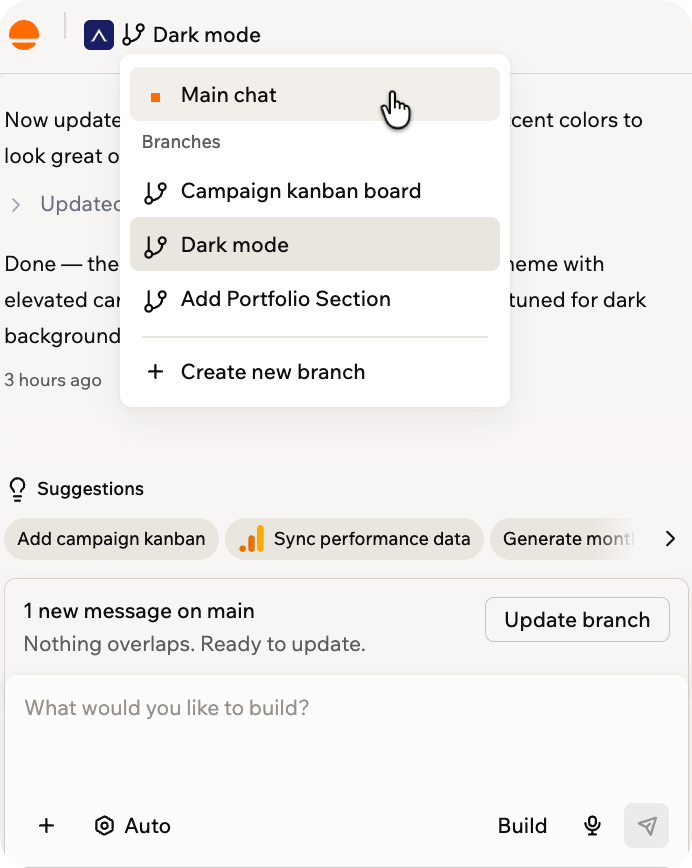
Alternando entre a main e suas branches
Entrando na branch de um colaborador
Quando você trabalha em um app com outras pessoas, os avatares no topo do editor do app mostram em qual branch cada pessoa está. Você pode ir direto para a branch de um colaborador, e quando alguém entra na branch em que você está, a Base44 mostra uma mensagem curta avisando que a pessoa entrou na sua branch. Para entrar na branch de um colaborador:-
Passe o cursor sobre o avatar de um colaborador no topo do editor do app para ver o nome e a branch dele.

O avatar de um colaborador mostrando em qual branch ele está
- Clique no avatar para abrir a branch em que ele está.
O que fica na main
Você faz a maior parte da construção em uma branch, mas algumas ações afetam todo o seu app, não apenas uma branch. Elas sempre acontecem na main, mesmo enquanto você está trabalhando em uma branch:- Publicar seu app
- Criar ou alterar segredos, conectores, automações, workflows e agentes no app
- Alterar as configurações de tema do seu app
- Desfazer uma mensagem no chat, ou editar e reenviar uma
- Adicionar uma página do Figma
- Pedir à IA para adicionar, alterar, excluir ou importar registros
Entidades
Você pode criar entidades e adicionar campos a entidades que já existem em uma branch, e ambos ficam ativos imediatamente na prévia da própria branch. Em uma entidade que você cria, você define tudo, incluindo suas permissões de dados. Em uma entidade que já existe, adições se aplicam, então mantenha um novo campo opcional, porque seus registros existentes ainda não o têm. Remover uma entidade ou um campo, alterar o tipo de um campo existente ou se ele é obrigatório, e alterar permissões de dados acontecem na main. Faça a alteração lá e sua branch a recebe imediatamente, sem precisar de merge ou atualização. Registros são os dados ao vivo do seu app, compartilhados com a main, então peça alterações de registros à IA na main em vez de em uma branch. Adicionar, alterar ou excluir registros você mesmo enquanto visualiza uma branch funciona como sempre, e altera os mesmos dados que seu app usa em todos os lugares.Funções de backend
Você pode adicionar e alterar funções de backend em uma branch. A branch recebe sua própria cópia de cada função que você toca, junto com os arquivos compartilhados que essas funções importam, então você pode atualizar um helper e a função que o usa juntos. A prévia da branch chama a versão da branch, e fazer o merge da branch a implanta na main. A primeira função de backend do seu app é criada na main, e depois disso você pode trabalhar em funções a partir de uma branch. Em um app importado do GitHub, alterações de backend ficam na main.Código
A aba Code mostra os arquivos do seu app como estão na branch em que você está, e não como estão na main. Você pode editá-los ali, e o que você salvar fica na branch até você fazer o merge. Os arquivos por trás das páginas, do layout e do estilo do seu app são salvos direto na branch, então você pode testar uma alteração de código sem tocar na main. Arquivos de funções de backend também são salvos na branch. Veja funções de backend em uma branch para saber quando uma alteração fica ativa na prévia da branch e quando espera o merge. Você não precisa acompanhar qual é qual. Alguns arquivos alteram todo o seu app em vez de uma branch, e a Base44 interrompe o salvamento e diz aonde ir:- Arquivos de entidades: Peça a alteração no chat da branch ou mude para a main. Veja entidades em uma branch para saber o que uma branch pode alterar por conta própria.
- Qualquer coisa que alteraria seu app ao vivo: Faça a alteração na main, e sua branch a recebe sem precisar de merge.
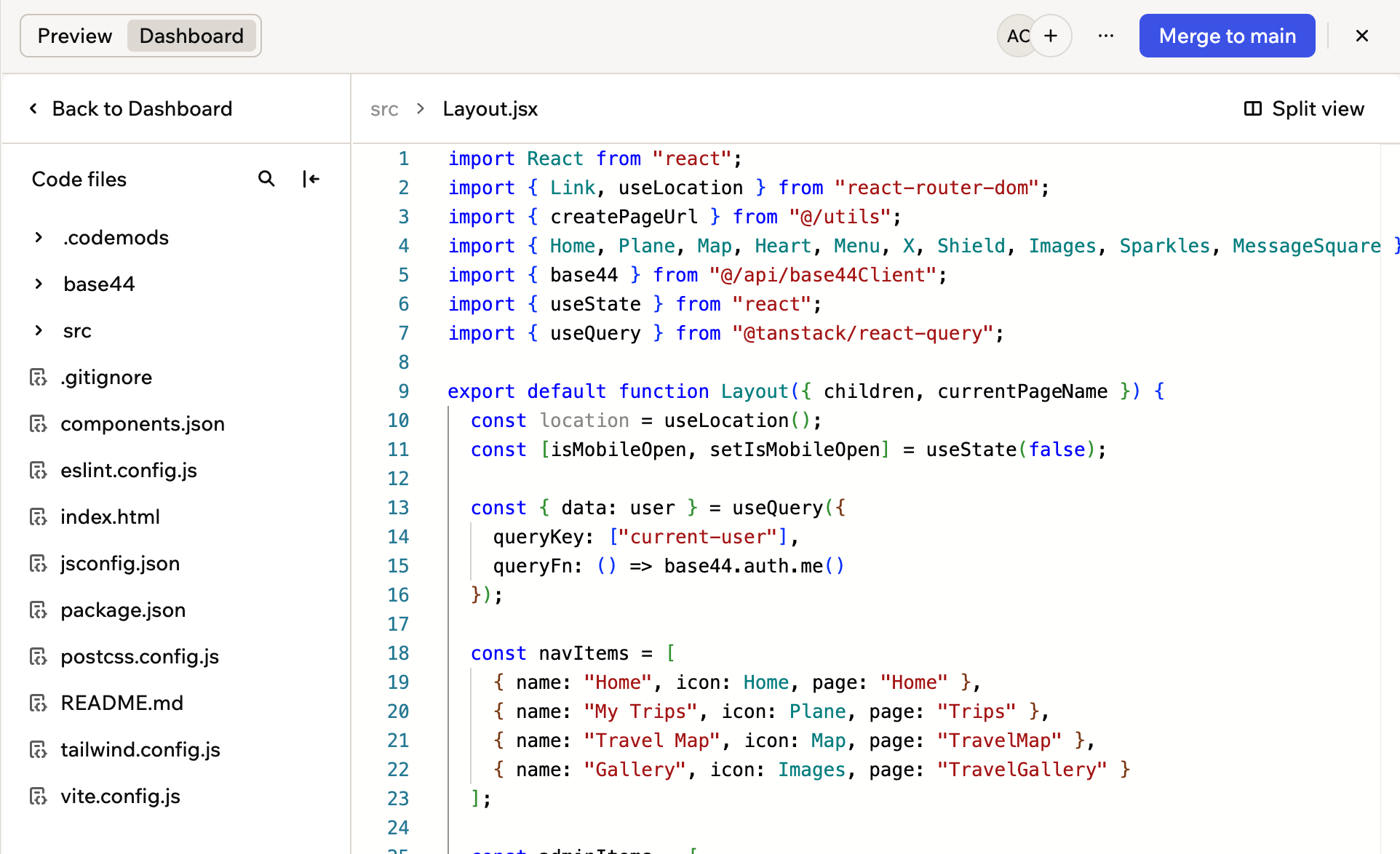
A aba Code em uma branch, mostrando os arquivos da própria branch
Usando o histórico de versões
Cada versão salva em uma branch é listada no histórico de versões da própria branch, então você pode olhar para trás e ver como a branch evoluiu, compará-la com a main e retornar a qualquer ponto anterior.Restaurando uma versão
Restaurar uma versão altera apenas essa branch, e a main permanece exatamente como está. Isso traz as páginas, o design, as entidades e as funções de backend da branch de volta a essa versão, e o chat da branch retorna à mensagem que a criou. Seus registros são compartilhados com a main, então permanecem como estão. Suas versões posteriores permanecem na lista, para que você possa avançar novamente quando quiser. Uma branch com merge feito mantém seu histórico de versões legível, e você pode restaurar enquanto uma branch ainda está ativa. Para restaurar uma versão anterior de uma branch:- Clique no ícone Version History no topo do painel de chat enquanto estiver na branch.
- Clique em uma versão na lista para carregá-la na prévia.
- Clique no ícone More options ao lado dessa versão.
- Clique em Revert to this version.
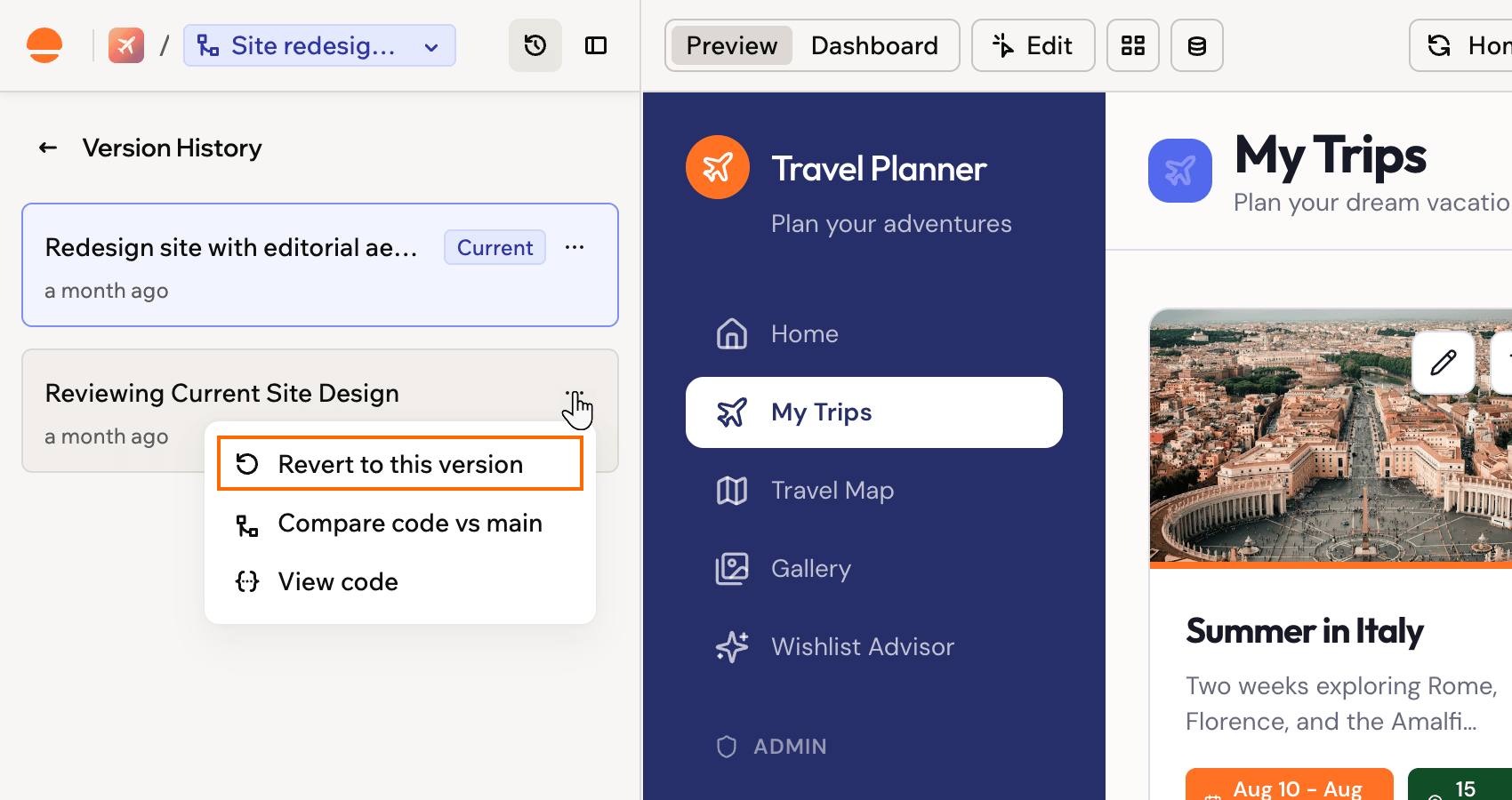
Restaurando uma versão anterior de uma branch
- Publish this version está disponível apenas na main, porque publicar sempre lança seu app principal. Para lançar o trabalho de uma branch, faça o merge dela na main e publique de lá.
- Restaure uma versão depois que a branch terminar o build e qualquer atualização da main estiver concluída. Se a branch estiver ocupada, a Base44 avisa você, e você pode restaurar assim que ela terminar.
Comparando com a main
Antes de fazer o merge, você pode verificar exatamente como o código de uma versão difere da main. A Base44 abre uma janela Changes compared with main que lista cada arquivo diferente e o que mudou em cada um. Para comparar uma versão da branch com a main:- Clique no ícone Version History no topo do painel de chat enquanto estiver na branch.
- Clique no ícone More options ao lado da versão que deseja comparar.
-
Clique em Compare code vs main.
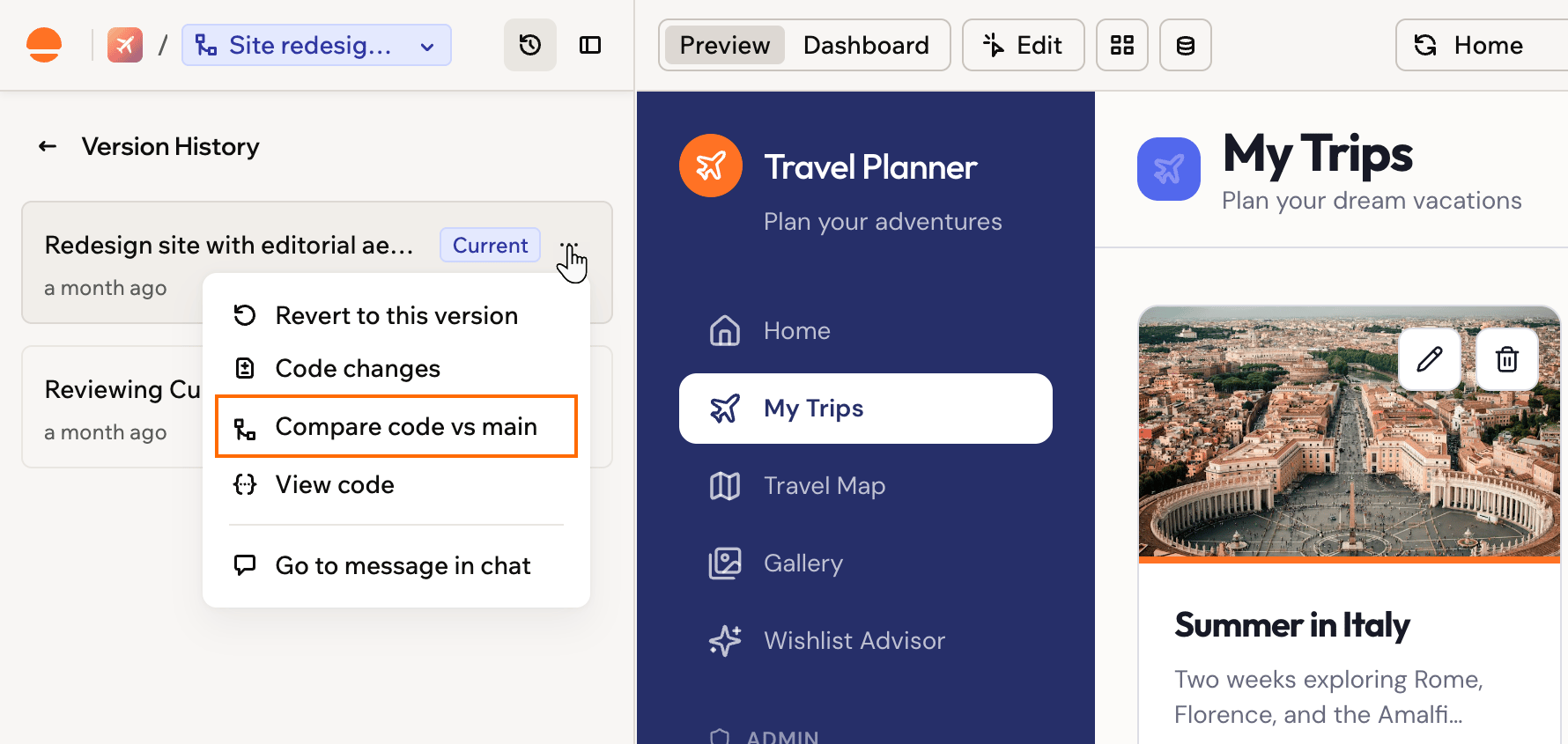
Comparando uma versão da branch com a main
-
Clique em um arquivo na lista para ver o que mudou nele.
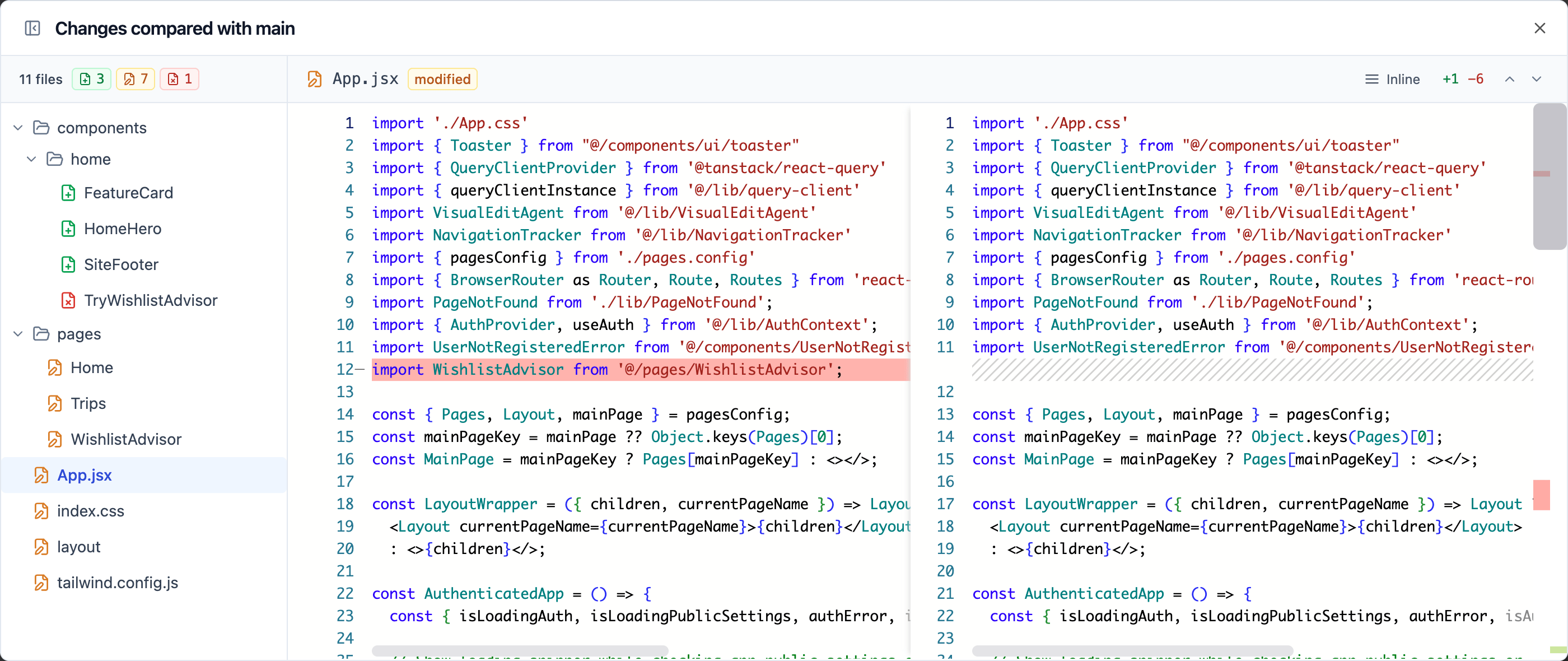
A janela Changes compared with main
Atualizando a partir da main
Se a main mudar enquanto sua branch está aberta, um card aparece acima da caixa de chat na branch. Ele informa quanto mudou na main e se algo se sobrepõe à sua branch. Quando você atualiza, a IA combina as alterações da main com sua branch. Se algumas alterações se sobrepõem, a IA as resolve para você. Se as 2 versões genuinamente conflitam, a IA faz uma pergunta no chat para que você decida o que manter. Para trazer as alterações mais recentes da main para sua branch:- Na branch, encontre o card de atualização acima da caixa de chat.
- Clique em Update branch.
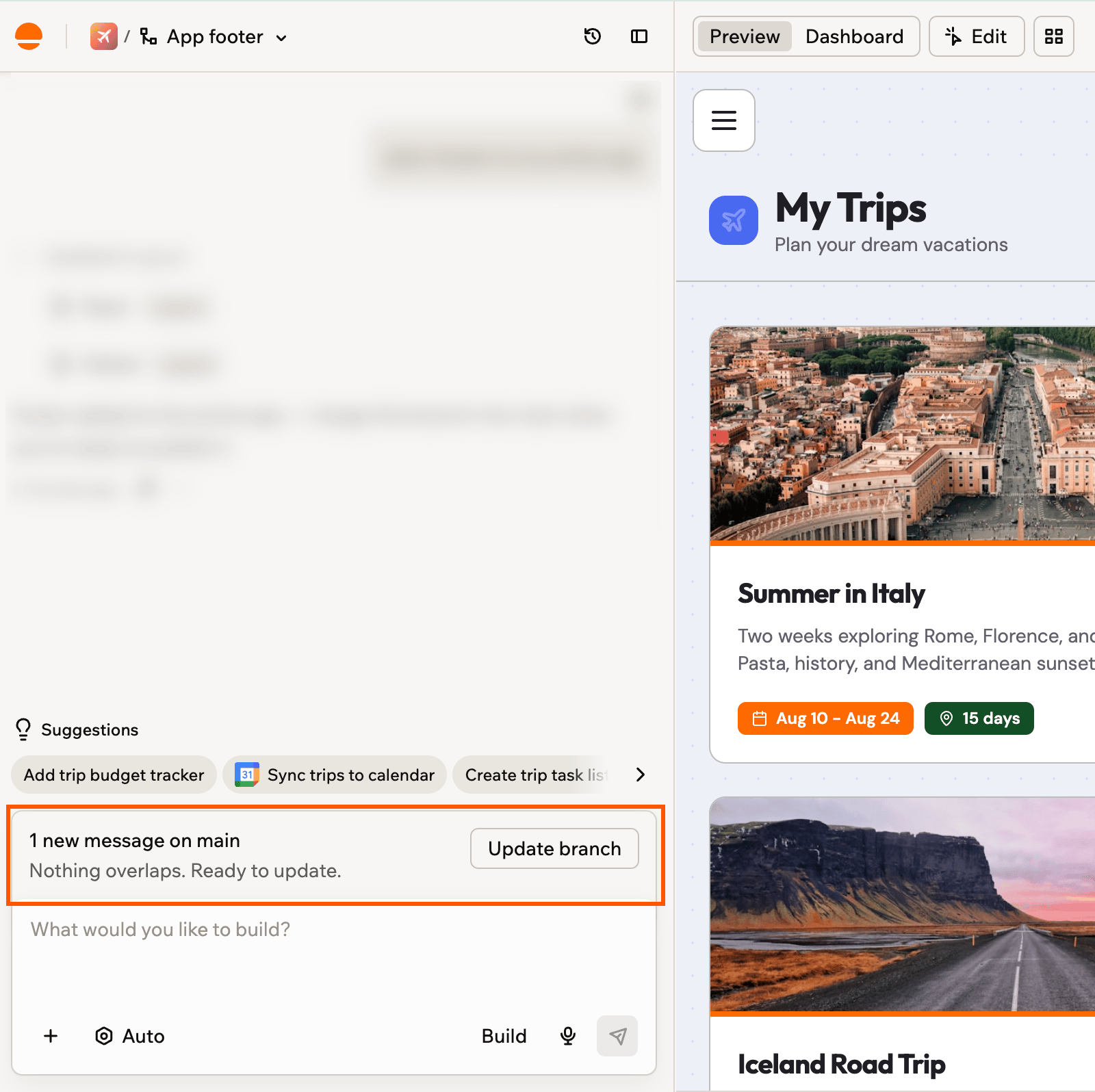
O card de atualização que aparece acima da caixa de chat quando a main mudou
Fazendo merge na main
O merge traz tudo o que você construiu na branch para a main. Suas alterações chegam aos usuários do seu app apenas quando você publica da main, então você decide exatamente o que sai e quando. Após o merge, um resumo das alterações da branch aparece no chat da main, e a branch permanece na sua lista de branches como merged, então você ainda pode ler o histórico do chat dela, mas ela se torna somente leitura. Para fazer o merge de uma branch:- Na branch, clique em Merge to main no topo do editor.
- Revise a confirmação e depois clique em Merge to main.
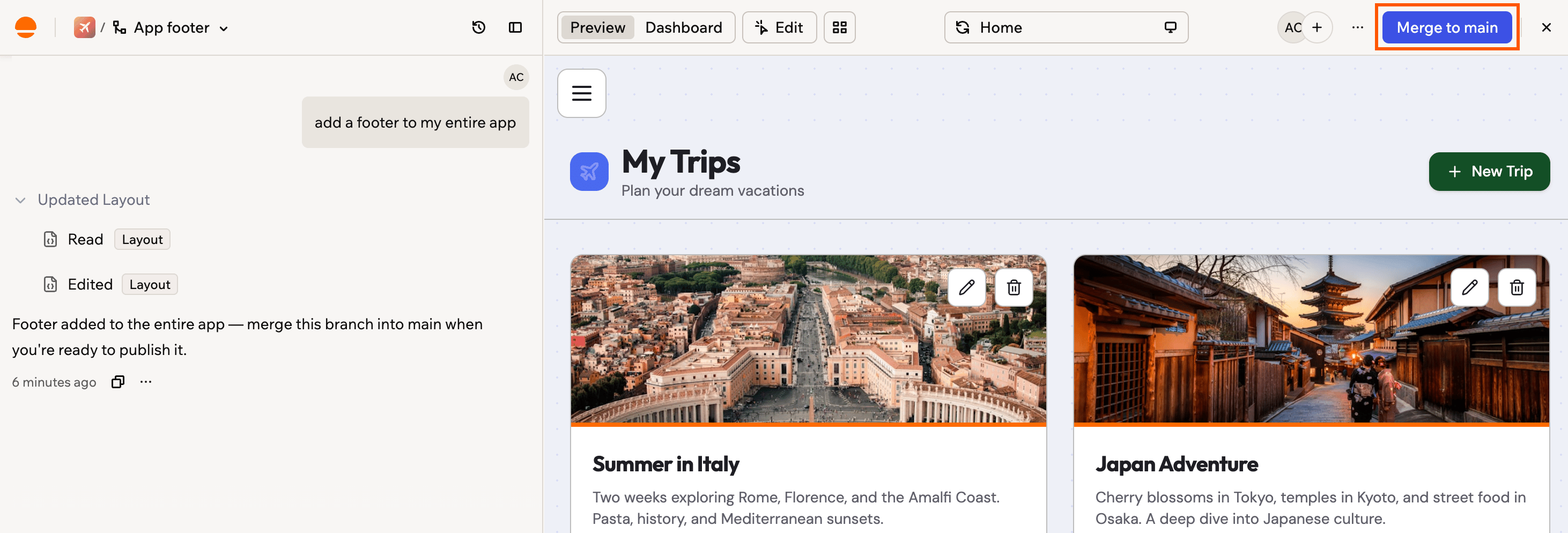
Clique em Merge to main no topo do editor e depois publique da main quando estiver pronto
Excluindo uma branch
Exclua uma branch quando terminar uma ideia e quiser removê-la da sua lista. Seu app e suas outras branches permanecem como estão. Para excluir uma branch:- Clique no nome da branch no topo do painel de chat.
- Clique no ícone More actions ao lado da branch que deseja excluir.
- Clique em Delete.
- Revise a confirmação e depois clique em Delete branch.
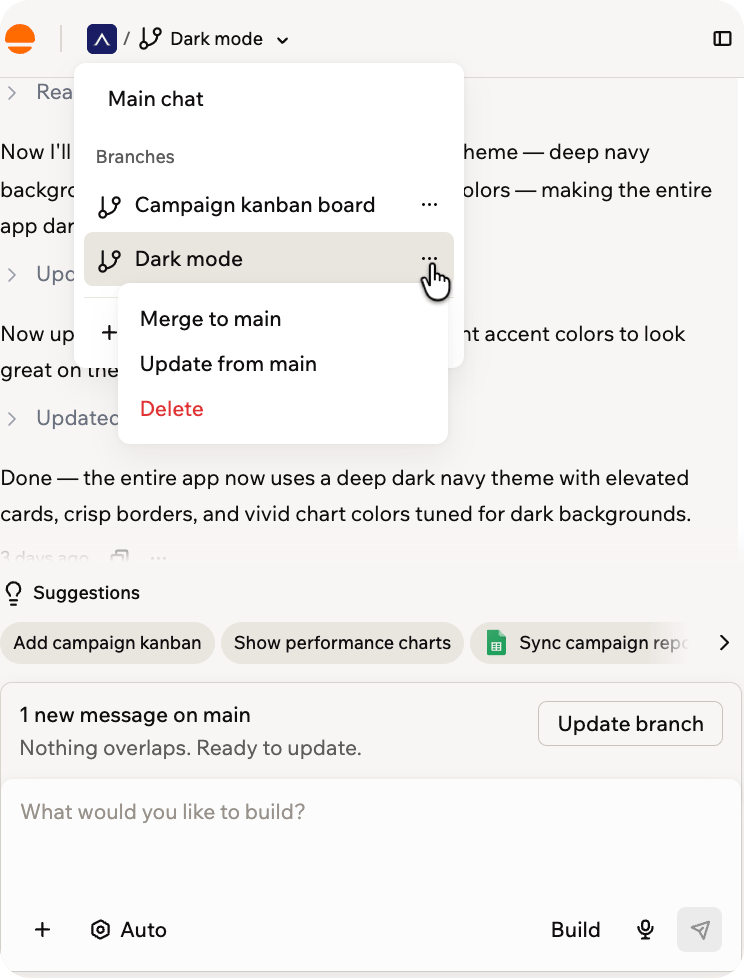
Abrindo o menu More actions em uma branch
Perguntas frequentes
Clique em uma pergunta abaixo para saber mais sobre branches.Posso publicar meu app a partir de uma branch?
Posso publicar meu app a partir de uma branch?
Quantas branches posso ter?
Quantas branches posso ter?
Minha equipe e eu podemos trabalhar em branches diferentes ao mesmo tempo?
Minha equipe e eu podemos trabalhar em branches diferentes ao mesmo tempo?
Branches usam créditos extras?
Branches usam créditos extras?
Posso usar branches em um app conectado ao GitHub?
Posso usar branches em um app conectado ao GitHub?
Posso conectar meu app ao GitHub enquanto tenho branches?
Posso conectar meu app ao GitHub enquanto tenho branches?
Posso usar branches em um app que migrei para a Base44?
Posso usar branches em um app que migrei para a Base44?