

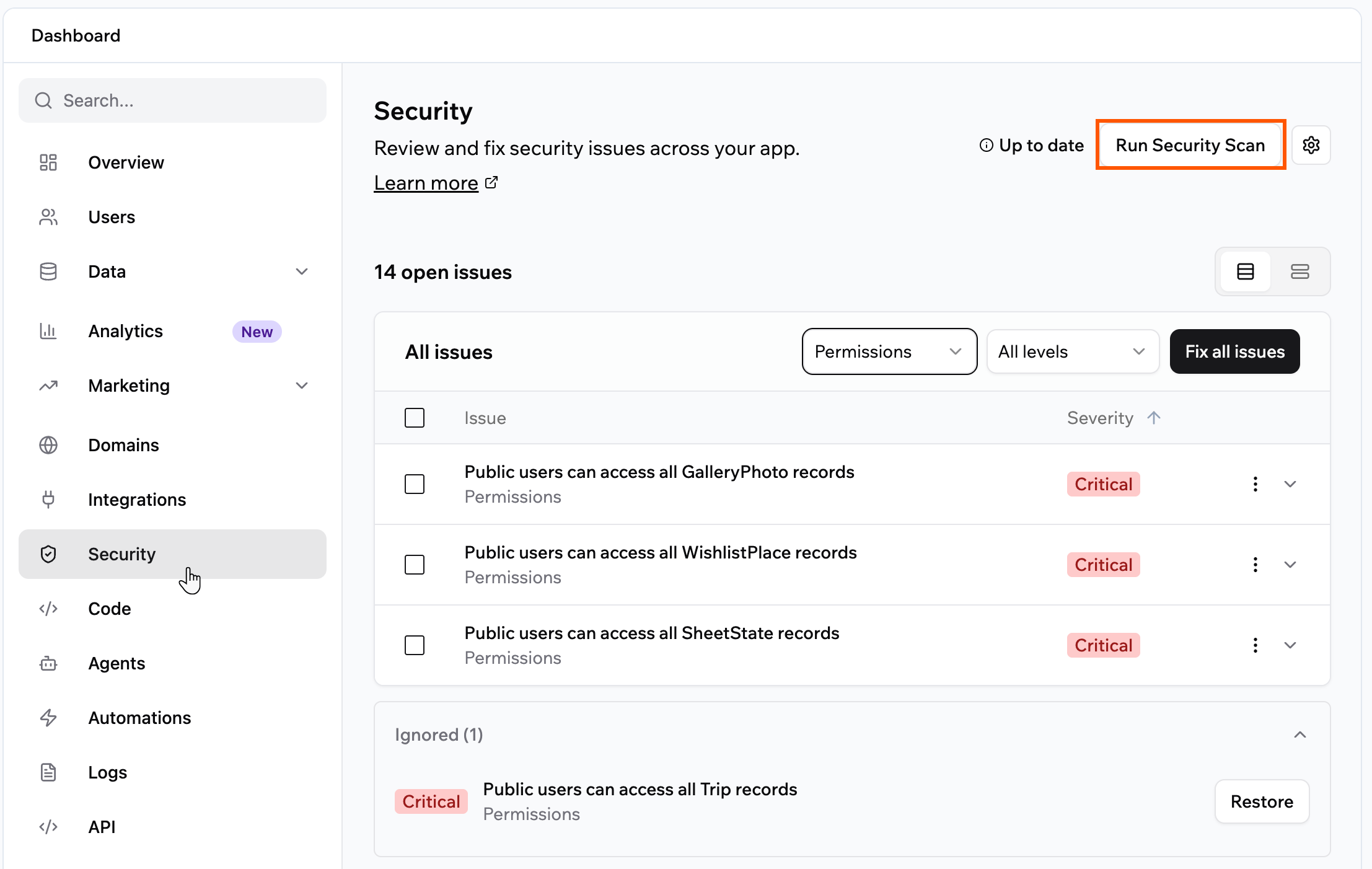
A página Security
Executando uma análise
Execute uma análise de segurança sempre que quiser verificar problemas no seu app e aplicar as correções recomendadas. Quando você publica, o painel de publicação também mostra o Status de segurança do seu app: Sem riscos, Desatualizado com um botão Verificar, ou Riscos encontrados, que abre a página Segurança. Ele avisa você, mas não impede a publicação. Para executar uma análise de segurança:- Clique em Painel no editor do seu app.
- Clique em Segurança.
- Clique em Executar Verificação de Segurança. Cada área mostra Verificando enquanto é verificada, e os resultados aparecem assim que ela termina, então você pode começar a revisar antes do fim da análise completa. Se uma área mostrar Não verificado, execute a análise novamente para tentar de novo.
- Revise os problemas que a análise encontra. Alterne entre as visualizações Por categoria e Por gravidade e use os menus suspensos para ir direto a um grupo de problemas ou a um nível de severidade.
- Aplique as correções quando a análise terminar:
- Clique em Corrigir tudo no topo da lista na visualização por severidade para aplicar todas as correções recomendadas de uma vez. Na visualização por categoria, clique nele em um grupo para corrigir apenas esse grupo.
- Selecione problemas específicos e clique no botão de correção, que mostra quantos você escolheu, como Fix 3 selected.
- Expanda um problema individual para revisá-lo e corrigi-lo separadamente. Os botões por problema aparecem na visualização Por categoria.
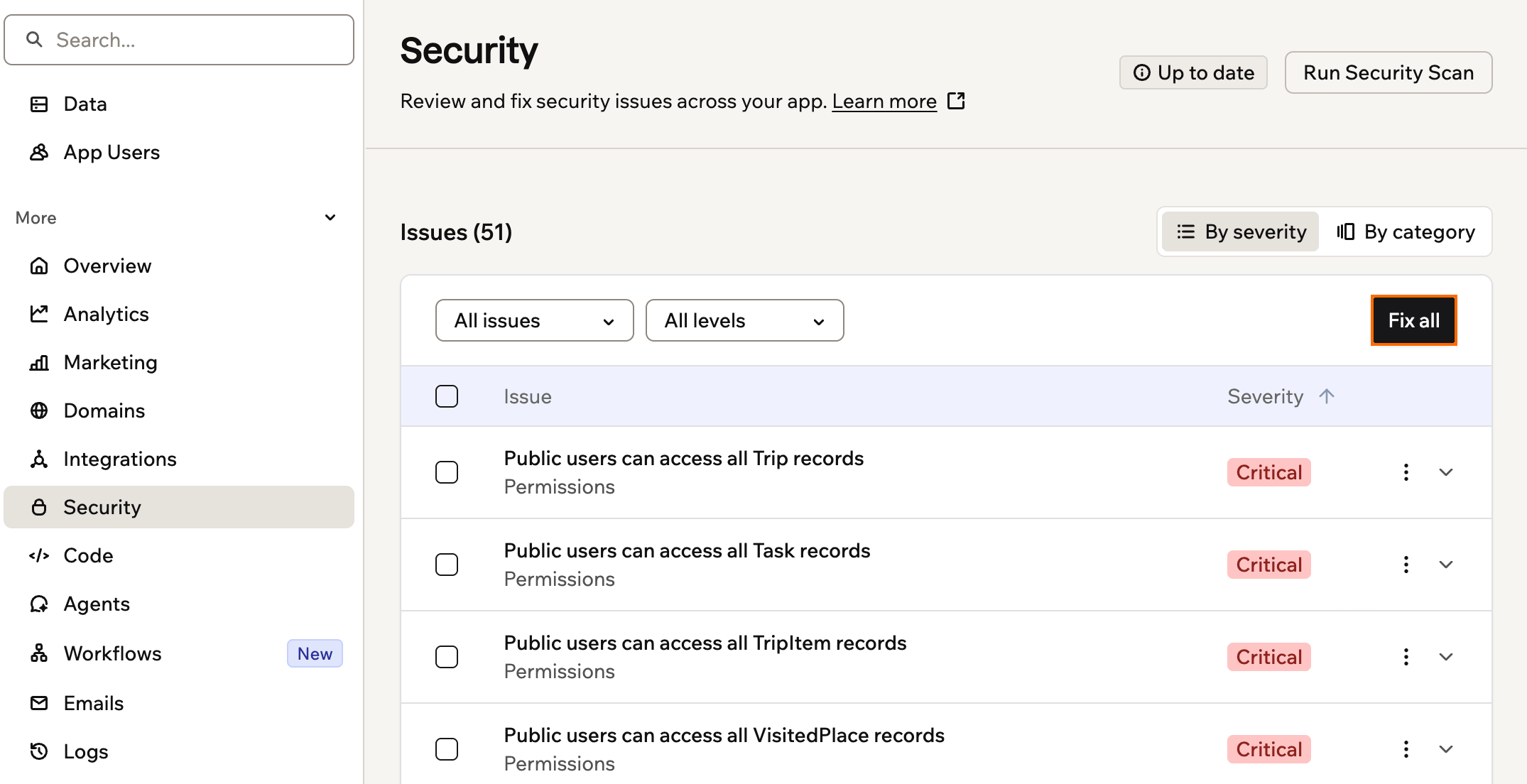
Revisando e corrigindo problemas da análise de segurança
Antes de aplicar correções:
- Revise cada recomendação: A análise não aplica correções automaticamente, então verifique primeiro o que cada correção muda.
- Analise de novo depois de alterar o app: Se você alterou o app depois da última análise, a página mostra Analise novamente para aplicar correções e os botões de correção ficam desativados. Clique em Executar Verificação de Segurança de novo para que cada correção use resultados atualizados.
- Credenciais expostas: Cole o problema no chat de IA em modo Discuss para receber instruções passo a passo.
Reconhecendo problemas
Se um problema não for uma preocupação de segurança para o seu app, clique no ícone Mais ações nesse problema e selecione Marcar como revisado. Ele vai para a seção Acknowledged no fim da lista e não reaparece na próxima análise. Para trazer de volta um problema reconhecido, abra a seção Acknowledged e clique em Restaurar.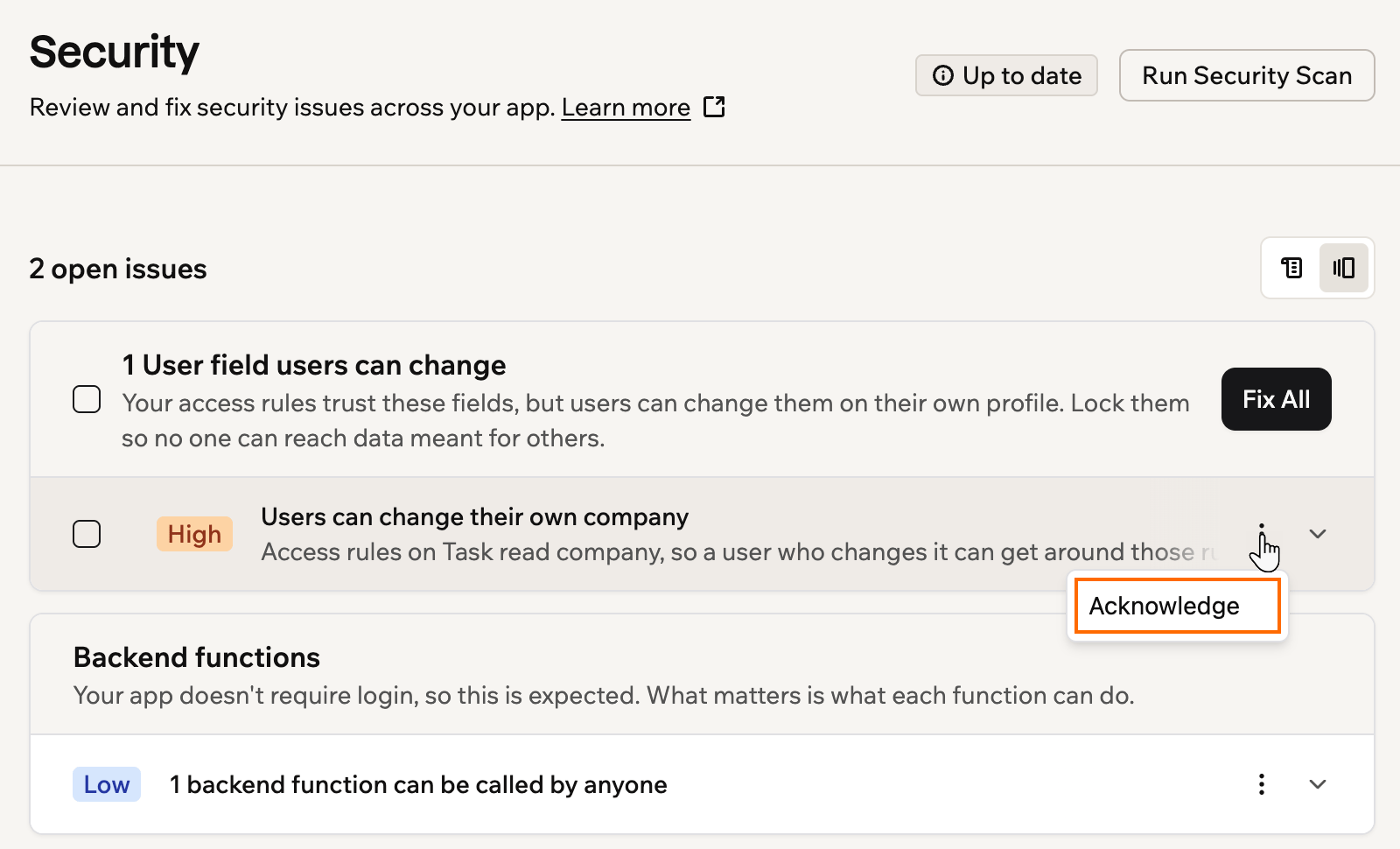
Reconhecendo um problema
Acompanhando e revertendo correções
Quando você aplica uma correção, seja com Corrigir tudo ou corrigindo um único problema, a Base44 a registra como uma mensagem no chat de IA do seu app e cria um checkpoint antes de fazer a mudança. Cada mensagem mostra qual era o problema e o que mudou, então você tem um registro claro de cada mudança de segurança feita no seu app. Se uma correção não funcionar como você esperava, reverta-a pelo checkpoint no chat para voltar o app ao estado em que estava antes da correção.Entendendo os resultados da análise
A análise verifica os seguintes tipos de problemas.Permissões
Aparecem quando uma tabela de dados não tem regras de permissão ou quando pessoas têm mais acesso do que deveriam. Cada problema mostra a tabela afetada, uma descrição do problema e uma tabela de regras recomendadas. Clique em Corrigir tudo para aplicar as recomendações ou clique na tabela para personalizar as permissões manualmente. Se o seu app não exige login, uma correção de permissões pode quebrar uma página em que visitantes consultam algo que enviaram, como uma reserva, sem fazer login. Quando isso acontece, a mensagem da correção no chat de IA mostra Corrigir a página de consulta de visitantes. Clique nela para enviar à IA um pedido pronto para fazer essa página funcionar de novo, mantendo os registros privados.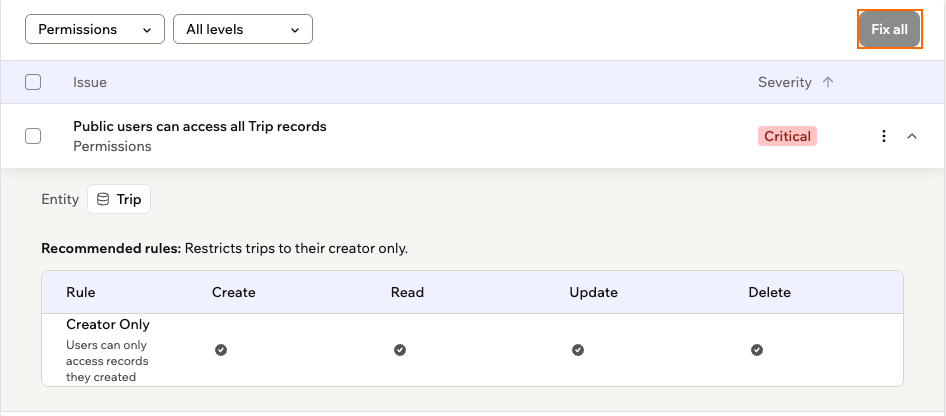
Problemas de permissões na página Security
Acesso a campos de User
Os usuários do app podem alterar os campos personalizados do próprio perfil de usuário. Se suas regras de acesso dependem de um desses campos, como um campo de empresa que decide quais registros alguém vê, um usuário poderia mudá-lo para o valor de outra organização. Assim, ele teria o acesso dessa organização. A análise lista cada um desses campos em User fields users can change, junto com as tabelas de dados cujas regras o leem. Expanda um problema para ver as regras que leem o campo e o que a correção faz. Esses problemas são classificados como High se qualquer pessoa pode se cadastrar no seu app, e como Medium nos outros casos. Clique em Corrigir tudo no cartão. A IA bloqueia cada campo para que só os editores do seu app possam alterá-lo. Ela também move todos os lugares em que seu app define o campo, como durante o onboarding, para uma verificação que roda no servidor. Teste as etapas de cadastro ou onboarding que definem o campo e execute a análise novamente.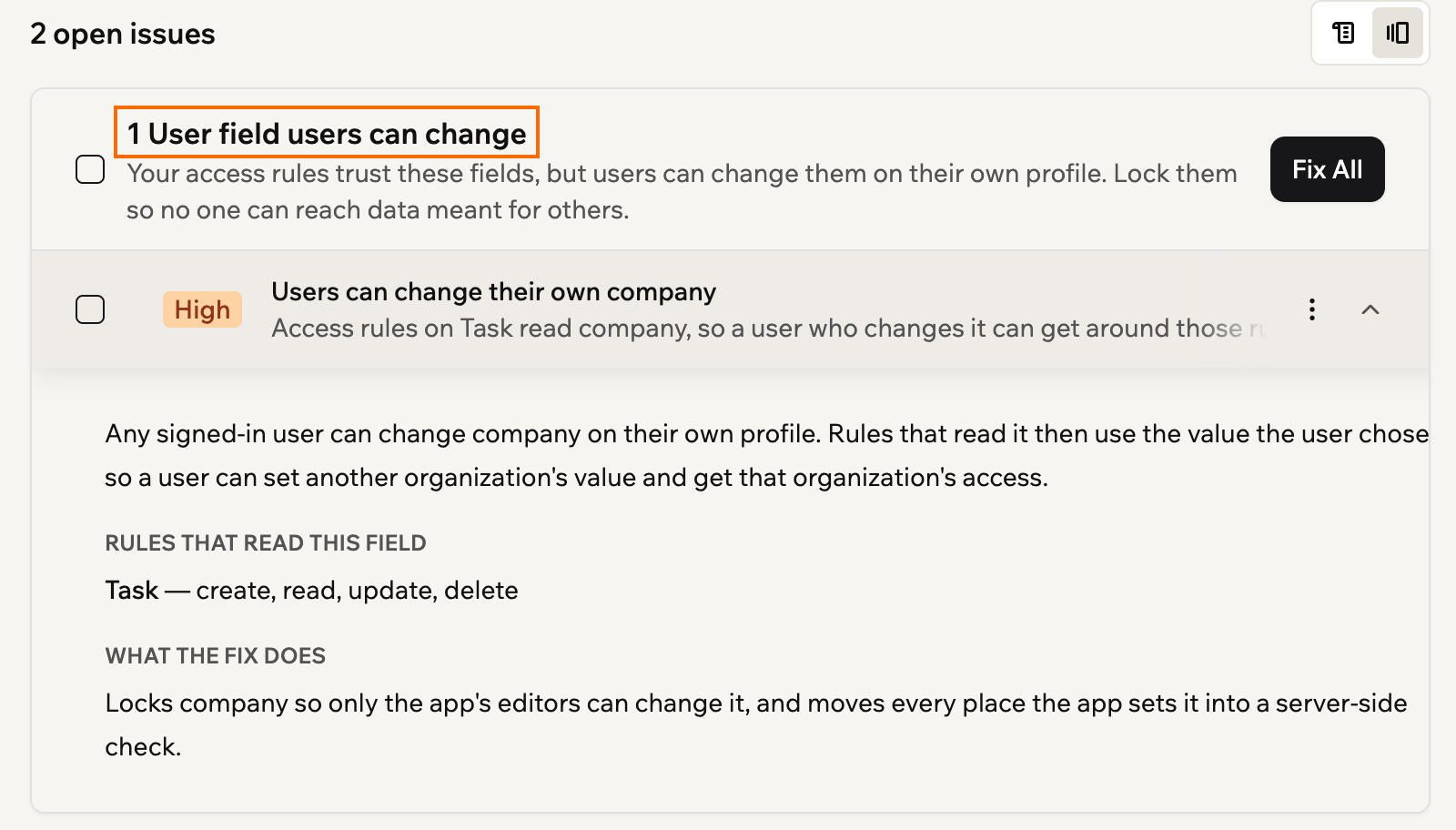
Um problema expandido em User fields users can change
Campos privados
Aparecem em apps públicos quando uma tabela de dados que todos podem ler de propósito, como depoimentos ou anúncios, tem um campo com dados privados, como um endereço de e-mail, um número de telefone ou um token. Qualquer pessoa que consiga abrir seu app pode ler esse campo em todos os registros. A análise lista cada um desses campos em Campos privados, junto com a tabela de dados dele. Expanda um problema para ver por que o campo foi sinalizado e o que a correção faz. Esses problemas são sempre classificados como High. Clique em Corrigir tudo no cartão. A IA adiciona uma regra no nível do campo a cada campo, para que só o criador do registro e os admins do seu app possam vê-lo. Ela também atualiza qualquer página que mostra o campo para todos. O restante de cada registro continua público. Verifique as páginas que mostram esses registros e execute a análise novamente.
Campos privados na página Security
Segredos expostos
Aparecem quando chaves de API, senhas ou tokens são encontrados em algum lugar onde visitantes do app podem acessá-los. Qualquer pessoa que encontre essas credenciais pode usá-las para acessar seus serviços externos ou dados. Para corrigir uma credencial exposta, remova-a da área afetada e guarde-a com segurança. Cole o problema no chat de IA em modo Discuss para receber instruções passo a passo.Funções de backend
Backend functions são as partes do seu app que rodam nos bastidores, e cada uma tem seu próprio endereço web. A análise verifica se um estranho poderia chamá-las sem fazer login. O que você vê depende de o seu app exigir login ou não.- Seu app exige login
- Seu app não exige login
Cada função que não verifica quem está chamando aparece como Qualquer pessoa pode executar esta função, com o arquivo em que está. Clique em Corrigir com IA e a Base44 faz a função exigir um usuário logado e limita os dados que ela acessa a esse usuário.
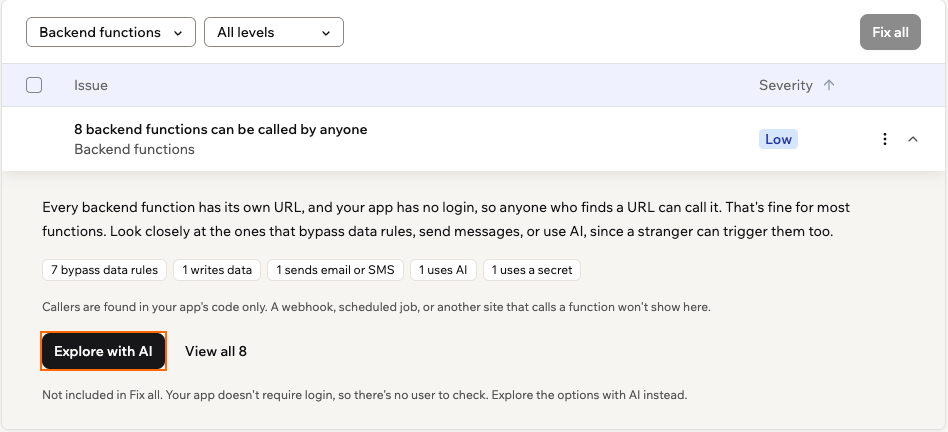
Proteção de créditos
Aparecem quando os recursos do seu app que consomem créditos, como IA, geração de imagens ou e-mail, podem ser acessados diretamente de fora do app. Alguém que os encontre pode executá-los e gastar seus créditos de integração. Isso inclui chamadas de IA feitas pelas páginas do seu app no navegador. O problema tem o título Evitar o uso não autorizado de créditos e é classificado como High. O que o problema oferece depende do seu app:- Seu app pode ser protegido como está: Clique em Corrigir. Ele restringe o acesso a esses recursos preservando o acesso que seu app já permite, então não muda como seu app funciona.
- Alguns recursos podem ser acessados do lugar errado: Clique em Resolver com IA. Ele move essas chamadas, incluindo chamadas de IA das páginas do seu app, para backend functions e atualiza o app para usá-las lá. Teste os fluxos afetados e execute a análise novamente.
- Seu app publicado está desatualizado: Se suas mudanças mais recentes estão prontas, mas seu app ao vivo ainda roda uma versão antiga, o problema exibe Publicar mudanças antes de proteger seus créditos. Clique em Publicar mudanças e execute a análise novamente.
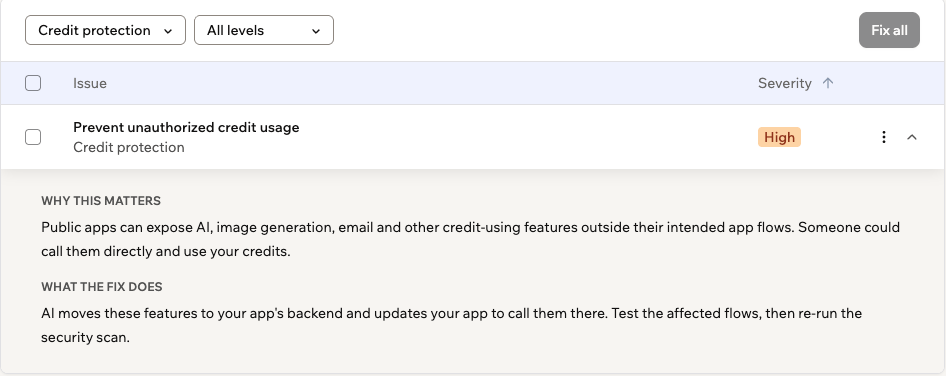
Um problema de proteção de créditos na página Security
Dependências do app
Aparecem quando uma biblioteca de terceiros que seu app usa tem um problema de segurança conhecido. Cada problema mostra o pacote, a versão instalada no seu app, um nível de severidade (Critical, High, Medium ou Low) e a versão para a qual atualizar. Todo pacote que a análise lista faz parte do seu app. Por isso, você pode corrigi-lo pela página Segurança, não importa quem o adicionou. Ele é um destes:- Pacotes que você ou a IA adicionaram: Bibliotecas adicionadas enquanto você criava seu app, como uma biblioteca de gráficos ou de PDF.
- Pacotes com que seu app começou: Bibliotecas que todo novo app da Base44 inclui, como o React e os pacotes cujos nomes começam com
@base44/. A Base44 atualiza esses pacotes para novos apps, mas seu app mantém as versões dele até você corrigi-las.
- Uma versão recomendada: Clique em Corrigir para atualizar o pacote.
- Nenhuma atualização simples: Quando nenhuma correção foi lançada ainda, ou a correção exige uma nova versão principal que poderia quebrar seu app, abra o menu Mais ações do problema e clique em Resolver com IA. O chat de IA encontra uma correção segura, como uma versão mais nova ou um substituto mantido.
- Vários problemas de uma vez: Clique em Corrigir tudo. A Base44 atualiza os pacotes que pode e envia o restante ao chat de IA em uma mensagem. A IA confirma com você antes de mudar os pacotes do seu app.
- Nenhum efeito no seu app: Se o problema não afeta como seu app usa o pacote, reconheça-o.
Entre em contato com o Customer Care se a correção de um pacote cujo nome começa com
@base44/ não eliminar o problema depois de uma nova análise.Análise estática de código
Aparecem quando a análise examina o código do seu próprio app e encontra padrões que poderiam ser explorados, como verificações de acesso ausentes, tratamento inseguro de entradas do usuário ou dados sensíveis que não estão devidamente protegidos. Cada problema mostra um nível de severidade (Critical, High, Medium ou Low) e o arquivo afetado. Se seu app usa IA, a análise também verifica 2 formas como alguém poderia usá-la de forma indevida:- Injeção de prompt: Alguém escreve instruções que a IA do seu app segue e as usa para ver os dados privados de outra pessoa, alterar dados que outras pessoas veem ou realizar uma ação que não tem permissão para fazer.
- Gastos de IA sem controle: Alguém consegue fazer seu app chamar um provedor de IA que você paga com sua própria chave de API, sem nada que impeça a conta de crescer.
- Impacto: o que alguém poderia fazer com a fraqueza.
- Categoria de segurança: as classificações do setor a que ele corresponde, como uma categoria do OWASP Top 10 e um número CWE. Problemas de IA mostram uma categoria do OWASP para IA, como Prompt Injection ou Unbounded Consumption.
- Evidência: a parte do seu código que causou a detecção.
- Cenário de ataque: um passo a passo de como ele poderia ser explorado.
- Correção sugerida: a mudança a fazer, que você pode expandir quando estiver pronto para agir.
Cabeçalhos de segurança
Aparecem quando seu app não tem proteções no nível do navegador que a análise recomenda com base no perfil de risco do app. Por exemplo, se seu app tem login ou pagamentos, ele sinaliza cabeçalhos ausentes como alta severidade. Cada um mostra sua severidade. Clique em Corrigir tudo para ativar os cabeçalhos recomendados. Para alterá-los você mesmo, clique no ícone Mais ações em uma linha e selecione Ir para Cabeçalhos de segurança. Você também pode alterar essas configurações a qualquer momento sem executar uma análise primeiro. Existem 2 cabeçalhos que a análise verifica:- Bloquear incorporação em iframe (X-Frame-Options): Impede que seu app seja exibido dentro de um iframe em outro site. Isso protege contra ataques de clickjacking, em que alguém engana um visitante a clicar em algo no seu app sem perceber. Corrigir isso impede que outros sites exibam seu app.
- Restringir recursos do navegador não utilizados (Permissions-Policy): Apenas seu app pode usar a câmera, o microfone, a localização e os pagamentos, e não o conteúdo de outros sites exibido dentro dele. Isso reduz a superfície de ataque do seu app.
Se o seu workspace tem uma política de incorporação, seu app a segue, e você só pode deixar a incorporação mais restrita. A configuração então mostra Definido pelo seu espaço de trabalho.
- Clique em Painel no editor do seu app.
- Clique em Configurações.
- Em Segurança do navegador, ao lado de Incorporação via iFrame, escolha onde seu app pode aparecer:
- Qualquer site: Qualquer site pode exibir seu app.
- Somente sites que você escolher: Adicione cada site em Sites permitidos, como
https://example.com. Para incluir todos os subdomínios, coloque o curinga no início, comohttps://*.example.com. - Nenhum site: Seu app não pode aparecer em outros sites.
- Ative ou desative Proteger câmera e localização.
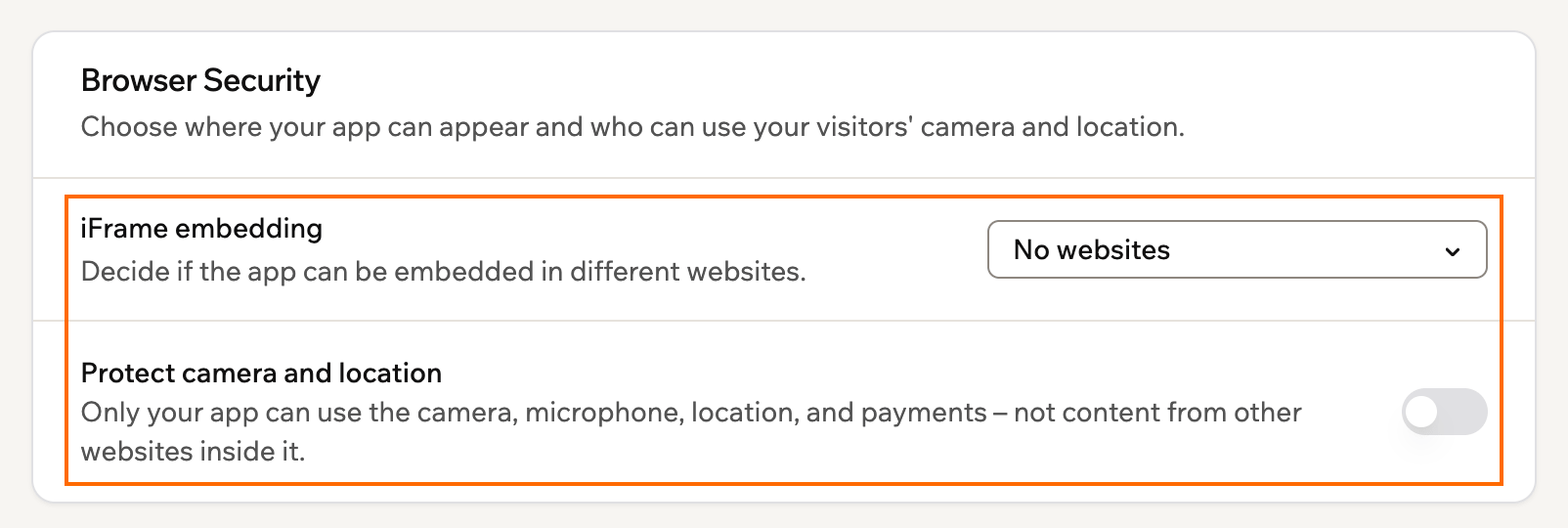
Escolhendo onde seu app pode aparecer e protegendo câmera e localização
Perguntas frequentes
Encontre respostas para perguntas comuns sobre análises de segurança na Base44.Com que frequência devo executar a análise de segurança?
Com que frequência devo executar a análise de segurança?
Execute a análise antes de publicar seu app pela primeira vez, e novamente sempre que fizer mudanças significativas, como adicionar novas tabelas de dados, atualizar permissões ou conectar novas integrações. A aba Segurança mostra um aviso de desatualizado quando os resultados da análise já não são atuais, então você sabe quando rodá-la de novo.
Como me conecto com segurança a APIs de terceiros?
Como me conecto com segurança a APIs de terceiros?
Trate todas as requisições a serviços de terceiros em backend functions e armazene chaves de API usando gerenciamento de segredos. Isso mantém as credenciais fora de lugares onde visitantes do app poderiam encontrá-las.
Minhas tabelas de dados são criptografadas?
Minhas tabelas de dados são criptografadas?
Todas as tabelas de dados e apps privados são criptografados. No entanto, os dados não são criptografados de ponta a ponta, o que significa que administradores da Base44 podem acessar seus dados se necessário.
Esta página foi traduzida usando IA. Para as informações mais precisas e atualizadas, consulte a versão em inglês.