

base44.integrations.custom.call(), em vez de configurar sua própria conexão. Isso funciona para APIs internas e APIs de parceiros das quais sua equipe depende.
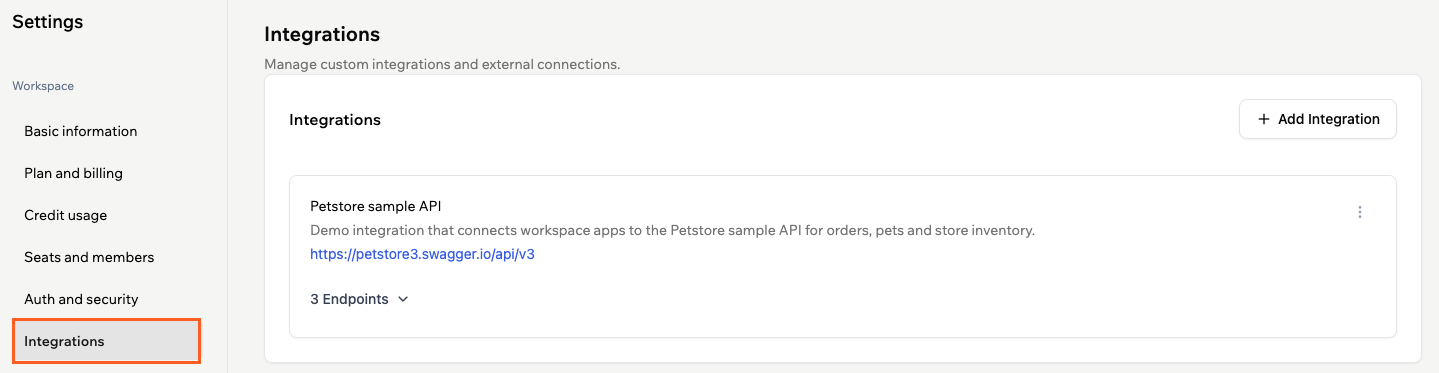
Integrações em um workspace no Base44
Entendendo as integrações de workspace
Uma integração de workspace é uma conexão compartilhada do seu workspace para uma API externa ou interna, como um CRM, sistema de suporte ou backend personalizado. Você a define uma vez no seu workspace a partir de uma especificação OpenAPI ou Swagger, escolhe quais operações são permitidas e qualquer app compatível nesse workspace pode chamar essas operações. Isso mantém a configuração em um único lugar e facilita o gerenciamento dos sistemas externos dos quais sua equipe depende. Integrações de workspace são úteis quando você quer:- Usar a mesma API externa ou interna em vários apps no mesmo workspace.
- Manter detalhes sensíveis, como chaves de API e tokens, em um lugar seguro, gerenciados como segredos do workspace.
- Limitar quais endpoints estão disponíveis para que os apps chamem apenas operações aprovadas e definidas em spec.
- Manter uma separação clara dos conectores OAuth de um clique, já que as integrações de workspace são gerenciadas pelo workspace e orientadas por spec.
- Deixar claro de quais sistemas externos seu workspace depende.
Criando uma integração
Crie uma integração de workspace personalizada quando quiser expor uma nova API externa aos seus apps e essa API tem uma especificação OpenAPI ou Swagger. A Base44 lê a especificação, permite que você escolha os endpoints que quer expor e cria uma integração reutilizável para seu workspace.Antes de começar: Certifique-se de ter acesso a uma especificação OpenAPI ou Swagger válida para a API que deseja usar. Você pode hospedá-la em uma URL pública ou copiar o JSON.
Passo 1 | Adicione uma nova integração
- Clique no nome do seu workspace no canto superior esquerdo da sua conta.
- Clique em Settings.
- Clique em Integrations.
- Clique em New Integration.
- Escolha como deseja fornecer sua especificação de API:
- From URL: Insira a URL pública do seu arquivo OpenAPI ou Swagger no campo OpenAPI Specification URL, por exemplo
https://api.example.com/openapi.json. - Paste JSON: Cole a definição JSON completa da sua especificação OpenAPI ou Swagger no editor.
- From URL: Insira a URL pública do seu arquivo OpenAPI ou Swagger no campo OpenAPI Specification URL, por exemplo
- Clique em Continue.
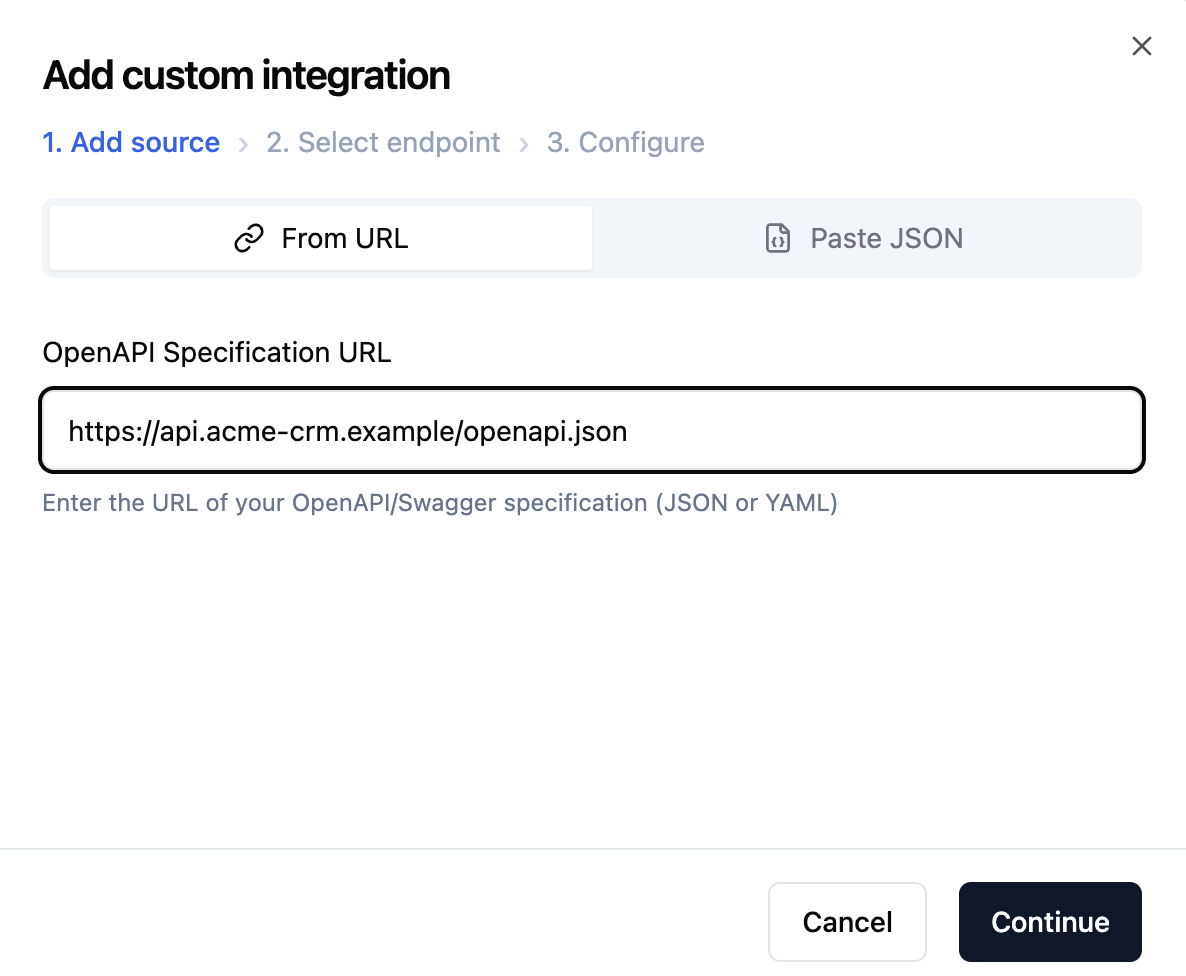
Adicionando uma integração personalizada em um workspace
Passo 2 | Selecione endpoints para expor
Selecione até 30 endpoints para sua integração. Para selecionar endpoints:- Revise a lista de endpoints que a Base44 descobre na sua especificação. Você pode usar a caixa de pesquisa para encontrar caminhos ou operações específicas por método ou nome do caminho.
- Selecione as caixas para os endpoints que deseja expor ao seu workspace.
- Clique em Continue.
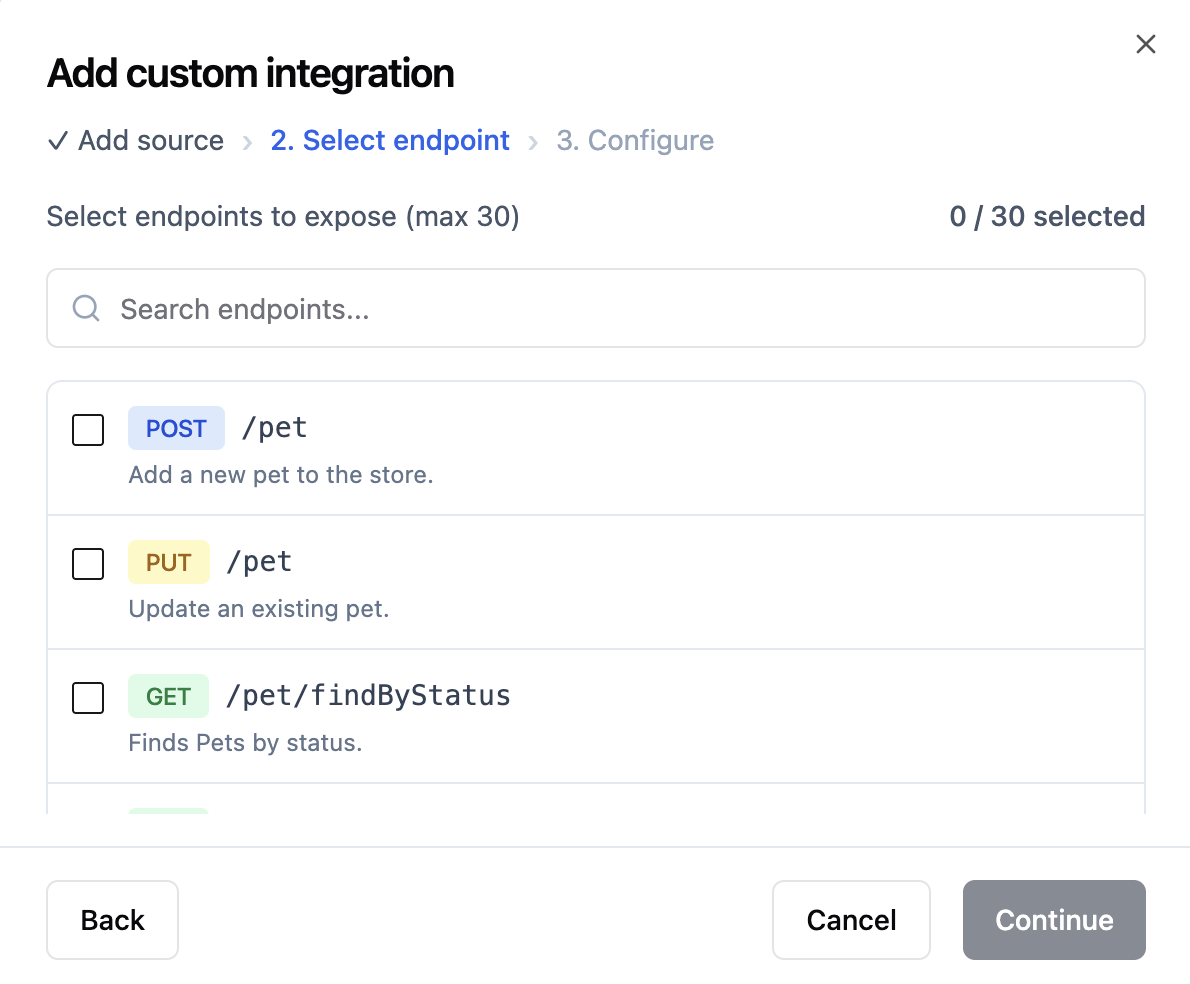
Selecionando os endpoints para expor para sua integração de workspace
Passo 3 | Configure sua integração
Configure os detalhes da sua integração, defina a URL base e adicione quaisquer cabeçalhos personalizados que sua API precisa. Valores de cabeçalho sensíveis permanecem protegidos. Cabeçalhos comuns de autenticação comoauthorization, x-api-key, api-key, x-auth-token, x-access-token, x-secret-key, bearer, secret, password e credential são sempre tratados como segredos. Seus valores são armazenados como segredos criptografados do workspace, nunca enviados de volta ao navegador, e aparecem como “sensitive – delete to change” quando você edita a integração.
Para configurar sua integração:
- Defina os detalhes da sua integração:
- Slug: Insira um identificador amigável para URL para a integração, por exemplo
my-api. - Name: Insira o nome de exibição que aparece na lista de integrações do seu workspace.
- Description: Descreva o que a integração faz para que os colegas saibam quando usá-la.
- Base URL: Confirme ou atualize a URL base para sua API.
- Slug: Insira um identificador amigável para URL para a integração, por exemplo
- Se sua API exigir cabeçalhos que devem ser enviados com cada requisição, adicione-os na seção Custom Headers:
- Clique em Add Header.
- Insira o nome do cabeçalho, como
AuthorizationouX-API-Key. - Insira o valor do cabeçalho, como sua chave de API ou token.
- Use o ícone de visibilidade para ocultar ou revelar o valor do cabeçalho conforme necessário.
- Revise a lista de endpoints selecionados na parte inferior da caixa de diálogo.
- Clique em Create Integration.
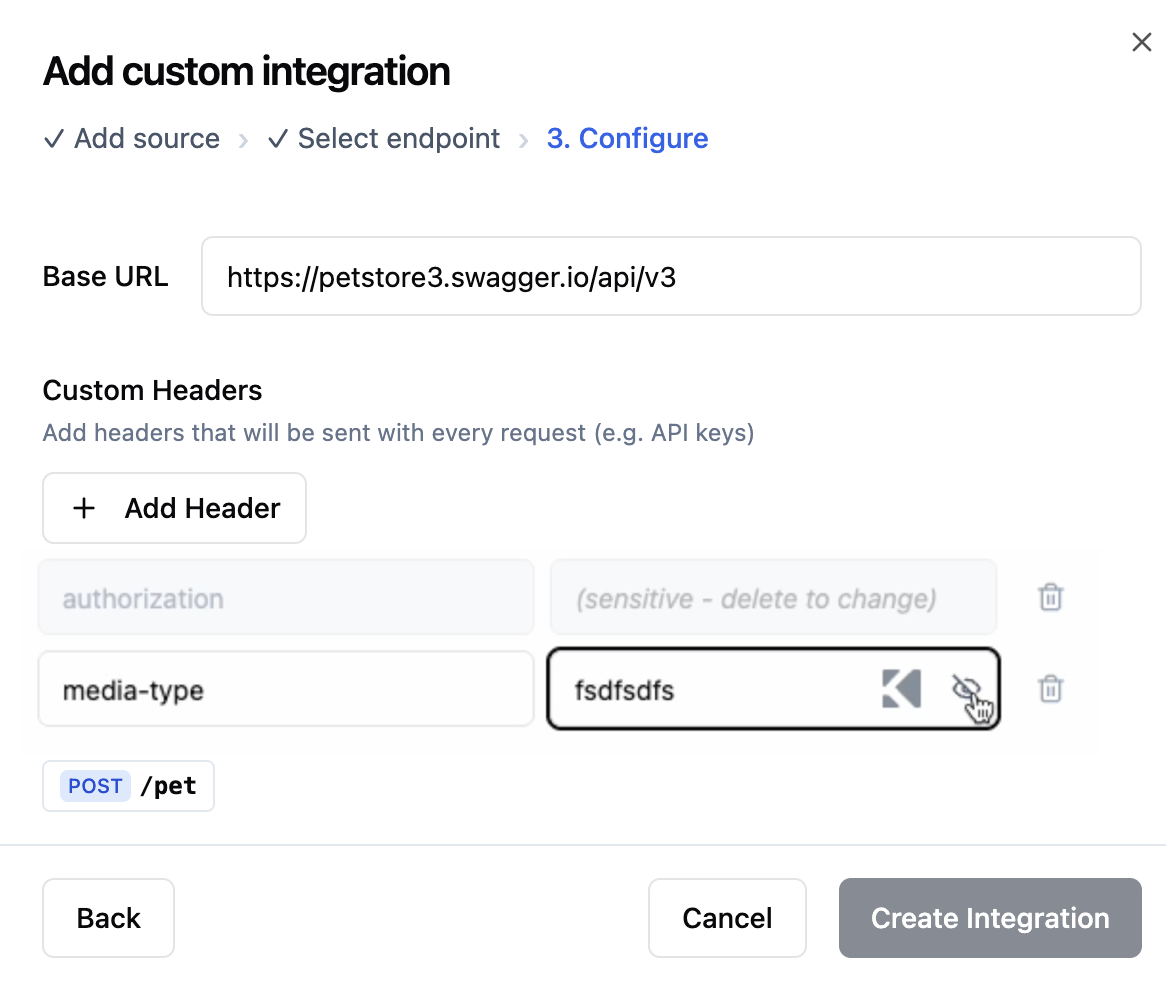
Configurando sua integração de workspace
Gerenciando integrações de workspace
Depois de criar uma integração de workspace, ela aparece na aba Integrations do seu workspace. A partir daí, você pode visualizar seus detalhes, editar configurações ou removê-la se não precisar mais.Visualizando detalhes da integração
- Clique no nome do seu workspace no canto superior esquerdo da sua conta.
- Clique em Settings.
- Clique em Integrations.
- Veja a integração que deseja inspecionar e expanda os endpoints.
Editando uma integração
- Clique no nome do seu workspace no canto superior esquerdo da sua conta.
- Clique em Settings.
- Clique em Integrations.
- Clique no ícone More Actions no card da integração.
- Clique em Edit.
- Atualize os campos necessários e salve suas alterações.
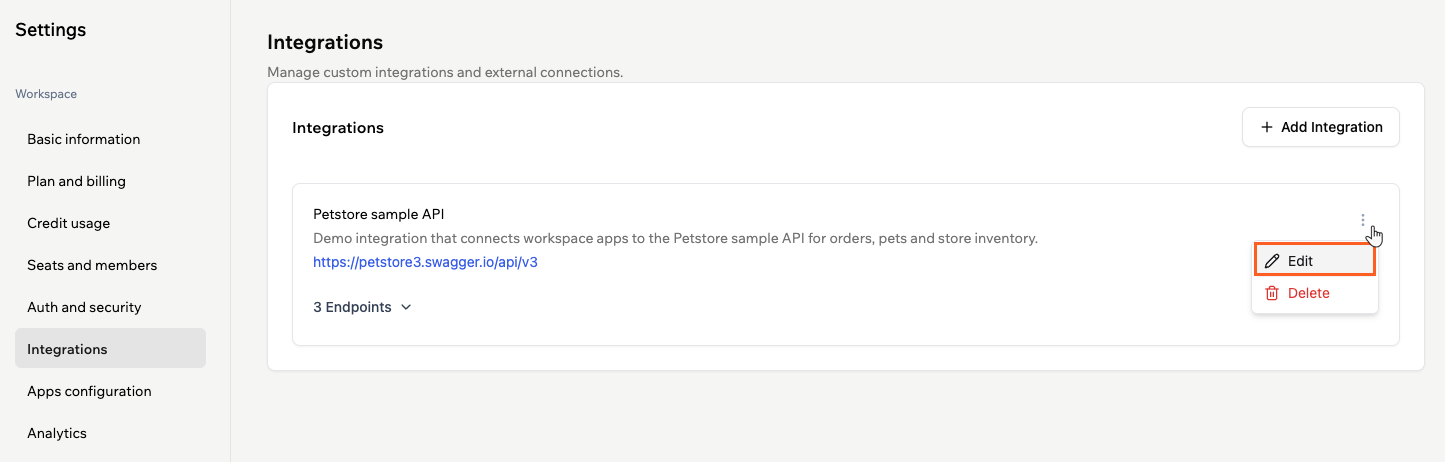
Editando uma integração de workspace
Excluindo uma integração
- Clique no nome do seu workspace no canto superior esquerdo da sua conta.
- Clique em Settings.
- Clique em Integrations.
- Clique no ícone More Actions no card da integração.
- Clique em Delete.
- Clique em Delete novamente para confirmar que deseja removê-la do workspace.
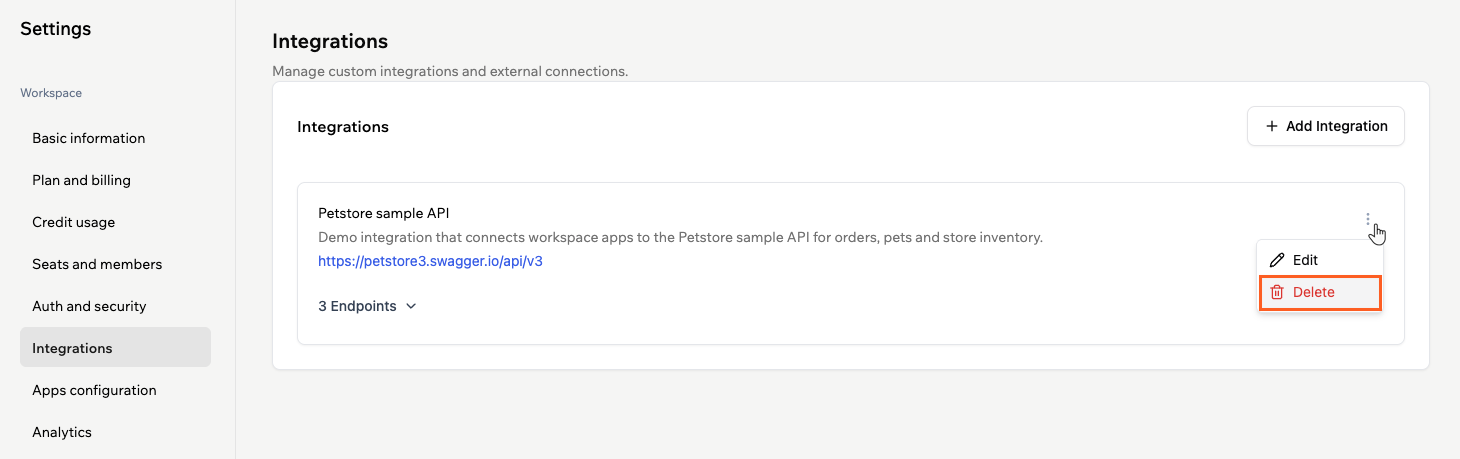
Excluindo uma integração de workspace
Perguntas frequentes
Clique em uma pergunta abaixo para saber mais sobre integrações de workspace.Como uso uma integração de workspace no meu app?
Como uso uma integração de workspace no meu app?
Depois de criar uma integração de workspace, todos os novos apps que você construir nesse workspace podem usá-la.Quando você cria um novo app, a Base44 verifica suas integrações de workspace. Se você mencionar um desses sistemas no seu primeiro prompt, ela automaticamente usa a integração de workspace correspondente. Por exemplo, se você já adicionou uma integração da API do GitHub e diz “Crie um app baseado nas minhas issues do GitHub”, a Base44 usa a integração do GitHub configurada para o workspace sem que você precise selecioná-la.Você pode então revisar e ajustar como o app usa essa integração nas configurações de integrações do app.
Quem pode criar e gerenciar integrações de workspace?
Quem pode criar e gerenciar integrações de workspace?
Para criar ou gerenciar integrações de workspace, você precisa ser proprietário ou admin de workspace em um plano Builder ou superior com acesso à aba Integrations nas configurações do seu workspace. Se não vir o botão Add Integration ou as opções de edição, entre em contato com o admin do seu workspace e peça para atualizar sua função ou criar a integração para você.
O que acontece se a especificação OpenAPI mudar?
O que acontece se a especificação OpenAPI mudar?
Se o proprietário da API atualizar a especificação na URL que você usou, os detalhes que a Base44 lê dela podem mudar na próxima vez que você atualizar ou recriar a integração. Quando souber que a spec mudou, revise sua integração de workspace e verifique se os endpoints expostos ainda correspondem ao que seus apps esperam.
Os valores dos cabeçalhos são armazenados com segurança e quem pode vê-los?
Os valores dos cabeçalhos são armazenados com segurança e quem pode vê-los?
Os valores dos cabeçalhos, como chaves de API e tokens, são armazenados como parte da configuração da integração de workspace. Apenas colegas com permissão para gerenciar integrações de workspace podem visualizar ou editar esses valores. Use o ícone de visibilidade no passo Configure para ocultar valores na tela quando trabalhar em espaços compartilhados.
Posso ter mais de uma integração de workspace para a mesma API?
Posso ter mais de uma integração de workspace para a mesma API?
Sim. Você pode criar várias integrações de workspace que apontam para a mesma API externa. Por exemplo, você pode criar integrações separadas para ambientes sandbox e produção, ou para diferentes conjuntos de endpoints que são usados por diferentes apps.
Como devo rotacionar chaves de API ou outros segredos usados por uma integração de workspace?
Como devo rotacionar chaves de API ou outros segredos usados por uma integração de workspace?
Quando precisar rotacionar uma chave ou token, gere a nova credencial no sistema externo primeiro. Em seguida, edite a integração de workspace, atualize o valor do cabeçalho relevante com a nova chave ou token e salve suas alterações. Depois de atualizar a integração de workspace, os apps que a usam começam a enviar o novo valor automaticamente.
O que devo fazer se minha especificação OpenAPI der um erro de análise?
O que devo fazer se minha especificação OpenAPI der um erro de análise?
Verifique se a URL aponta diretamente para um arquivo JSON ou YAML OpenAPI ou Swagger válido e se é publicamente acessível pelo seu navegador. Se o arquivo está atrás de autenticação ou servido como HTML, a Base44 não pode analisá-lo.Se você ainda ver erros, mude para a opção Paste JSON, copie o JSON bruto da sua especificação e tente novamente.Para um teste rápido, você também pode tentar uma spec válida conhecida, como uma API de amostra pública, para confirmar que o fluxo funciona.
Esta página foi traduzida usando IA. Para informações mais precisas e atualizadas, consulte a versão em inglês.