

Nota: A integração com Google Places está disponível no nível Builder e superiores. Se você está no nível Free, precisa atualizar seu app para usar funções de backend e recursos de pagamento.
Configuração passo a passo:
Parte 1: O lado do Google
Se você já tem uma chave de API do Google Places, pode pular para Parte 2: O lado do Base44.1
Crie (ou escolha) um projeto no Google Cloud
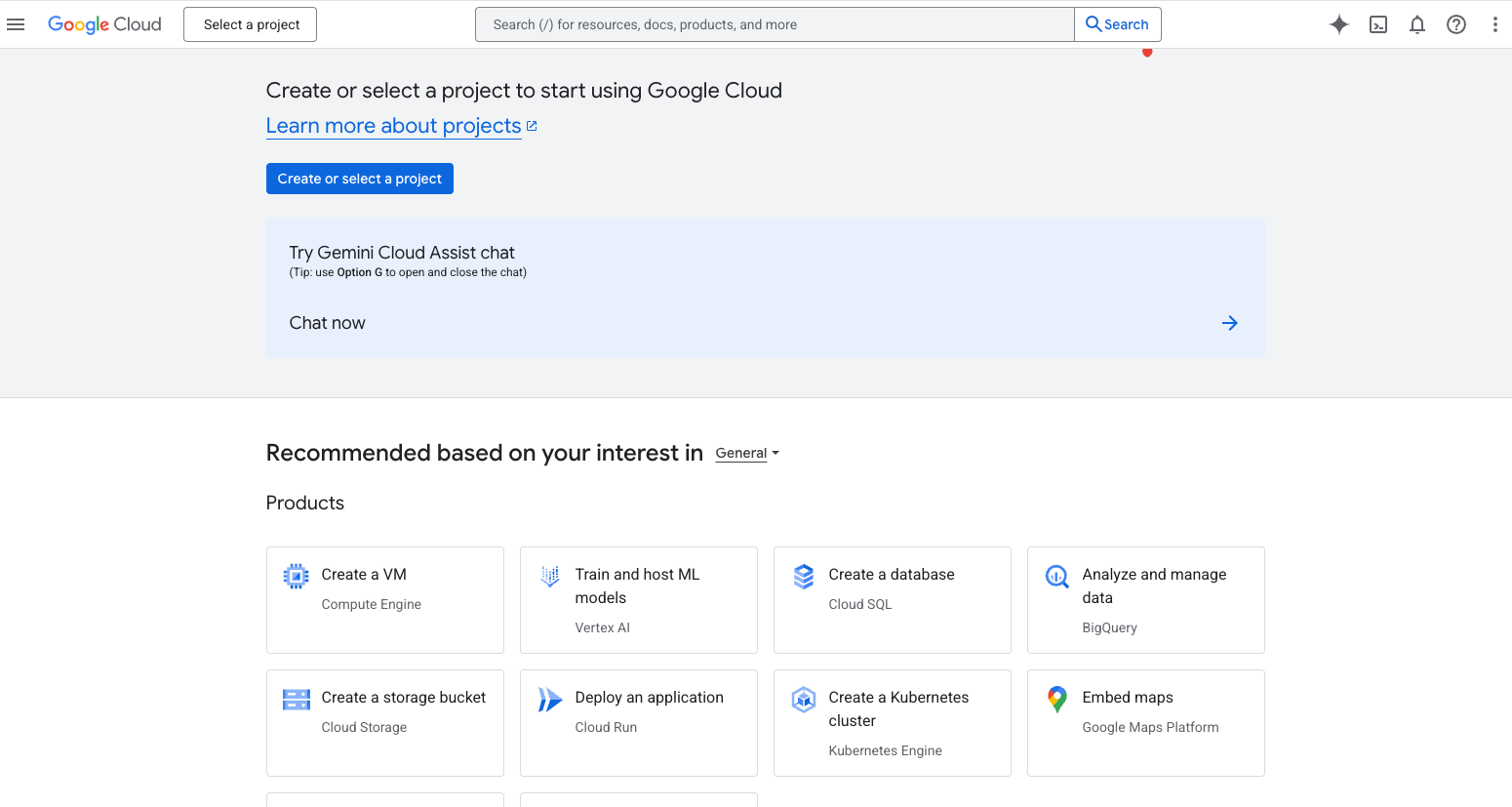
- Acesse o Google Cloud Console e escolha um projeto existente ou crie um novo.
2
Habilite a Places API (New)
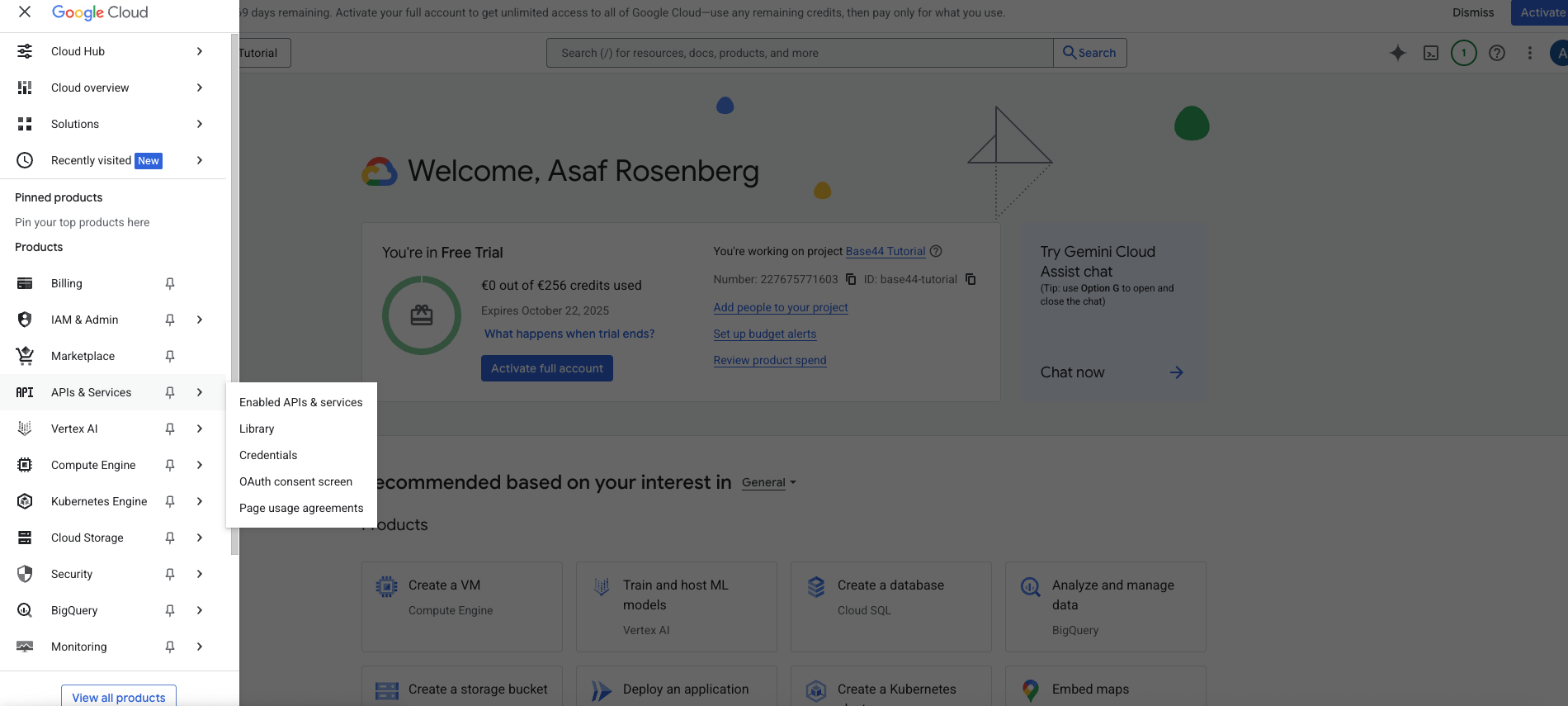
- Na barra lateral esquerda, clique em APIs and Services → Library.
- Use a barra de pesquisa para encontrar Places API (New) e abra.
- Clique em Enable para ativá-la para seu projeto.
3
Gere sua chave de API
- Na página de credenciais da API, clique em Create Key e copie.
- Salve a chave em um local seguro. Você precisará colá-la no Base44.
Parte 2: O lado do Base44
Depois de ter sua chave de API do Google Places, você pode conectá-la ao Base44 de duas maneiras diferentes:Opção A: Integração pronta (preferida)
- Escolha este caminho se você está começando um novo app do zero.
Opção B: Integração instantânea
- Escolha este caminho se você já está no meio da construção e quer integrar o Google Places a um app existente.
Opção A: Integração pronta (criar um novo app)
1
Escolha a integração
-
No Base44, clique em Integrations

- Encontre Google Places
- Selecione Use this Integration
2
Forneça sua chave de API
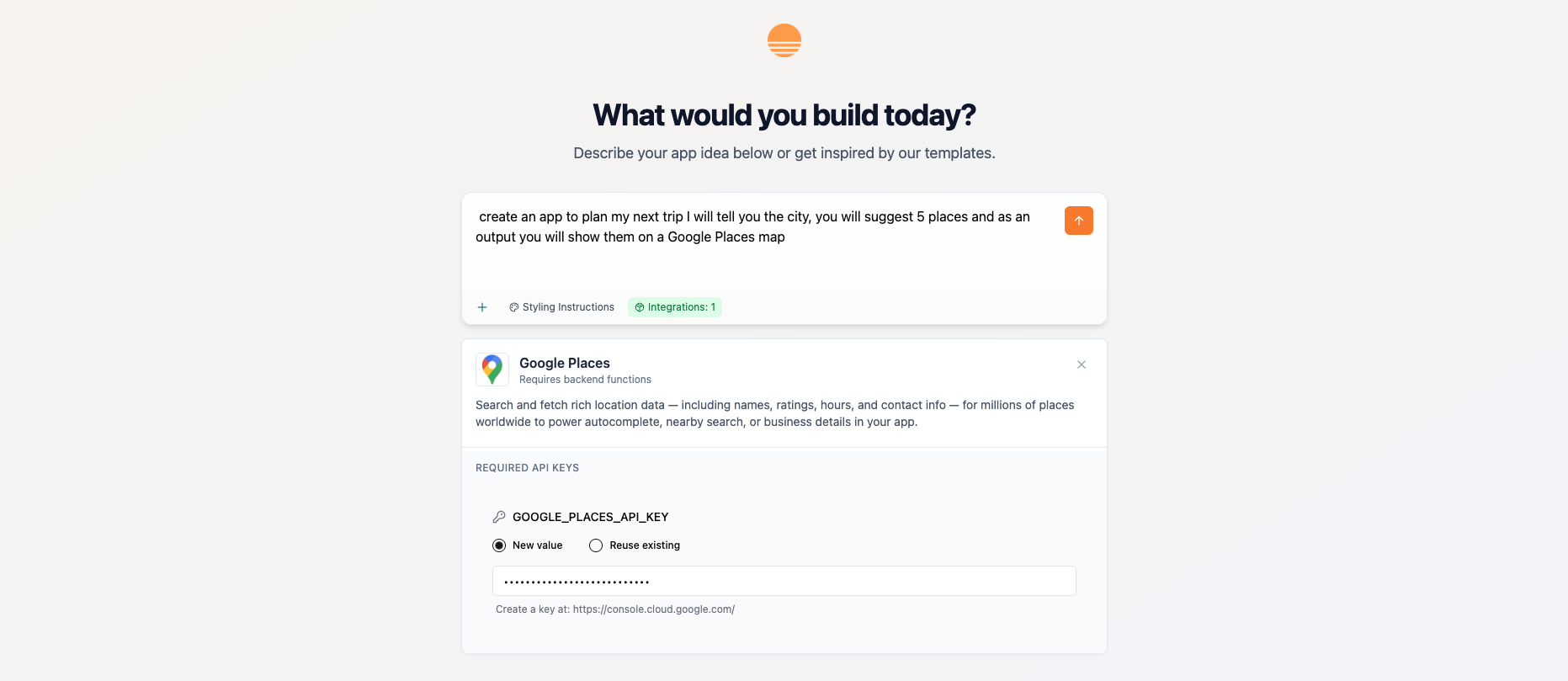
- Quando solicitado, cole sua chave da Places API no campo rotulado
GOOGLE_PLACES_API_KEY.
3
Construa seu app
- No chat de IA, descreva o propósito do seu app.
- Por exemplo:
Crie um app para planejar minha próxima viagem. Vou te dizer a cidade, você vai sugerir cinco lugares e mostrá-los em um mapa do Google Places. - A IA do Base44 construirá a estrutura básica para você.
4
Teste com uma viagem de exemplo
- Digite uma cidade, pesquise até cinco lugares e salve a viagem.
- Verifique se um mapa aparece com marcadores para todos os lugares selecionados e se ele automaticamente faz zoom para se ajustar a eles.
Opção B: Integração instantânea (conectando a um app existente)
Use esta abordagem quando seu app já está parcialmente construído e você quer integrar o Places sem começar do zero.1
Acesse seu app existente
- Aqui está o prompt que digitamos no chat de IA para construir nosso app de exemplo:
"Crie um app para planejar minha próxima viagem. Vou te dizer a cidade e você vai escolher cinco lugares para eu visitar."
2
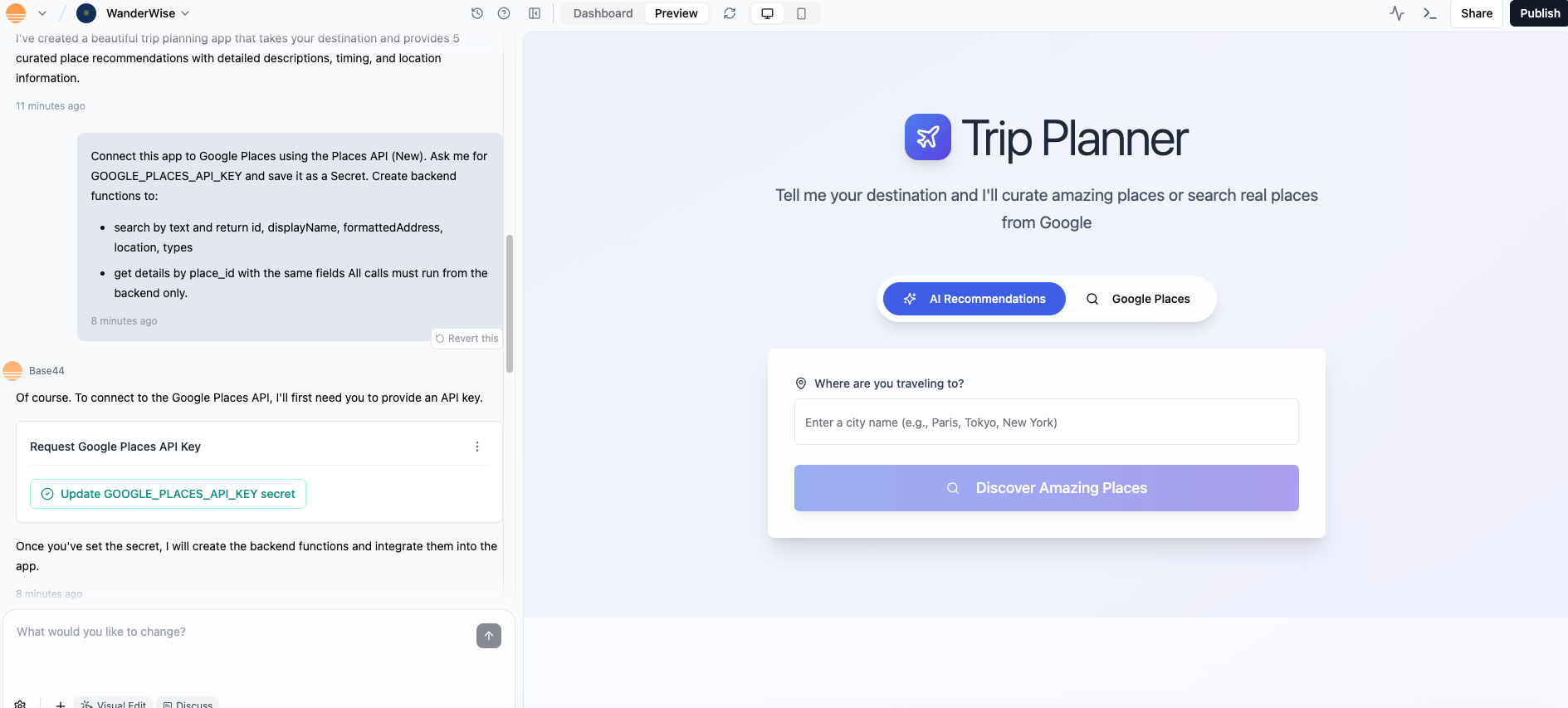
Conecte seu app ao Google Places usando o chat de IA
-
Peça ao chat para conectar seu app ao Google Places. Você pode editar este prompt de exemplo:
Conecte este app ao Google Places usando a Places API (New). Me pergunte GOOGLE_PLACES_API_KEY e salve como um Secret. Crie funções de backend para:- pesquisar por texto e retornar id, displayName, formattedAddress, location, types- obter detalhes por place_id com os mesmos camposTodas as chamadas devem ser executadas apenas do backend.
3
Quando solicitado pelo chat de IA, cole sua chave de API
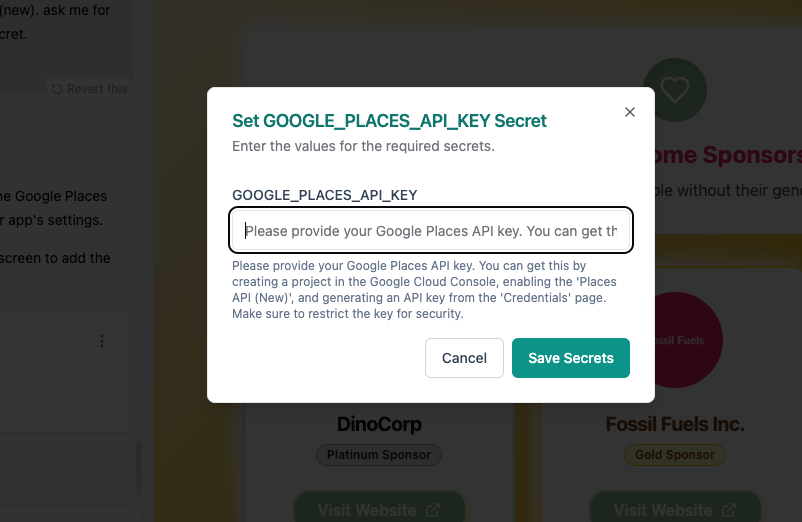
- Quando solicitado pelo chat de IA, clique em
Update GOOGLE_PLACES_API_KEY - Em seguida, cole sua chave de API na janela pop-up
4
Construa a interface
- Adicione a interface do Trip Planner e o mapa.
-
Você pode usar um prompt similar a este para construir sua interface:
Adicione uma página Trip Planner com:- um campo de Cidade- 5 campos de auto-sugestão de lugares alimentados pelo backendQuando um lugar for selecionado, salve place_id, name, formatted_address, latitude, longitude, types.Adicione um Google Map que coloca um marcador para cada lugar salvo e automaticamente ajusta os limites para mostrá-los todos. Inclua um botão Reset.
5
Teste seu app
- Digite uma cidade e deixe o app sugerir cinco lugares, depois salve.
- Verifique se os marcadores aparecem e se o mapa se ajusta a todos os pontos.
- Atualize o app para confirmar que os lugares salvos são renderizados corretamente.
Solução de problemas
- Erros 403 ou REQUEST_DENIED – Geralmente a Places API não está habilitada, a chave de API está errada ou as restrições da chave são muito rigorosas. Verifique se a Places API (New) está habilitada, se sua conta de faturamento está configurada e relaxe as restrições durante os testes.
- Sugestões vazias – Tente uma cidade ou termo de busca diferente. Verifique se a busca está acontecendo no backend, não no navegador.
- Mapa não se ajusta a todos os pontos – Verifique se seu app chama fitBounds depois que todos os marcadores foram adicionados ao mapa.
- Campos errados salvos – Salve exatamente os campos listados acima (place_id, name, formatted_address, latitude, longitude, types) para que o mapa e os filtros funcionem de forma confiável.
Casos de uso comuns
Aqui estão algumas ideias de como você pode aproveitar a API do Google Places dentro de apps Base44, com base em exemplos da documentação do Google e de outros provedores de Places API:- Planejadores de viagem – Sugira restaurantes, atrações ou hotéis quando alguém escolher uma cidade.
- Localizadores de negócios locais – Permita que os usuários procurem cafés, lojas ou serviços próximos.
- Auxiliares de rota – Mostre postos de gasolina, paradas de descanso ou pontos de comida ao longo de uma jornada.
- Ferramentas imobiliárias – Destaque escolas, parques ou lojas perto de um imóvel.
- Localizadores de serviços de emergência – Encontre rapidamente hospitais, delegacias ou farmácias.
- Guias da cidade – Construa apps com marcos curados, eventos ou lugares de lifestyle.
Esta página foi traduzida usando IA. Para informações mais precisas e atualizadas, consulte a versão em inglês.