

Nota: As integrações com Zapier exigem o plano Builder ou superior. Se você está no nível Free, precisa atualizar antes de prosseguir. Você também precisará de uma conta premium do Zapier para usar webhooks.
Configuração passo a passo
Esta integração pode ser adicionada de duas maneiras:Opção A: Integração pronta (preferida)
- Escolha este caminho se você está começando um novo app do zero.
Opção B: Integração instantânea
- Escolha este caminho se você já está no meio da construção e quer integrar o Zapier a um app existente.
Parte 1: Integração pronta (para novos apps)
1
Crie um Zap e Catch Hook
-
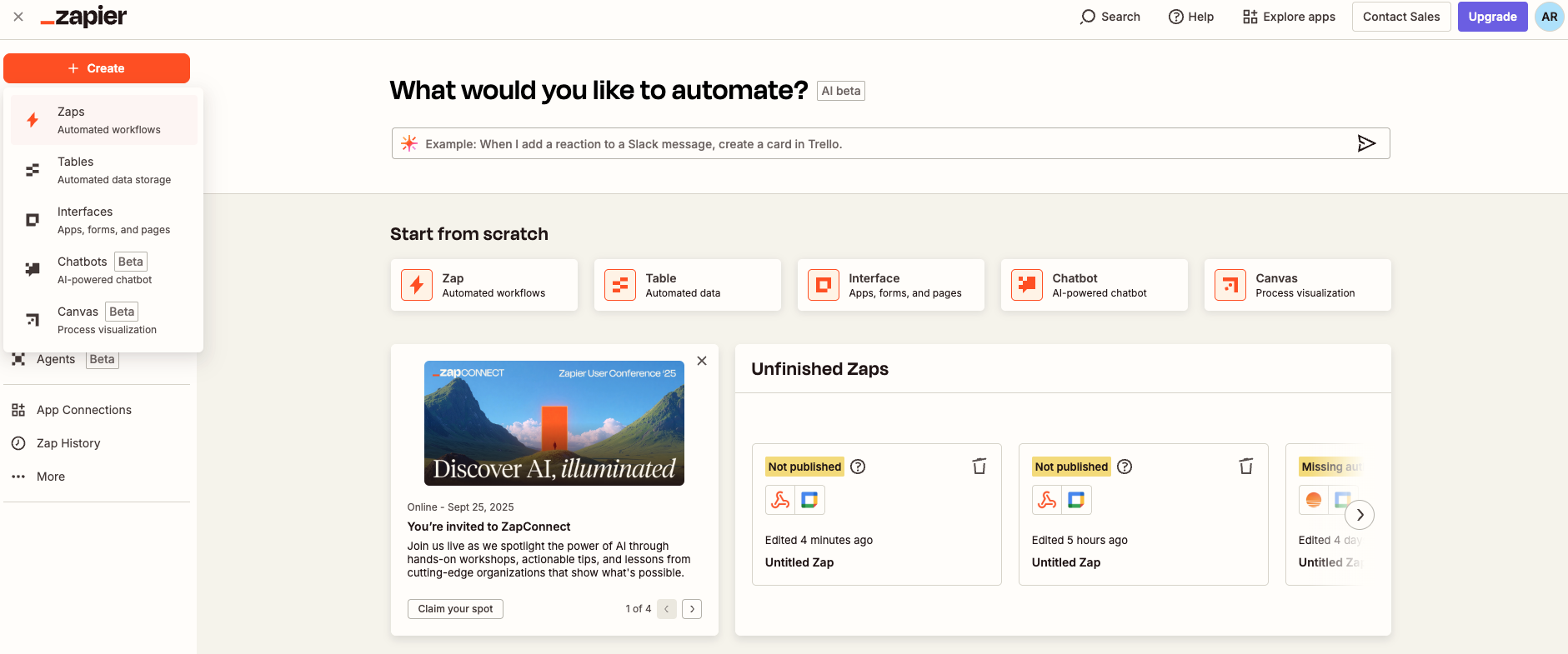
Entre no Zapier e clique em Create Zap.
-
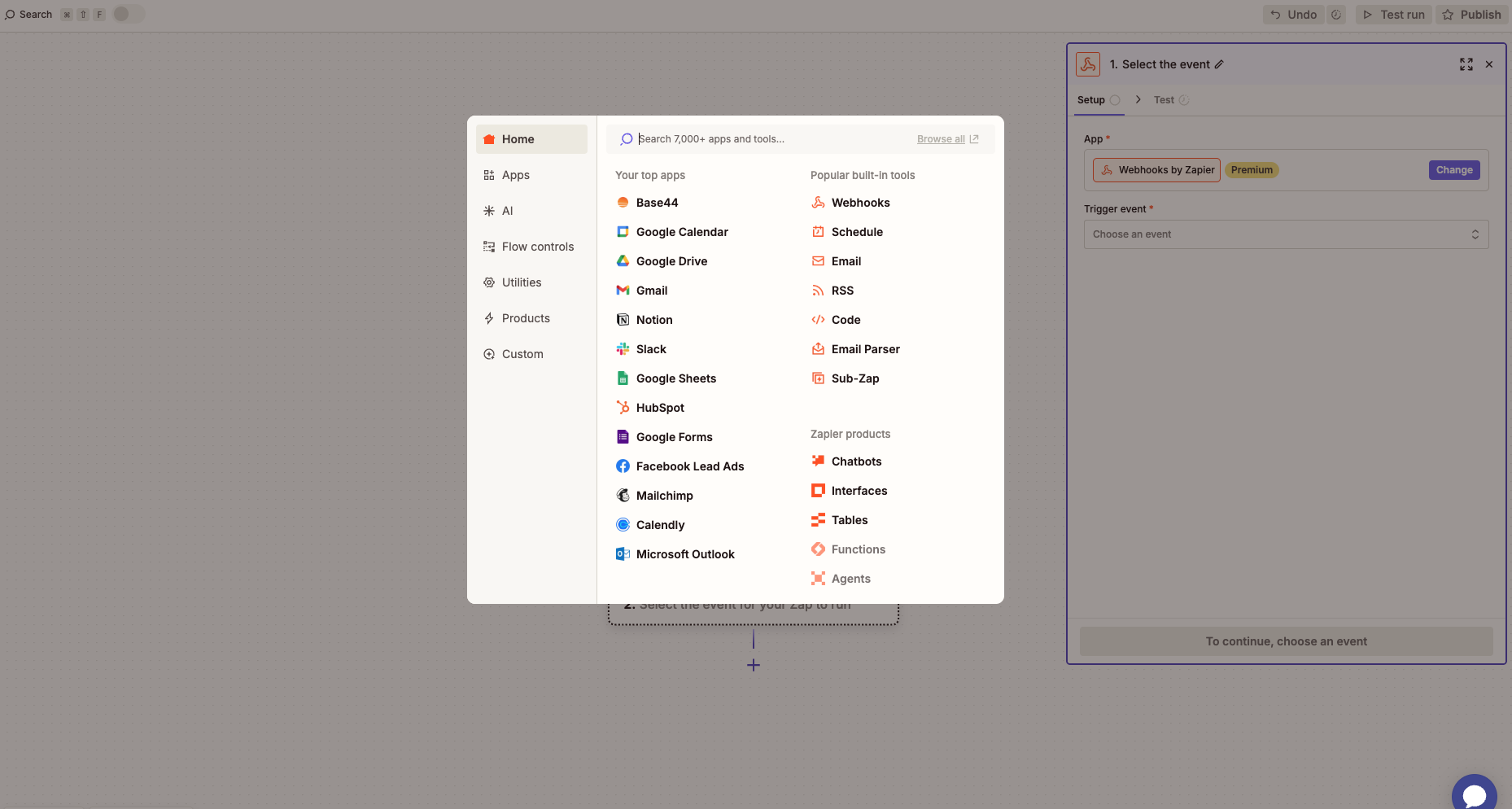
Escolha Webhooks by Zapier → Catch Hook como gatilho.
-
Deixe o campo Pick off a Child Key em branco para capturar o payload completo.
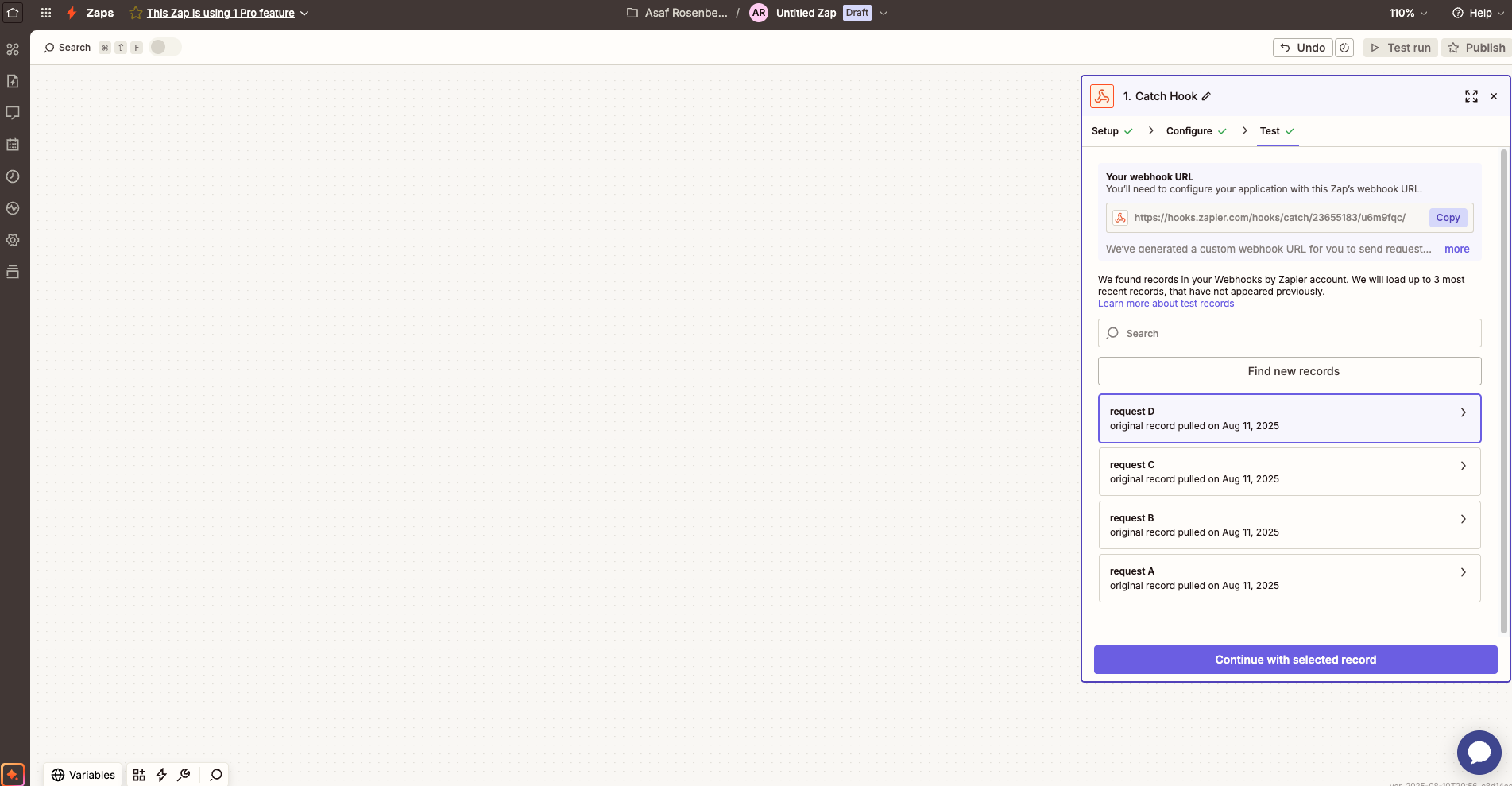
- Continue e copie a URL do webhook.
2
Inicie um novo app no Base44 e adicione o Zapier do catálogo
-
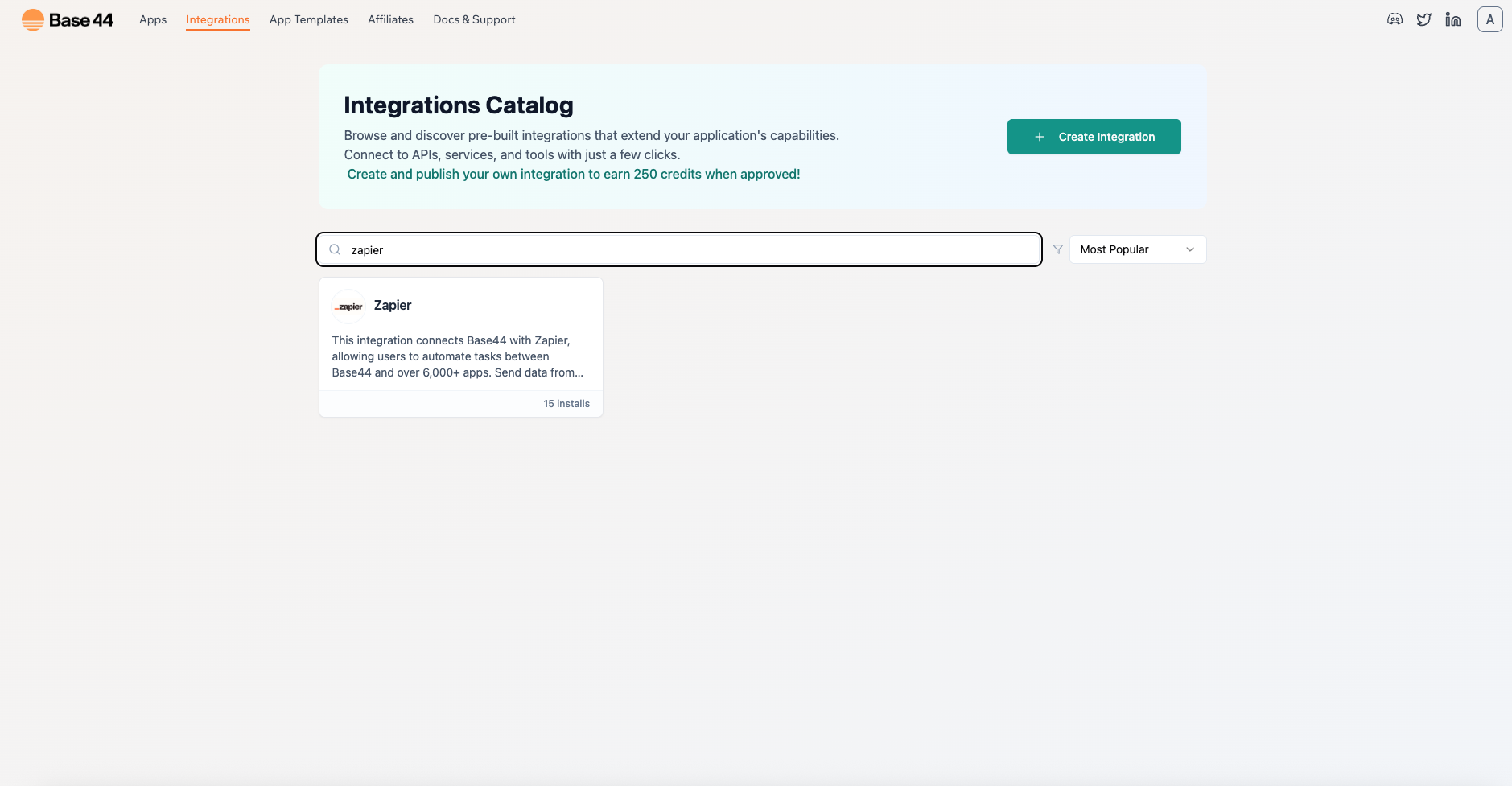
Em uma nova aba do navegador, acesse a Base44 e clique em Integrations.

-
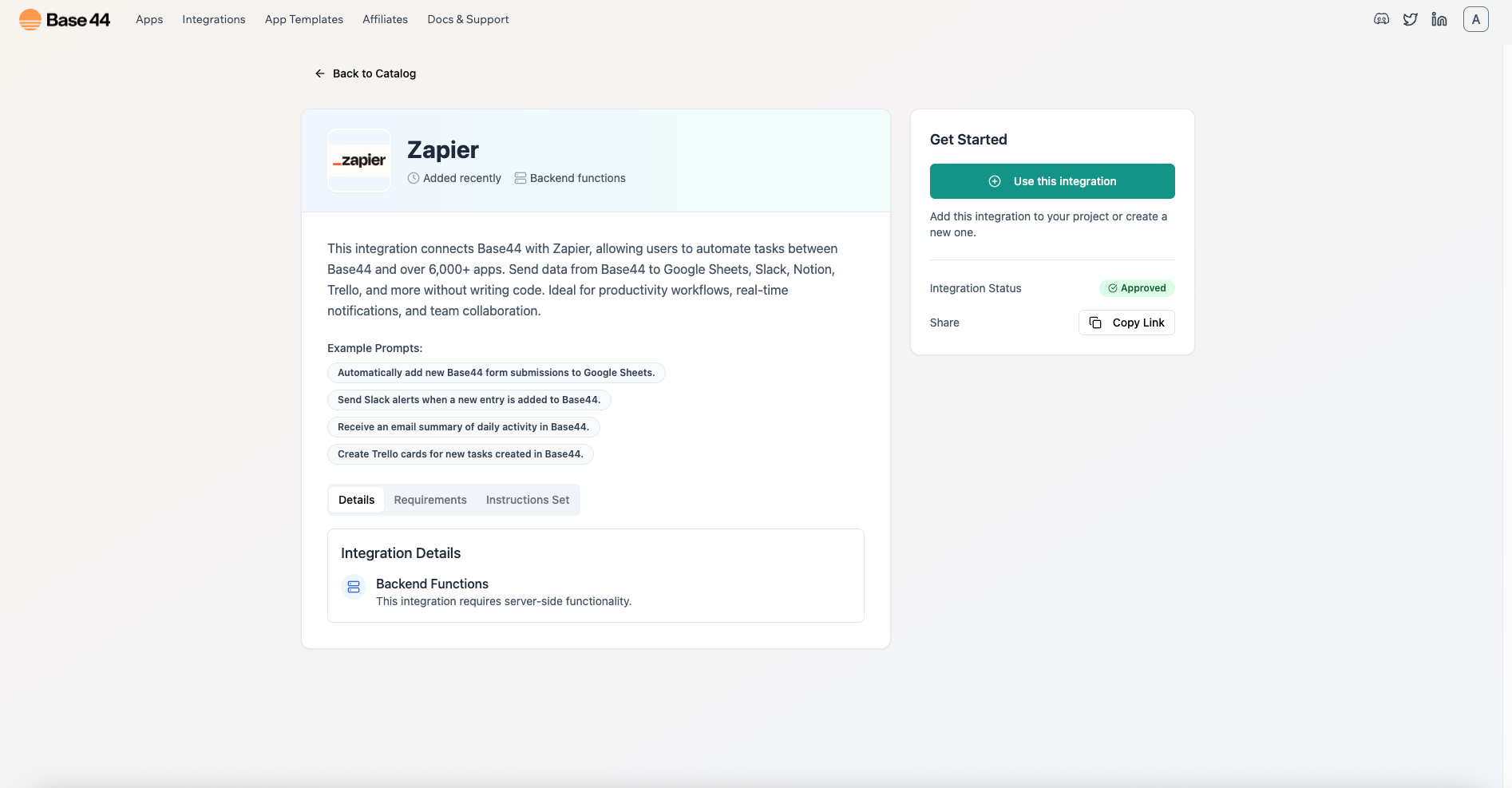
Encontre Zapier e clique em Use this integration.
-
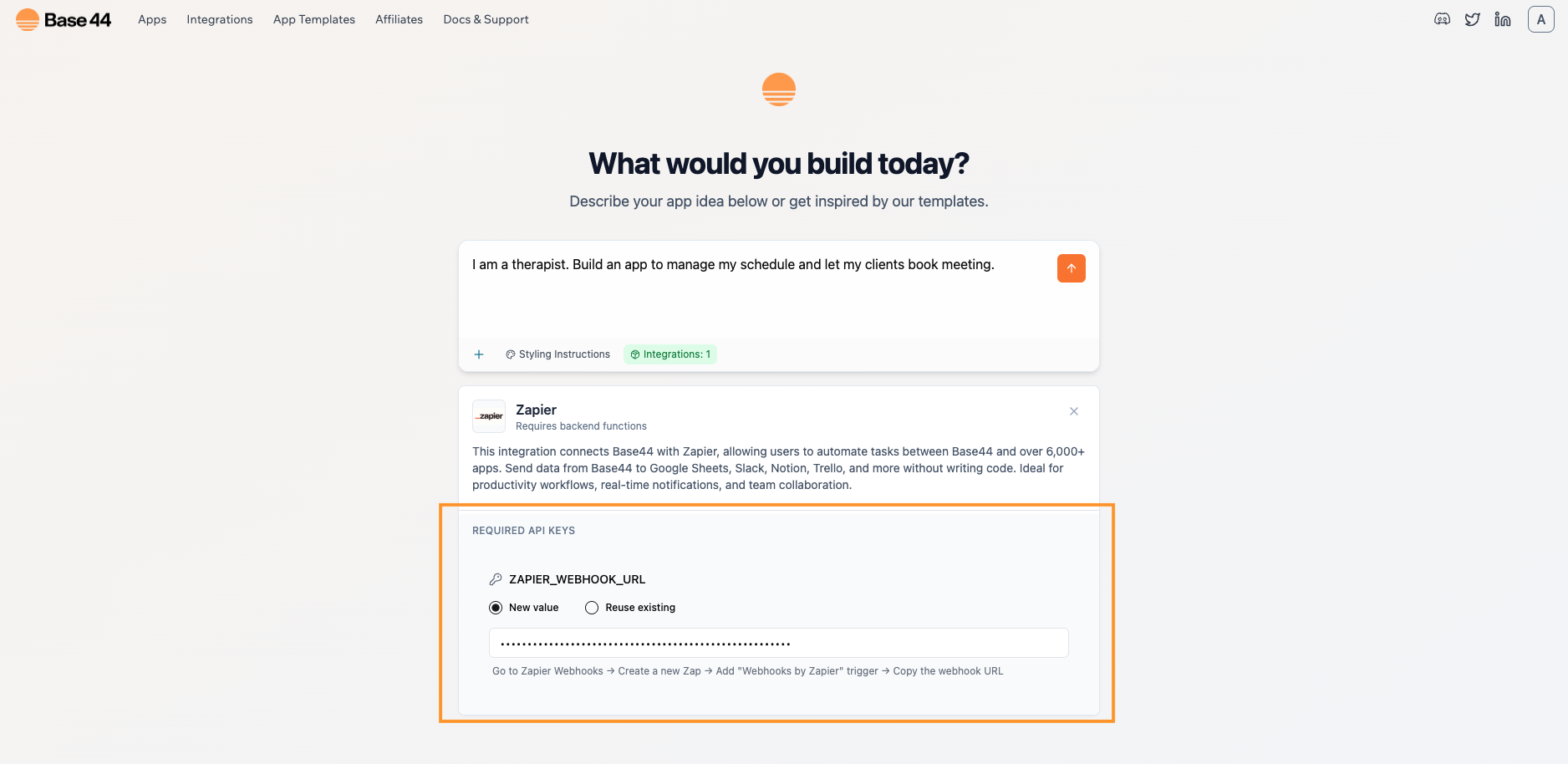
Quando solicitado, cole a URL do webhook no campo ZAPIER_WEBHOOK_URL.
-
Descreva seu app em linguagem natural. Por exemplo:
Eu sou um terapeuta. Construa um app para gerenciar minha agenda e permitir que meus clientes marquem reuniões.
3
Agende uma reunião de teste
- Depois que o app for criado, abra a pré-visualização do app e marque uma reunião de teste:
- Escolha uma data e hora alguns minutos no futuro.
- Use seu email real.
- Envie uma vez e aguarde 2 a 5 segundos.
Dados para enviar do Base44 ao Zapier
Certifique-se de que o payload seja detalhado para que o Zap possa criar o evento de calendário correto. Inclua e salve estes na sua coleção Meetings:- start_iso: um datetime ISO 8601 que combina a data e hora escolhidas.
- end_iso ou duration_minutes: envie um horário de término explícito como ISO, ou envie duration_minutes para que o Zapier possa calcular +30m na ação
- time_zone: o fuso horário do seu app ou usuário, preferencialmente um nome IANA como Asia/Jerusalem; se não puder fornecer um nome, inclua o deslocamento numérico
- meeting_id: um id estável para evitar duplicatas, por exemplo $client_email|$start_iso
- client_name, client_email, notes
4
Diga ao Zapier para buscar a amostra
- De volta ao Zapier, vá para a aba Test do seu gatilho.
- Clique em Find new records, selecione a requisição de amostra que seu app enviou e continue.
- Se nada aparecer, envie outra reunião de teste e clique em Find new records novamente.
5
Crie o evento do Google Calendar
- Adicione uma ação: Google Calendar → Create Detailed Event.
- Mapeie os campos da sua amostra para os campos do evento:
- Summary:
Reunião com client_name - Description:
notes - Start Date & Time:
start_iso - End Date & Time:
start_iso + 30m(ou calcule usando duration_minutes) - Guests:
client_email - Time Zone: escolha o fuso horário do seu calendário
- Summary:
- Clique em Test para garantir que o evento apareça e que um convite seja enviado.
6
Publique seu Zap
Clique em Publish para ativar o Zap. A partir de agora, cada nova reunião no seu app criará automaticamente um evento de calendário.
Parte 2: Integração instantânea (adicionar Zapier a um app existente)
Use este método se seu app já existe e você quer conectar o Zapier no meio da construção.1
Selecione seu app existente
-
Aqui está o prompt que digitamos no chat de IA para construir nosso app de exemplo: :
Eu sou um terapeuta. Construa um app para gerenciar minha agenda e permitir que meus clientes marquem reuniões.
2
Peça à Base44 para adicionar o Zapier
-
Na janela de chat do seu app, diga algo como:
Quero conectar meu app ao Zapier. Por favor, crie uma integração que envia dados de reserva ao Zapier apenas do backend. Nunca chame o Zapier do navegador. - Mantenha o chat aberto enquanto você completa o próximo passo.
3
Crie a URL do webhook no Zapier
-
No Zapier, crie um novo Zap com Webhooks by Zapier → Catch Hook e copie a URL do webhook (assim como na Parte 1).
- Cole esta URL no chat do Base44 quando solicitado. A integração a salvará com segurança e configurará uma rota de backend para postar dados de reserva no Zapier.
4
Crie uma reunião de amostra
- Depois que o app for criado, abra a pré-visualização do app e marque uma reunião de teste:
- Escolha uma data e hora alguns minutos no futuro.
- Use seu email real.
- Envie uma vez e aguarde 2 a 5 segundos.
Dados para enviar do Base44 ao Zapier
Certifique-se de que o payload seja detalhado para que o Zap possa criar o evento de calendário correto. Inclua e salve estes na sua coleção Meetings:- start_iso: um datetime ISO 8601 que combina a data e hora escolhidas.
- end_iso ou duration_minutes: envie um horário de término explícito como ISO, ou envie duration_minutes para que o Zapier possa calcular +30m na ação
- time_zone: o fuso horário do seu app ou usuário, preferencialmente um nome IANA como Asia/Jerusalem; se não puder fornecer um nome, inclua o deslocamento numérico
- meeting_id: um id estável para evitar duplicatas, por exemplo $client_email|$start_iso
- client_name, client_email, notes
5
Diga ao Zapier para buscar a amostra
- No gatilho do seu Zap, vá para a aba Test e clique em Find new records.
- Selecione a requisição mais recente e continue. Se nada aparecer, envie outro teste e clique em Find new records novamente.
6
Crie o evento do Google Calendar
- Adicione uma ação: Google Calendar → Create Detailed Event.
- Mapeie os campos da sua amostra para os campos do evento:
- Summary:
Reunião com client_name - Description:
notes - Start Date & Time:
start_iso - End Date & Time:
start_iso + 30m(ou calcule usando duration_minutes) - Guests:
client_email - Time Zone: escolha o fuso horário do seu calendário
- Summary:
- Clique em Test para garantir que o evento apareça e que um convite seja enviado.
7
Publique seu Zap
- Ative o Zap. Novas reservas agora acionarão eventos de calendário automaticamente.
Solução de problemas
- Sem amostra no Zapier: Verifique se você marcou uma reunião de teste antes de testar.
- Erros 401 ou CORS: Apenas poste no Zapier do backend; nunca chame o Zapier do navegador.
- Horários errados: Verifique se você combina a data e hora em um datetime ISO adequado (start_iso) e define o fuso horário correto ao criar o evento de calendário.
- Zap não está rodando: Confirme que você clicou em Publish para ativar o Zap.
Checklist rápido
Use esta lista para garantir que não esqueceu nada:- Catch Hook criado com Pick off a Child Key em branco
- URL do webhook salva como ZAPIER_WEBHOOK_URL no Base44
- Nível Builder ou superior
- Uma reunião de amostra marcada antes do teste
- Ação do Google Calendar mapeada e testada
- Zap publicado e ativado
Esta página foi traduzida usando IA. Para informações mais precisas e atualizadas, consulte a versão em inglês.