

Nota: A integração com Airtable está disponível no nível Builder e superiores. Se você está no nível Free, precisa atualizar seu app para usar funções de backend e recursos de pagamento.
Configuração passo a passo:
Parte 1: O lado do Airtable
Se você já tem um token de API e Base ID do Airtable, pode pular para a Parte 2: O lado do Base44.1
Crie um Personal Access Token
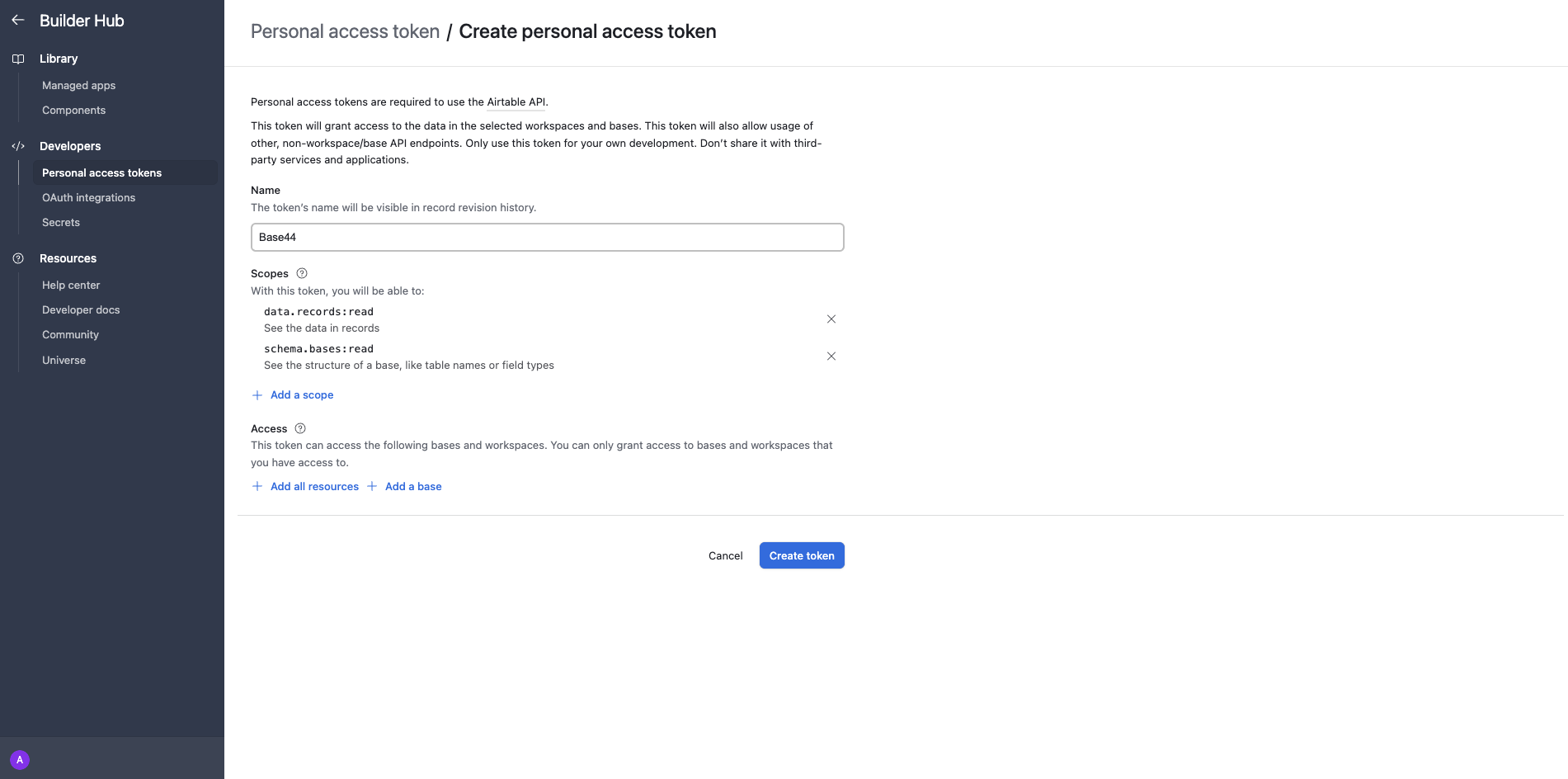
- Acesse a página de criação de tokens do Airtable.
- Em “Scopes”, crie um token com escopo para o workspace/base correto, com pelo menos:
data.records:readschema.bases:read(opcional, mas útil para testes)
- Nomeie seu token, defina um limite de crédito se usar, e copie o token em um local seguro.
2
Encontre seu Base ID
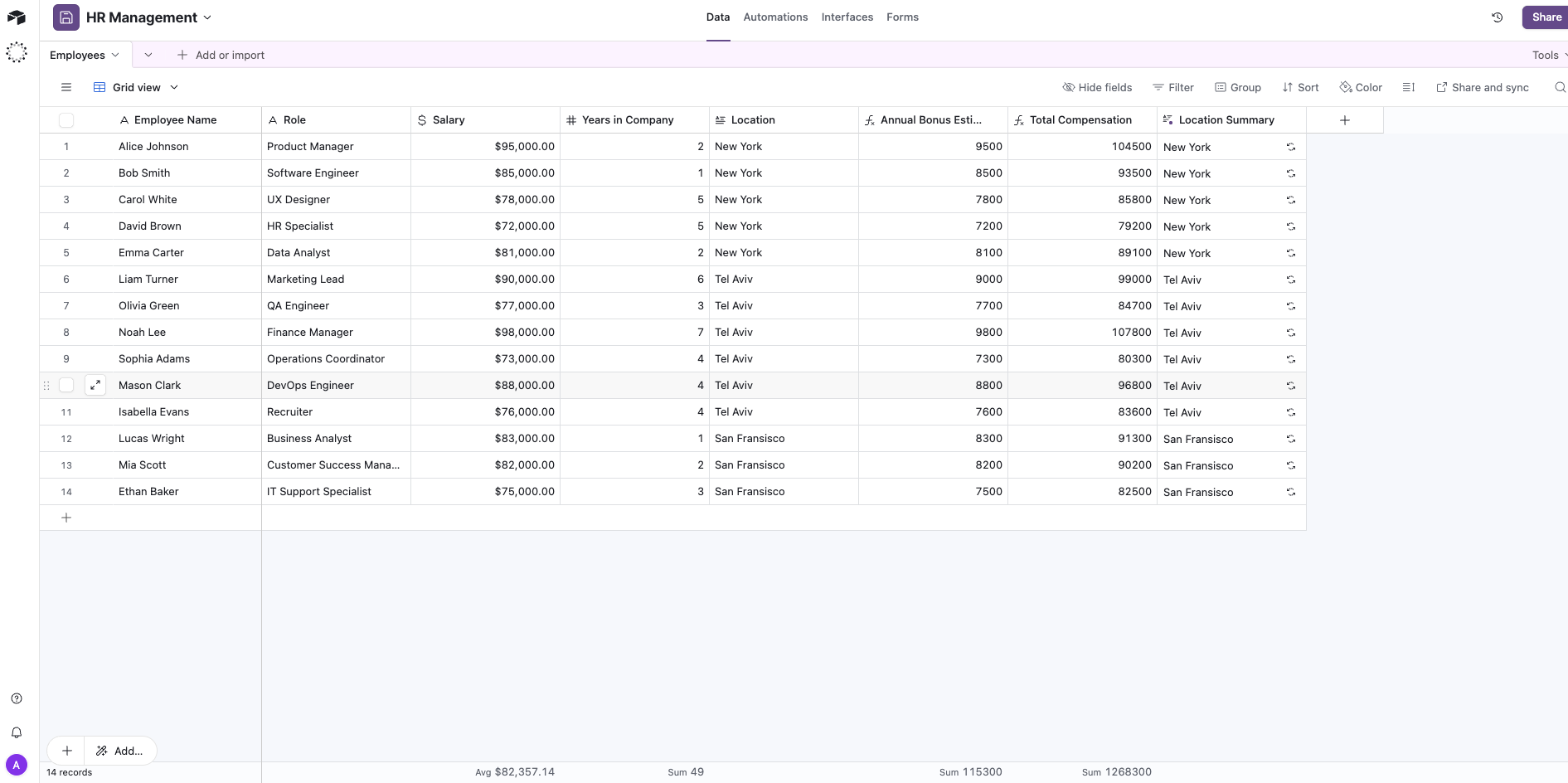
- Abra sua base do Airtable em um navegador.
-
Olhe a URL e copie a string que começa com “app”, pois esse é seu Base ID
Exemplo:
https://airtable.com/app123XYZ/...
Parte 2: O lado do Base44
Depois de ter seu token de API e Base ID, você pode conectá-lo ao Base44 de duas maneiras diferentes:Opção A: Integração pronta (preferida)
- Escolha este caminho se você está começando um novo app do zero.
Opção B: Integração instantânea
- Escolha este caminho se você já está no meio da construção e quer integrar o Airtable a um app existente.
Opção A: Integração pronta (criar um novo app)
1
Adicione o Airtable a partir do catálogo de integrações

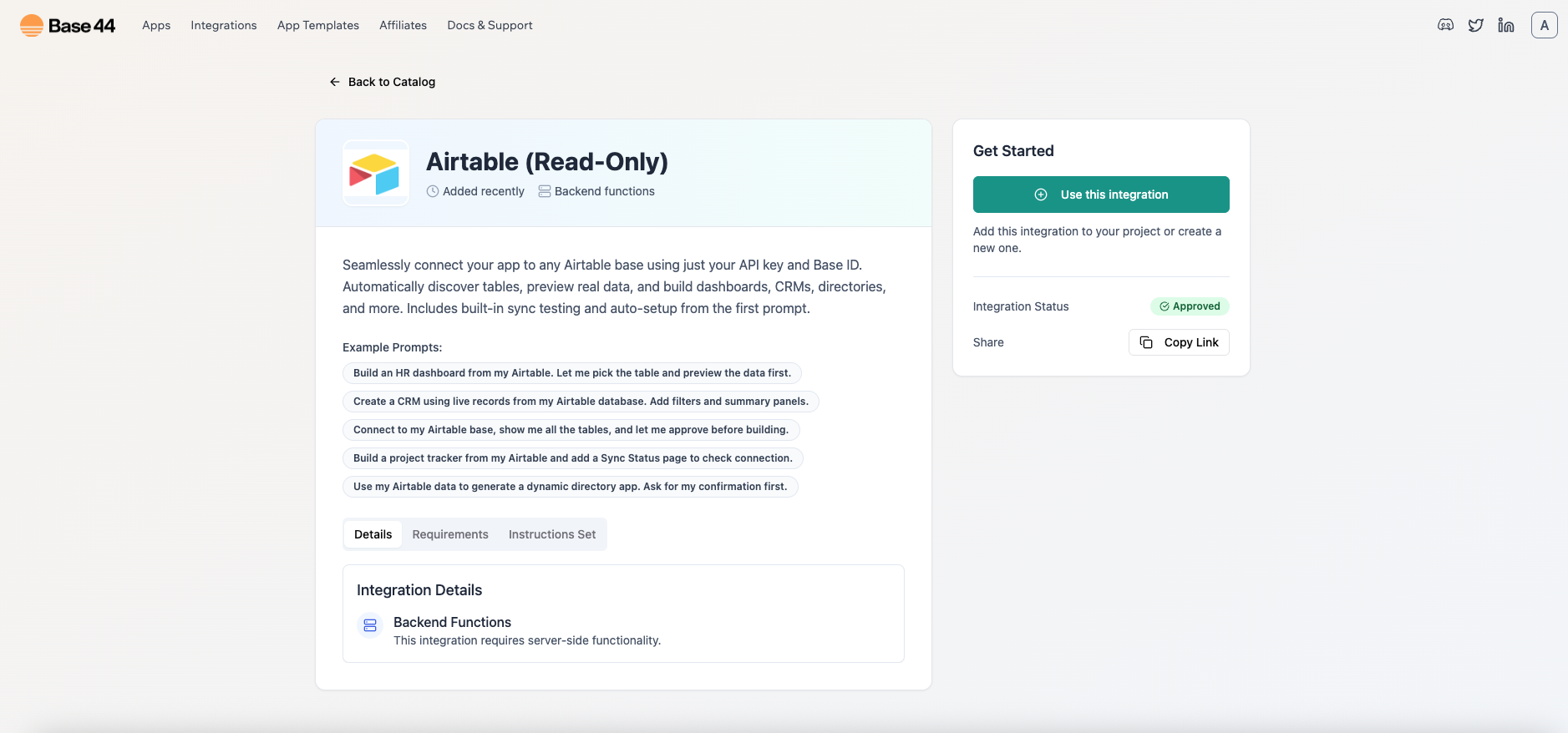
- No catálogo de integrações, selecione Airtable
-
Em seguida, clique em “Use this integration”
2
Cole seus segredos
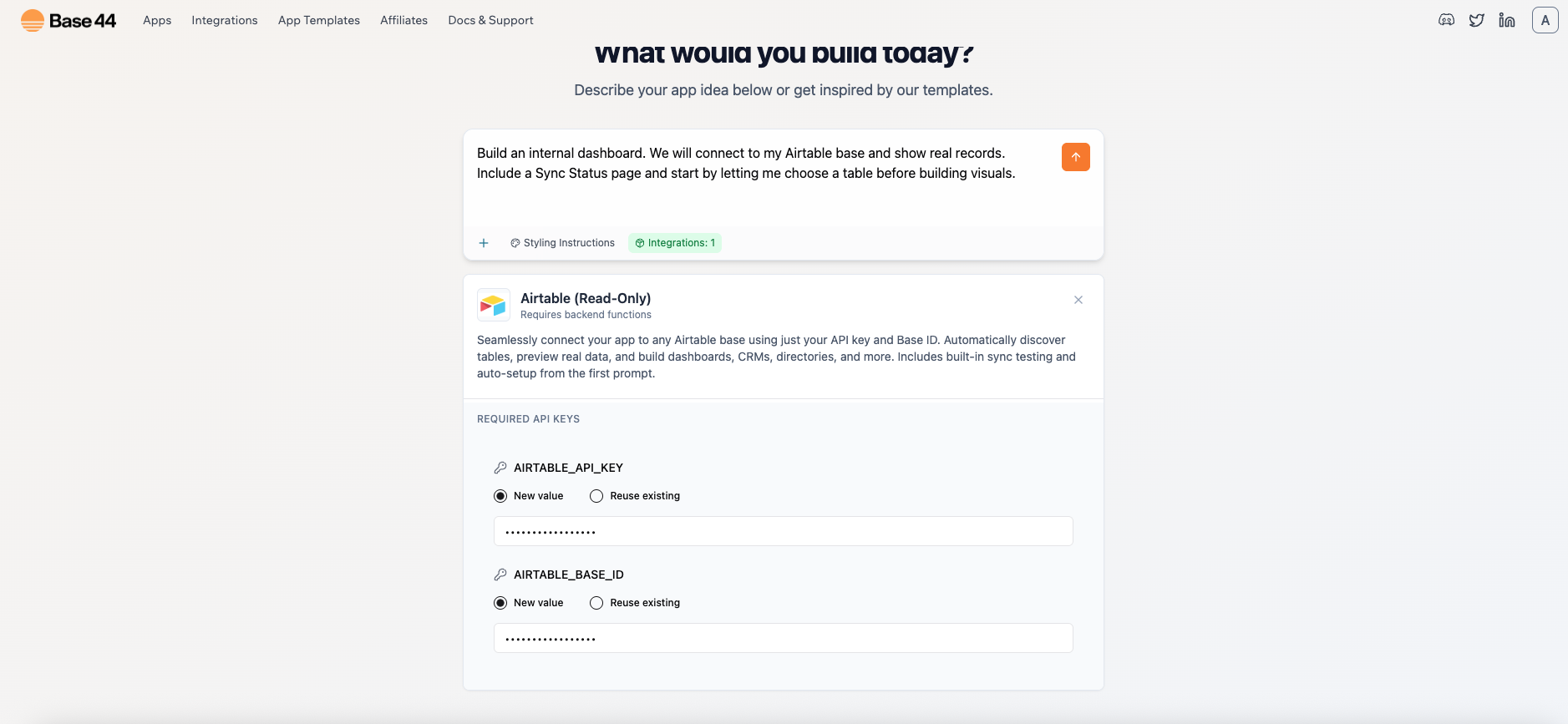
- Quando solicitado, cole:
AIRTABLE_API_KEYAIRTABLE_BASE_ID
3
Construa seu app
-
Aqui está um prompt de exemplo que você pode usar:
"Construa um painel interno. Vamos conectar à minha base do Airtable e mostrar registros reais. Inclua uma página de Status de Sincronização e comece me deixando escolher uma tabela antes de construir visualizações." - O app executa uma chamada de teste no Airtable e lista suas tabelas
- Você seleciona uma
- Ele busca registros reais e mostra uma tabela de dados brutos para que o esquema fique claro
4
Página de status de sincronização
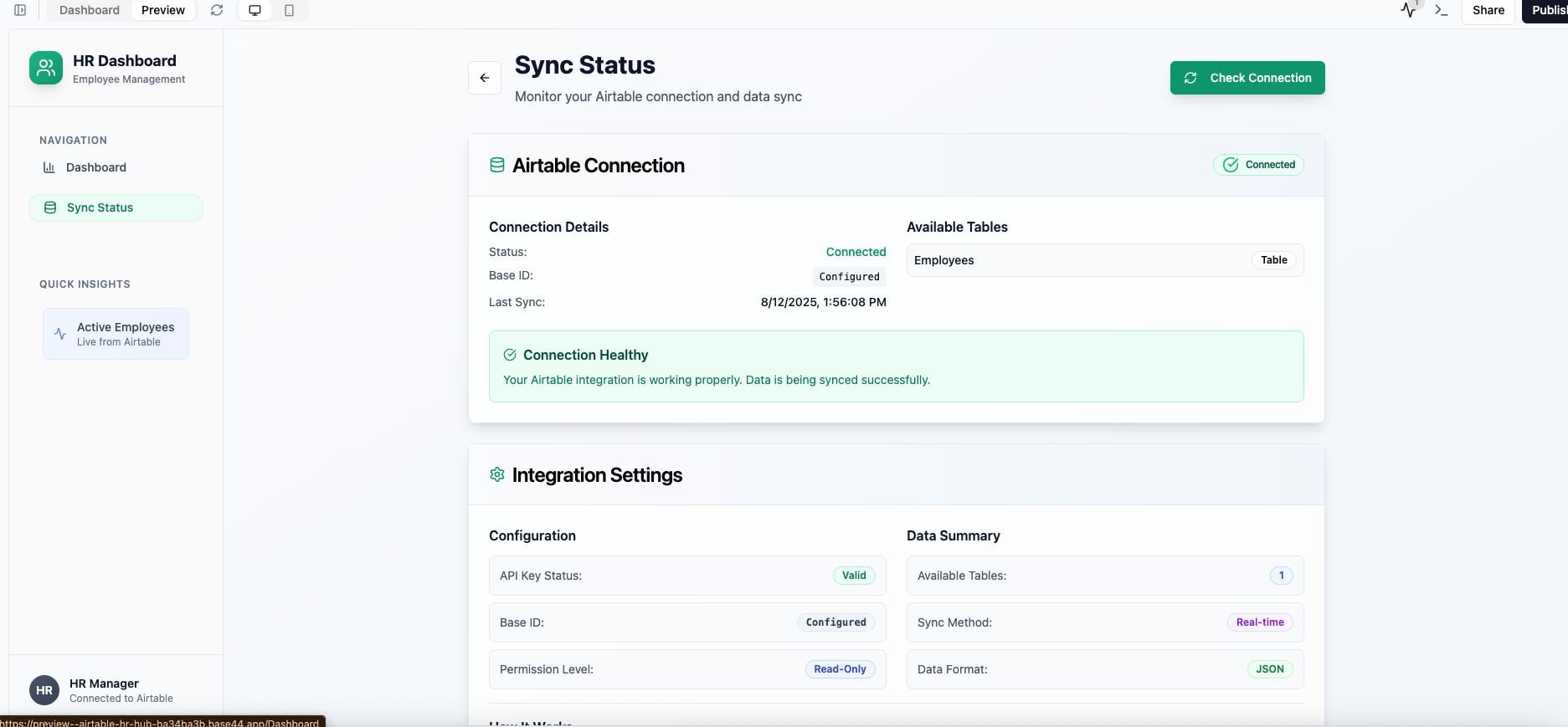
- Um botão Check Connection para executar o teste novamente
- Lista de tabelas
- Hora da última verificação
- Status da conexão
Opção B: Adicione o Airtable como integração instantânea
Escolha este caminho se você já tem um app em andamento.1
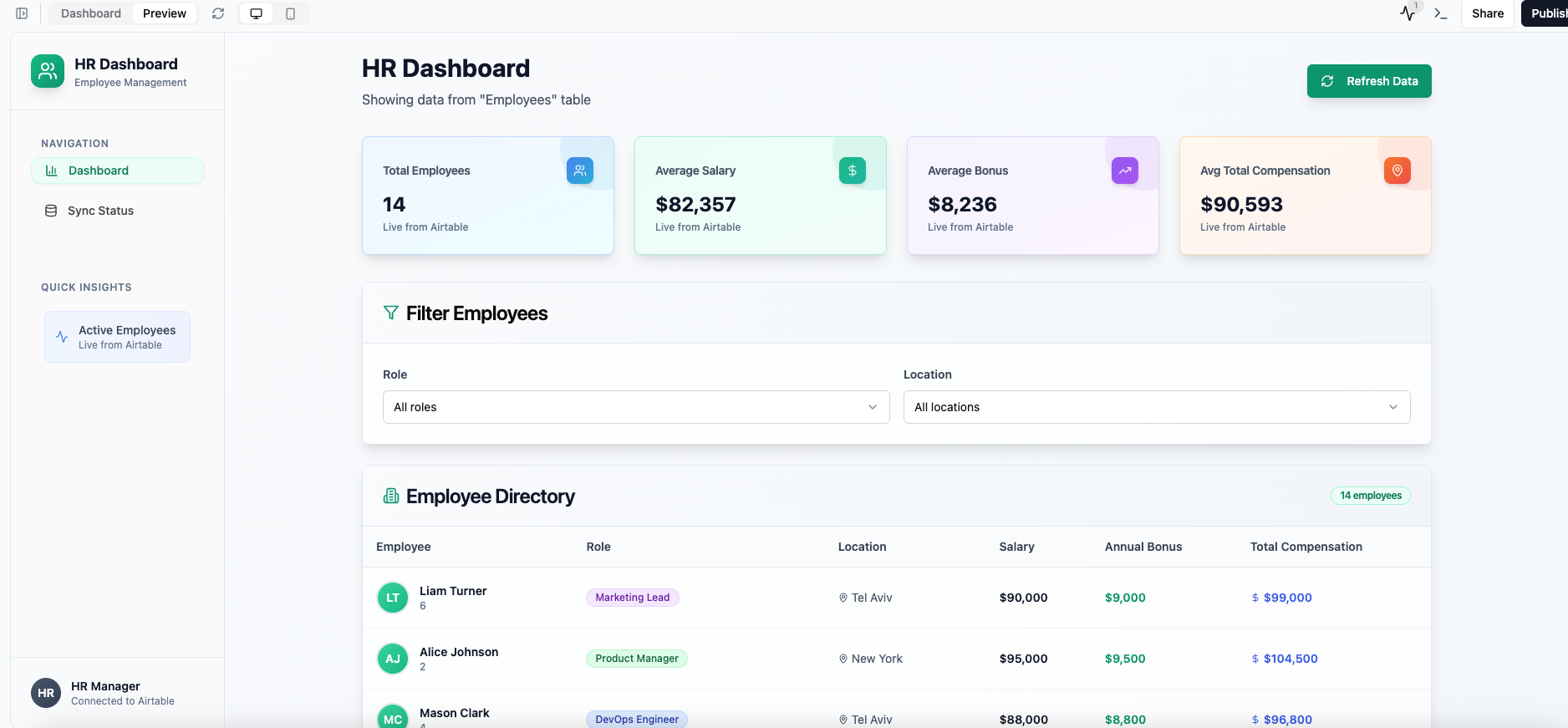
Acesse seu app existente
-
Aqui está o prompt que digitamos no chat de IA para construir nosso app de exemplo:
"Construa um painel interno. Me deixe escolher uma fonte de dados depois."
2
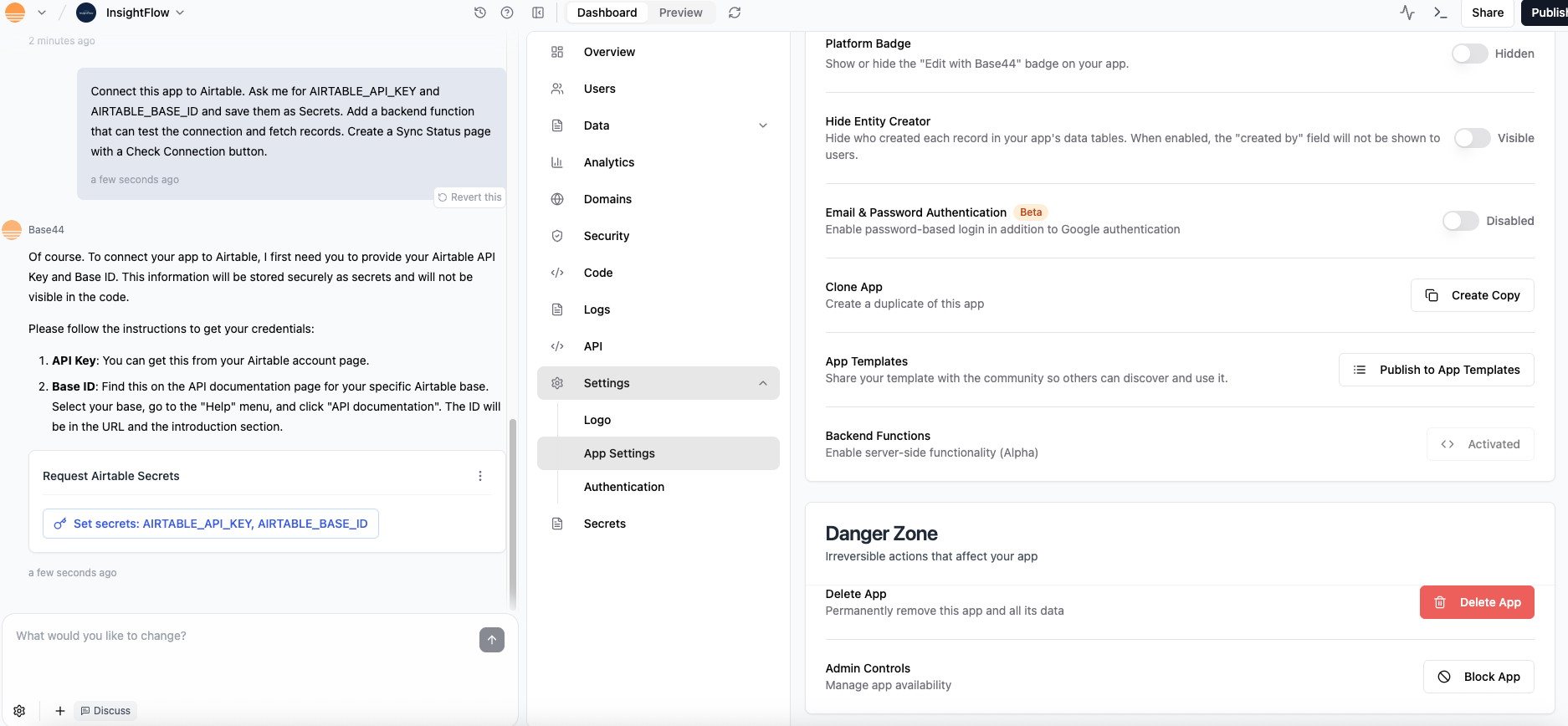
Conecte ao Airtable pelo chat de IA
-
Aqui está um prompt de exemplo que colamos em nosso chat de IA:
Conecte este app ao Airtable. Me pergunte AIRTABLE_API_KEY e AIRTABLE_BASE_ID e salve-os como Secrets. Adicione uma função de backend que possa testar a conexão e buscar registros. Crie uma página de Status de Sincronização com um botão Check Connection. - Clique em “Set secrets” no chat de IA
- Cole sua API Key e Base ID quando solicitado
3
Busque tabelas e mostre dados
- Solicite ao chat de IA que mostre os dados
-
Aqui está um prompt de exemplo que usamos para nosso app:
Execute o teste de conexão para listar minhas tabelas, me deixe escolher uma e busque registros e mostre uma visualização de tabela bruta antes de qualquer visualização.
4
Teste seu app
- Abra Sync Status e clique em Check Connection
- Escolha uma tabela e confirme se você vê linhas em tempo real
Solução de problemas
- 403 ou falha de conexão – O escopo do token está incorreto. Verifique se data.records:read está habilitado. Adicione schema.bases:read se a listagem de tabelas falhar.
- Base ID incorreto – Verifique se você copiou a string app… da URL.
- Sem dados exibidos – Verifique se a base realmente tem registros e se o token tem acesso.
- Pré-visualização pública vs sessão do builder – Permaneça logado no builder durante o teste do Status de Sincronização.
Casos de uso comuns
Aqui estão algumas maneiras em que equipes costumam usar o Airtable com o Base44:- Painéis – Importe dados do Airtable e visualize-os em tempo real.
- Gerenciamento de dados – Dê aos colegas uma interface amigável para visualizar ou verificar registros do Airtable.
- Monitores de sincronização – Crie uma página de Status de Sincronização para testar conexões rapidamente e confirmar atualizações.
- Ferramentas internas – Construa apps leves (como visualizações de CRM ou rastreadores de conteúdo) em cima do Airtable sem código personalizado.
Esta página foi traduzida usando IA. Para informações mais precisas e atualizadas, consulte a versão em inglês.