

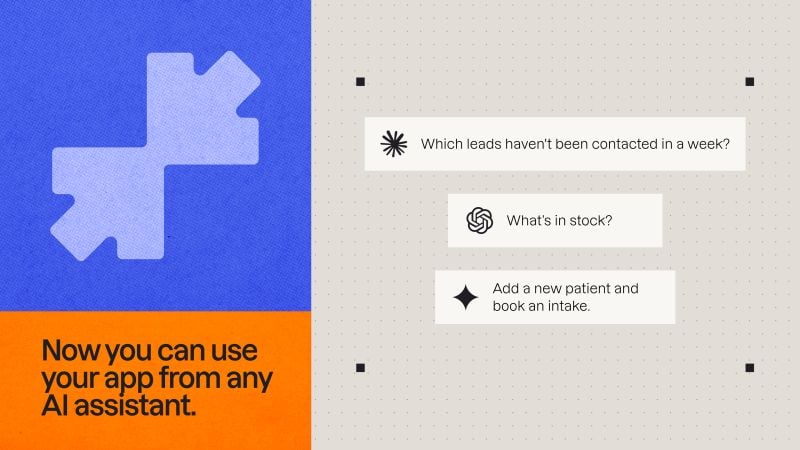
O que um assistente pode pedir ao seu app
O que você pode fazer com o App MCP
O que um assistente pode fazer depende do modo de acesso do seu servidor:- Público · Sem login: Dê a qualquer pessoa acesso somente leitura às entidades que você ativar. Seu app precisa estar aberto sem login.
- Login obrigatório · OAuth: Exija que as pessoas façam login com a conta delas no app. O assistente age em nome delas ao usar os dados do app, agentes e ferramentas personalizadas que você ativar.
Como o App MCP funciona
Você pode controlar o acesso ao App MCP em 3 níveis:- Modo de acesso: Escolha quem pode se conectar e se precisa fazer login. Verifique o modo atual em Acesso no card Visão geral. Para alterá-lo, peça ao chat de IA.
- Acesso às ferramentas: Escolha quais entidades, agentes e ferramentas personalizadas os assistentes podem usar. Edite essas configurações na página MCP ou peça ao chat de IA para alterá-las.
- Permissões do app: Defina as permissões de dados do seu app para controlar o que cada pessoa pode fazer. Com Login obrigatório · OAuth, os assistentes usam as permissões da pessoa conectada nas operações com entidades. As ferramentas personalizadas seguem as verificações de acesso das funções de backend delas.
Outros tipos de conexões MCP da Base44
O App MCP permite conectar assistentes de IA externos ao seu app publicado.Confira outros tipos de conexões MCP:
- Base44 MCP: Crie e gerencie apps da Base44 a partir de um assistente de IA externo.
- Conexões MCP personalizadas: Conecte o chat de IA da Base44 a servidores MCP externos enquanto você cria seu app.
Configurando o acesso MCP
Configure o App MCP separadamente para cada app que você quer conectar. Se a branch main do seu app estiver protegida, você só pode fazer alterações em uma branch. Nesse caso, clicar em Configurar acesso na main cria uma nova branch, muda você para ela e continua a configuração no chat de IA dessa branch.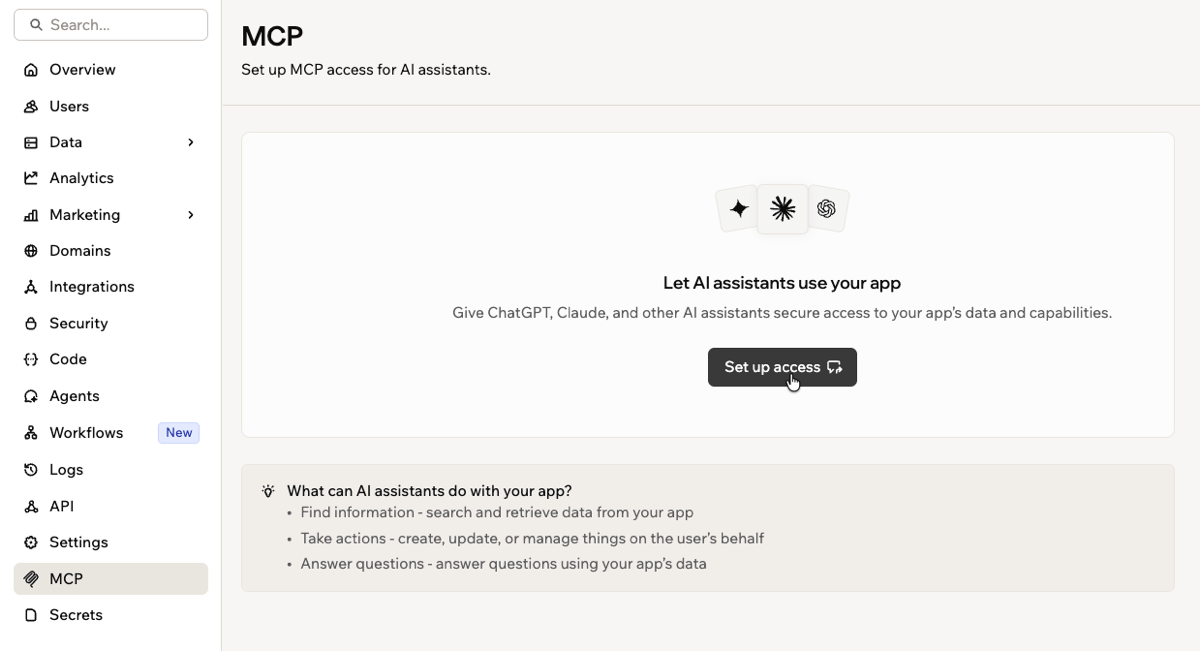
Configurando o acesso MCP para o seu app
Se o MCP estiver desativado no seu workspace, peça ao proprietário ou a um admin para ativá-lo. Consulte Gerenciando o acesso MCP do seu workspace.
- Acesse o editor do app.
- Clique em Painel.
- Clique em MCP.
- Clique em Configurar acesso.
- Siga as instruções de configuração no chat de IA. Se o seu app exige login, a Base44 configura o OAuth automaticamente. Caso contrário, escolha Público ou Login obrigatório · OAuth.
- Clique em Publicar para ativar o servidor MCP. Se você estiver em uma branch, clique primeiro em Mesclar no main e depois publique a partir da main.
Como a publicação afeta o acesso:
- Se você alterar o modo de acesso, publique novamente.
- A publicação encerra todas as conexões OAuth com este app se você remover a configuração MCP ou se a Base44 não conseguir lê-la. Restaurar a configuração e publicar de novo não as traz de volta. As pessoas precisam se reconectar e aprovar o acesso novamente.
Gerenciando o acesso às ferramentas
Escolha quais entidades, agentes e ferramentas personalizadas os assistentes conectados podem usar. O acesso público permite que os assistentes leiam registros de entidades. Com OAuth, você também pode permitir que eles alterem registros, enviem mensagens a agentes e executem ferramentas personalizadas. Se a branch main do seu app estiver protegida, você não pode editar o acesso às ferramentas na main. Faça as alterações em uma branch, e elas valem para a main quando você mesclar. Para gerenciar o acesso às ferramentas:- Acesse o editor do app.
- Clique em Painel.
- Clique em MCP.
- Clique em Editar em Acesso às ferramentas.
- Escolha o que os assistentes podem acessar:
- Entidades: As tabelas de dados do seu app. Escolha Acesso total para permitir todas as ações disponíveis ou Acesso personalizado para selecionar ações individuais. Para remover o acesso MCP de uma entidade, desmarque todas as caixas de ação dela.
- Agentes: Os agentes de IA do seu app. Defina cada agente como Ativado ou Desativado.
- Ferramentas personalizadas: Funções de backend disponíveis pelo MCP. Defina cada ferramenta como Ativado ou Desativado.
- Clique em Salvar alterações.
- Clique em Publicar para aplicar as alterações. Se você estiver em uma branch, clique primeiro em Mesclar no main e depois publique a partir da main.
Para assistentes conectados com Sign in required · OAuth:Essas alterações entram em vigor depois que você publica. Quando as pessoas se reconectam, elas aprovam todas as ferramentas e ações disponíveis no momento, não só as novas. Não é possível aprovar apenas algumas.
- Acesso adicionado: As pessoas precisam se reconectar para usar novas entidades, ações, agentes ou ferramentas personalizadas.
- Acesso removido: As ferramentas e ações removidas param de funcionar. As pessoas precisam se reconectar se você remover todas as ferramentas aprovadas por elas.
- Alterações de nome ou função: As pessoas precisam se reconectar para usar uma entidade, agente ou ferramenta personalizada renomeada. O mesmo vale para uma ferramenta personalizada que aponta para outra função de backend. Se essa era a única ferramenta aprovada, a conexão inteira para de funcionar até a pessoa se reconectar.
- Alterações de título ou descrição: Pessoas com conexões existentes não precisam se reconectar.
Conectando um assistente de IA
Use a URL de conexão MCP do seu app para conectar um assistente de IA. Para conectar um assistente de IA:- Acesse o editor do app.
- Clique em Painel.
- Clique em MCP.
- Clique no ícone de copiar ao lado de URL de conexão.
- Siga o guia de configuração do seu cliente de IA para adicionar um servidor MCP remoto com estes dados:
- URL do servidor: A URL de conexão que você copiou da Base44.
- Transporte: Streamable HTTP.
- Autenticação: Sem autenticação para acesso Público, ou OAuth para Login obrigatório · OAuth.
- Se o seu servidor exige login, entre com a sua conta do app e aprove o acesso quando solicitado.
- Guia de conectores personalizados do Claude
- Guia do modo de desenvolvedor do ChatGPT
- Guia de configuração MCP do Cursor
Ajudando as pessoas a conectar assistentes de IA ao seu app
Depois de configurar o App MCP e publicar seu app, peça ao chat de IA para adicionar uma página/connect para quem usa seu app. A página inclui a URL de conexão MCP do app e instruções para conectar os próprios assistentes de IA.
Para adicionar uma página de conexão:
- Acesse o editor do app.
- Clique em Painel.
- Clique em MCP.
- Clique no ícone Enviar para o chat no card Como conectar um assistente de IA.
- Revise as instruções de conexão geradas pelo chat de IA e clique em Publicar.
Gerenciando o acesso MCP do seu workspace
Controle se os apps do seu workspace podem usar o App MCP. A política que você define vale para todos os apps do workspace e substitui as configurações de cada app.Antes de definir uma política:
- Você precisa de um plano Enterprise e deve ser proprietário ou admin do workspace.
- O App MCP fica desativado por padrão em workspaces Enterprise.
- As alterações de política entram em vigor imediatamente, sem publicar.
- Abra as Configurações do seu workspace.
- Clique em Governança.
- Em Acesso MCP para assistentes de IA, selecione uma política:
- Permitido: Os apps podem usar o App MCP, com ou sem login.
- Exige login: Apenas servidores OAuth podem ser executados. Servidores Public existentes param de aceitar solicitações até você alterá-los para OAuth e publicar novamente.
- Not allowed: Os apps do workspace não podem usar o App MCP.
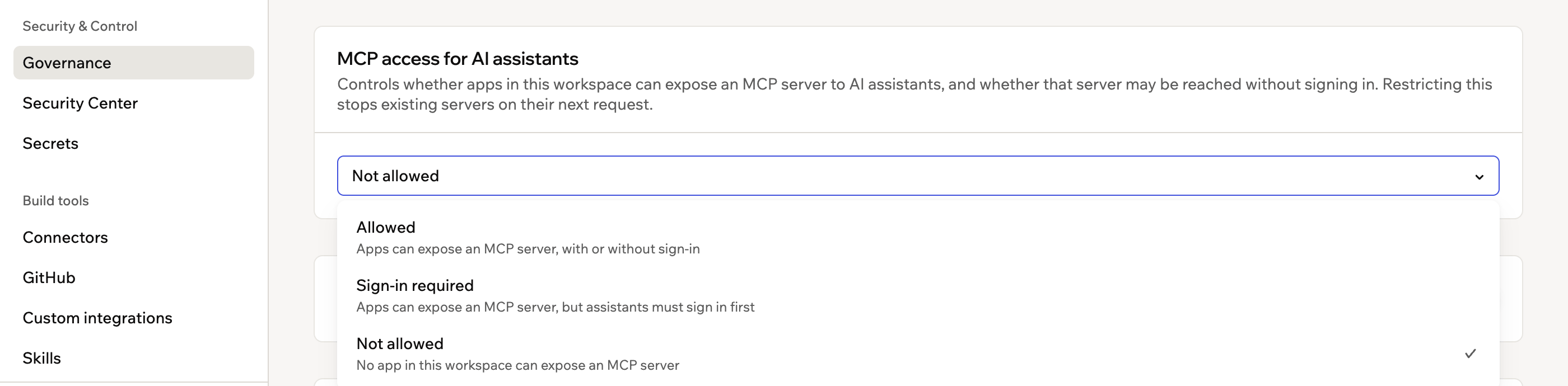
A política MCP access for AI assistants na página Governance
Solução de problemas
O MCP está desativado neste workspace
O MCP está desativado neste workspace
Peça ao proprietário do workspace ou a um admin para ativar o App MCP. Se você é proprietário ou admin, clique em Abrir configurações do workspace para alterar a política MCP.
Seu servidor Public não é ativado
Seu servidor Public não é ativado
Se a página MCP mostrar Seu app exige login, mas seu servidor MCP está exposto publicamente, peça ao chat de IA para mudar o servidor para Login obrigatório · OAuth. Depois, publique seu app novamente.
O Claude não tem a opção de conector personalizado
O Claude não tem a opção de conector personalizado
Pergunte ao admin do Claude se os conectores personalizados estão ativados para a sua conta.
Esta página foi traduzida usando IA. Para as informações mais precisas e atualizadas, consulte a versão em inglês.