

Usando o Base Code
Pronto para começar?
Abra o Base Code e entre na Base44, ou crie uma conta gratuita.
Etapa 1 | Conecte sua conta do GitHub
O Base Code trabalha diretamente nos seus repositórios do GitHub, por isso precisa de acesso aos repositórios em que você quer trabalhar. Se sua conta do GitHub já estiver conectada, continue para como escolher um repositório. Para conectar sua conta:- Acesse o Base Code e entre na Base44, ou crie uma conta gratuita.
- Clique em Conectar GitHub.
- Entre no GitHub se for solicitado e autorize o Base44 Builder.
-
Selecione a conta ou organização do GitHub e siga as instruções para instalar ou configurar o Base44 Builder. Escolha quais repositórios ele pode acessar:
- Todos os repositórios: todos os repositórios da conta, incluindo os novos. Escolha esta opção na sua própria conta do GitHub se você pretende fazer fork ou copiar repositórios, para que a Base44 acesse cada nova cópia.
- Only select repositories: apenas os repositórios que você escolher. Inclua cada repositório em que você quer trabalhar.
Se você não for proprietário da organização do GitHub, o GitHub envia sua solicitação aos proprietários da organização e você vê Aguardando aprovação…. Depois que um proprietário aprovar, clique em Conectar GitHub de novo.
Etapa 2 | Escolha um repositório
Escolha o repositório em que você quer trabalhar em Conecte seu repositório. Se você não pode fazer push nele, o Base Code pode criar sua própria cópia dele no GitHub.Configurar seu projeto não altera seu repositório. O Base Code mantém os arquivos de configuração do lado da Base44, então não faz commit deles nem cria uma branch de configuração.
- Da sua conta
- Colar um link
Para escolher um repositório da sua conta:
- Abra Conecte seu repositório no Base Code:
- Seu primeiro repositório: se o seu repositório não estiver entre os exibidos, clique em Other repos.
- Outro repositório: clique no menu suspenso de repositórios no topo da barra lateral e depois em Adicionar repositório. No celular, a opção se chama Adicionar novo repositório.
- Selecione um repositório.
- Mantenha a Branch selecionada ou escolha outra.
- Clique em Conectar.
Meu repositório não aparece na lista
Meu repositório não aparece na lista
Se seu repositório não aparece em Conecte seu repositório, dê à Base44 acesso a ele no GitHub.Para atualizar o acesso ao repositório:
- Dê ao Base44 Builder acesso ao repositório no GitHub.
- Abra Conecte seu repositório de novo no Base Code.
A organização do meu repositório não está aprovada
A organização do meu repositório não está aprovada
Se você vir “Your workspace’s GitHub policy doesn’t allow this import”, ou se a Base44 disser que seu repositório não está em uma organização do GitHub aprovada, seu workspace não permite repositórios dessa organização. Peça a alguém que gerencia as organizações do GitHub do seu workspace para conectar a organização e marcá-la como Permitido. Depois, tente de novo.A mesma regra vale para um fork ou uma cópia privada. O Base Code os cria na sua própria conta do GitHub, então essa conta também precisa estar entre as organizações conectadas do seu workspace e marcada como Permitido.
Não consigo fazer alterações nem criar uma branch
Não consigo fazer alterações nem criar uma branch
Se o seu projeto mostra um selo Somente leitura, ou se o Base Code pede acesso ao GitHub quando você clica em Criar branch, sua conta do GitHub não está conectada ou não tem acesso de escrita ao repositório. Em um projeto somente leitura, você ainda pode discuti-lo no chat de IA e alternar branches.Para conectar sua conta do GitHub:
- Acesse o Base Code.
- Clique no botão de conexão que o Base Code mostrar:
- Em um projeto somente leitura: abra o projeto e clique em Conectar conta no banner Conecte sua conta do GitHub.
- Ao criar uma branch: clique em Conectar ao GitHub.
- Autorize o Base44 Builder no GitHub.
- (Opcional) Se você estava criando uma branch, clique em Criar branch de novo.
Se você vir É necessário acesso de escrita no GitHub ou “Your GitHub account can’t push to this repo”, sua conta está conectada, mas não tem acesso de escrita. Peça a um admin do repositório para dar acesso de escrita à sua conta do GitHub. Depois, clique em Verificar permissões ou tente criar a branch de novo. Você também pode conectar sua própria cópia do repositório.
Etapa 3 | Faça sua primeira alteração
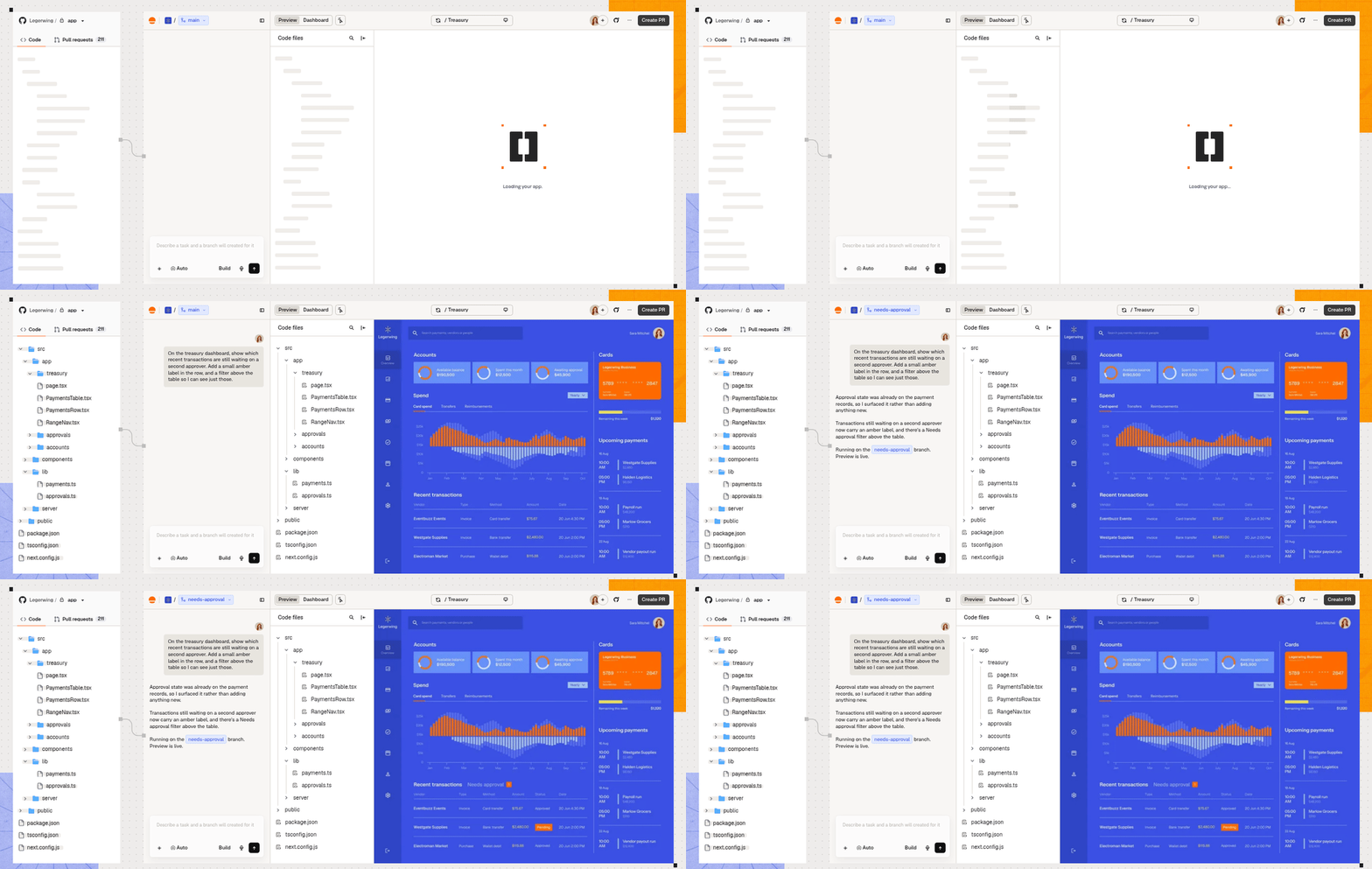
Depois que você conecta um repositório, seu projeto abre no editor do Base Code. A IA o configura na branch que você conectou e mostra cada etapa. A configuração termina quando seu projeto aparece em Pré-visualização. Se uma etapa falhar, clique em Corrigir configuração para que a IA a corrija. Depois, descreva sua primeira alteração na tela inicial do Base Code. O Base Code cria uma branch para ela e dá um nome a ela por você. A configuração é gratuita. Depois disso, cada pedido usa os créditos do seu workspace. Para fazer sua primeira alteração:- Acesse o Base Code quando a configuração terminar no chat de IA.
- Se você conectou vários repositórios, selecione o que você quer alterar no menu suspenso de repositórios no topo da barra lateral.
- (Opcional) Selecione a branch de partida no menu suspenso ao lado de Criar nova branch a partir de.
-
Descreva a alteração que você quer fazer na caixa de prompt. Por exemplo:
-
Clique em Criar branch. Se o Base Code pedir acesso ao GitHub, veja Não consigo fazer alterações nem criar uma branch.
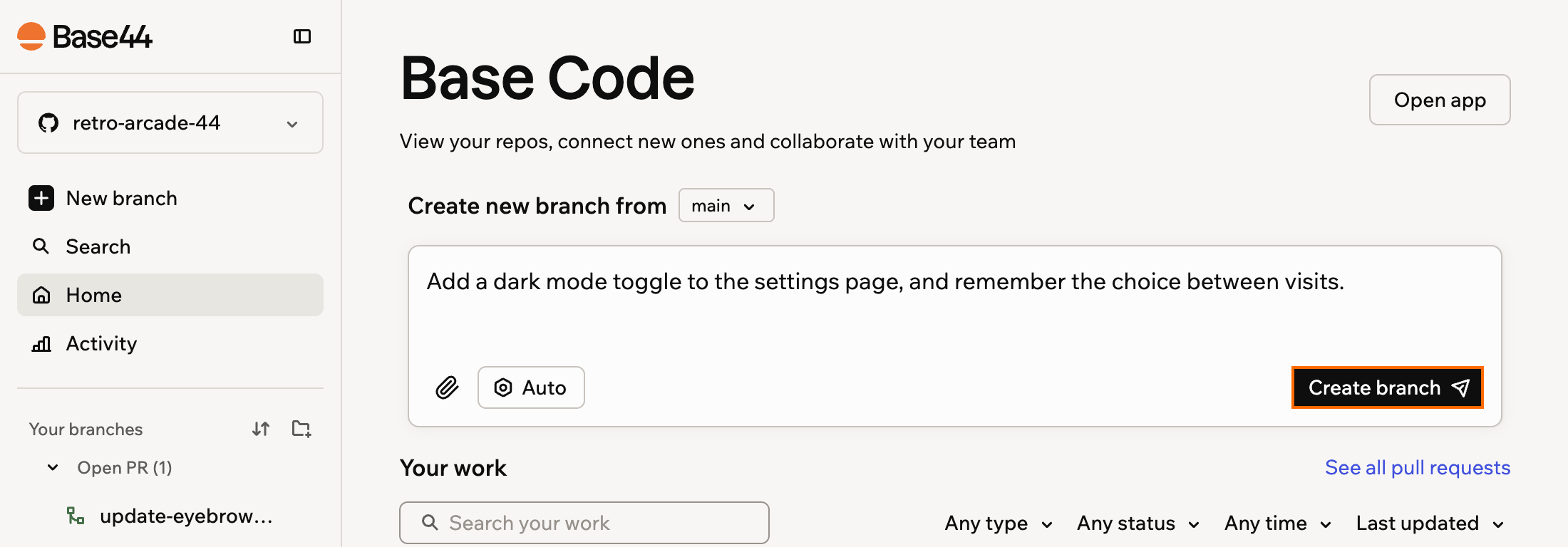
Criando sua primeira branch
- Revise a alteração em Pré-visualização quando ela aparecer e peça ao chat de IA os ajustes que quiser.
- Quando estiver satisfeito com a alteração, abra um pull request para que sua equipe a revise no GitHub.
Como seu projeto roda:
- Salvo após cada resposta: quando a IA termina cada resposta, o Base Code faz commit e push das alterações dela para a sua branch de trabalho no GitHub.
- Prévia, não hospedagem: o Base Code oferece uma prévia de desenvolvimento, não hospedagem de produção. Para lançar suas alterações ou conectar um domínio personalizado, use o processo de implantação e o provedor de hospedagem que seu projeto já usa.
- Sua própria stack: seu projeto mantém o próprio banco de dados, autenticação e roteamento. Conectar um repositório não adiciona ao seu projeto nenhum banco de dados, login ou código da Base44. Para adicionar um banco de dados, autenticação ou CI/CD, peça ao chat de IA para adicioná-los com a stack do seu próprio projeto e adicione as strings de conexão ou chaves de API como segredos.
- Ao voltar: quando você volta ao Base Code, o ambiente do seu projeto é reiniciado. Se ele precisar ser reconstruído, o Base Code o reconstrói a partir do commit mais recente da sua branch no GitHub. Por isso, você só recupera as alterações que chegaram ao GitHub. Antes de sair, deixe a IA terminar a resposta.
Gerenciando organizações do GitHub
Conecte as organizações do GitHub da sua equipe ao seu workspace para que todos nele possam trabalhar nos repositórios delas. As organizações conectadas pertencem ao seu workspace, então os apps continuam sincronizando mesmo que a pessoa que conectou uma delas saia. No Base Code, cada pessoa trabalha pela própria conexão com o GitHub. Por isso, a configuração Escolha como sua equipe escreve no GitHub nas configurações do seu workspace não se aplica. Para adicionar uma organização do GitHub:- Clique no nome do seu workspace no canto inferior esquerdo da sua conta.
- Clique em Configurações.
- Clique em GitHub em Ferramentas de desenvolvimento.
- Clique em Adicionar organização em Organizações conectadas.
- Entre no GitHub se for solicitado e autorize o Base44 Builder.
-
Escolha a conta ou organização e instale o Base44 Builder.
Se você não for proprietário da organização do GitHub, o GitHub envia sua solicitação aos proprietários da organização. Depois que um proprietário aprovar, clique em Adicionar organização de novo.
- Clique no nome do seu workspace no canto inferior esquerdo da sua conta.
- Clique em Configurações.
- Clique em GitHub em Ferramentas de desenvolvimento.
- Escolha o que você quer fazer:
- Filtrar organizações: use o filtro em Organizações conectadas para mostrar organizações Todas, Ativo ou Desconectado.
- Escolher quais organizações os novos apps podem usar: use Permitido ao lado de cada organização. Quando alguma organização não está permitida, os membros só podem conectar repositórios das organizações permitidas. Você e os outros proprietários e admins ainda podem conectar qualquer repositório. Alterar Permitido não afeta os apps que já usam essa organização.
- Desconectar uma organização: clique no ícone Ações ao lado da organização, clique em Desconectar organização e depois em Desconectar. Os apps ligados à conexão do workspace dessa organização param de sincronizar com o GitHub, e a confirmação lista esses apps. O Base44 Builder continua instalado no GitHub, para que você possa reconectar a organização depois.
Perguntas frequentes
Como aplico um código de cupom?
Como aplico um código de cupom?
Um cupom do Base Code torna os pedidos ao chat de IA gratuitos para todos no seu workspace por 30 dias, enquanto o modelo estiver definido como Auto. Você pode aplicá-lo antes ou depois de conectar um repositório.Você pode aplicar 1 cupom por workspace. Cada código também funciona em um número limitado de workspaces. Se você vir “This code has reached its redemption limit”, tente outro código.Para aplicar um cupom:
- Acesse o Base Code.
- Digite seu código de cupom:
- Antes de conectar um repositório: clique em Tem um cupom? no canto superior direito e digite seu código na caixa de diálogo.
- Depois de conectar um repositório: digite seu código no campo abaixo de Tem um cupom?.
- Clique em Aplicar.
Por que meu repositório não aparece em All apps?
Por que meu repositório não aparece em All apps?
Cada repositório que você conecta aparece no menu suspenso de repositórios no topo da barra lateral do Base Code, não em All apps. Um repositório só aparece em All apps se você o adicionar a uma pasta.
Onde posso saber mais sobre privacidade e uso de dados?
Onde posso saber mais sobre privacidade e uso de dados?
A Política de Privacidade da Base44 explica como as informações pessoais são coletadas e usadas. Privacidade e segurança aborda o treinamento de modelos de IA e seus controles de dados.
Esta página foi traduzida usando IA. Para as informações mais precisas e atualizadas, consulte a versão em inglês.