

Sincronizar seu app com o GitHub
Conecte seu app ao GitHub para escrever código no seu ambiente de desenvolvimento local ou na Base44 e mantê-los sincronizados.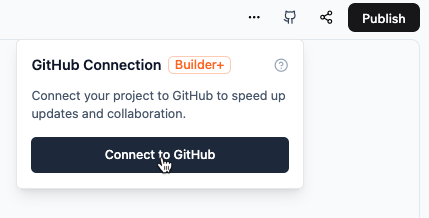
Conecte ao GitHub para sincronização bidirecional
- Pelo editor do app
- Pela página Overview
Para sincronizar seu app com o GitHub:
- Clique em Dashboard no editor do seu app.
- Clique no ícone do GitHub no canto superior direito e clique em Connect to GitHub.
- Clique em Connect GitHub.
- Clique em Authorize Base44 Builder.
- Escolha onde instalar o Base44 Builder:
- Selecione a organização ou conta do GitHub.
- Escolha a quais repositórios permitir acesso.
- Clique em Install.
- Crie um repositório para seu app:
- Escolha a organização ou conta do GitHub.
- Insira um nome para o novo repositório.
- Clique em Create Repository.
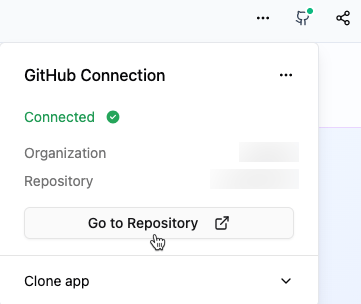
Veja seu repositório do GitHub conectado
Como sua equipe grava no GitHub
As conexões do GitHub pertencem ao seu workspace, e não à conta de uma pessoa. Os admins do workspace as gerenciam em Workspace settings > GitHub, e a sincronização continua funcionando se o membro que conectou uma organização sair do workspace. O admin do seu workspace escolhe como os membros gravam no GitHub. A configuração se aplica a todos os apps do workspace que sincronizam com o GitHub:- Conexão compartilhada: Todos gravam pela conexão do workspace, sem conectar uma conta própria do GitHub. Os commits mostram a Base44 como autora. Esse é o padrão.
- Conexão por usuário: Cada membro conecta a própria conta do GitHub e recebe o acesso que o GitHub já dá a ele. Membros sem acesso de escrita ao repositório não podem editar nem publicar o app. Os commits aparecem com o nome do próprio membro.
Como as organizações funcionam no seu workspace:
- Ao criar um repositório, você só vê as organizações do GitHub que seu workspace permite.
- Por padrão, apenas proprietários e admins do workspace podem adicionar uma nova organização. Os admins também podem permitir que Editors adicionem organizações.
- As conexões feitas antes de o GitHub passar para o workspace foram migradas automaticamente, então você não precisa reconectar.
Configurar seu ambiente de desenvolvimento local
Depois de conectar ao GitHub, configure seu repositório local para começar a editar código no seu ambiente de desenvolvimento preferido. Para configurar seu repositório local:- Clone o repositório usando a URL Git do projeto.
- Navegue até o diretório do projeto.
- Instale as dependências:
npm install. - Instale a CLI da Base44:
npm install -g base44@latest. - Autentique-se:
base44 login. - Vincule o clone ao seu app:
base44 link. O ponteiro de vínculobase44/.app.jsoncestá no gitignore, então cada clone novo precisa desta etapa.
/api do frontend são encaminhadas por proxy ao backend local. Consulte Local development para saber o que roda localmente.
Para trabalhar apenas no frontend contra o backend hospedado ao vivo do seu app, execute base44 dev --remote em vez disso.
Para detalhes sobre a estrutura de arquivos exportada, veja Project Structure.
Sincronizar mudanças locais com a Base44
Para sincronizar suas mudanças locais com a Base44, faça merge das mudanças para a branch principal do git. Esta branch deve se chamarmain. Outros nomes de branch padrão, como master, atualmente não são suportados. As mudanças então ficarão visíveis no seu app Base44.
Após sincronizar, clique em Publish no canto superior direito do seu app Base44 para
tornar as mudanças disponíveis para os usuários.
Desconectar do GitHub
Você pode desconectar um app específico do seu repositório do GitHub, ou desconectar uma organização do GitHub de todo o seu workspace. Mover um app para outro workspace também desconecta a sincronização com o GitHub, e a Base44 avisa você antes disso.Se você não vê Disconnect no painel do GitHub, ele ainda não está habilitado para a sua conta. A sincronização não pode ser pausada, então os únicos estados são conectado e desconectado.
Desconectar seu repositório
Desconecte seu app do seu repositório do GitHub se não quiser mais sincronizar mudanças. Apenas o proprietário do app ou o membro que conectou o repositório pode desconectá-lo. Para desconectar seu repositório:- Abra a aba code.
- Clique em GitHub.
- Clique no ícone More actions .
- Clique em Disconnect.
Reconectar seu repositório
Reconecte seu app ao repositório do qual ele foi desconectado para retomar a sincronização. Apenas o proprietário do app pode reconectar. Para reconectar seu repositório:- Clique no ícone do GitHub no canto superior direito e clique em Connect to GitHub.
- Na caixa de diálogo Reconnect Repository, clique em Reconnect.
Desconectar uma organização do seu workspace
Desconecte uma organização do GitHub se você não quiser mais que os apps do seu workspace sincronizem com ela. Todos os apps que sincronizam pela organização param de sincronizar, e o Base44 GitHub App continua instalado no GitHub. Proprietários, admins e Editors do workspace podem desconectar uma organização. Para desconectar uma organização:- Vá para Workspace settings.
- Clique em GitHub.
- Em Connected organizations, clique no ícone More actions ao lado da organização.
- Clique em Disconnect organization.
- Clique em Disconnect para confirmar.
Esta página foi traduzida usando IA. Para as informações mais precisas e atualizadas, consulte a versão em inglês.