

A aba Code é para desenvolvedores que querem mais controle. Para mudanças
mais simples, use o editor visual e as ferramentas de IA da Base44.
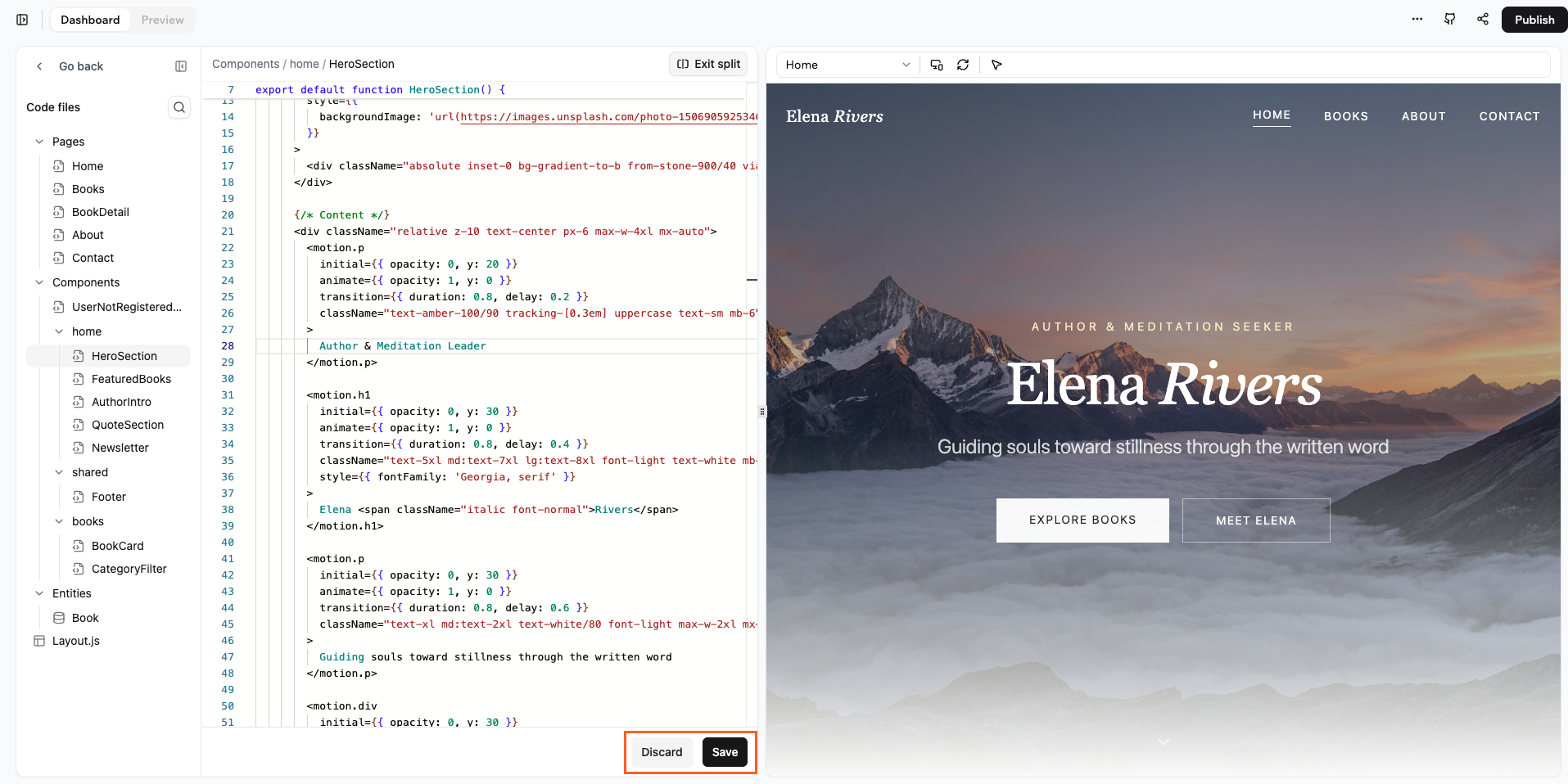
A interface da aba Code mostrando o código-fonte do seu app
Acessar a aba Code
Para abrir a aba Code:- Vá para o dashboard do seu app.
- Clique na aba Code.
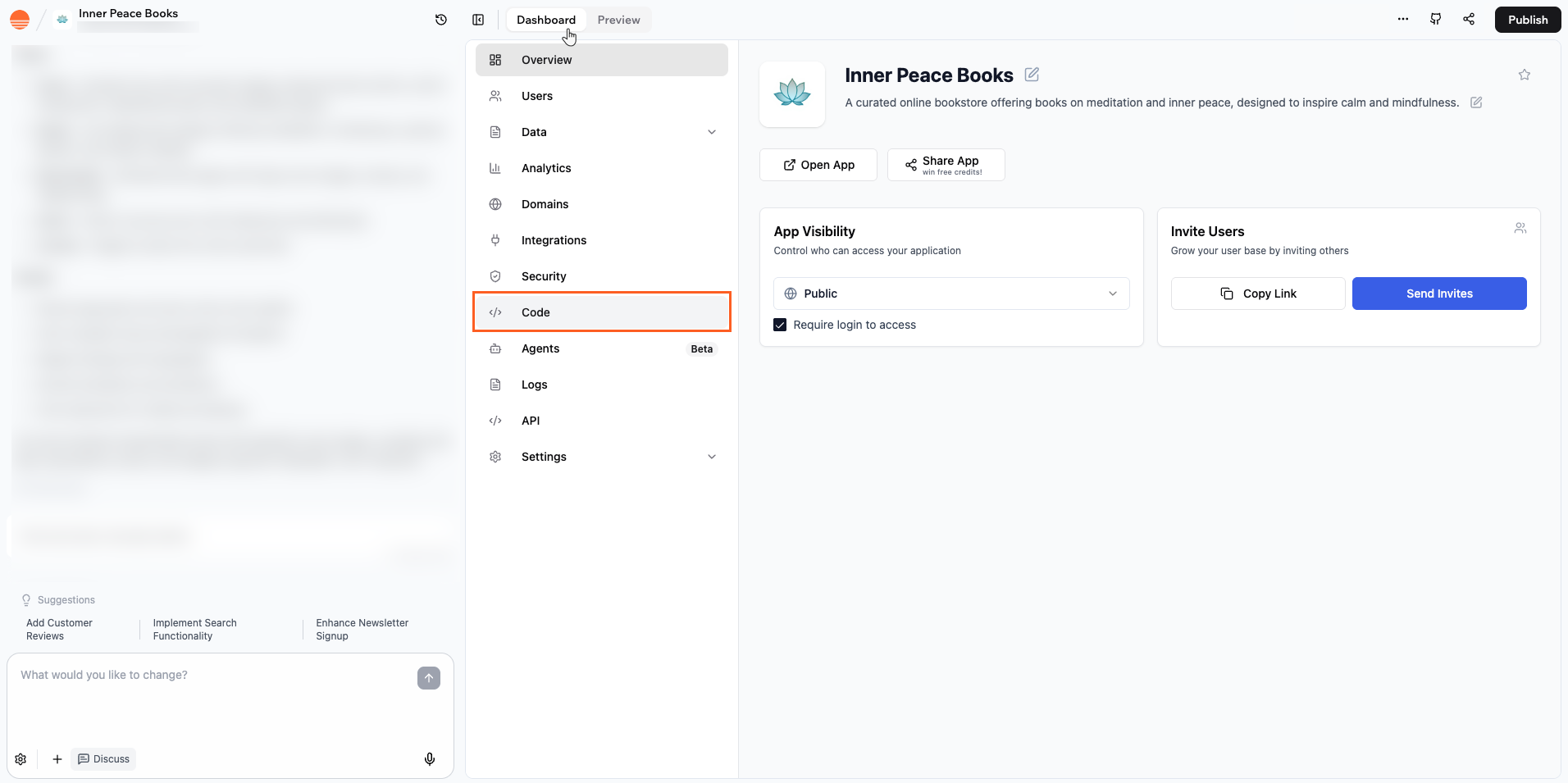
Acessando a aba Code pelo dashboard do app
Navegar pela sua codebase
Use o recurso Files used in this page para ver quais arquivos alimentam a página que você está visualizando. Isso mostra exatamente quais arquivos de código estão rodando, então você sabe onde ir quando quiser editar a página ou investigar um problema. Cada entrada da lista mostra o nome do arquivo e seu caminho de pasta, agrupados pelo local no seu projeto, como pages ou components. Para visualizar os arquivos usados em uma página:- Vá para o editor do seu app.
- Clique no ícone More Actions no canto superior direito.
- Clique em Files used in this page.
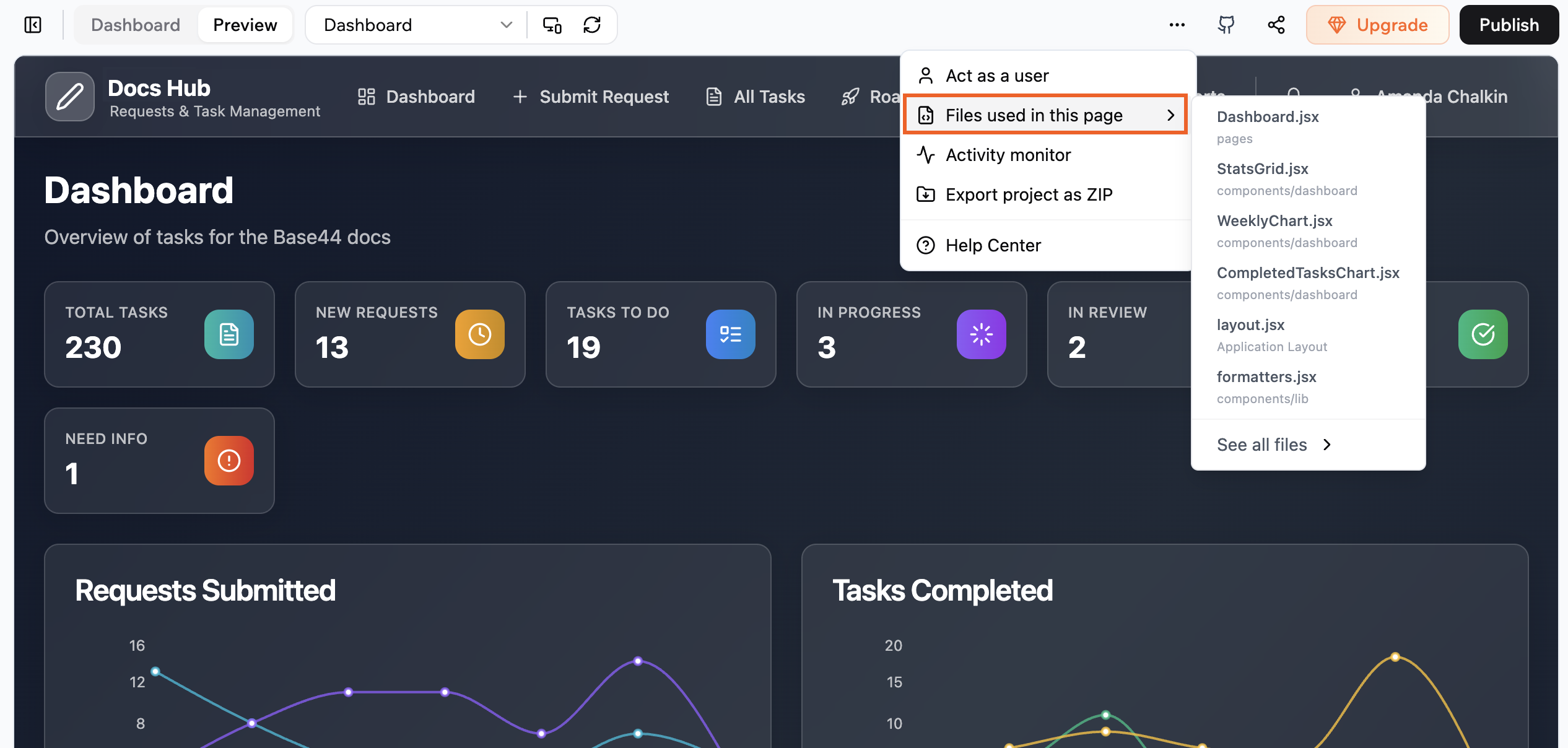
Visualizando arquivos usados em uma página do seu app
Editar com preview ao vivo
A aba Code oferece uma visualização em tela dividida que mostra seu código de um lado e um preview ao vivo do seu app do outro. Isso permite ver as mudanças instantaneamente sem trocar de contexto.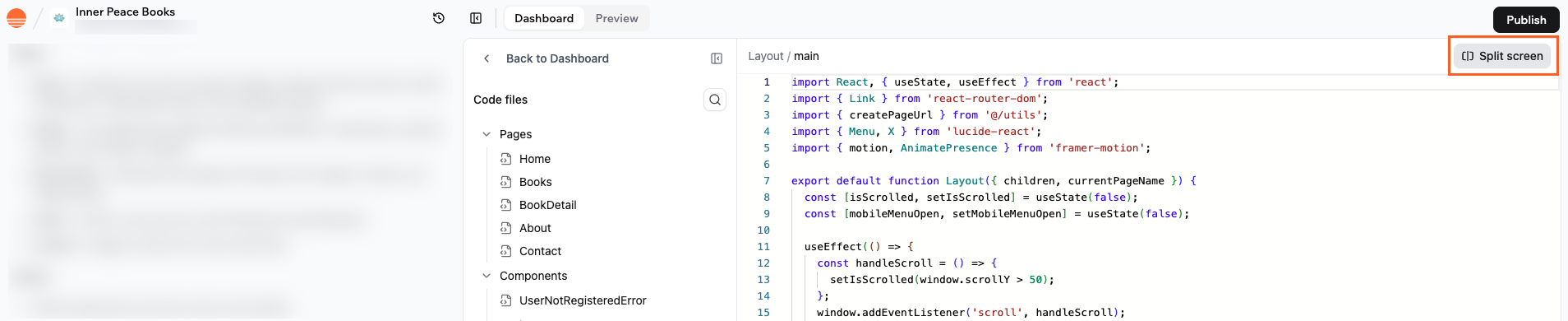
Visualização em tela dividida mostrando código e preview ao vivo
- Abra um arquivo na aba Code.
- Clique no botão de tela dividida no canto superior direito.
- Edite seu código à esquerda e veja as mudanças à direita.
- Clique em Save na parte inferior da tela para aplicar suas mudanças e atualizar o preview com o código mais recente.
- Clique em Discard na parte inferior da tela se quiser descartar todas as edições não salvas e retornar à última versão salva do arquivo.
Revisar mudanças de código da IA
Quando a IA edita seu app, você pode abrir o modal Code changes para ver exatamente o que foi alterado antes de publicar. O modal mostra cada arquivo que a IA tocou, agrupado por pasta, com uma visualização de diff para cada um. Para abrir o modal Code changes:- Vá para o chat de IA no editor do seu app.
- Passe o mouse sobre uma mensagem em que a IA editou ou criou um arquivo.
- Clique no ícone de três pontos ao lado dessa mudança e selecione View Changes.
- Verde para arquivos recém-adicionados.
- Âmbar para arquivos modificados, que abrem em uma visualização de diff lado a lado.
- Vermelho para arquivos excluídos.
Perguntas frequentes
Posso editar todas as partes do código do meu app?
Posso editar todas as partes do código do meu app?
Sim. Você pode abrir e editar qualquer arquivo de código que apareça no painel
de arquivos de código, incluindo pages, components, layouts e helpers de entidade. Se uma parte
do app for gerada para você, ela ainda aparece como código normal que você
pode modificar.
Preciso usar a tela dividida para editar código?
Preciso usar a tela dividida para editar código?
Não. Você pode trabalhar no editor de código em largura total se preferir mais espaço.
A tela dividida é útil quando você quer ver o preview ao lado do código,
mas pode desligá-la a qualquer momento e reabri-la depois.
O que acontece se eu clicar em Discard?
O que acontece se eu clicar em Discard?
Discard remove todas as mudanças não salvas no arquivo ativo e restaura a última
versão salva. Isso é útil se você tentar algo que não funciona e
quer voltar rapidamente. Depois de clicar em Discard, você não consegue recuperar o
código não salvo daquela sessão.
Preciso ser um desenvolvedor experiente para editar o código?
Preciso ser um desenvolvedor experiente para editar o código?
Você não precisa ser um expert, mas familiaridade básica com React e JSX
ajuda. Você pode começar com pequenas mudanças, como atualizar texto, trocar
componentes ou alterar estilos simples, e então passar para lógica mais avançada
conforme ganha confiança
Esta página foi traduzida usando IA. Para informações mais precisas e atualizadas, consulte a versão em inglês.