

Sobre integrações
As integrações conectam a Base44 ao resto do seu stack para que você possa automatizar fluxos de trabalho, importar dados e chamar serviços externos sem conectar cada chamada de API manualmente. Você pode integrar em 3 níveis:- Nível do app: Integrações dentro de um único app:
- Integrações internas como Invoke LLM e SendEmail.
- Conectores para conexões baseadas em OAuth com ferramentas como Notion, Slack ou Google Workspace.
- Chamadas de API externas com funções de backend que usam Secrets e funções por app.
- Nível do workspace: APIs compartilhadas gerenciadas uma vez para todo o workspace:
- Integrações OpenAPI personalizadas baseadas em especificações OpenAPI que qualquer app no workspace pode chamar com segurança.
- Nível da conta: Conexões que ficam na sua conta Base44:
- Conexões MCP que você configura uma vez para que o chat de IA do Base44 possa usar ferramentas externas enquanto você constrói, sem alterar o código implantado do seu app.
Integrações no nível do app
As integrações no nível do app ficam dentro de um único app. Elas incluem integrações internas, conectores e APIs externas com backend que você conecta apenas a esse app.Integrações internas
Algumas integrações vêm pré-instaladas na Base44 e estão disponíveis para uso imediato. A maioria funciona em qualquer plano, sem configuração extra ou chaves de API separadas. Com essas integrações principais, você pode adicionar IA, mensagens, manipulação de arquivos e lógica avançada a qualquer app. As integrações internas do Base44 incluem:- Invoke LLM: Gere respostas de IA a partir do modelo de linguagem integrado usando prompts detalhados. Suporta saídas em JSON schema, anexos de arquivos para contexto adicional, análise de imagens e busca na web para informações atualizadas.
- SendEmail: Envie emails do seu app com nomes de remetente personalizáveis e conteúdo HTML rico, ou envie um dos seus e-mails projetados. Qualquer pessoa que se cadastrou no seu app pode receber emails em qualquer plano. Para enviar email a um endereço que não se cadastrou, seu app precisa de um plano pago e de um domínio personalizado verificado.
O SendEmail não suporta envio para listas de email externas. Ele pode anexar até 5 arquivos, com até 5 MB cada e 10 MB no total.
- SendPushNotification: Envie uma notificação push nativa para uma pessoa no seu app, com um link opcional para uma página específica.
SendPushNotification precisa de um app móvel nativo com notificações push configuradas.
- UploadFile: Permita que pessoas carreguem arquivos para seu app. Use a URL do arquivo retornada em outras integrações ou fluxos de trabalho.
- GenerateImage: Crie imagens a partir de prompts de texto detalhados, sozinhas ou a partir de imagens existentes que você fornece como referência. Retorna uma URL para a imagem gerada.
- ExtractDataFromUploadedFile: Extraia dados estruturados de arquivos carregados (CSV, PNG, JPG, JPEG, PDF) usando JSON schemas. Útil para importar dados em massa.
Conectores
Os conectores são integrações habilitadas para OAuth que permitem que um app específico se conecte a ferramentas suportadas. Você pede ao chat de IA para conectar um serviço, faz login e aprova as permissões solicitadas. Seu app então pode ler ou gravar dados nessa ferramenta com base no que você permitir. Exemplos do que você pode construir com conectores:- Sincronizar um banco de dados do Notion para alimentar uma visualização de conhecimento no seu app.
- Postar atualizações em um canal do Slack.
- Sincronizar registros do Salesforce ou HubSpot em um painel interno.
- Salvar arquivos do seu app no Google Drive.
- Bloquear horários no Google Calendar quando uma nova reserva for feita.
- Publicar uma postagem no LinkedIn quando uma nova postagem de blog for publicada.
- Mostrar estatísticas de perfil do TikTok e contagem de seguidores em um painel.
Chamadas de API externas com funções de backend
Integrações externas usando funções de backend permitem que um app específico converse diretamente com serviços de terceiros como Stripe, Twilio ou APIs do Google com credenciais por app. Essas chamadas são conectadas através das suas próprias funções de backend e Secrets.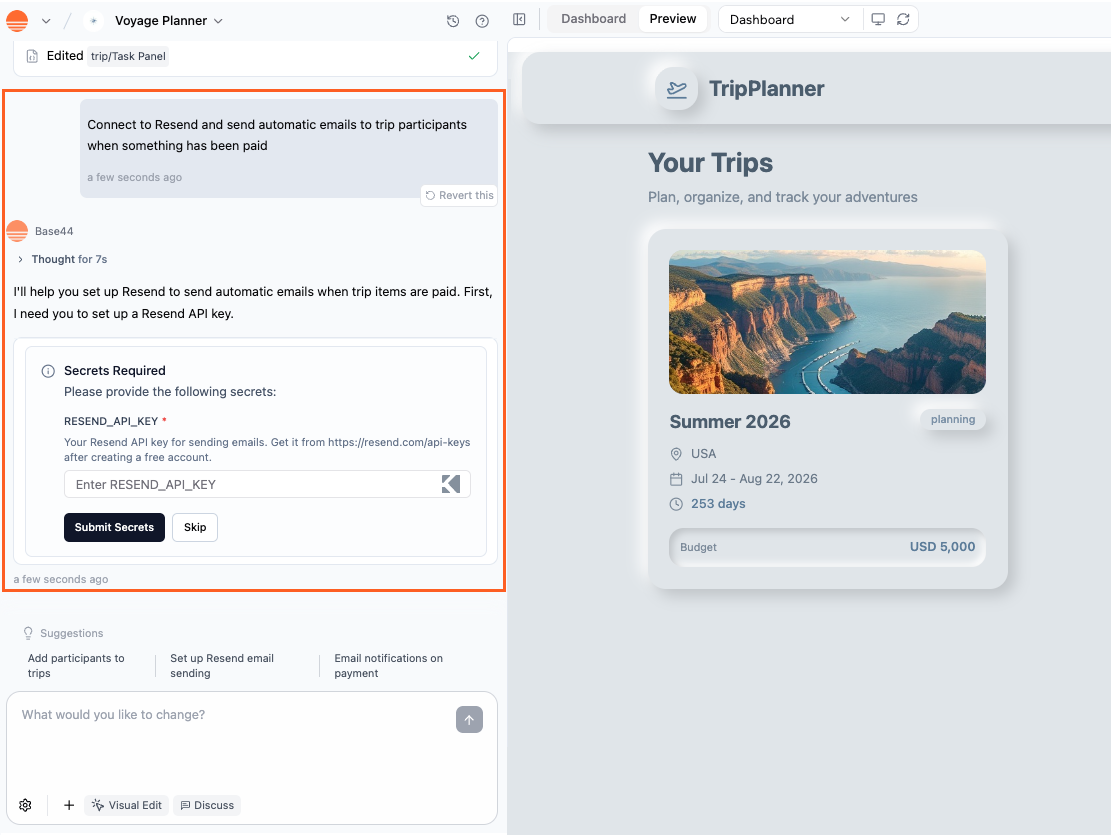
Conectando uma integração ao seu app Base44 usando o chat de IA
- Você quer uma integração pontual para um único app.
- Você precisa de lógica personalizada fortemente acoplada a esse app.
- O serviço ainda não está configurado como uma integração OpenAPI personalizada no seu workspace.
- Enviar emails de boas-vindas para novas pessoas usando seu app via seu provedor de email.
- Sincronizar seu CRM existente com o banco de dados do seu app.
- Alertar sua equipe no Slack quando alguém envia um formulário.
- Gerar conteúdo com ferramentas de IA usando suas próprias chaves de provedor.
- Chamar APIs específicas de fornecedores que ainda não têm um conector ou integração OpenAPI personalizada.
base44 > functions. Saiba como adicionar, alterar e excluir os segredos do seu app.
Conectando assistentes de IA
Seu app publicado pode expor o próprio servidor MCP para que assistentes de IA usem os dados e as ações dele, com o acesso controlado por você. Isso é diferente das conexões MCP no nível da conta, que o chat de IA da Base44 usa enquanto você constrói.Integrações no nível do workspace
As integrações no nível do workspace ficam em um workspace e podem ser reutilizadas em muitos apps sem repetir configuração ou credenciais.Integrações OpenAPI personalizadas
Integrações OpenAPI personalizadas permitem registrar APIs externas compartilhadas no nível do workspace a partir de uma especificação OpenAPI. Você importa uma spec uma vez, seleciona as operações que deseja expor e qualquer app nesse workspace pode chamar essas operações através do SDK. A IA e seu código frontend podem chamar integrações OpenAPI personalizadas diretamente através debase44.integrations.custom sem expor credenciais. As chamadas são feitas pelo proxy através do backend da Base44, então os segredos nunca chegam ao navegador.
Isso é ideal para APIs internas e APIs de parceiros que sua equipe usa em muitos apps.
Conexões no nível da conta
As conexões no nível da conta são configuradas uma vez para sua conta Base44 e estão disponíveis onde quer que você use o chat de IA do Base44.Conexões MCP
As conexões MCP permitem conectar servidores MCP personalizados à sua conta Base44 para que o chat de IA possa usar ferramentas externas e dados como contexto enquanto você constrói. Isso te dá um chat de IA consciente de contexto sem alterar o tempo de execução implantado do seu app. Exemplos do que você pode fazer com conexões MCP:- Pedir ao chat de IA para pesquisar um MCP de documentos interno e resumir as páginas mais relevantes para uma funcionalidade.
- Conectar um servidor MCP do GitHub e pedir um resumo das issues abertas em um repo específico.
- Conectar um MCP de analytics, como Amplitude ou um serviço de métricas personalizado, e pedir ao chat para extrair métricas recentes de produto enquanto você planeja alterações.
Obtendo suas chaves de API
Algumas integrações exigem uma chave de API, que atua como uma senha privada entre a Base44 e o serviço externo. Sua chave de API prova a propriedade e mantém sua conexão segura. A Base44 armazena sua chave com segurança para que seu app possa usá-la sem expô-la. Para obter sua chave de API:- Faça login no serviço externo (por exemplo, OpenAI, Resend, Notion).
- Encontre a seção Developer, API ou Integrations.
- Clique em Create API Key ou Generate Token e copie.
- Cole sua chave de API no Base44:
- Usando o chat de IA: Digite sua chave de API no chat de IA quando solicitado.

Colando uma chave no chat de IA
- Configurando manualmente: Salve sua chave de API como um segredo no dashboard do seu app. Veja Adicionando segredos.
- Usando o chat de IA: Digite sua chave de API no chat de IA quando solicitado.
Gerenciando os segredos do app
Os segredos são onde seu app guarda chaves de API, tokens e senhas. Assim, as funções de backend podem usá-los sem que os valores apareçam no código do app. Você adiciona, altera e exclui segredos na página Secrets do dashboard do seu app.Adicionando segredos
Adicione um segredo quando um serviço der a você uma chave de que seu app precisa. Se o chat de IA pedir uma chave, você pode colá-la lá, e ela é salva como segredo para você. Suas funções de backend encontram cada segredo pelo nome exato. Se o chat de IA já escreveu uma função que espera uma chave, use o nome que ele informou. Para adicionar um segredo:- Clique em Dashboard no topo do editor do app.
- Clique em Secrets.
- Clique em Add Secret.
- Digite o Secret Name, por exemplo
STRIPE_API_KEY. Os nomes não podem ter espaços, então use underscores. - Cole a chave em Secret Value.
- Clique em Add Secret.
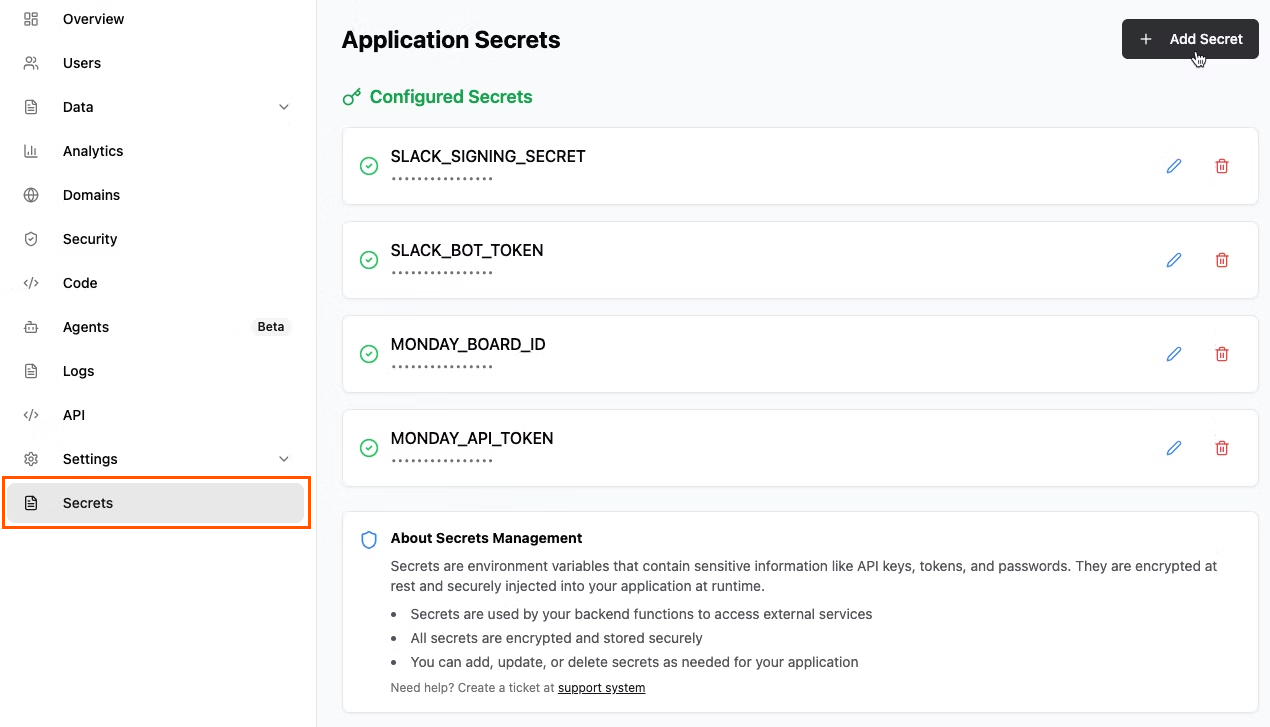
Os segredos salvos do seu app
Alterando ou excluindo segredos
Atualize um segredo quando você gerar uma nova chave no serviço de origem. Exclua-o quando seu app não usar mais esse serviço. Escolha o que você quer fazer:Alterar o valor de um segredo
Alterar o valor de um segredo
- Clique em Dashboard no topo do editor do app.
- Clique em Secrets.
- Clique no ícone de editar ao lado do segredo.
- Cole o novo valor.
- Clique em Save.
Excluir um segredo
Excluir um segredo
- Clique em Dashboard no topo do editor do app.
- Clique em Secrets.
- Clique no ícone de excluir ao lado do segredo.
Aplicando suas mudanças
Quando você adiciona, altera ou exclui um segredo, suas funções de backend recebem a mudança automaticamente enquanto você constrói e visualiza. Seu app publicado mantém os valores da última publicação. Publique seu app de novo para que o app ao vivo use a mudança.Mantendo os segredos privados
Os segredos são criptografados, armazenados com segurança e ficam no servidor. Suas funções de backend os leem quando rodam. Assim, os valores completos nunca chegam ao navegador nem às pessoas que usam seu app. Depois que você salva um segredo, o valor completo fica oculto, até para você. Quando você salva um valor com 30 caracteres ou mais, como a maioria das chaves de API, a página Secrets mostra os 10 primeiros caracteres. Assim, você sabe qual chave está salva. Valores mais curtos ficam totalmente mascarados. Qualquer pessoa que pode editar seu app pode ver essas dicas e adicionar, alterar ou excluir os segredos dele. Guarde sua própria cópia de qualquer chave que você não consiga gerar de novo.Perguntas frequentes
Clique em uma pergunta abaixo para saber mais sobre o uso de integrações.Qual é a diferença entre integrações OpenAPI personalizadas e APIs externas por app?
Qual é a diferença entre integrações OpenAPI personalizadas e APIs externas por app?
base44.integrations.custom.call(). As credenciais são armazenadas como segredos criptografados do workspace e nunca expostas ao código do app, e você não precisa de funções de backend para usá-las.APIs externas por app usam funções de backend e Secrets em um app específico. Elas são ideais para lógica específica do app ou quando você não quer compartilhar uma API entre todos os apps em um workspace.Como devo testar minha integração antes de publicar?
Como devo testar minha integração antes de publicar?
- Use o modo sandbox ou teste (por exemplo, chaves de teste do Stripe), se o provedor oferecer.
- Experimente fluxos reais e casos extremos, não apenas um único caminho feliz.
- Verifique se entradas e saídas correspondem às suas expectativas na interface e no painel do provedor.
- Monitore o uso de créditos de integração tanto no Base44 quanto no serviço externo.
- Pré-visualize seu app para detectar carregamento lento, chamadas de API falhadas ou dados ausentes antes de entrar no ar.
Por que minha integração não está funcionando?
Por que minha integração não está funcionando?
- Seu workspace está em um plano Builder ou superior (para APIs externas por app que usam funções de backend).
- Sua chave de API está correta e salva em Secrets ou na integração OpenAPI personalizada, se relevante.
- Você tem créditos ativos suficientes no serviço externo.
- Você está usando credenciais ao vivo, não de teste, ao testar fluxos de produção.
- Sua requisição de API inclui o endpoint, payload e parâmetros corretos.
- Você não atingiu os limites de taxa do serviço.
Quem pode usar funções de backend e APIs externas por app?
Quem pode usar funções de backend e APIs externas por app?
Por que recebo erros 403 ao usar funções de backend?
Por que recebo erros 403 ao usar funções de backend?
- Requisito de plano: Funções de backend só estão disponíveis no plano Builder ou superior. Se o workspace estiver no plano Free ou Starter, chamadas de backend e integrações por app que dependem delas podem falhar com 403.
- Permissões na sua função: Sua função de backend pode estar rejeitando a requisição porque a pessoa não está logada ou não tem a função correta. Verifique quaisquer checagens de função ou acesso que você adicionou no código da função.
- Permissões do serviço externo: Um 403 também pode vir da API externa que você está chamando. Verifique se a chave de API tem os escopos corretos e se a requisição usa o endpoint e método corretos.
- Ainda com problemas: Veja as correções de funções de backend em Ferramentas de desenvolvedor da Base44 ou entre em contato com o Customer Care.
Como regenero ou atualizo minha chave de API?
Como regenero ou atualizo minha chave de API?
- Chaves de serviços de terceiros: Regenere sua chave no portal de desenvolvedor desse serviço, por exemplo OpenAI, Resend, Notion, depois altere o valor do segredo no dashboard do seu app ou atualize-a nas configurações da sua integração OpenAPI personalizada.
- Sua chave de API da conta Base44: As chaves de API de conta não são mais compatíveis, e você não pode regenerar uma. As chaves existentes estão sendo desativadas aos poucos, então crie um token de acesso pessoal e atualize tudo o que usava a chave antiga.
O que acontece com minhas integrações se eu fizer downgrade do plano?
O que acontece com minhas integrações se eu fizer downgrade do plano?
- Integrações internas permanecem disponíveis.
- Conectores, integrações OpenAPI personalizadas, conexões MCP e APIs externas por app que dependem de funções de backend podem parar de funcionar até você atualizar para um plano Builder ou superior.
Meu app pode enviar mensagens de texto?
Meu app pode enviar mensagens de texto?
Posso usar várias integrações em um app?
Posso usar várias integrações em um app?
Por que a Base44 ou a IA não pode buscar minha chave de API por mim?
Por que a Base44 ou a IA não pode buscar minha chave de API por mim?
- Fazer login no serviço.
- Ir para a seção de API ou desenvolvedor.
- Gerar sua chave.
- Colá-la no Base44 como um Secret ou cabeçalho do workspace.
As conexões MCP funcionam como outras integrações de app?
As conexões MCP funcionam como outras integrações de app?