

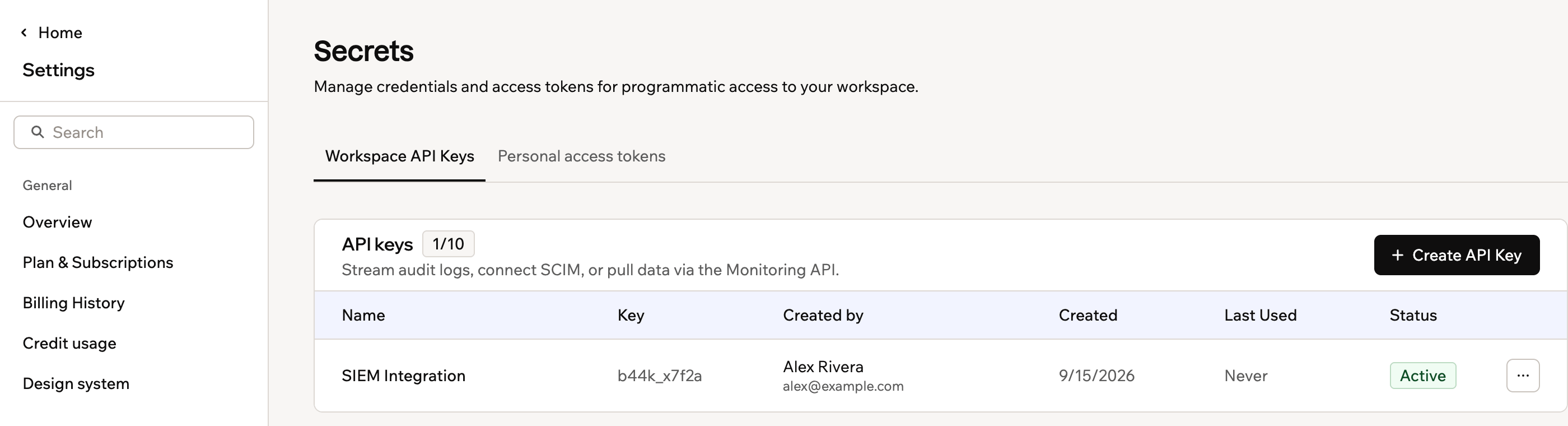
Chaves de API do workspace na página Secrets
Criando uma chave de API
Você pode criar até 10 chaves de API por workspace. Para criar uma chave de API:- Clique no nome do seu workspace no canto inferior esquerdo e clique em Settings.
- Clique em Secrets na barra lateral.
- Clique em + Create API Key.
- Digite um nome para a chave (obrigatório) e uma descrição opcional.
- Em Permissions, selecione os escopos que essa chave deve ter. Veja Escolhendo permissões para saber o que cada um concede.
- Se você selecionar Deploy apps, defina App access como Selected apps e escolha os apps, ou como All current and future apps.
- Clique em Create Key.
- Copie a chave e armazene-a em um lugar seguro.
- Clique em Done.
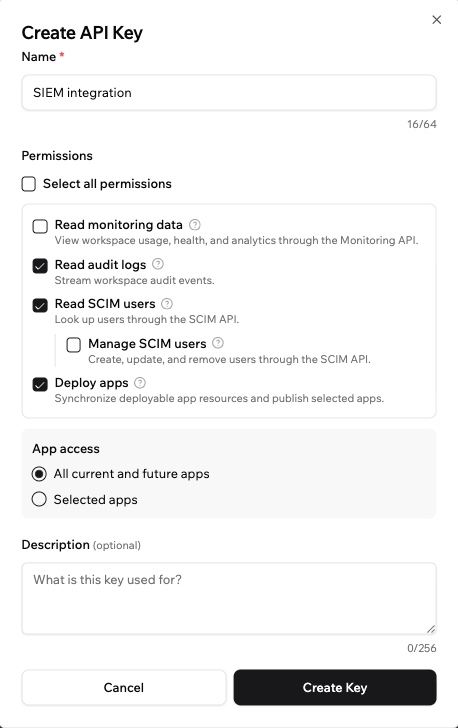
Criando uma chave de API para seu workspace
Escolhendo permissões
Cada chave de API tem uma ou mais permissões, chamadas escopos, que controlam quais partes do seu workspace ela pode acessar. Dê a uma chave apenas as permissões de que a integração precisa.
Para as permissões Deploy apps, Provision app users e Mint embed sign-in tokens, escolha quais apps a chave pode alcançar:
- Selected apps: A chave só pode implantar os apps específicos que você escolher.
- All current and future apps: A chave pode implantar qualquer app no workspace, incluindo apps que você adicionar depois.
Você pode fazer alterações em uma chave a qualquer momento. Para atualizar o nome, a descrição ou as permissões, edite a chave na página Secrets.
Gerenciando suas chaves de API
Na página Secrets, você pode visualizar todas as suas chaves junto com quem as criou, quando foram criadas e quando foram usadas pela última vez. Clique no ícone More actions ao lado de uma chave para editá-la, desativá-la ou excluí-la.Criar, editar, ativar, desativar e excluir uma chave são ações registradas nos logs de auditoria do seu workspace. As ações feitas com uma chave são atribuídas a ela.
- Clique no nome do seu workspace no canto inferior esquerdo e clique em Settings.
- Clique em Secrets na barra lateral.
- Clique no ícone More actions ao lado da chave que deseja gerenciar e selecione uma opção:
- Edit: Atualize o nome, a descrição ou as permissões da chave.
- Disable key: Impeça temporariamente que a chave seja usada sem excluí-la.
- Enable key: Reative uma chave desativada anteriormente.
- Delete key: Remova permanentemente a chave. Isso não pode ser desfeito, e qualquer coisa que use aquela chave para de funcionar imediatamente.
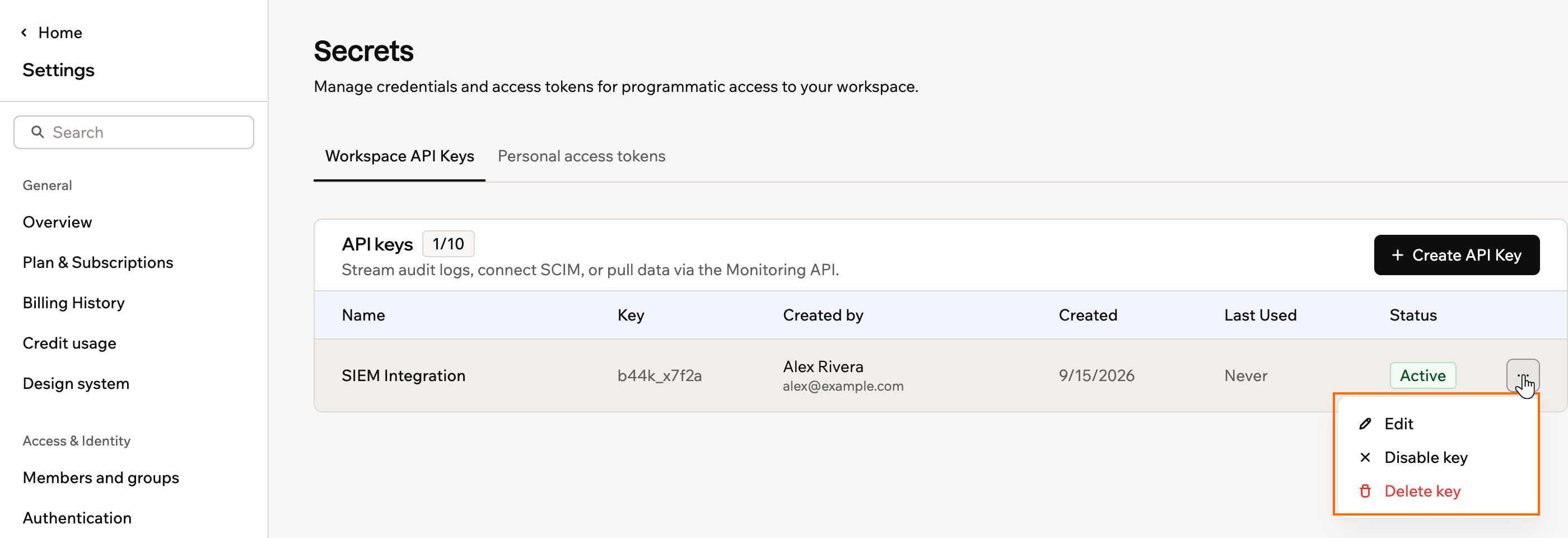
Gerenciando uma chave de API do workspace existente
Bloqueando chaves de API de contas pessoais
Além das chaves de workspace que você cria aqui, cada usuário da Base44 tem sua própria chave de API de conta pessoal. Enquanto alguém é membro do seu workspace, sua chave pessoal pode alcançar os apps e dados do seu workspace. Você pode bloquear chaves pessoais para que apenas chaves de API de workspace, que os admins criam e gerenciam, possam ser usadas. Você pode fazer isso com ou sem SSO no seu workspace. É especialmente útil se você exige SSO para todos os membros do workspace, porque fecha a lacuna entre como as pessoas fazem login e como podem alcançar seus dados de forma programática.Antes de ativar isso:
- Bloquear chaves de API de contas pessoais requer um plano Enterprise (Business ou Enterprise).
- A configuração mostra quantas solicitações usaram uma chave de API de conta pessoal contra seu workspace nos últimos 30 dias, e quantos membros estão usando ativamente suas chaves, para que você veja quem isso afeta. Você pode revisar a lista completa nos seus logs de auditoria.
- As chaves de API de workspace não são afetadas, então tudo o que foi construído com uma chave gerenciada por admins continua funcionando.
- Usuários que fazem login nos seus apps publicados não são afetados.
- Clique no nome do seu workspace no canto inferior esquerdo da sua conta.
- Clique em Settings.
- Clique em Governance.
- Ative Block account API keys.
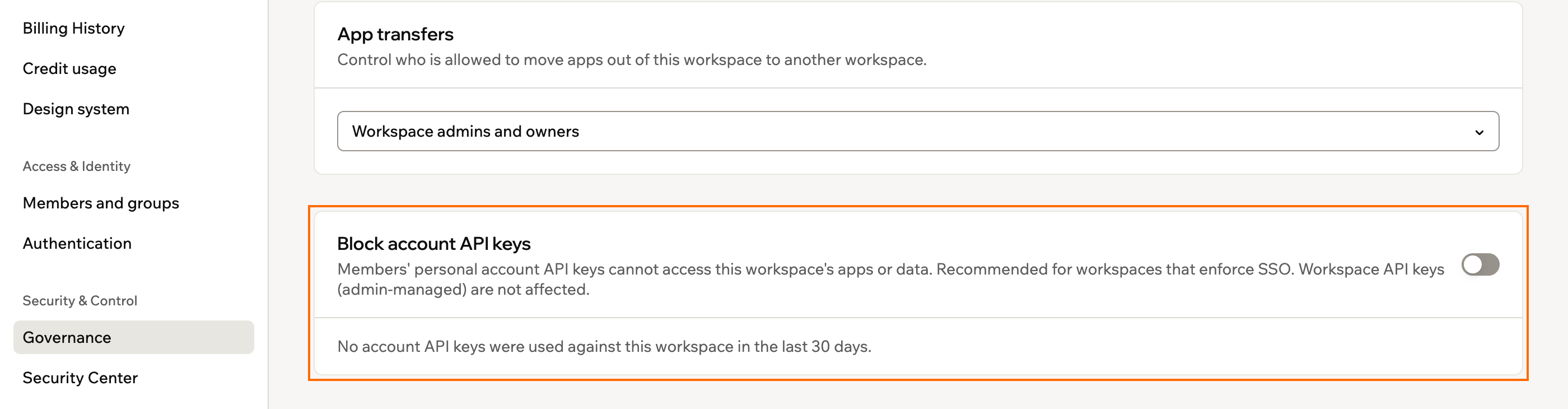
Bloqueando chaves de API de contas pessoais para seu workspace
Controlando tokens de acesso pessoal
Os membros podem criar tokens de acesso pessoal para que seus próprios scripts e ferramentas alcancem os apps do seu workspace. Um token age como o membro que o criou e nunca excede as permissões dele. Ele para de funcionar quando o membro sai do workspace. Como admin, você decide se os tokens podem ser usados no seu workspace e o quanto um token pode fazer. Os controles ficam no cartão Enable personal access tokens da página Governance. Todo token de membro criado para o workspace aparece em Secrets.O que saber antes de definir uma política:
- Controlar os tokens dos membros requer um plano Enterprise (Business ou Enterprise). Criar e usar tokens funciona em todos os planos, então, sem esse controle, os membros ainda podem criá-los.
- Desativar o cartão suspende todos os tokens de membros imediatamente. Nada que um membro construiu com um token funciona até você reativá-lo.
- Restringir um limite não quebra tokens retroativamente. Um token que não se encaixa mais é marcado como Doesn’t meet policy e continua funcionando até alguém desativá-lo. Assim, você escolhe quando cortá-lo.
- Um membro não pode reativar um token fora da política nem escolher uma opção que a política não permite ao criar um novo.
Definindo a política de tokens de acesso
O cartão tem um botão para os tokens como um todo e 2 limites que restringem o que qualquer token pode ser. Cada limite indica o máximo permitido para um token. Escolher Read-only significa que ninguém pode criar um token que altere dados.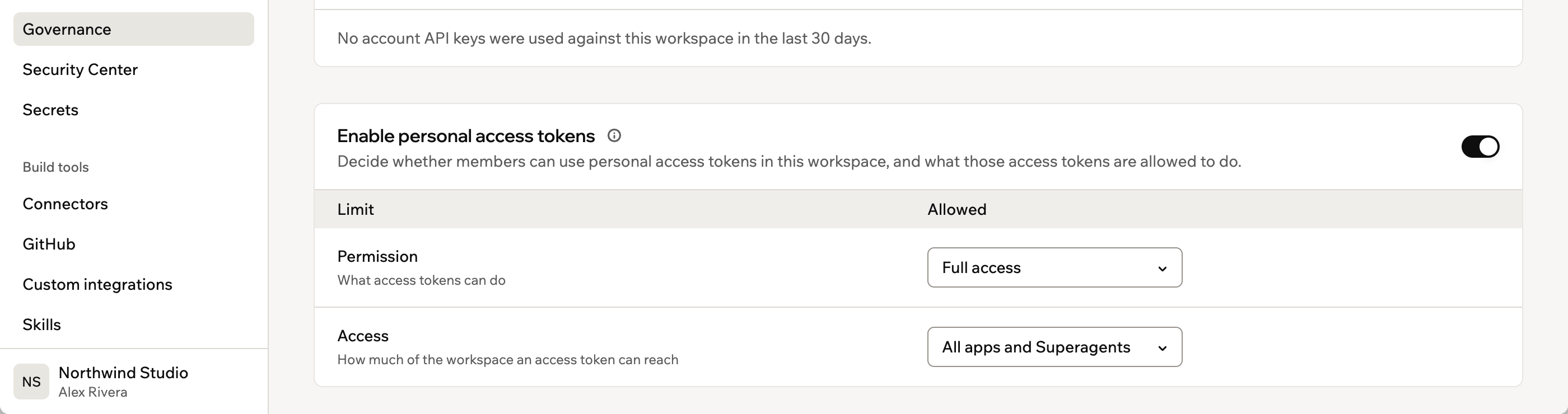
A política de tokens de acesso em Governance, com os limites que restringem o que um token pode ser
- Clique no nome do seu workspace no canto inferior esquerdo da sua conta.
- Clique em Settings.
- Clique em Governance.
- Ative ou desative o botão Enable personal access tokens.
- Ao lado de Permission, escolha o máximo que um token pode fazer: Full access ou Read-only.
- Ao lado de Access, escolha quanto do workspace um token pode alcançar: All apps and Superagents ou One app or Superagent.
Revisando os tokens de acesso dos membros
A nota de rodapé do cartão conta os tokens de membros que atendem à sua política e leva direto à lista completa. Em Secrets, a tabela Personal access tokens in this workspace é exclusiva para admins. Ela mostra o proprietário, o acesso, a permissão, o status e o último uso de cada token. Você pode desativar ou excluir qualquer um deles, mas não pode alterá-los, pois pertencem ao membro que os criou.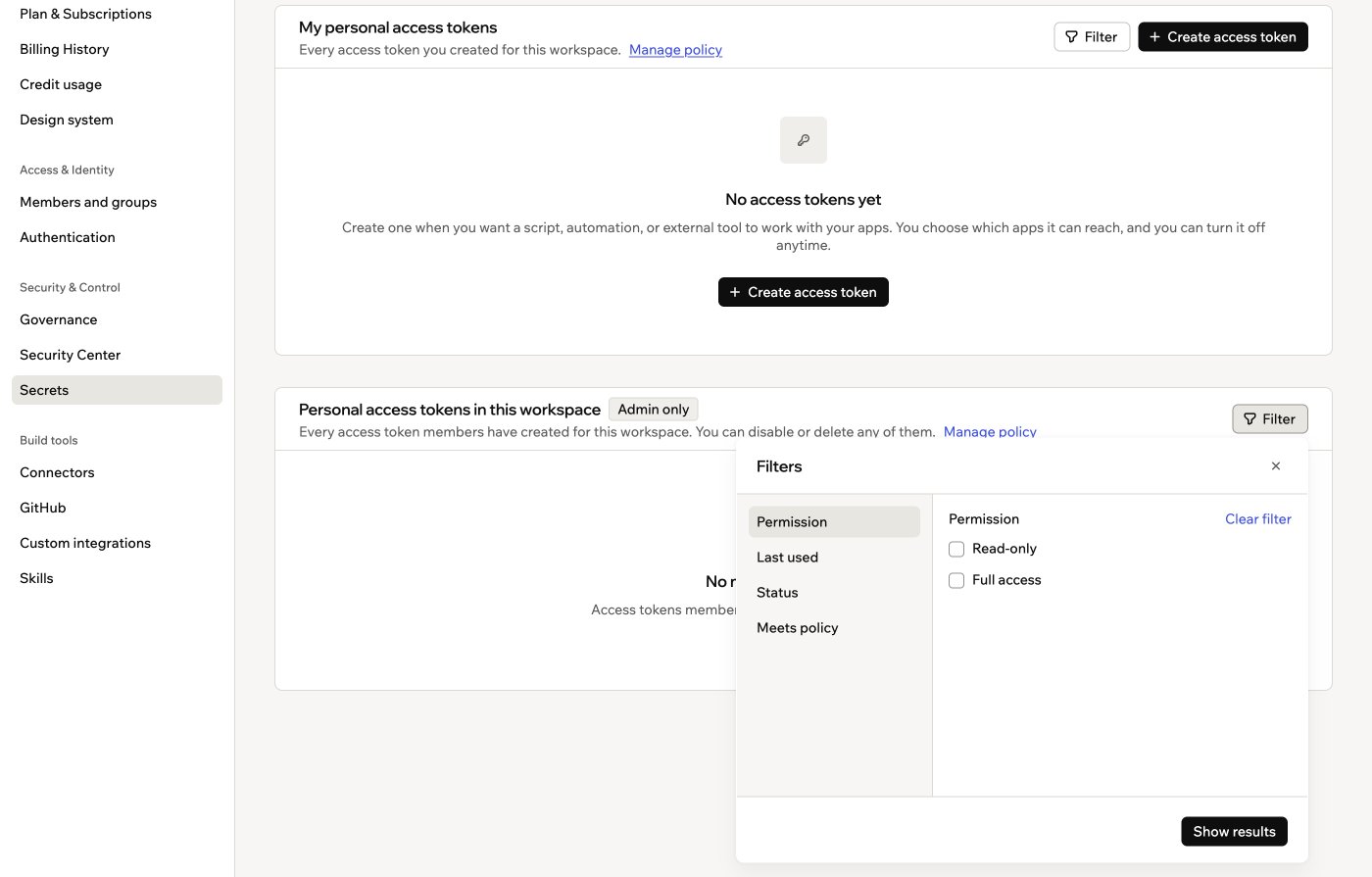
Filtrando tokens de acesso de membros, inclusive por atenderem ou não à sua política
- Clique no nome do seu workspace no canto inferior esquerdo da sua conta.
- Clique em Settings.
- Clique em Secrets e depois na aba Personal access tokens.
- Em Personal access tokens in this workspace, clique em Filter para filtrar a lista por permissão, último uso, status ou se o token atende à sua política.
- Ao lado de um token, clique no ícone More actions e clique em Disable ou Delete.
Esta página foi traduzida usando IA. Para as informações mais precisas e atualizadas, consulte a versão em inglês.