

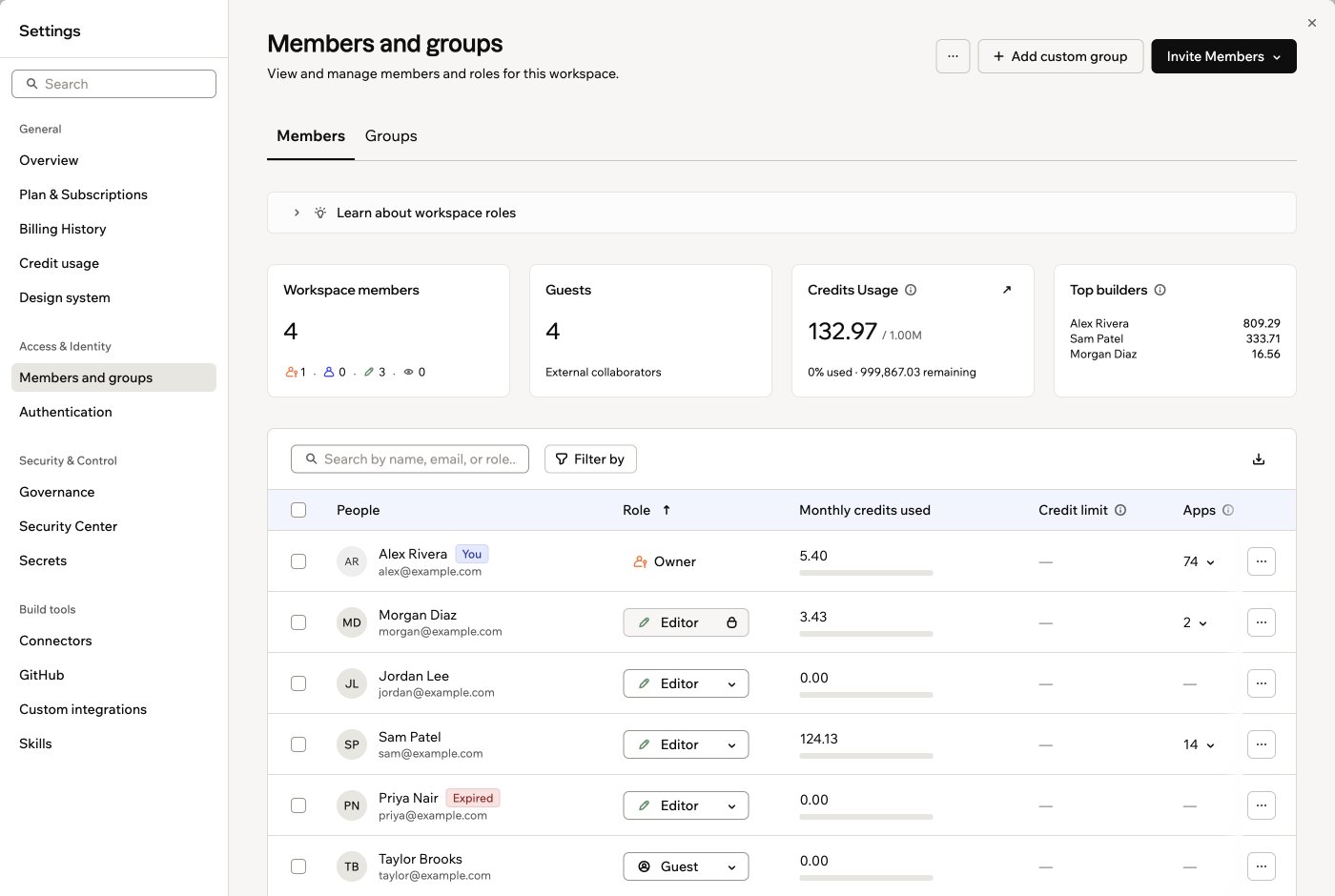
A aba Members em Members and groups
Funções do workspace
Em um plano Enterprise (Business ou Enterprise), seu workspace inclui uma função adicional Admin ao lado das funções padrão Owner, Editor e Viewer.Se um workspace sair de um plano Enterprise (Business ou Enterprise), quaisquer membros com a função Admin são movidos automaticamente para a função Editor.
Gerenciando grupos do workspace
Donos e Admins do workspace podem atribuir uma função do workspace a vários membros ao mesmo tempo criando um grupo. Quando um grupo tem uma função, seus membros herdam essa função, então você pode gerenciar o acesso por equipe em vez de uma pessoa por vez. Se alguém pertence a mais de um grupo, obtém a função mais alta entre seus grupos. Depois que um grupo existe, você pode usá-lo em toda a Base44:- Funções do workspace: Atribua uma função ao grupo para que seus membros a herdem, como descrito nesta seção.
- Acesso a apps: Dê a um grupo acesso a um app específico com uma função, mantida em sincronia conforme as pessoas entram ou saem.
- Permissões de publicação: Defina permissões de publicação para um grupo que seus membros seguem em vez das da sua função.
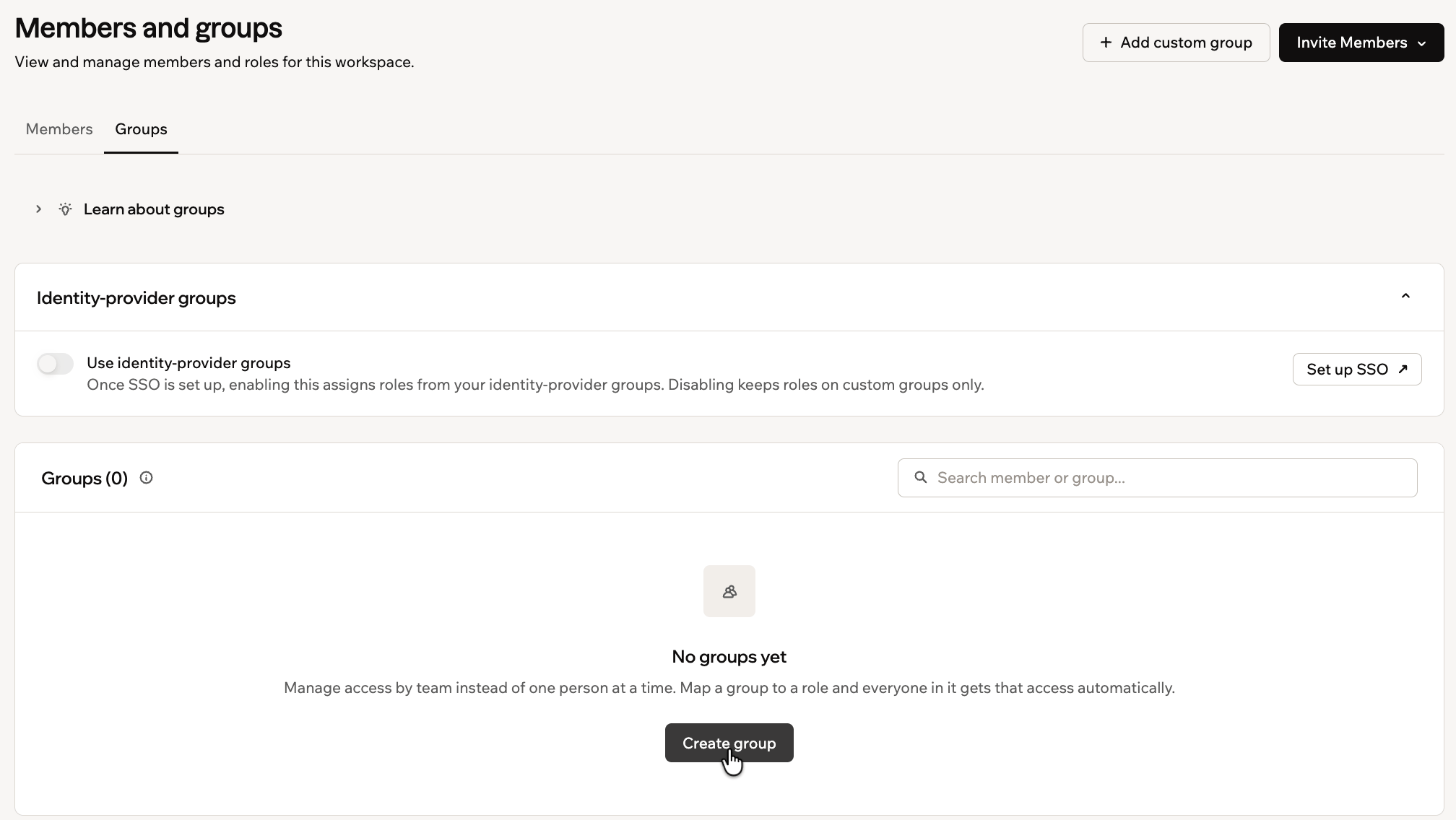
A aba Groups em Members and groups
Bom saber sobre grupos:
- Se um membro herda sua função de um grupo, você não pode alterá-la a partir da linha do membro na aba Members. Altere a função do grupo ou a associação do membro ao grupo.
- Editors podem abrir a aba Groups em modo somente leitura. Eles veem a lista de grupos, a função de cada grupo e seus membros.
Criando um grupo personalizado
Grupos personalizados são criados e gerenciados na Base44 e não exigem SSO ou SCIM.- Abra Settings → Members and groups, depois selecione a aba Groups.
- Clique em Add custom group.
- Digite um Group name.
- Adicione uma Group description (optional).
- Escolha a Role que cada membro herda: Admins, Editors ou Viewers. Para criar o grupo sem conceder uma função, escolha No assigned role. O grupo não concede uma função.
- (Opcional) Adicione membros ao grupo.
- Clique em Create group.
Gerenciando um grupo
Para visualizar ou editar um grupo, clique no ícone More actions ao lado dele e selecione View group. No diálogo View group você pode renomear o grupo, alterar a Role que ele concede ou adicionar e remover membros. Clique em Save para aplicar as alterações. Para excluir um grupo, clique no ícone More actions ao lado dele e selecione Delete group. Excluir um grupo não remove seus membros do workspace. Suas funções são recalculadas a partir dos grupos restantes ou do padrão do workspace.Trabalhando com grupos do provedor de identidade
Grupos do provedor de identidade (IdP) são sincronizados para a Base44 do seu provedor de identidade via SCIM e aparecem com o badge IDP. Seu nome e associação vêm do seu provedor de identidade, então são somente leitura na Base44. Você atribui a função do workspace que cada grupo IdP concede. Para permitir que grupos IdP governem as funções dos membros, ative Use identity-provider groups na seção Identity-provider groups da aba Groups. O SSO deve estar configurado primeiro. Grupos IdP exigem o plano Enterprise, que não está incluído no plano Business, com SCIM configurado. Para configurar a sincronização, consulte Provisionamento SCIM.Limites de créditos
Você pode controlar quantos créditos os membros do workspace podem usar por mês. Há 2 níveis: um padrão do workspace que se aplica a todos e sobrescritas individuais para membros específicos. Limites de créditos se aplicam apenas às funções Admin e Editor. Viewers não consomem créditos, então um limite de créditos não pode ser definido em um Viewer.Limite de créditos padrão
O limite de créditos padrão define um teto mensal que se aplica automaticamente a todos os membros do workspace. Se você também definir um limite em um membro específico, esse limite individual tem prioridade sobre o padrão. Para definir um limite de créditos padrão:- Clique no nome do seu workspace no canto inferior esquerdo.
- Clique em Settings.
- Clique em Members and groups.
- Clique no ícone More actions no canto superior direito da lista de membros.
- Clique em Set default credit limit, insira o limite e clique em Set credit limit.
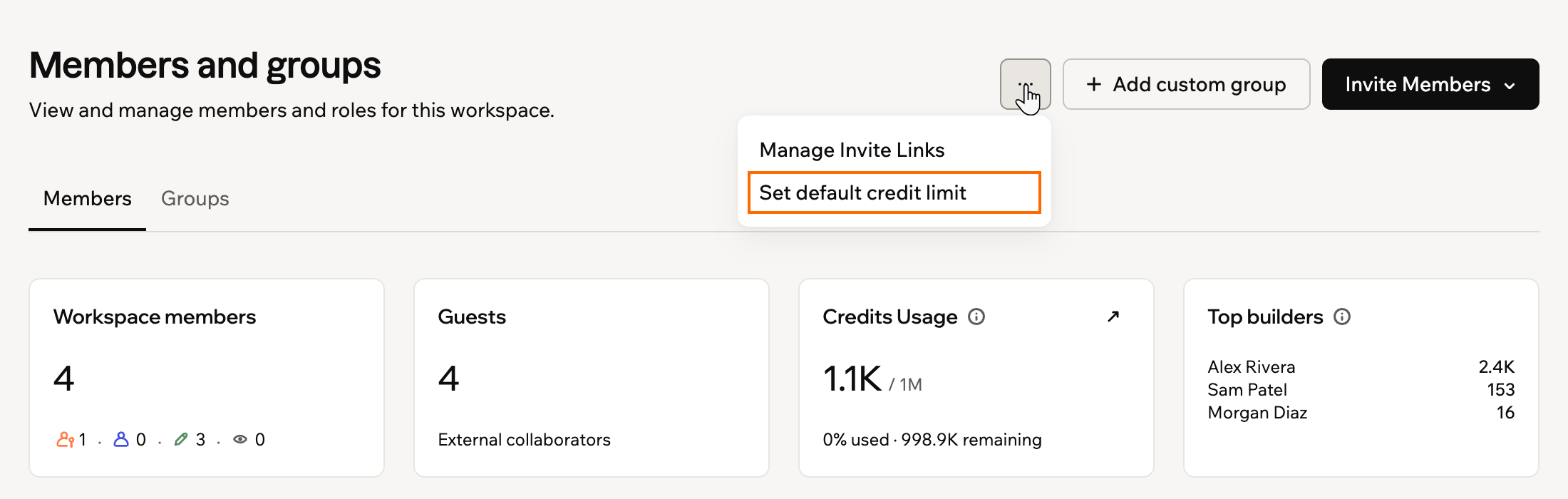
Definindo o limite de créditos padrão
Limites de créditos por membro
Você pode definir um limite de créditos para um membro específico para sobrescrever o padrão do workspace. Para definir um limite de créditos para um membro:- Clique no nome do seu workspace no canto inferior esquerdo.
- Clique em Settings.
- Clique em Members and groups.
- Clique no ícone More actions ao lado do membro relevante.
- Clique em Set credit limit, insira o limite e clique em Save.
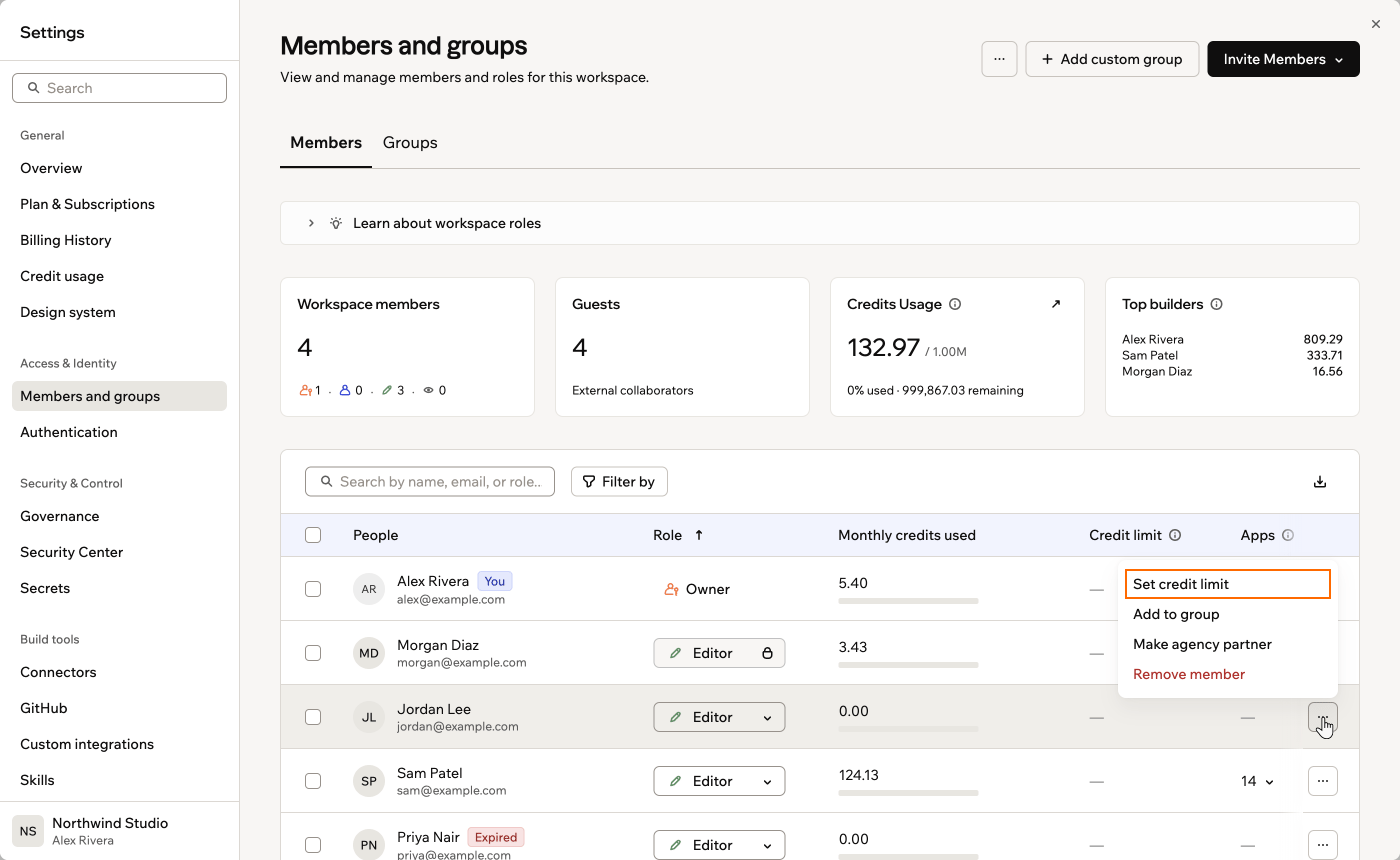
Definindo um limite de créditos para um membro individual
Colaboradores externos
Você pode restringir quem tem permissão para convidar guests externos para seus apps. Consulte Controlando a colaboração.Esta página foi traduzida usando IA. Para as informações mais precisas e atualizadas, consulte a versão em inglês.