

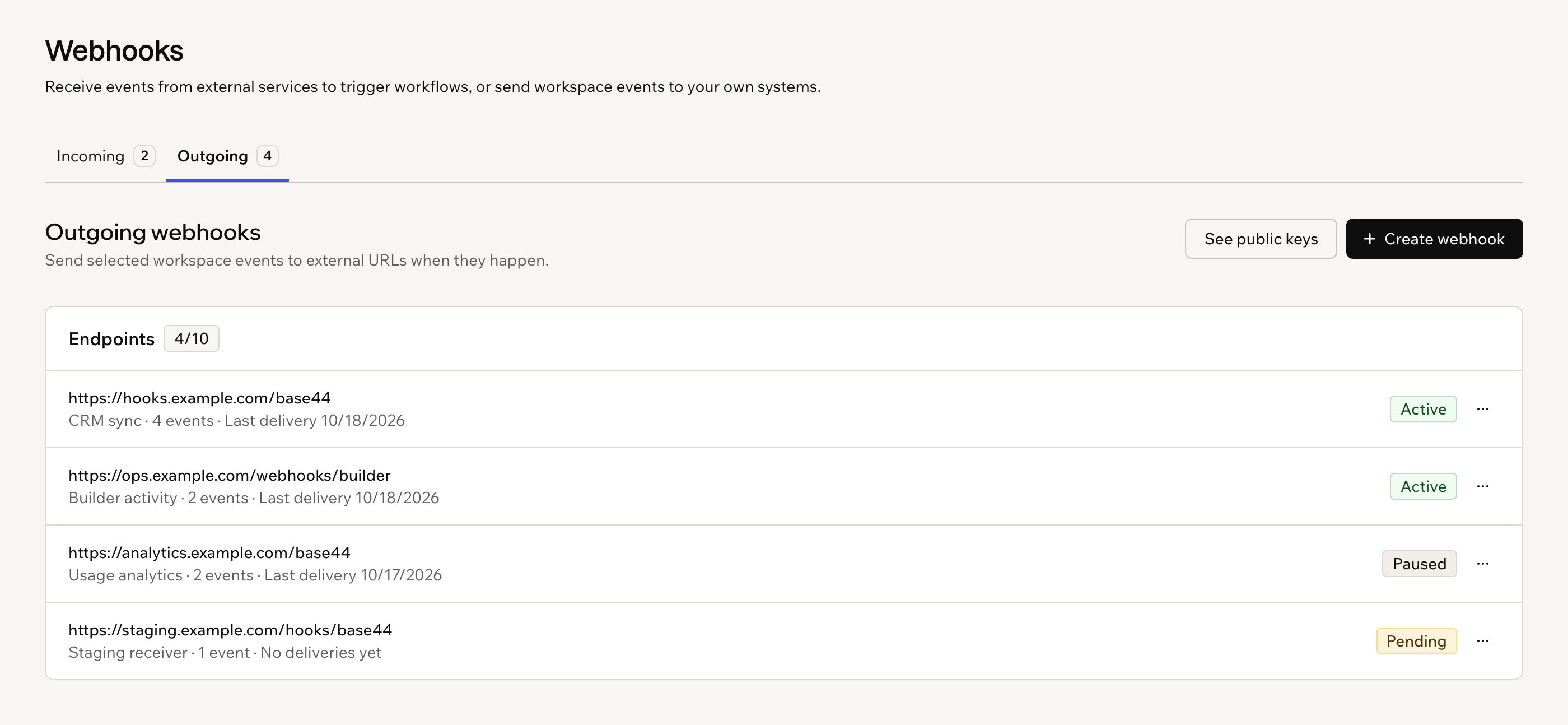
Webhooks de saída na página Webhooks
Criando um webhook
Crie um webhook para cada URL que deve receber eventos. Você pode criar até 10 por workspace. Um novo webhook fica como Pending e não recebe nada até você ativá-lo. Depois que você o cria, a Base44 mostra a chave pública de assinatura do seu workspace. Seu receptor usa essa chave para confirmar que cada requisição veio da Base44. A chave pode ser compartilhada com seus desenvolvedores com segurança. Para criar um webhook:- Clique no nome do seu workspace no canto inferior esquerdo e clique em Settings.
- Clique em Webhooks na barra lateral e depois na aba Outgoing.
- Clique em Create webhook.
- Digite a Endpoint URL. Ela precisa começar com
https://. - Em Events to send, selecione os eventos que essa URL deve receber. Há 2 tipos:
- App events: Um app do seu workspace é criado, publicado, tirado do ar, movido para a lixeira ou restaurado da lixeira.
- AI chat events: O chat de IA no editor do app começa a trabalhar em uma mensagem (Chat turn started) ou termina (Chat turn ended).
- (Opcional) Digite uma Description para sua equipe saber para que serve o webhook.
- Clique em Create webhook.
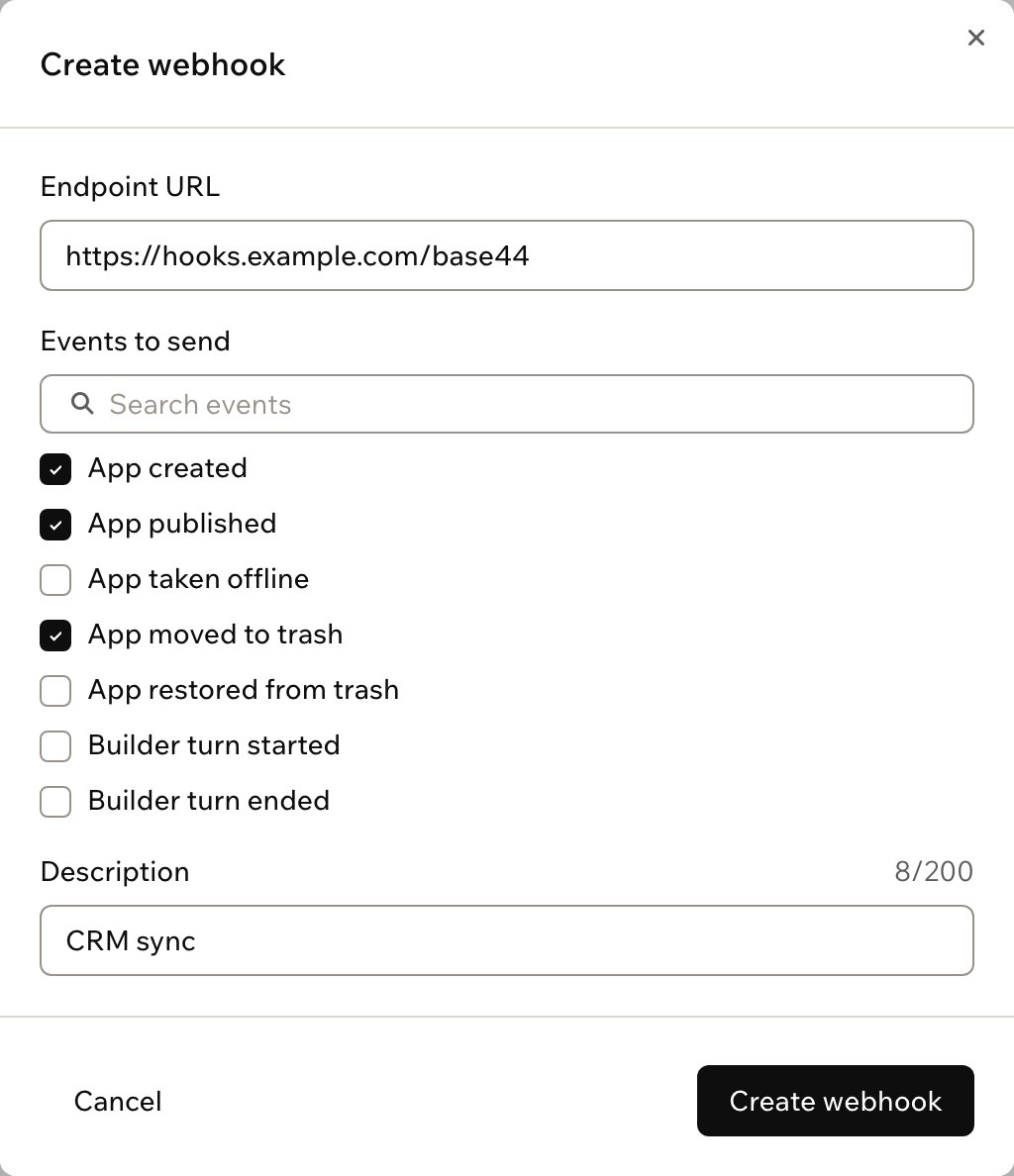
Criando um webhook
Ativando um webhook
Ativar um webhook envia um evento de teste para a sua URL. O webhook fica Active quando seu receptor responde e retorna o código do evento de teste. Se a ativação não for concluída, a Base44 informa o motivo. Por exemplo, seu endpoint não respondeu a tempo ou não retornou o código. Corrija o receptor e ative de novo. Para ativar um webhook:- Clique no nome do seu workspace no canto inferior esquerdo e clique em Settings.
- Clique em Webhooks na barra lateral e depois na aba Outgoing.
- Clique no ícone More actions ao lado do webhook e selecione Activate.
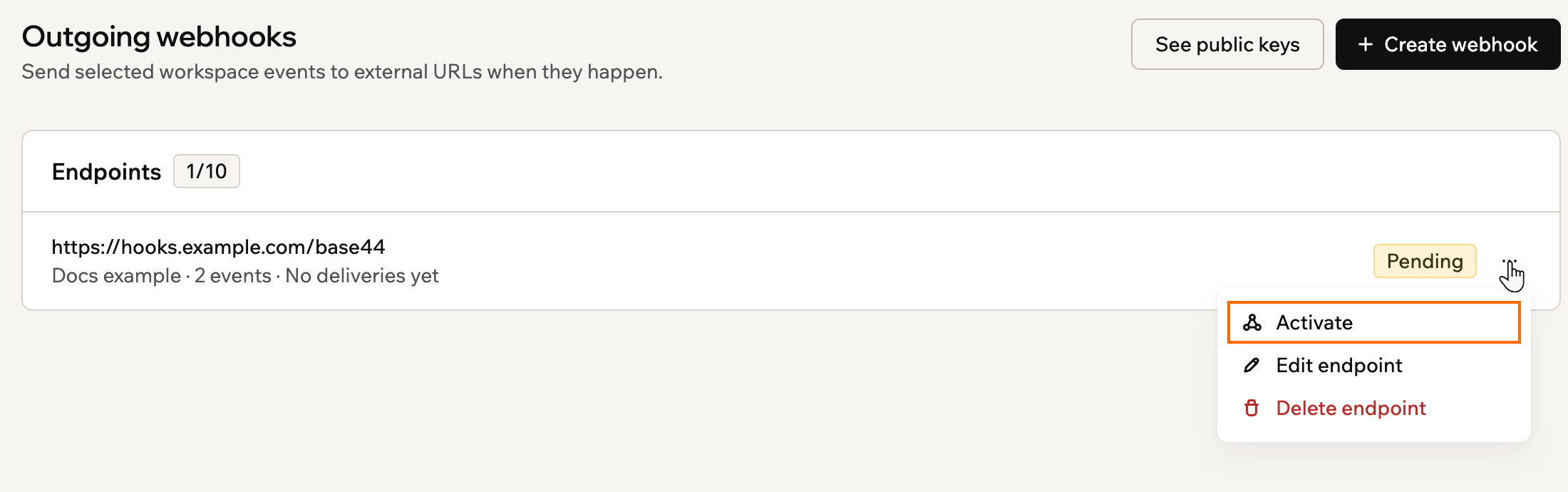
Ativando um webhook pendente
Gerenciando webhooks
Pause um webhook enquanto seu receptor está sendo atualizado, altere o que ele recebe ou remova-o. A Base44 coloca como Auto-paused um webhook que falha por vários dias seguidos. Quando seu receptor voltar a funcionar, retome o webhook. A Base44 executa o teste de ativação de novo antes de voltar a enviar. Para gerenciar um webhook:- Clique no nome do seu workspace no canto inferior esquerdo e clique em Settings.
- Clique em Webhooks na barra lateral e depois na aba Outgoing.
- Clique no ícone More actions ao lado do webhook e selecione uma opção:
- Send test event: Envia um evento de teste para verificar seu receptor.
- Edit endpoint: Altera a URL, os eventos ou a descrição. Alterar a URL interrompe as entregas até você ativar a nova URL.
- Pause deliveries ou Resume deliveries: Interrompe ou retoma o envio. Os eventos que acontecem enquanto um webhook está pausado não são enviados depois.
- Delete endpoint: Interrompe o envio para a URL imediatamente.
As assinaturas dos eventos antigos
builder.turn_started.v1 e builder.turn_ended.v1 não recebem mais eventos. Selecione Chat turn started e Chat turn ended.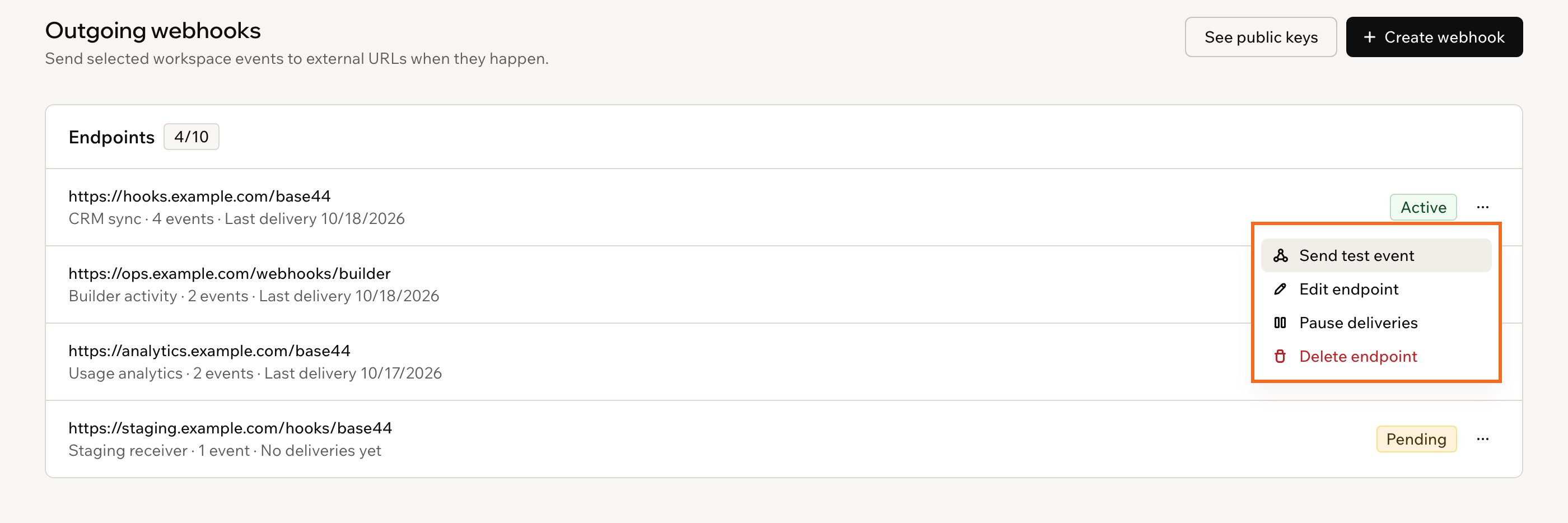
Gerenciando um webhook
Gerenciando a chave de assinatura
Cada requisição é assinada com a chave do seu workspace. A rotação substitui a chave por uma nova. A Base44 assina com a chave antiga e com a nova durante 24 horas, para que seu receptor continue funcionando enquanto seus desenvolvedores adicionam a nova chave. Quando eles terminarem, clique em Finish rotation para parar de usar a chave antiga antes. Para fazer a rotação da chave de assinatura:- Clique no nome do seu workspace no canto inferior esquerdo e clique em Settings.
- Clique em Webhooks na barra lateral e depois na aba Outgoing.
- Clique em See public keys.
- Clique em Rotate key e depois em Rotate key novamente para confirmar.
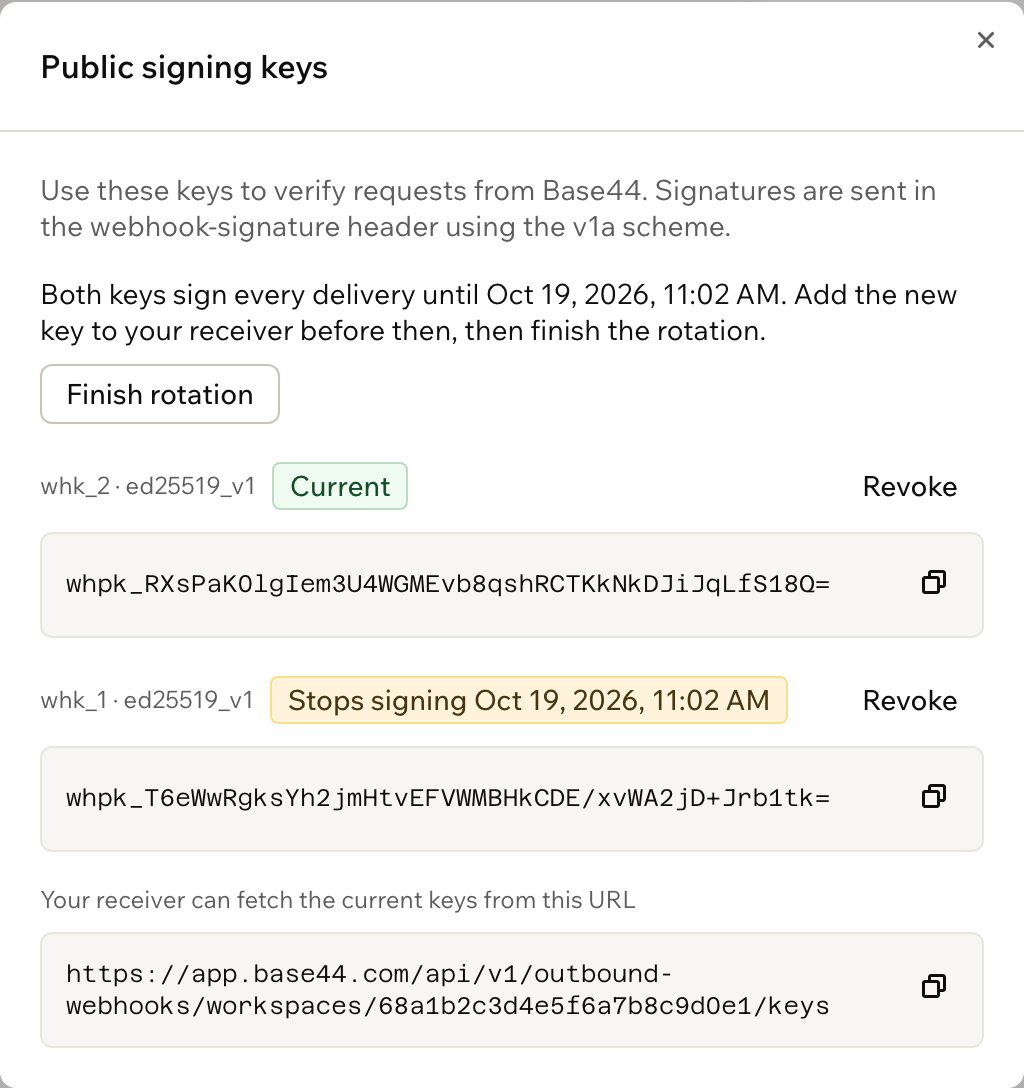
As chaves de assinatura durante uma rotação
Perguntas frequentes
Clique em uma pergunta abaixo para saber mais sobre webhooks de saída.Um webhook pode enviar eventos de apenas um app?
Um webhook pode enviar eventos de apenas um app?
Não. Um webhook recebe os eventos que você escolher para todos os apps do seu workspace. Cada evento inclui o app a que se refere. Assim, seu receptor pode ignorar os apps de que não precisa.
O que acontece se meu servidor estiver fora do ar?
O que acontece se meu servidor estiver fora do ar?
A Base44 continua tentando enviar cada evento por cerca de um dia, esperando mais tempo entre cada tentativa. Se o webhook continuar falhando por vários dias, a Base44 o pausa automaticamente. Quando seu servidor voltar a funcionar, retome o webhook pelo menu More actions.
Os webhooks usam créditos?
Os webhooks usam créditos?
Não. Enviar eventos para seus webhooks não usa nenhum crédito.
Como meus desenvolvedores criam um receptor?
Como meus desenvolvedores criam um receptor?
Compartilhe com eles o guia para desenvolvedores de webhooks de saída. Ele aborda os tipos de evento, a verificação de requisições e a entrega e novas tentativas.
Esta página foi traduzida usando IA. Para as informações mais precisas e atualizadas, consulte a versão em inglês.