

Antes de começar
Certifique-se de que seu gerente de conta da Base44 confirmou que seu workspace enterprise foi criado e que você tem acesso de dono ou admin a ele.
1. Convide sua equipe
Comece adicionando os membros da sua equipe ao workspace. Você pode convidar pessoas individualmente ou carregar um CSV para convidar em massa. Cada pessoa recebe uma função que controla o que pode fazer.
Para convidar membros:
- Clique no nome do seu workspace no canto inferior esquerdo.
- Clique em Settings.
- Clique em Members and groups.
- Clique em Invite Members, depois selecione Invite by email para adicionar alguém individualmente ou Bulk invite (CSV) para carregar um CSV.
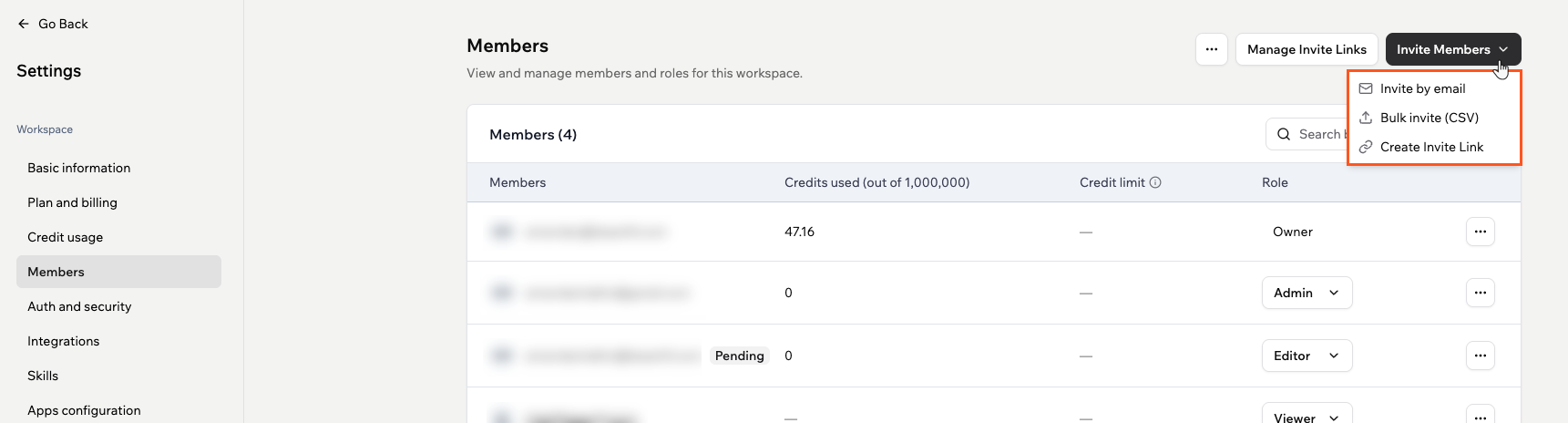
Convidando membros para seu workspace enterprise
Se planeja usar provisionamento SCIM para sincronizar membros automaticamente do seu provedor de identidade, pode pular convites manuais para esses usuários. Consulte a etapa 5.
2. Conecte o domínio do seu workspace
Conecte o domínio da sua organização ao seu workspace para ter um endereço com sua marca e controle de acesso baseado em domínio. Seu domínio também habilita regras de acesso baseadas em domínio com SSO, então pessoas que fazem login com seu domínio de e-mail aprovado podem entrar no seu workspace automaticamente. Se sua organização usa mais de um domínio de e-mail, você pode conectar vários domínios ao mesmo workspace. Aprenda como conectar o domínio do seu workspace.3. Configure o Single Sign-On
Habilite o SSO para que sua equipe faça login com suas credenciais corporativas existentes. Uma vez habilitado, qualquer pessoa com seu domínio de e-mail aprovado é adicionada ao workspace automaticamente quando fizer login pela primeira vez, usando a função padrão que você definiu para SSO (Viewer por padrão). Aprenda como configurar SSO para seu workspace.4. Configure as políticas do workspace
Controle como apps, Superagents, conectores e acesso externo se comportam para todos no workspace.- Exigir SSO para todos os membros do workspace: Exija que cada membro do workspace faça login pelo seu provedor SSO para acessar o workspace
- Aplicar SSO a todos os apps: Exija que os usuários do app se autentiquem pelo seu provedor SSO
- Permissões de publicação: Controle quem pode publicar apps e quais níveis de visibilidade cada função pode usar
- Gerenciamento de conectores: Controle quais serviços externos estão disponíveis no seu workspace e se os apps podem usar credenciais compartilhadas, credenciais de usuários do app ou ambos
- Desabilitar Superagents: Oculte Superagents de todos os membros do workspace se sua organização não aprovou o uso de agentes de IA
- Colaboradores externos: Controle se qualquer membro ou apenas admins podem convidar pessoas de fora do workspace para colaborar em apps
- Transferências de apps: Escolha quem pode mover apps para fora do workspace: Workspace admins and owners, Workspace owners only ou Disabled
5. Configure o provisionamento automatizado (opcional)
Se sua organização usa Okta ou Microsoft Entra ID, configure SCIM para sincronizar automaticamente a associação do workspace. Quando alguém entra ou sai da sua organização no seu provedor de identidade, o acesso à Base44 é atualizado automaticamente. Aprenda como configurar o provisionamento automatizado com SCIM.6. Defina limites de créditos (opcional)
Defina um limite mensal padrão de créditos que se aplica a todos os membros do workspace, com a opção de sobrescrever o limite para indivíduos específicos. Isso é útil para evitar que qualquer membro consuma uma parcela desproporcional do pool de créditos do workspace. Aprenda como definir limites de créditos para seus membros.7. Mova apps existentes (opcional)
Se você ou sua equipe têm apps em outro workspace que querem trazer para o workspace enterprise, pode movê-los pelo dashboard do app. Como o dono do app precisa da função certa no workspace enterprise antes da mudança, esse é frequentemente um processo de 2 etapas entre você e cada dono de app.Antes que alguém possa mover um app:
- Transferências de app devem estar habilitadas no workspace de origem (Settings → Governance → App transfers).
- Na maioria dos planos, um dono de workspace move o app para fora do workspace de origem.
- Em um workspace enterprise de origem, admins de workspace também podem mover apps para fora por padrão, a menos que o dono do workspace restrinja isso apenas a donos.
- A pessoa realizando a mudança deve ter função de editor ou superior no workspace de destino.
- Se outra pessoa possui o app, o dono do app também deve ter função de editor ou superior no workspace de destino.
- Apps comprados não podem ser movidos.
- Clique no nome do seu workspace no canto inferior esquerdo.
- Clique em Settings → Members and groups → Invite Members → Invite by email.
- Insira o endereço de e-mail do dono do app.
- Atribua uma função. Editor ou superior é recomendado para que o dono do app possa construir e contribuir no workspace.
- Clique em Invite.
- Vá até o dashboard do seu app.
- Clique em Overview.
- Clique no ícone More Actions ao lado de View usage.
- Clique em Move app.
- Selecione o workspace enterprise no menu Target Workspace.
- Clique em Move App para confirmar.
Donos e admins de workspace no plano Enterprise podem restringir quem tem
permissão para mover apps para fora do workspace. Vá até Settings →
Governance → App transfers e escolha Workspace admins and
owners, Workspace owners only ou Disabled. Por padrão, tanto
donos quanto admins podem mover apps para fora. Em outros planos, apenas
donos de workspace podem.Após a mudança, o app usa o pool de créditos do workspace enterprise. O dono do app e a URL do app publicado não mudam. Dados do app e mídia permanecem intactos. Alguns conectores e integrações pertencentes ao workspace podem precisar ser reconectados após a mudança.
8. Explore mais recursos enterprise
Uma vez que o básico esteja no lugar, explore controles adicionais de segurança e acesso.- Lista de IPs permitidos: Restrinja o acesso ao workspace a endereços IP e redes aprovados
- Segredos do workspace: Crie e gerencie chaves de API para acesso programático ao seu workspace, incluindo logs de auditoria, API de Monitoramento, SCIM e implantação de apps
- Gerenciamento de conectores: Gerencie a disponibilidade de conectores no seu workspace, revise apps afetados antes de desabilitar o acesso e controle como os apps se conectam a serviços externos
Lista de verificação de configuração
Lista de verificação de configuração
Convide sua equipe: Adicione membros por e-mail e atribua a cada um a função certa
Conecte o domínio do seu workspace: Dê ao seu workspace um endereço com sua marca e controle de acesso baseado em domínio
Configure o Single Sign-On: Permita que sua equipe faça login com o provedor de identidade da sua empresa
Configure as políticas do workspace: Controle permissões de publicação, visibilidade de apps, Superagents, colaboradores externos e transferências de apps
Configure o gerenciamento de conectores: Escolha quais serviços externos os apps podem usar e como se conectam
Configure a lista de IPs permitidos: Restrinja o acesso ao workspace e apps às suas redes confiáveis
Gerencie segredos do workspace: Crie chaves de API para acesso programático ao seu workspace
Configure o provisionamento automatizado: Sincronize a associação do workspace do Okta ou Entra com SCIM (opcional)
Defina limites de créditos: Defina um limite mensal de créditos por membro (opcional)
Mova apps existentes: Traga apps de workspaces pessoais para o workspace enterprise (opcional)
Conecte o domínio do seu workspace: Dê ao seu workspace um endereço com sua marca e controle de acesso baseado em domínio
Configure o Single Sign-On: Permita que sua equipe faça login com o provedor de identidade da sua empresa
Configure as políticas do workspace: Controle permissões de publicação, visibilidade de apps, Superagents, colaboradores externos e transferências de apps
Configure o gerenciamento de conectores: Escolha quais serviços externos os apps podem usar e como se conectam
Configure a lista de IPs permitidos: Restrinja o acesso ao workspace e apps às suas redes confiáveis
Gerencie segredos do workspace: Crie chaves de API para acesso programático ao seu workspace
Configure o provisionamento automatizado: Sincronize a associação do workspace do Okta ou Entra com SCIM (opcional)
Defina limites de créditos: Defina um limite mensal de créditos por membro (opcional)
Mova apps existentes: Traga apps de workspaces pessoais para o workspace enterprise (opcional)
Obtendo ajuda
Como cliente enterprise, você tem acesso a suporte dedicado.- Gerente de conta dedicado: Seu gerente de conta é seu principal ponto de contato para orientação e suporte contínuo
- Suporte prioritário: Use o menu Help dentro da Base44 para abrir um ticket de suporte e obter respostas priorizadas
Esta página foi traduzida usando IA. Para as informações mais precisas e atualizadas, consulte a versão em inglês.