

Bom saber:
- O SSO do workspace requer um plano Enterprise (Business ou Enterprise). Workspaces criados antes de 1º de outubro de 2026 mantêm o requisito de plano anterior.
- Quando o SSO está ativado, qualquer pessoa com um domínio de e-mail verificado vê o SSO na página de login. Depois de fazer login, ela é adicionada automaticamente ao workspace com a função padrão que você configura.
Provedores SSO suportados
Escolha seu provedor para configurá-lo, ou siga o guia geral de configuração de SSO.Google Workspace
Microsoft Entra ID
Okta
GitHub
Qualquer provedor OIDC
Domínios verificados
Os domínios verificados controlam quais pessoas veem o SSO na página de login. Quando você verifica um domínio, qualquer usuário com um endereço de e-mail correspondente é solicitado a fazer login com SSO automaticamente. Isso inclui membros que foram convidados para seu workspace, mas ainda não fizeram login pela primeira vez. Você pode adicionar quantos domínios precisar, o que é útil se sua organização tem vários domínios de e-mail. Para adicionar um domínio verificado:- Clique no nome do seu workspace no canto inferior esquerdo da sua conta.
- Clique em Settings.
- Clique em Authentication.
- Na seção Verified Domains, digite seu domínio (por exemplo, company.org) e clique em Verify.
- Adicione o registro DNS TXT mostrado ao seu provedor de domínio e aguarde a propagação.
Adicionar um domínio verificado não afeta membros já adicionados via SCIM ou convite. Ele apenas controla a descoberta de SSO na página de login.
Função padrão para novos membros
Quando um usuário faz login com SSO pela primeira vez e é adicionado ao seu workspace automaticamente, ele recebe a função padrão que você configura aqui. Isso se aplica apenas a pessoas adicionadas por meio de provisionamento just-in-time (JIT), não a membros já adicionados via SCIM ou convite. Definir a função padrão como No access faz o oposto: recusa qualquer pessoa que ainda não é membro do workspace quando ela faz login, em vez de adicioná-la automaticamente. Membros existentes e convites pendentes não são afetados. Para definir a função padrão:- Clique no nome do seu workspace no canto inferior esquerdo da sua conta.
- Clique em Settings.
- Clique em Authentication.
- Em Default role for SSO auto-provisioned users, selecione No access, Viewer ou Editor no menu suspenso.
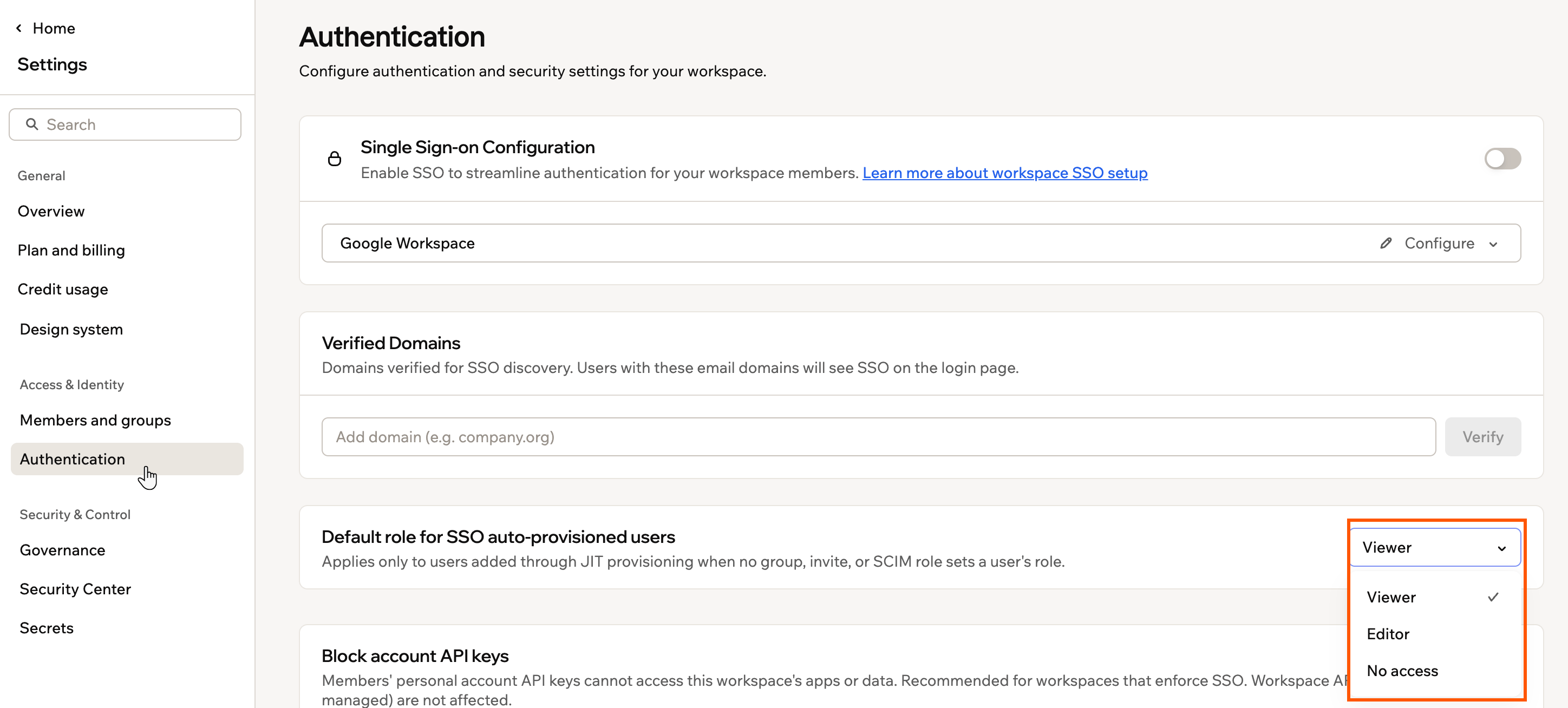
O menu suspenso de função padrão em Authentication, mostrando No access, Viewer e Editor
Exigir SSO para todos os membros do workspace
Por padrão, os membros podem fazer login no seu workspace pelo SSO ou com o método de login definido na conta Base44 deles. Para restringir o acesso, você pode exigir que todos os membros do workspace façam login pelo seu provedor de SSO. Isso é diferente de aplicar SSO para todos os apps, que controla como os usuários do seu app publicado fazem login, não como os membros do seu workspace fazem login. Essa configuração aparece em Authentication assim que o SSO está ativado para seu workspace. Para exigir SSO para todos os membros do workspace:- Clique no nome do seu workspace no canto inferior esquerdo da sua conta.
- Clique em Settings.
- Clique em Authentication.
- Ative Require SSO for all workspace members.
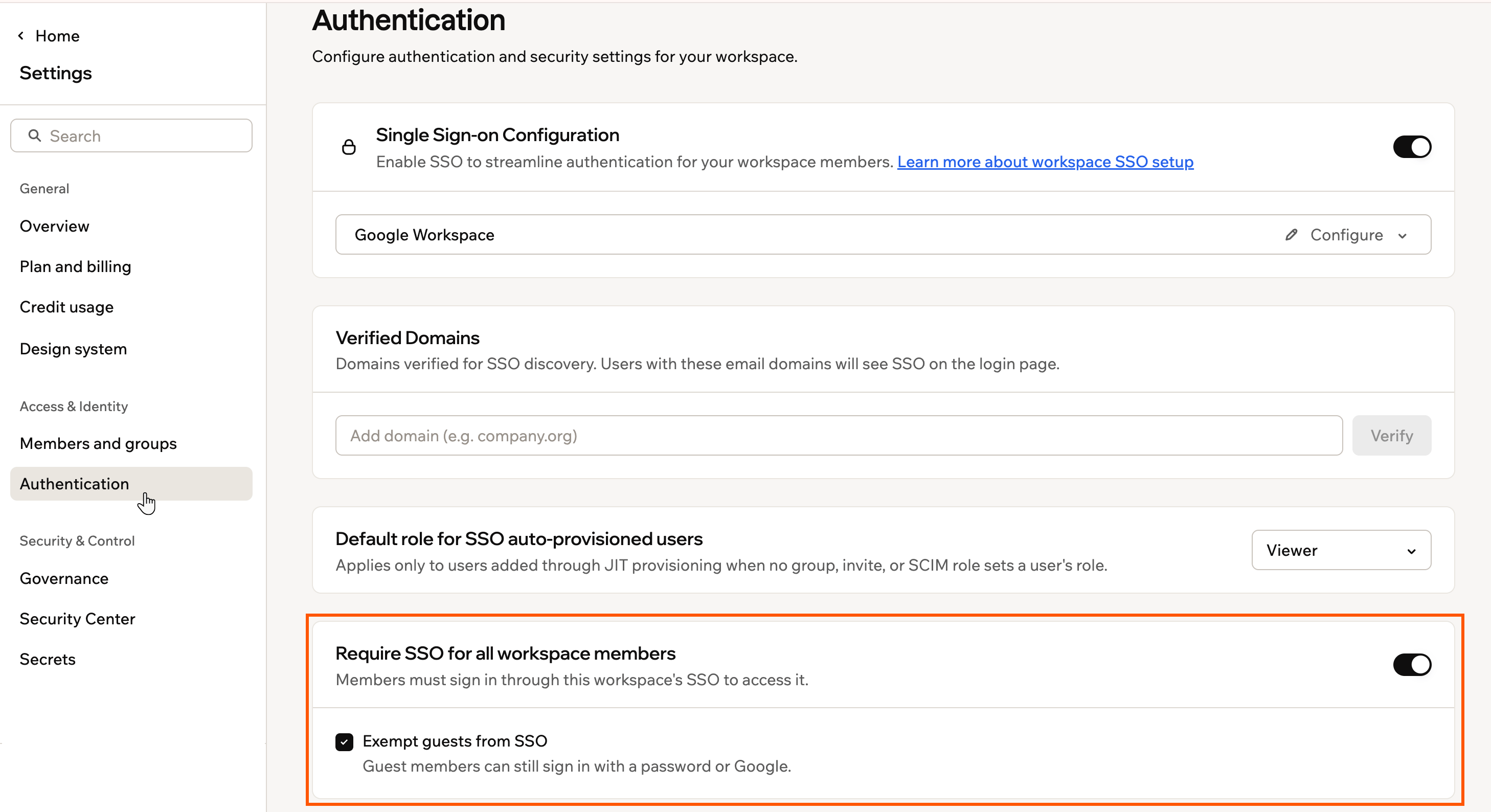
Exigindo SSO para todos os membros do workspace em Authentication
Como a aplicação entra em vigor:
- Ela se aplica apenas depois que um admin do workspace conclui um login com SSO bem-sucedido. Até lá, a configuração mostra Not active yet, então você não pode ficar bloqueado.
- Ative Exempt guests from SSO para permitir que membros convidados continuem fazendo login com senha ou Google.
Fluxos de login com SSO
Como os membros chegam ao workspace certo depende das contas deles e de quantos workspaces com SSO eles pertencem.Fazendo login com uma conta pessoal correspondente
Se um membro foi convidado pelo seu provedor de SSO e também tem uma conta Base44 pessoal registrada com o mesmo e-mail, ele vê 2 opções na tela de login:- Sign in with SSO: Leva ao workspace da sua organização.
- Sign in with email and password: Leva ao workspace pessoal dele.
Pertencendo a mais de um workspace com SSO
Se um membro pertence a 2 ou mais workspaces que usam SSO, mesmo com provedores diferentes, ele vê um seletor de workspace no login para escolher para onde ir. Dentro da conta Base44, ele também pode usar o alternador de workspace para se mover entre workspaces.Autenticação de dois fatores (2FA)
Uma vez configurado o SSO, todos os membros se autenticam por meio do SSO, e o 2FA é tratado no nível do seu provedor de identidade (IdP) antes que alguém chegue à Base44. Cada membro individual pode opcionalmente configurar 2FA adicional nas configurações da sua conta Base44. A Base44 não aplica 2FA no nível do workspace, mas você pode exigir SSO para todos os membros do workspace para que todos façam login pelo seu provedor de identidade, onde as políticas de 2FA e outras políticas de segurança da sua organização se aplicam. Para implantações empresariais, o 2FA é normalmente gerenciado e aplicado pelo seu provedor de identidade.Perguntas frequentes
Selecione uma pergunta abaixo para saber mais.Posso ativar o SSO apenas para alguns membros do meu workspace?
Posso ativar o SSO apenas para alguns membros do meu workspace?
Não. Uma vez que o SSO está ativado para seu workspace, todos os membros com um domínio de e-mail correspondente são obrigados a usar o SSO para login.
Como testo se o SSO está funcionando após a configuração?
Como testo se o SSO está funcionando após a configuração?
Convide um colega com o domínio de e-mail aprovado para fazer login usando SSO. Se ele conseguir fazer login e for adicionado como membro, sua configuração de SSO está funcionando.
Posso desativar o SSO depois se as necessidades da minha organização mudarem?
Posso desativar o SSO depois se as necessidades da minha organização mudarem?
Sim. Os admins do workspace podem desativar o SSO em Authentication nas configurações do seu workspace a qualquer momento.
Esta página foi traduzida usando IA. Para as informações mais precisas e atualizadas, consulte a versão em inglês.