

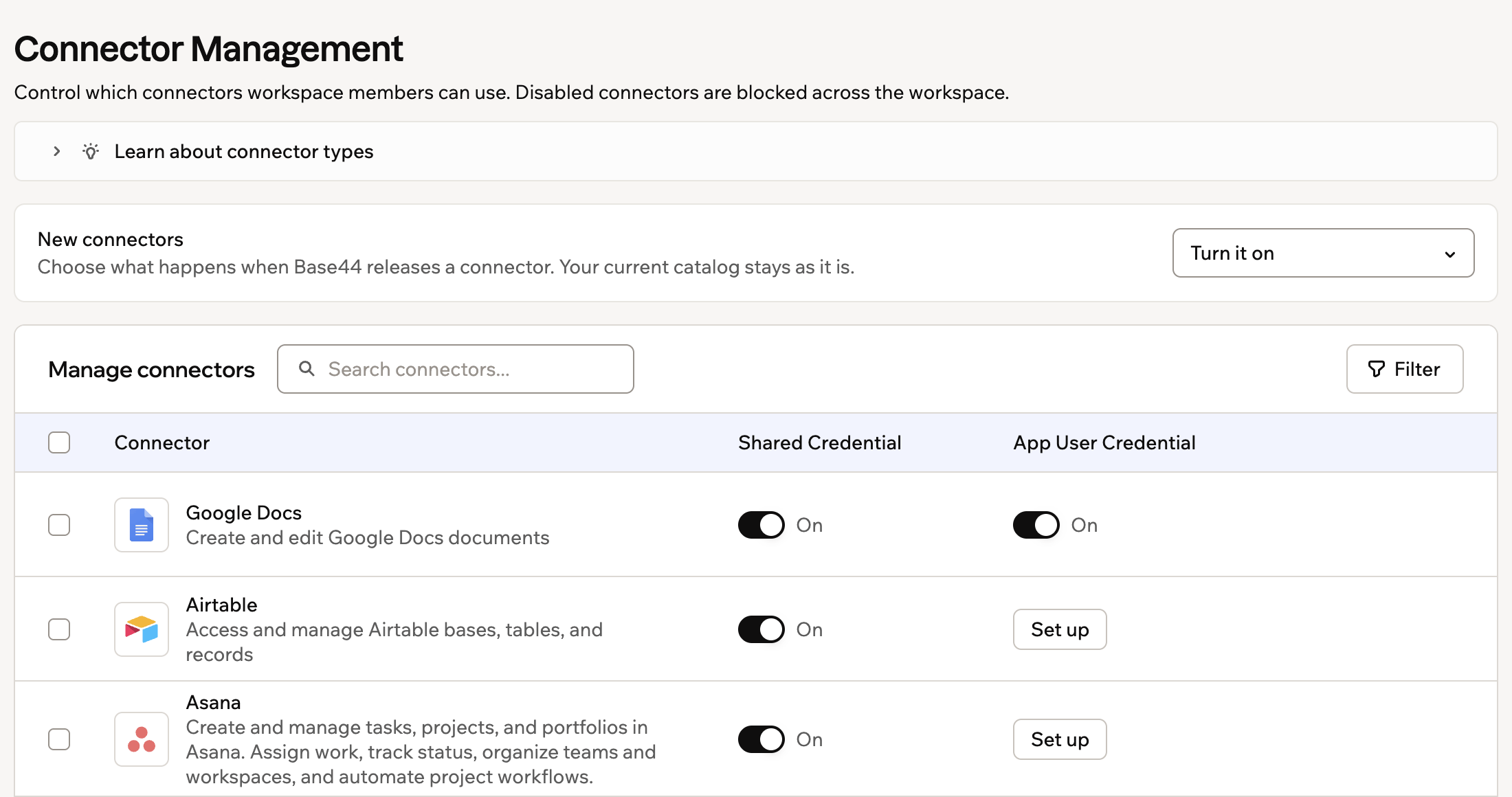
Controle a disponibilidade de conectores no seu workspace
Tipos de conectores
Os conectores têm 2 tipos de credenciais que você gerencia separadamente, conforme a forma como os apps no seu workspace devem se conectar a serviços externos. Você pode ativar os dois tipos de credencial para o mesmo conector.Shared Credential
Uma única conta conecta o app ao serviço externo. Todas as pessoas que usam o app utilizam essa mesma conta para as ações do conector.Use esta opção quando o app deve funcionar a partir de uma conta de equipe ou empresa, como um canal compartilhado do Slack ou um e-mail corporativo.
App User Credential
Cada pessoa conecta a própria conta ao app. O app usa a conta dessa pessoa para as ações do conector.Use esta opção quando cada pessoa precisa trabalhar com os próprios dados, como eventos do calendário, arquivos ou caixa de entrada.
Gerenciando os conectores do workspace
Defina regras de acesso a conectores no nível do workspace. Escolha quais serviços externos ficam disponíveis para os builders e bloqueie conectores que não devem ser usados no workspace. Você gerencia os dois tipos de credencial separadamente para cada conector, então os apps podem se autenticar com uma conta compartilhada, com a conta de cada usuário do app ou com ambas. Para gerenciar os conectores do workspace:- Clique no nome do workspace no canto superior esquerdo da conta.
- Clique em Settings.
- Em Build tools na barra lateral esquerda, clique em Connectors.
- Clique em Manage connectors no canto superior direito.
- Encontre o conector que você quer gerenciar.
- Escolha o que fazer:
- Credencial compartilhada: clique no botão de alternância para ativar ou desativar credenciais compartilhadas. Para desativar, leia a mensagem de confirmação e os apps, Superagents ou agentes no app afetados, e clique em Disable para confirmar.
- Credencial de usuário do app: clique no botão de alternância para ativar ou desativar credenciais de usuário do app. Se aparecer Set up, clique em Set up para adicionar este conector como conector de usuário do app ao workspace. Para desativar, leia a mensagem de confirmação e os apps, Superagents ou agentes no app afetados, e clique em Disable para confirmar.
Configurando conectores de usuário do app
Configure um conector de usuário do app quando cada pessoa que usa um app precisa conectar a própria conta a um serviço externo. Configurar um conector de usuário do app requer um plano Builder ou superior, e a opção Managed by Base44 requer um plano Pro ou superior. Para configurar um conector de usuário do app:- Clique no nome do workspace no canto superior esquerdo da conta.
- Clique em Settings.
- Em Build tools na barra lateral esquerda, clique em Connectors.
- Clique em Manage connectors.
- Encontre o conector que você quer configurar.
- Na coluna App User Credential, clique em Set up.
- Preencha a caixa de configuração:
- Digite um nome no campo Connector name.
- Em How should users connect?, escolha uma. Essa opção aparece só para conectores que a suportam, e o Google Calendar suporta hoje.
- Managed by Base44: Os usuários do seu app se conectam pelo próprio app OAuth da Base44, então não há conta de desenvolvedor para abrir nem client ID ou secret para criar, e os 2 campos abaixo não se aplicam. A tela de consentimento do serviço mostra a Base44 em vez da sua própria marca.
- Use your own OAuth client: Você fornece o client ID e o secret abaixo, e a tela de consentimento mostra sua própria marca.
- Digite o client ID no campo Client ID.
- Digite o client secret no campo Client Secret.
- Selecione os escopos necessários no campo Scopes.
- (Opcional) Adicione escopos extras no campo Additional scopes.
- Clique em Add Connector.
Gerenciando conectores de usuário do app
Depois que um conector de usuário do app está configurado, clique em View Connections para adicionar outra configuração de credencial OAuth ou editar uma existente. Para gerenciar um conector de usuário do app:- Clique no nome do workspace no canto superior esquerdo da conta.
- Clique em Settings.
- Em Build tools na barra lateral esquerda, clique em Connectors.
- Clique em Manage connectors.
- Encontre o conector que você quer gerenciar.
- Na coluna App User Credential, clique em View Connections.
- Escolha o que fazer:
- Adicionar uma conexão: clique em Add Connection.
- Editar uma conexão: passe o cursor sobre a conexão e clique em Edit.
Gerenciando conectores em massa
Use ações em massa para permitir ou bloquear vários conectores no workspace de uma só vez. Para gerenciar conectores em massa:- Clique no nome do workspace no canto superior esquerdo da conta.
- Clique em Settings.
- Em Build tools na barra lateral esquerda, clique em Connectors.
- Clique em Manage connectors no canto superior direito.
- Marque a caixa ao lado de cada conector que você quer gerenciar. Para selecionar todos os conectores visíveis, marque a caixa no topo da lista.
- Na barra de ações em massa na parte inferior, escolha o que atualizar:
- Set shared credential: escolha se quer ativar ou desativar credenciais compartilhadas para os conectores selecionados.
- Set app user credential: escolha se quer ativar ou desativar credenciais de usuário do app para os conectores selecionados.
- Clique em Apply.
- Se estiver desativando credenciais, leia a mensagem de confirmação e os apps, Superagents ou agentes no app afetados, e clique em Disable para confirmar.
Lidando com novos conectores
Escolha o que acontece quando a Base44 lança um novo conector. Por padrão, os novos conectores ficam ativados, então os membros podem usá-los imediatamente. Em vez disso, você pode mantê-los desativados até que um admin revise e permita cada um.Essa configuração só se aplica a conectores lançados depois que você a altera. Os conectores que já estão no seu catálogo mantêm o estado atual quando você muda a configuração em qualquer direção. Por exemplo, se você voltar para Turn it on, os conectores que chegaram enquanto os novos conectores estavam desativados continuam desativados até você ativá-los.
- Clique no nome do seu workspace no canto inferior esquerdo da sua conta.
- Clique em Settings.
- Em Build tools na barra lateral esquerda, clique em Connectors.
- Clique em Manage connectors no canto superior direito.
- Ao lado de New connectors, selecione uma opção:
- Turn it on: Os membros podem usar novos conectores imediatamente.
- Keep it off: Os novos conectores ficam bloqueados para ambos os tipos de credencial até que um admin os permita.
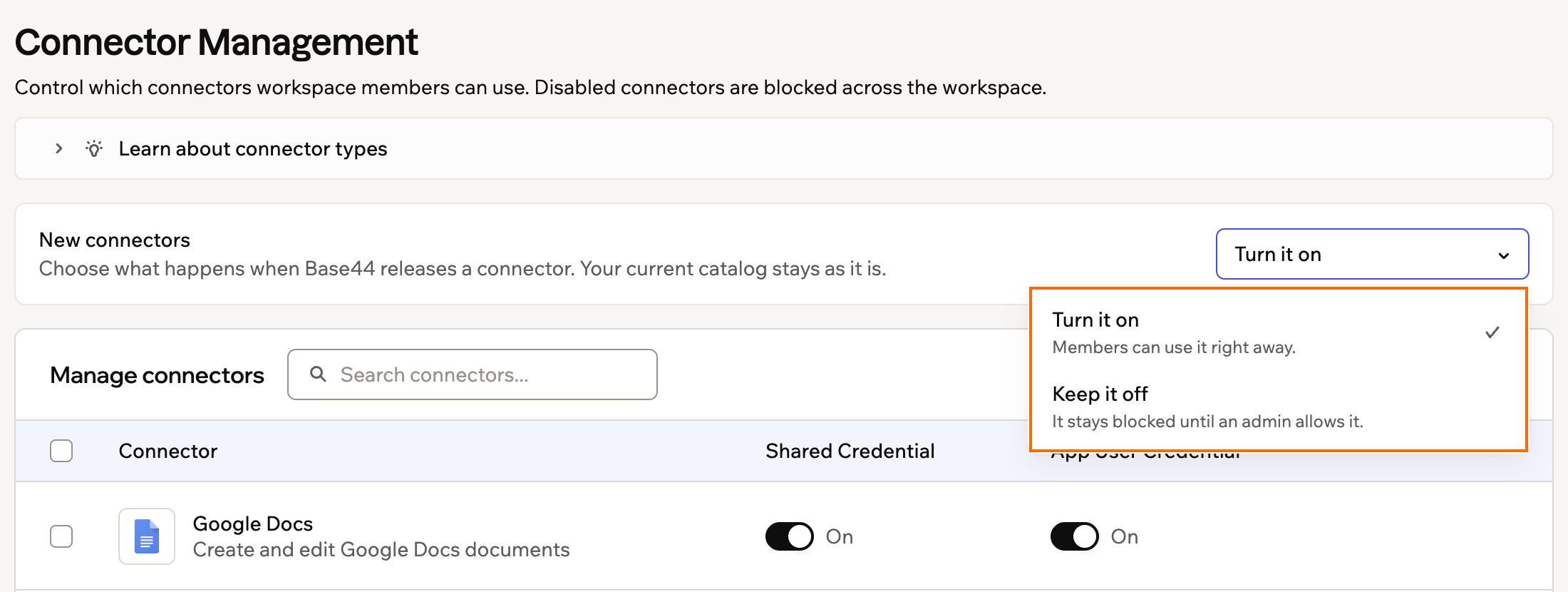
Escolhendo como os novos conectores começam na Base44
Perguntas frequentes
Clique em uma pergunta abaixo para saber mais sobre o gerenciamento de disponibilidade de conectores.Quem pode gerenciar a disponibilidade de conectores em um workspace?
Quem pode gerenciar a disponibilidade de conectores em um workspace?
Proprietários e administradores do workspace em um plano Enterprise (Business ou Enterprise) podem gerenciar a disponibilidade de conectores em Connector Management.
Posso ativar credenciais compartilhadas e credenciais de usuário do app para o mesmo conector?
Posso ativar credenciais compartilhadas e credenciais de usuário do app para o mesmo conector?
Sim. Você pode ativar os dois tipos de credencial para o mesmo conector. Quem constrói o app escolhe qual tipo de credencial usar.
Posso adicionar várias conexões para o mesmo conector de usuário do app?
Posso adicionar várias conexões para o mesmo conector de usuário do app?
Sim. Depois que o conector de usuário do app está configurado, clique em View Connections e em Add Connection para adicionar outra configuração de credencial OAuth.
O que acontece quando eu desativo um conector no workspace?
O que acontece quando eu desativo um conector no workspace?
Quando você desativa um conector, a Base44 mostra uma mensagem de confirmação antes de aplicar a mudança. Se o conector já está em uso, você pode revisar os apps, Superagents, agentes no app e conexões ativas afetadas antes de desativá-lo.Depois de desativar o conector, ele fica indisponível em todo o workspace imediatamente. Isso inclui apps, Superagents e agentes no app que o utilizam.
O que acontece quando configuro um conector de usuário do app?
O que acontece quando configuro um conector de usuário do app?
Depois que você configura um conector de usuário do app, os membros do workspace podem usá-lo em apps. A coluna App User Credential mostra um botão de alternância e View Connections, para você ativar ou desativar o acesso à credencial de usuário do app e gerenciar a configuração OAuth.
Esta página foi traduzida usando IA. Para obter informações mais precisas e atualizadas, consulte a versão em inglês.