

O Workspace Hub está disponível no plano Enterprise.
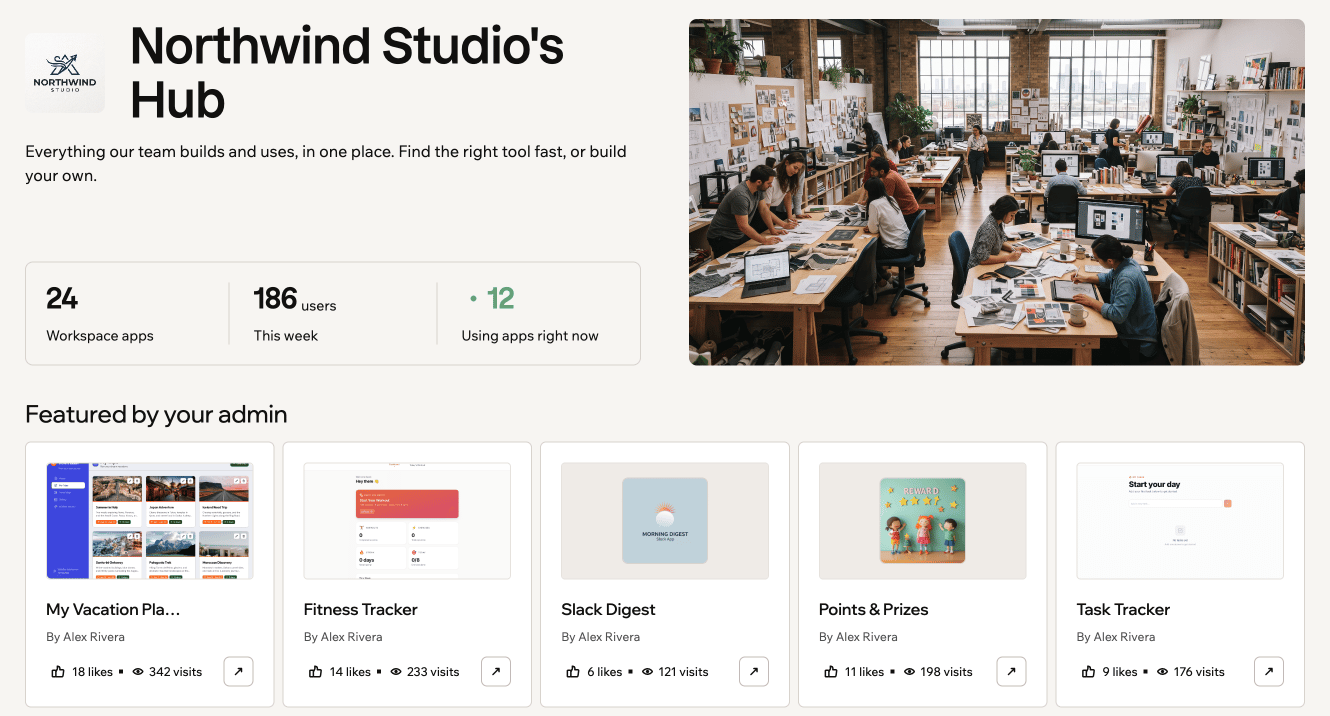
Um workspace hub com apps em destaque
Abrindo o hub
Você pode abrir o hub de qualquer lugar do seu workspace. Para abrir o Workspace Hub:- Verifique se você está no workspace certo. Clique no nome do seu workspace no canto inferior esquerdo da sua conta para alternar.
- Na barra lateral esquerda, clique em Workspace hub.
O que há no hub
O hub reúne os apps do seu workspace em uma única página:- Capa e descrição: Uma imagem de banner e uma descrição curta que mostram a todos para que serve o hub.
- Estatísticas: Quantos apps o workspace tem, quantas pessoas usaram um app nesta semana e quantas estão usando apps agora.
- Featured by your admin: A seção superior do hub. Mostra os apps escolhidos pelos administradores, ou os apps mais populares se ninguém tiver escolhido nenhum.
- Seções personalizadas: Grupos de apps criados pelos administradores, por exemplo por equipe ou fluxo de trabalho.
- Browse everything in your workspace: Todos os apps do workspace, com uma barra de pesquisa e filtros para All, Your recently used, Most popular e New this week.
A área Browse everything in your workspace e as estatísticas do hub incluem apps publicados que são visíveis para todo o workspace. Para adicionar um app, defina a visibilidade dele como Workspace. Saiba mais sobre como definir a visibilidade do seu app.
Configurando o hub
Proprietários e administradores do workspace podem personalizar o hub. Até que ele esteja totalmente configurado, os administradores veem um card Finish setting up your hub no topo com 4 etapas: adicionar uma imagem de capa, escrever uma descrição, escolher apps em destaque e criar uma seção. Apenas administradores veem esse card. Você pode adicionar qualquer app publicado do seu workspace ao Featured ou a uma seção, seja qual for a visibilidade dele. Cada membro vê apenas os apps aos quais tem acesso, então um app privado aparece somente para quem pode abri-lo. Ao escolher apps, os privados são marcados para que você possa diferenciá-los.Adicionando uma imagem de capa
Uma imagem de capa dá uma identidade visual ao seu hub. Ela aparece no topo do hub para todos. Para adicionar uma imagem de capa:- Clique em Workspace hub na barra lateral esquerda do seu workspace.
- Clique em Edit hub.
- Clique em Add cover photo e escolha uma imagem.
- Arraste a imagem para posicioná-la e use o controle de zoom para redimensioná-la.
- Clique em Save changes.
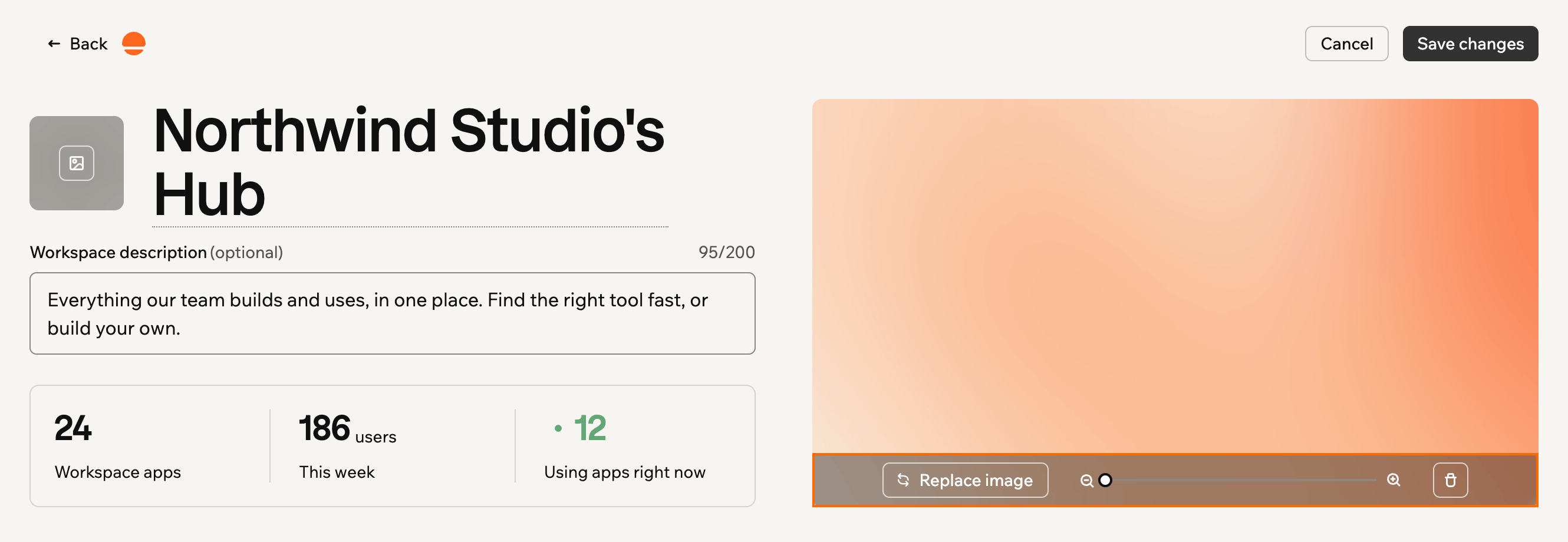
Editando a capa do hub
Escrevendo uma descrição
Uma descrição curta mostra às pessoas para que serve o hub. Para escrever uma descrição:- Clique em Workspace hub na barra lateral esquerda do seu workspace.
- Clique em Edit hub.
- Em Workspace description (optional), digite até 200 caracteres.
- Clique em Save changes.
Escolhendo apps em destaque
Featured é sempre a seção superior do seu hub. Por padrão, ela mostra os apps mais populares, mas você pode escolher os que quiser. Para escolher apps em destaque:- Clique em Workspace hub na barra lateral esquerda do seu workspace.
- Clique em Edit hub.
- Na seção Featured, clique em Add apps.
- Em Add apps to this section, selecione os apps que você quer destacar. Use a barra de pesquisa ou o menu de ordenação para encontrá-los.
- Clique em Save.
- Clique em Save changes.
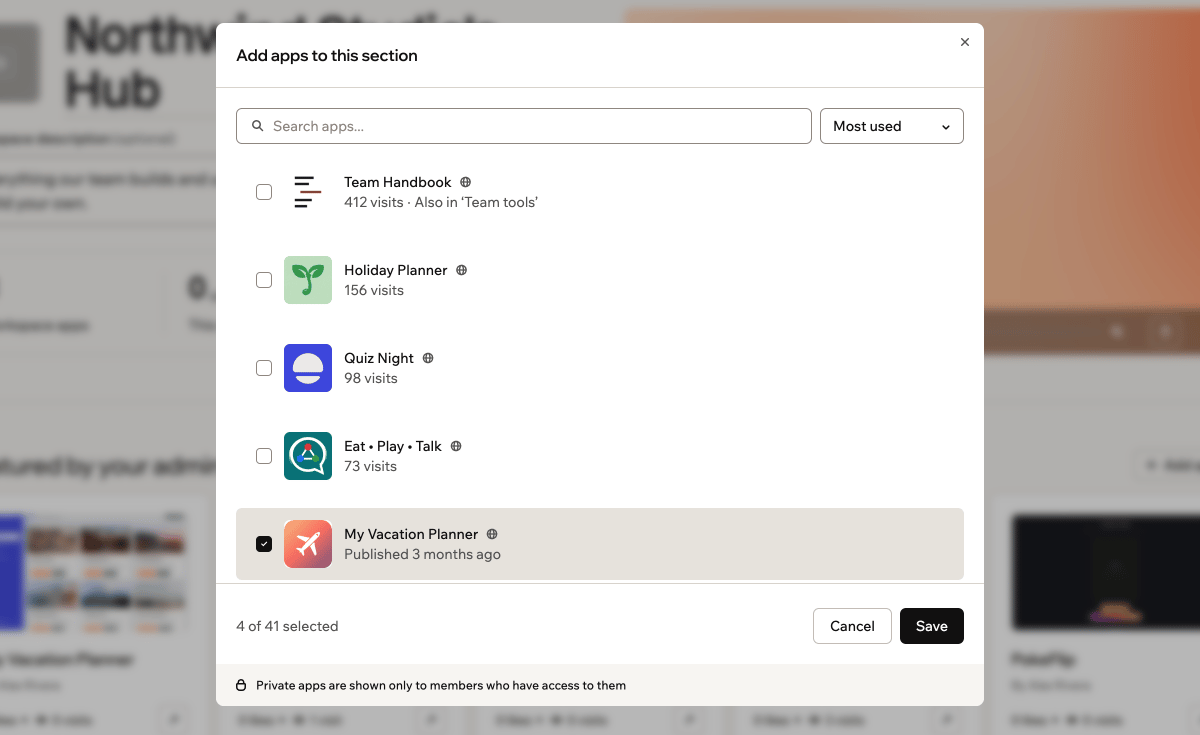
Escolhendo apps para a seção Featured
Adicionando seções
As seções agrupam apps por equipe, fluxo de trabalho ou qualquer outra categoria, para que as pessoas encontrem o que precisam.Como as seções funcionam:
- Os membros não veem uma seção até que ela tenha pelo menos um app.
- Para reordenar ou excluir uma seção, clique no ícone Section actions ao lado dela e selecione Move up, Move down ou Remove section.
- Clique em Workspace hub na barra lateral esquerda do seu workspace.
- Clique em Edit hub.
- Clique em Add section.
- Clique em Name this section e digite um nome.
- Clique em Add apps, selecione os apps para esta seção e clique em Save.
- Clique em Save changes.
Adicionando um logotipo
Adicione o logotipo da sua organização e renomeie o hub para que ele tenha a sua cara. Para adicionar um logotipo ou renomear o hub:- Clique em Workspace hub na barra lateral esquerda do seu workspace.
- Clique em Edit hub.
- Faça uma das seguintes ações:
- Clique em Add workspace logo para enviar uma imagem PNG, JPEG, WEBP ou GIF.
- Clique em Rename hub, digite um novo nome e clique em Save name.
- Clique em Save changes.
Esta página foi traduzida usando IA. Para as informações mais precisas e atualizadas, consulte a versão em inglês.