

Os backups estão disponíveis no plano Elite e em um plano Enterprise (Business ou Enterprise). O Elite mantém 7 dias de backups, e o Business e o Enterprise mantêm 30 dias.
Como os backups funcionam
Os backups são executados automaticamente nos planos elegíveis, portanto não há nada para ativar. À medida que seus dados mudam, a Base44 salva o estado anterior das suas tabelas para que você possa revisar, baixar ou restaurá-lo. Os backups cobrem os dados de tabela que a Base44 gerencia para o seu app.Visualizando seus backups
A aba Backup e restauração lista todos os backups do seu app, do mais novo para o mais antigo, com seus dados atuais no topo. Cada entrada mostra quando foi feita e quantas tabelas mudaram naquele momento, e você pode expandi-la para ver as próprias tabelas. Para visualizar seus backups:- Clique em Painel no editor do app.
- Clique em Dados e depois na aba Backup e restauração.
- Clique no filtro de data, que mostra Últimos 30 dias no início, para restringir a lista a um período ou intervalo personalizado.
- Clique em Todas as tabelas para limitar a lista às tabelas que interessam.
- Clique em uma entrada para ver quais tabelas mudaram.
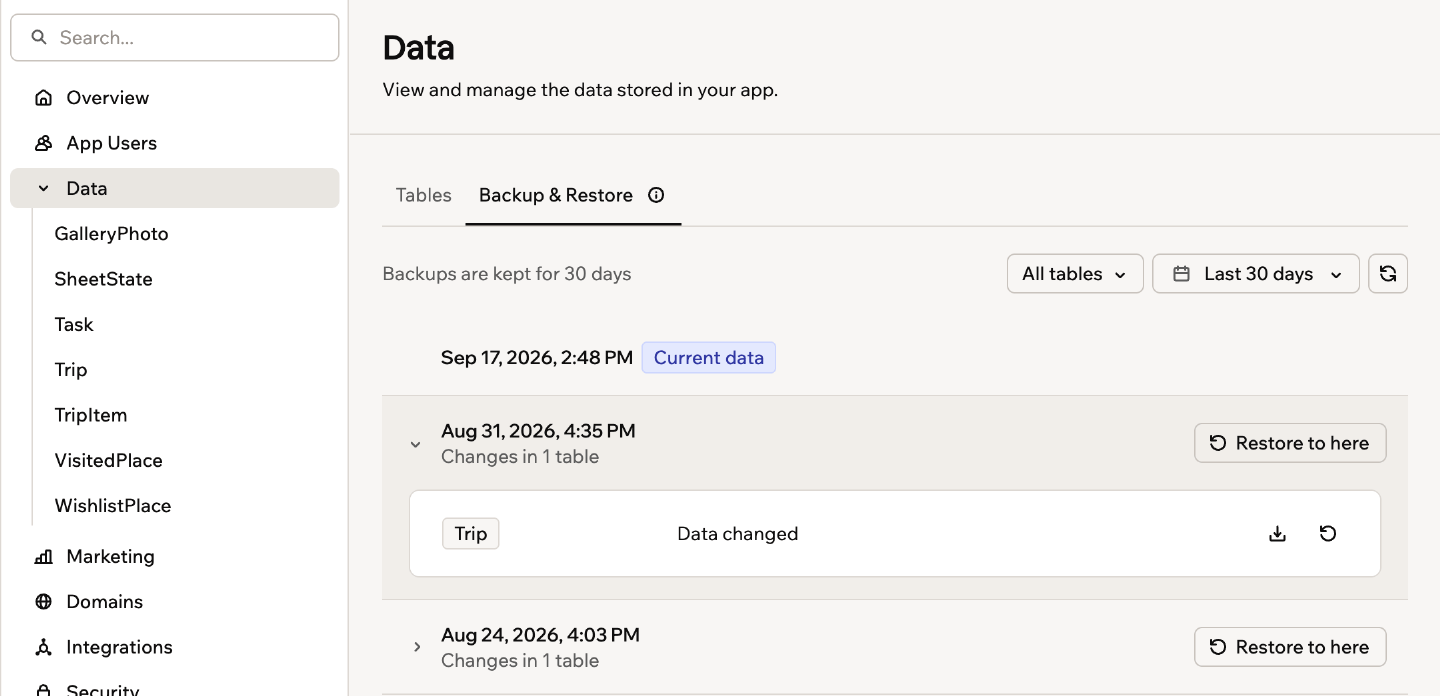
A aba Backup & Restore na página Data
Restaurando seus dados
Restaurar reescreve seus registros para que correspondam a um ponto no tempo escolhido. Você pode restaurar uma única tabela ou todas as tabelas do seu app ao mesmo tempo, e pode desfazer uma restauração depois.Restaurando uma tabela
Restaure uma única tabela quando apenas os dados dela deram errado. Todas as outras tabelas mantêm seus dados atuais. Para restaurar uma tabela:- Clique em Painel no editor do app.
- Clique em Dados e depois na aba Backup e restauração.
- Encontre o ponto no tempo desejado, usando o filtro de data se precisar, e clique na entrada para expandi-la.
- Ao lado da tabela desejada, clique no ícone Restaurar esta tabela .
- Revise a confirmação e clique em Restaurar tabela.
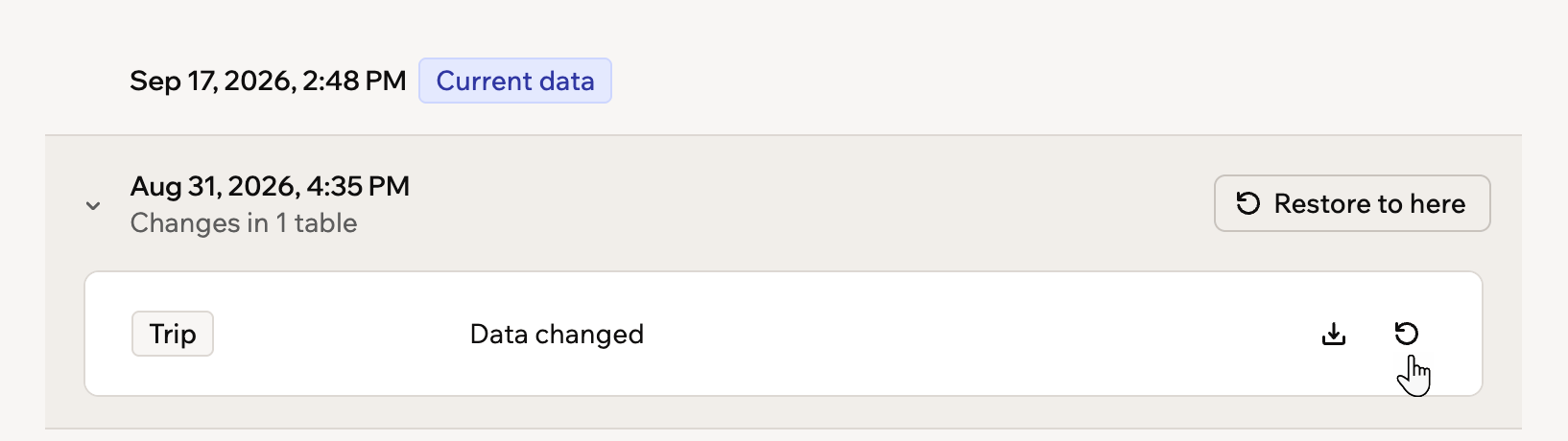
Restaurando uma única tabela para um ponto anterior no tempo
Restaurando todas as tabelas
Restaure tudo quando uma mudança afetou seu app como um todo, como uma importação ruim ou uma exclusão em massa que atingiu várias tabelas. Para restaurar todas as tabelas:- Clique em Painel no editor do app.
- Clique em Dados e depois na aba Backup e restauração.
- Encontre o ponto no tempo desejado, usando o filtro de data se precisar.
- Clique em Restaurar para aqui naquela entrada.
- Revise a confirmação e clique em Restaurar todos os dados.
Se o seu app tiver um grande número de tabelas, a Base44 pede que você as restaure uma de cada vez. Use o ícone Restaurar esta tabela em cada tabela necessária.
Desfazendo uma restauração
A Base44 salva seus dados atuais antes de uma restauração começar, então uma restauração é reversível. A confirmação informa quanto tempo você tem para mudar de ideia. Para desfazer uma restauração:- Clique em Desfazer na mensagem que aparece no editor do app quando a restauração termina.
- Revise a confirmação e clique em Desfazer restauração.
Se você fechou essa mensagem, abra a aba Backup e restauração e restaure para o ponto no tempo imediatamente anterior à execução da restauração. Registros adicionados desde a restauração são removidos quando você a desfaz.
O que uma restauração muda
Uma restauração reescreve os registros nas tabelas escolhidas para que correspondam ao ponto no tempo selecionado. Nada mais no seu app muda.- Os IDs dos registros permanecem os mesmos. Registros que foram alterados ou excluídos mantêm o ID que tinham antes, para que os vínculos de outras tabelas continuem apontando para o registro correto.
- Os valores dos campos voltam exatamente como estavam naquele ponto, incluindo campos que vinculam a registros em outras tabelas.
- Registros adicionados após aquele ponto vão para a lixeira em vez de serem excluídos definitivamente, para que você possa recuperá-los dentro de 30 dias.
- Restaurar uma tabela deixa as outras intactas. Se tabelas relacionadas precisarem coincidir, restaure todas elas para o mesmo ponto no tempo, caso contrário, um vínculo pode acabar apontando para um registro que não existe mais.
- As restaurações são executadas apenas em dados de produção. Se você estiver visualizando dados de teste, mude para produção primeiro.
Se a estrutura de uma tabela mudou após o ponto escolhido, a Base44 alerta você na janela de confirmação. Campos que não existem mais na sua tabela não são restaurados.
Baixando um backup
Baixe uma tabela como ela estava em um ponto anterior para manter uma cópia fora da Base44, ou para verificar o que mudou antes de decidir se restaura. Para baixar um backup:- Clique em Painel no editor do app.
- Clique em Dados e depois na aba Backup e restauração.
- Encontre o ponto no tempo desejado, usando o filtro de data se precisar, e clique na entrada para expandi-la.
- Ao lado da tabela desejada, clique no ícone Baixar CSV .
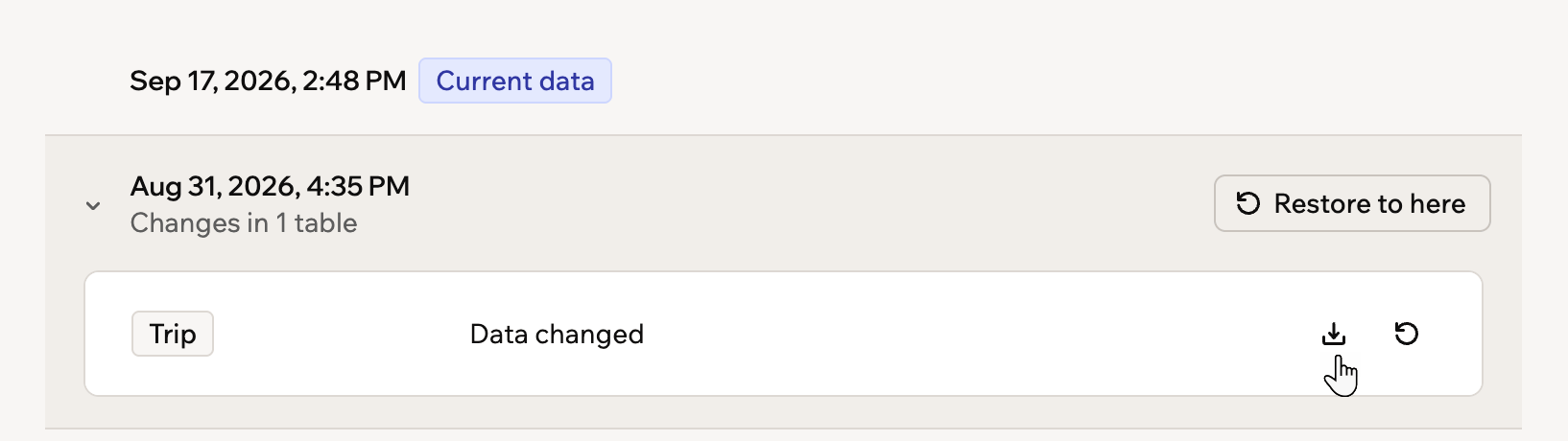
Baixando uma tabela como ela estava em um ponto anterior no tempo
Perguntas frequentes
Algumas coisas que as pessoas perguntam sobre como os backups se comportam.Os backups incluem meus arquivos e imagens enviados?
Os backups incluem meus arquivos e imagens enviados?
Não. Os backups cobrem os registros nas suas tabelas. Quando um registro aponta para um arquivo que você enviou, como uma imagem, o registro armazena o endereço do arquivo em vez do próprio arquivo, portanto restaurar coloca esse endereço de volta exatamente como estava. O arquivo para o qual ele aponta é armazenado separadamente e não faz parte do backup.
A restauração afeta as pessoas que usam meu app?
A restauração afeta as pessoas que usam meu app?
Não. Os usuários do seu app são mantidos separadamente das suas tabelas e ficam totalmente fora dos backups, então uma restauração nunca adiciona, remove ou altera usuários. A restauração apenas reescreve os registros nas tabelas escolhidas.
Esta página foi traduzida usando IA. Para as informações mais precisas e atualizadas, consulte a versão em inglês.