

Como funciona
A Base44 faz o login da sua equipe através do Okta usando OIDC. Para isso, você precisa criar um app OIDC no Okta e depois inserir 3 valores no seu workspace da Base44 em Settings > Authentication:- Client ID: Do seu app do Okta.
- Client Secret: Do seu app do Okta.
- Okta domain: Seu subdomínio do Okta (por exemplo,
your-company), ou seu domínio de URL personalizado completo do Okta, se você tiver um (por exemplo,login.your-company.com).
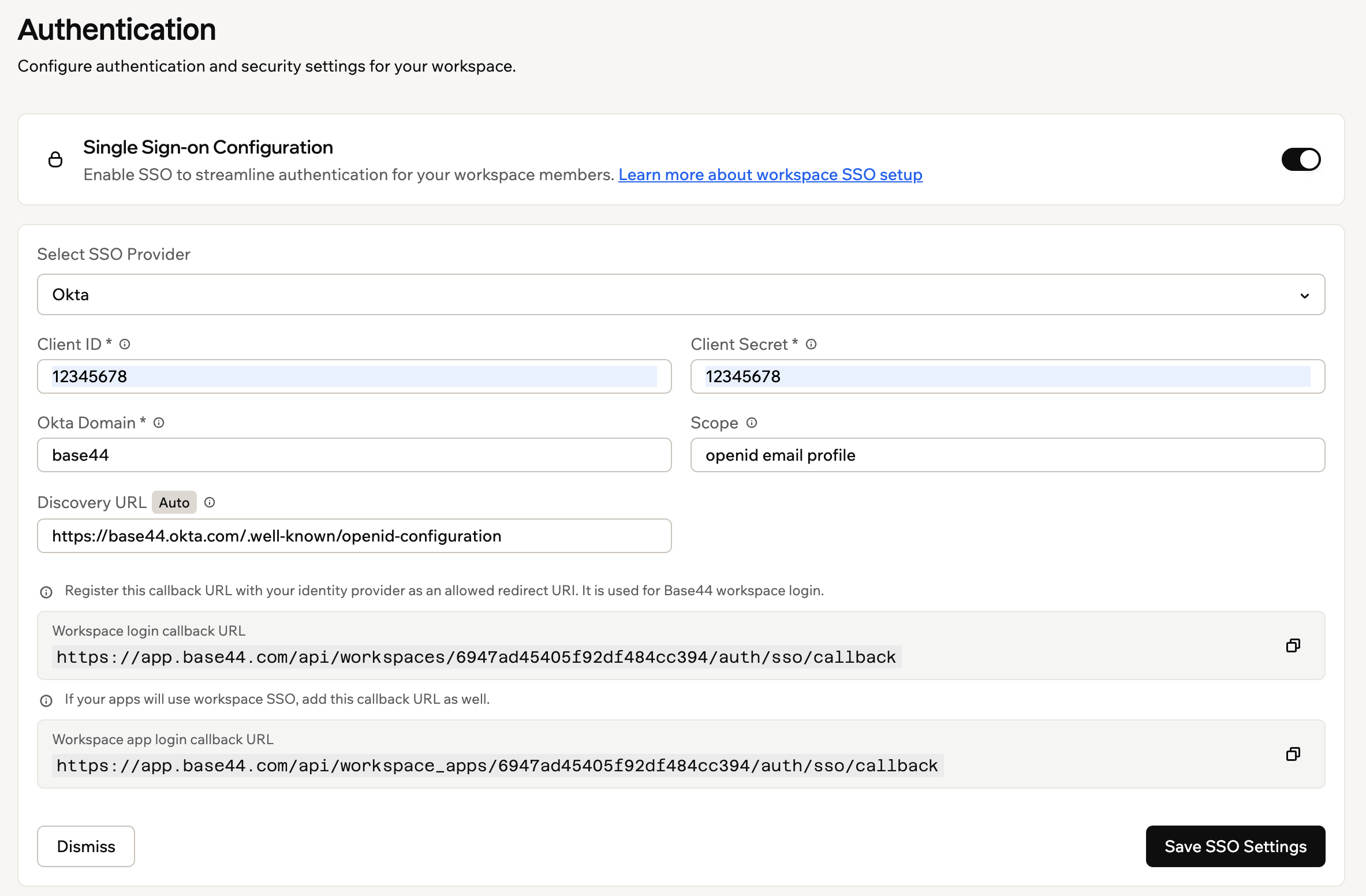
O formulário de configuração de SSO nas configurações de Authentication da Base44
Configurando o single sign-on
Siga estes passos para criar o app do Okta, permitir que a Base44 o use e conectá-lo ao seu workspace da Base44.Passo 1: Criar um app OIDC
Crie o aplicativo OIDC que representa o login da Base44. Para criar o app:- No Okta Admin Console, vá para Applications > Applications e clique em Create App Integration.
- Defina Sign-in method como OIDC - OpenID Connect.
- Defina Application type como Web Application.
- Clique em Next.
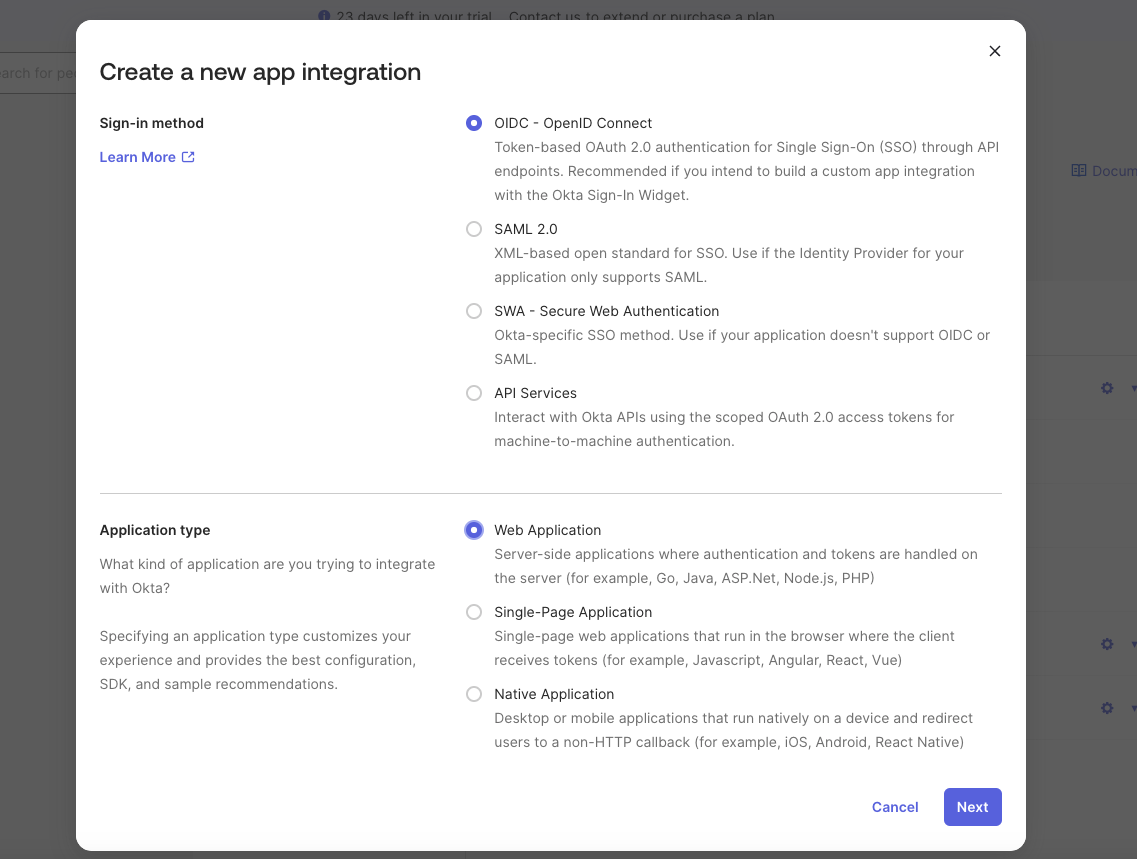
Criando uma integração de app OIDC no Okta
Passo 2: Configurar o app
Defina o nome do app, as redirect URIs e quem pode usá-lo. Para configurar o app:- Digite um App name, por exemplo,
Base44 - nome do seu workspace. - Em Sign-in redirect URIs, adicione a URL de callback de login do seu workspace, substituindo
{{WORKSPACE_ID}}pelo seu workspace ID:https://app.base44.com/api/workspaces/{{WORKSPACE_ID}}/auth/sso/callback. Se seus apps também vão usar o SSO do workspace, adicione também a URL de callback de login de apps do workspace:https://app.base44.com/api/workspace_apps/{{WORKSPACE_ID}}/auth/sso/callback. A Base44 mostra as duas URLs no painel de configuração de SSO para você copiá-las. - Em Sign-out redirect URIs, adicione
https://app.base44.com. - Em Controlled access, escolha quem pode usar o app, por exemplo, Allow everyone in your organization to access.
- Clique em Save.
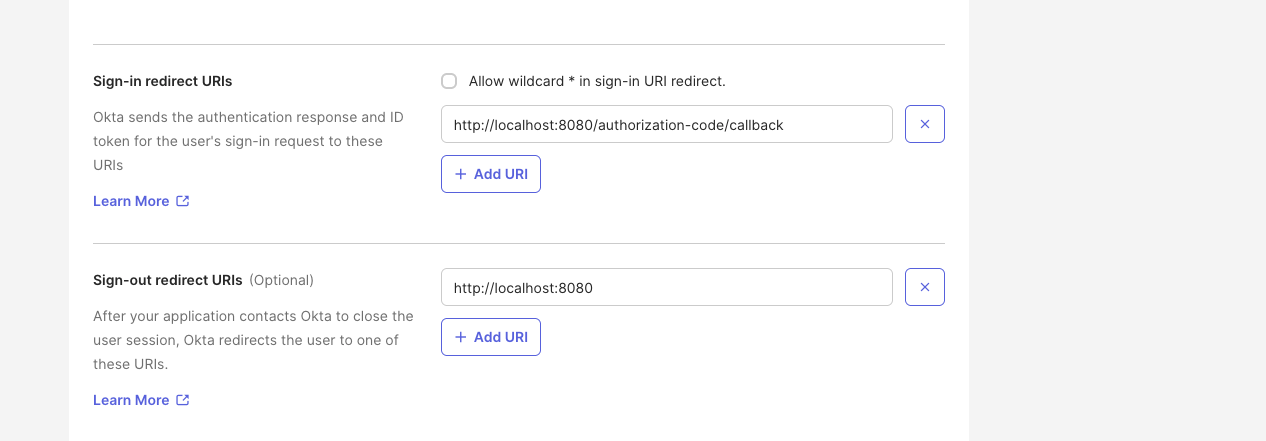
Definindo as redirect URIs de login e logout no Okta
Passo 3: Obter suas credenciais
A Base44 precisa de 3 valores para se conectar ao seu app do Okta.- Client ID: Na aba General do app.
- Client Secret: Na aba General do app.
- Okta domain: Seu subdomínio do Okta (por exemplo,
your-company). Se sua equipe faz login por um domínio de URL personalizado do Okta, insira esse domínio completo (por exemplo,login.your-company.com).
Passo 4: Permitir a Base44 no seu servidor de autorização
O Okta só emite tokens para apps que uma política do servidor de autorização permite. Para adicionar uma regra de política de acesso:- Vá para Security > API > Authorization Servers e abra o servidor default.
- Na aba Access Policies, clique em Add Rule ou edite uma regra existente.
- Nomeie a regra (por exemplo,
Allow Base44), defina o grant type como Authorization Code e aplique-a ao seu app Base44 (ou a todos os clients), a todos os usuários e a quaisquer scopes. - Clique em Create Rule.
Na aba General do seu app Base44 no Okta, desative o Federation Broker Mode. Com ele ativado, o login pode falhar com “You are not allowed to access this app.”
Passo 5: Adicionar seus detalhes na Base44
Adicione as credenciais do app OIDC ao seu workspace. Para configurar o SSO na Base44:- Clique no nome do seu workspace no canto inferior esquerdo da sua conta.
- Clique em Settings.
- Clique em Authentication.
- Ative o botão ao lado de Single Sign-On Configuration.
- Em Select SSO Provider, escolha Okta.
- Insira seu Client ID, Client Secret e Okta Domain. Use seu subdomínio (por exemplo,
your-company), ou seu domínio de URL personalizado completo do Okta, se você tiver um (por exemplo,login.your-company.com). Se sua organização Okta usa API Access Management com servidores de autorização personalizados, insira a URL do issuer incluindo o caminho do servidor de autorização, comohttps://login.your-company.com/oauth2/default. - Mantenha o Scope como
openid email profile. - A Discovery URL é preenchida automaticamente a partir do Okta Domain que você inseriu e fica marcada como Auto. Você pode editá-la se precisar apontar a Base44 para outro lugar, e ela então aparece como Modified. Para voltar ao valor gerado, clique em Reset to auto.
- Clique em Enable SSO.
Passo 6: Atribuir usuários
Sua equipe pode fazer login assim que você a atribuir ao seu app do Okta. Para atribuir usuários:- No seu app do Okta, vá para a aba Assignments.
- Clique em Assign, depois em Assign to People ou Assign to Groups.
- Selecione os usuários ou grupos que devem poder fazer login, clique em Assign e depois em Save and Go Back.
Perguntas frequentes
Selecione uma pergunta abaixo para saber mais sobre o SSO do Okta.Por que o login falha com 'You are not allowed to access this app'?
Por que o login falha com 'You are not allowed to access this app'?
Adicione uma regra de política de acesso no servidor de autorização padrão (Passo 4), desative o Federation Broker Mode na aba General do app e confirme que o usuário está atribuído ao app.
Por que o login falha com um erro de e-mail?
Por que o login falha com um erro de e-mail?
O servidor de autorização padrão do Okta nem sempre retorna o claim
email. Adicione o caminho do servidor de autorização ao seu Okta Domain, como https://your-domain.okta.com/oauth2/default, para que o e-mail seja retornado. Veja o aviso no Passo 5.Posso usar um domínio de URL personalizado do Okta?
Posso usar um domínio de URL personalizado do Okta?
Sim. Se sua equipe faz login por um domínio de URL personalizado do Okta (por exemplo,
login.your-company.com), insira esse domínio completo no campo Okta Domain em vez do seu subdomínio .okta.com. A Base44 constrói a Discovery URL a partir dele automaticamente.Preciso de apps do Okta separados para SSO e SCIM?
Preciso de apps do Okta separados para SSO e SCIM?
Sim. Apps OIDC do Okta não suportam SCIM, então o SSO usa um app OIDC e o SCIM usa um app SCIM 2.0 separado. Veja Provisionamento SCIM para o Okta.
Esta página foi traduzida usando IA. Para as informações mais precisas e atualizadas, consulte a versão em inglês.