

O provisionamento SCIM está disponível apenas em workspaces empresariais.
- Okta, configurado no guia dedicado do Okta SCIM
- Microsoft Entra ID (anteriormente Azure AD), configurado no guia dedicado do Microsoft Entra ID SCIM
- IdP personalizado, qualquer provedor de identidade compatível com SCIM 2.0
Antes de começar
Antes de configurar o SCIM, certifique-se de ter:- Acesso de proprietário ou administrador ao seu workspace Base44
- Uma Workspace API key (encontrada em Settings → Secrets)
- Sua SCIM Base URL (encontrada em Settings → Authentication)
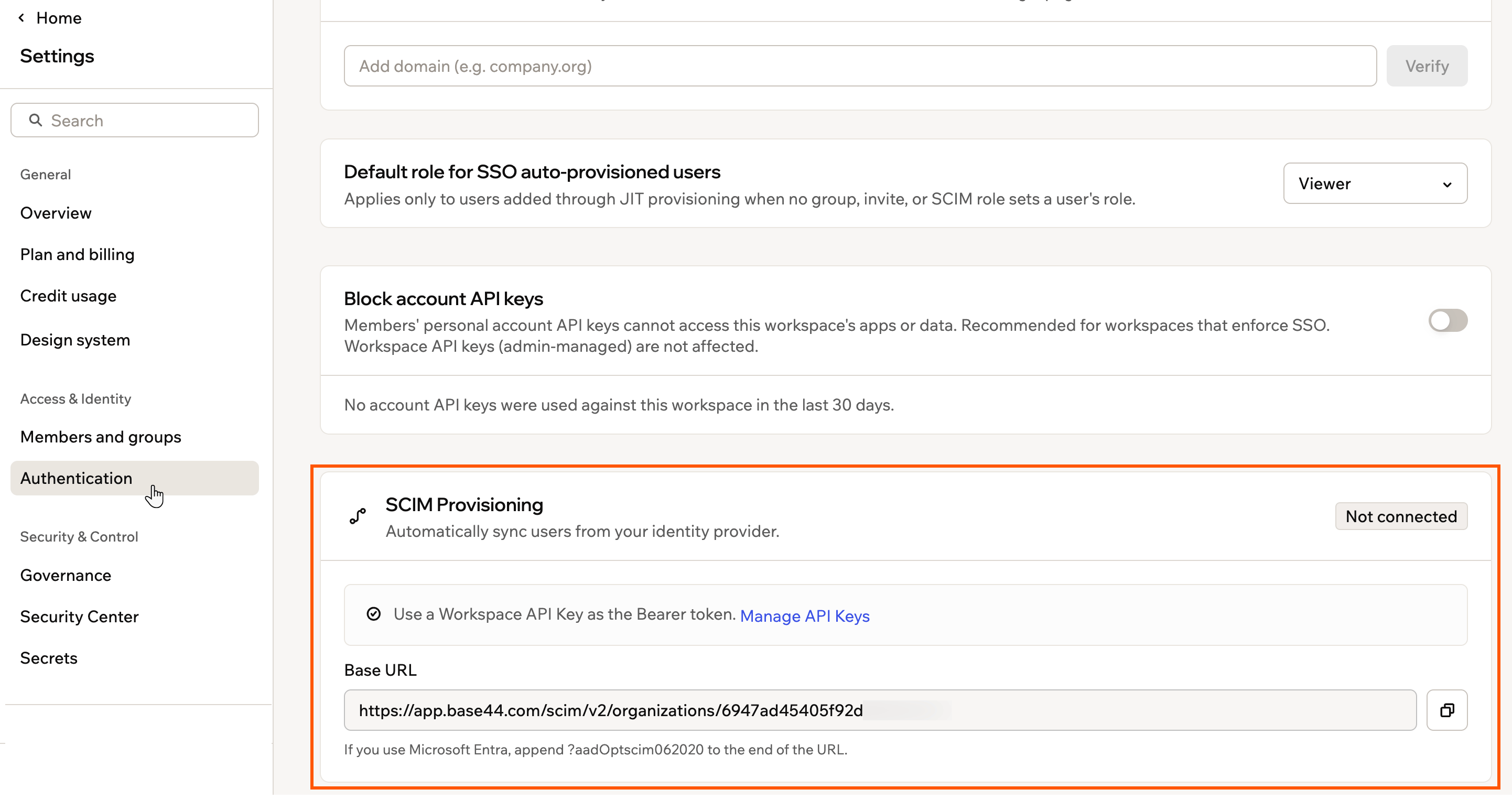
SCIM Provisioning settings in Base44
IdP personalizado
Okta e Microsoft Entra ID têm seus próprios guias, vinculados acima. Qualquer outro provedor de identidade compatível com SCIM 2.0 pode se conectar à Base44 usando as seguintes configurações.Configurações de conexão
Use os seguintes valores ao configurar SCIM no seu IdP.
Sua Workspace API key vai diretamente no cabeçalho
Authorization. Tanto Authorization: YOUR_API_KEY quanto Authorization: Bearer YOUR_API_KEY são aceitos.
Mapeamento de atributos
Mapeie os seguintes atributos no seu IdP:Ao enviar atributos de extensão, inclua o URI de schema de extensão da Base44 na matriz
schemas da sua solicitação SCIM:Gerenciando seus membros
Uma vez que o SCIM está configurado, seu IdP gerencia mudanças de associação automaticamente. Aqui está o que acontece na Base44 para cada ação.Adicionando membros
Quando você atribui um usuário ao seu aplicativo SCIM, a Base44 cria sua associação ao workspace automaticamente. O usuário pode fazer login na Base44 usando SSO uma vez que é provisionado.Atualizando membros
Quando você atualiza os atributos de um usuário no seu IdP (como sua função ou limite de crédito), a Base44 atualiza sua associação ao workspace para corresponder.Os proprietários do workspace não podem ser atualizados ou desativados via SCIM. Os proprietários devem ser promovidos ou rebaixados diretamente nas configurações do workspace.
Removendo membros
Quando você retira a atribuição de um usuário do seu aplicativo SCIM, a Base44 o remove do workspace. Sua conta Base44 em toda a plataforma não é excluída, e ele mantém acesso a quaisquer outros workspaces aos quais pertence. Se você precisar re-adicionar um membro previamente removido, atribua-o novamente no seu IdP. A Base44 criará uma nova associação ao workspace.Funções
A Base44 usa funções para controlar o que cada membro pode fazer. Você atribui uma função ao provisionar um usuário via SCIM e pode atualizá-la a qualquer momento.As funções
owner, member e guest não podem ser atribuídas via SCIM. Se seu IdP tem grupos mapeados para essas funções, atualize o mapeamento para usar admin, editor ou viewer.Limites de crédito por membro
Você pode opcionalmente limitar quantos créditos um único membro pode usar por mês. DefinacreditLimit como um inteiro positivo para aplicar um limite, ou deixe vazio para nenhum limite.
Os limites de crédito se aplicam apenas às funções admin e editor. Viewers não podem consumir créditos, então definir um limite de crédito em um viewer retorna um erro. Definir creditLimit como 0 é tratado como sem limite.
Você também pode definir limites de crédito diretamente nas configurações do seu workspace sem passar pelo SCIM. Veja Gerenciando membros do workspace empresarial.
Solução de problemas
Se o provisionamento não está funcionando como esperado, os passos abaixo cobrem os erros mais comuns e como corrigi-los.O teste de credenciais de API falhou
O teste de credenciais de API falhou
Verifique se sua Workspace API key está correta. Verifique se a SCIM Base URL foi copiada de Settings → Authentication e não foi modificada.
Usuário não está sendo provisionado
Usuário não está sendo provisionado
Verifique os logs de provisionamento do seu IdP para erros específicos. Confirme que
role está definido como admin, editor ou viewer.O proprietário do workspace não pode ser atualizado ou desativado
O proprietário do workspace não pode ser atualizado ou desativado
Isso é intencional. Os proprietários do workspace devem ser promovidos ou rebaixados no painel da Base44. O SCIM não pode modificar associações de proprietário.
Erro Cannot set a credit limit for viewers
Erro Cannot set a credit limit for viewers
creditLimit só pode ser definido nas funções admin ou editor. Altere a função para editor ou admin, ou remova o valor creditLimit.Esta página foi traduzida usando IA. Para as informações mais precisas e atualizadas, consulte a versão em inglês.