

Aplicando SSO para apps
Os proprietários e admins do workspace podem aplicar SSO em todos os apps de um workspace por meio de um único provedor. Isso facilita o login das pessoas em vários apps e garante que seus padrões de segurança sejam aplicados em todos os lugares. Por exemplo, se sua empresa tem 10 apps diferentes em um workspace da Base44, ativar o SSO para acesso aos apps significa que todos fazem login com suas credenciais corporativas centrais, em vez de criar novos logins para cada app. Para configurar o SSO para todos os apps do workspace:- Configure o SSO do workspace.
- Clique no nome do seu workspace no canto inferior esquerdo da sua conta.
- Clique em Settings.
- Clique em Governance.
- Clique no botão Apps SSO. O botão aparece apenas depois que o SSO do seu workspace está configurado.
- Ativado: Todos os apps usam as configurações de SSO do workspace e a configuração no nível do app é desativada. Apps públicos que não exigiam login agora exigem, tanto para o app quanto para sua API.
- Desativado: Os apps existentes mantêm o SSO do workspace e ainda exigem login. Apenas novos apps usam suas próprias configurações de autenticação.
Admitindo automaticamente usuários de SSO
Os proprietários e admins do workspace podem definir um padrão do workspace que dá automaticamente às pessoas acesso a apps privados elegíveis quando elas fazem login via SSO. Isso significa que você não precisa convidar pessoas para cada app nem aprovar solicitações de acesso individuais. Isso se aplica apenas a apps privados que usam SSO como seu único método de login. Pessoas que fazem login de outra forma continuam usando o fluxo normal de convite ou solicitação de acesso.- Clique no nome do seu workspace no canto inferior esquerdo da sua conta.
- Clique em Settings.
- Clique em Governance.
- Encontre o cartão Apps SSO.
- Clique no botão Auto-admit SSO users in private apps.
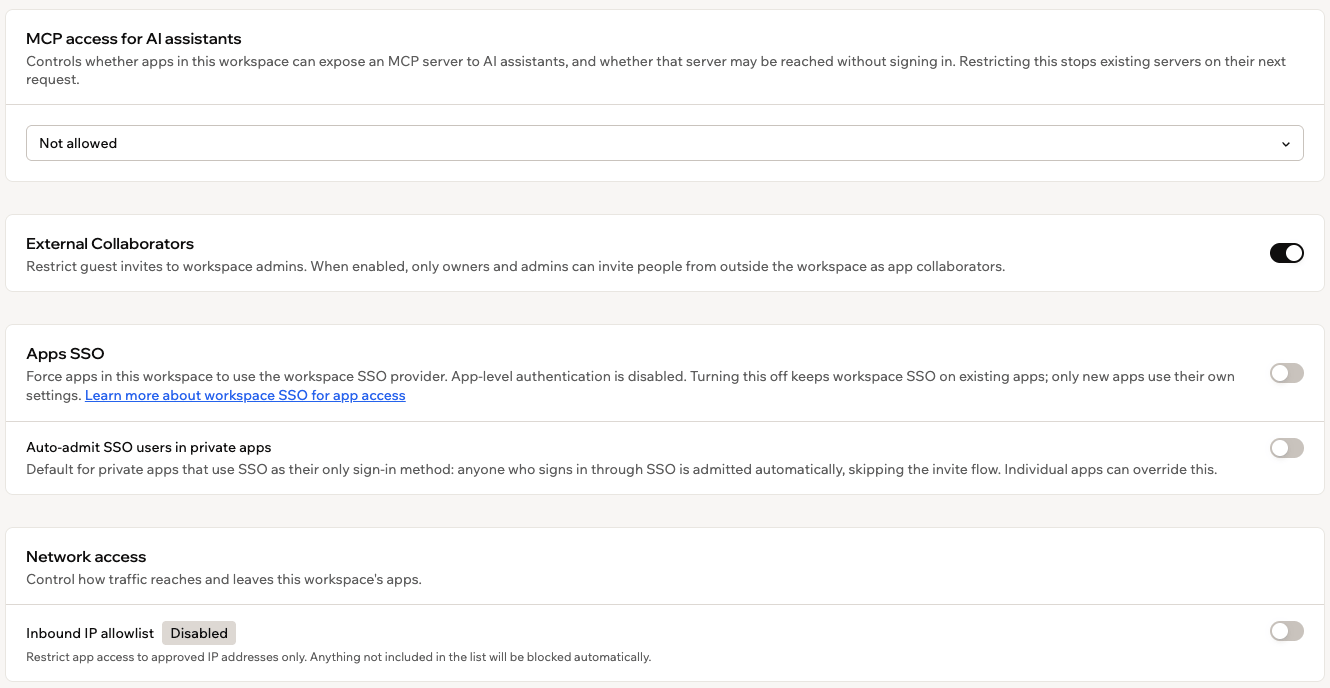
Definindo o padrão do workspace para admitir automaticamente usuários de SSO em apps privados
- A admissão automática se aplica apenas enquanto o SSO é o único método de login do app. Se você adicionar outro método de login ou desativar o SSO, a admissão automática para naquele app, mesmo que o padrão do workspace esteja ativado.
- Desativar o padrão do workspace não remove ninguém que já tem acesso.
- Remover alguém de Users no dashboard do seu app não revoga o acesso dessa pessoa. Ela é admitida novamente na próxima vez que fizer login via SSO, então remova ou suspenda a pessoa no seu provedor de identidade.
Definindo permissões de publicação
As permissões de publicação permitem controlar o que as pessoas podem fazer ao publicar apps: se podem publicar, quais níveis de visibilidade podem escolher e qual é definido por padrão. Você define essas regras para cada função (Owner, Admin, Editor e Guest) e pode adicionar regras para grupos específicos do workspace quando uma equipe precisa de permissões diferentes das da sua função. Quando as permissões de publicação de alguém bloqueiam uma ação de publicação, a pessoa pode enviar uma solicitação de aprovação de publicação, para que o trabalho continue sem afrouxar suas políticas.Definindo permissões por função
Configure os direitos de publicação e os níveis de visibilidade para cada função a partir das configurações do seu workspace. Para definir permissões de publicação por função:- Clique no nome do seu workspace no canto inferior esquerdo da sua conta.
- Clique em Settings.
- Clique em Governance.
- Na tabela Role based publishing permissions, encontre a função que deseja configurar.
- Use o botão Can publish para permitir ou bloquear a publicação para essa função.
- Em Allowed visibility, selecione os níveis de visibilidade que a função pode usar. Mantenha pelo menos um nível selecionado:
- All: A função pode usar qualquer nível de visibilidade.
- Private: Apenas pessoas que você convida explicitamente podem acessar.
- Workspace: Todos os membros do workspace podem acessar.
- Public (login required): Qualquer pessoa com uma conta Base44 pode acessar, incluindo pessoas fora do seu workspace.
- Public (no login): Qualquer pessoa na internet pode acessar. Nenhuma conta é necessária.
- Em Default visibility, escolha o nível de visibilidade que é selecionado automaticamente quando alguém com a função publica. Você só pode escolher entre os níveis que permitiu na etapa anterior.
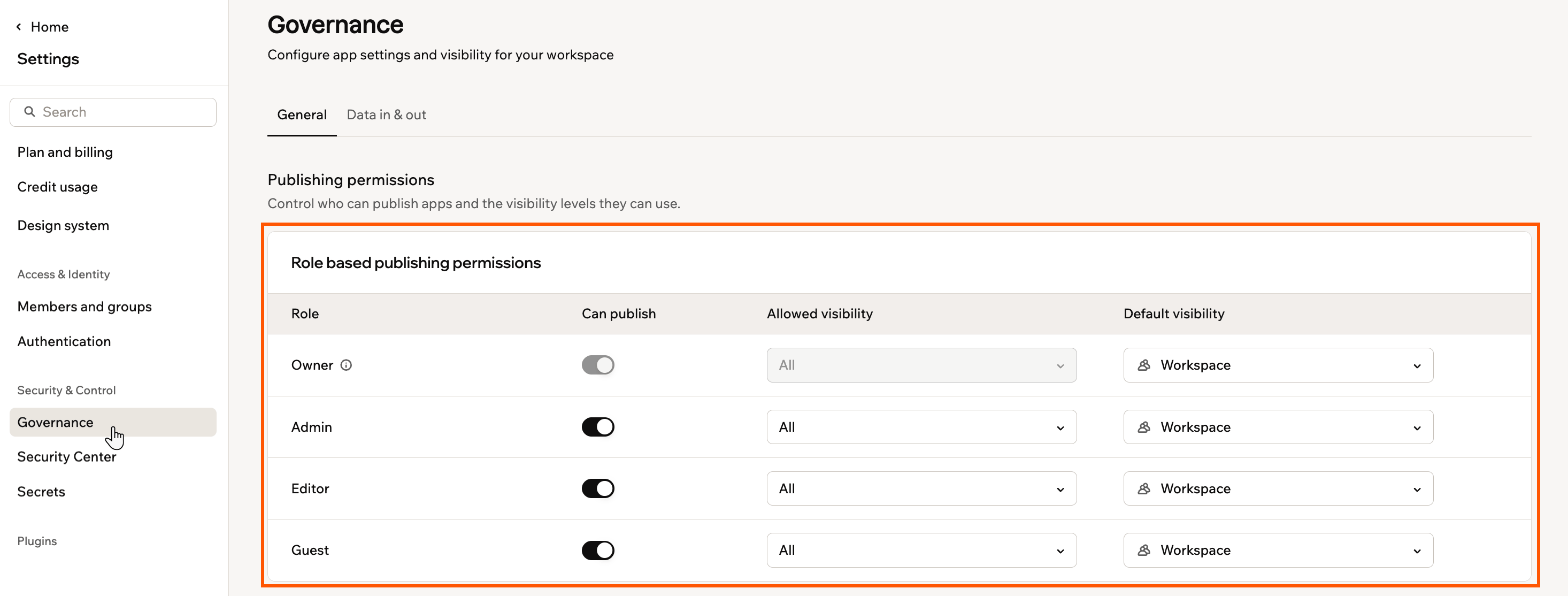
Definindo permissões de publicação por função
Definindo permissões para grupos
Às vezes, uma equipe precisa de permissões de publicação diferentes de todas as outras pessoas com a mesma função. Por exemplo, você pode querer que sua equipe de marketing publique apps públicos sem abrir a publicação pública para todos os Editors, ou impedir que prestadores de serviço publiquem sem bloquear o restante dos seus Editors. As regras de grupo permitem isso: membros de um grupo com uma regra seguem a regra do grupo em vez da regra da sua função.- As regras de grupo usam seus grupos do workspace existentes, que são gerenciados em Members and groups nas configurações do seu workspace.
- Cada grupo pode ter uma regra. Para alterá-la, edite a linha da regra, ou remova a regra e adicione uma nova.
- Se alguém pertence a mais de um grupo com uma regra, segue a combinação mais permissiva dessas regras.
- As regras de grupo não afetam Owners, que sempre podem publicar.
- Se os grupos do provedor de identidade (IdP) estiverem desativados para seu workspace, as regras para grupos IdP mostram um badge Inactive e não são aplicadas.
- Clique no nome do seu workspace no canto inferior esquerdo da sua conta.
- Clique em Settings.
- Clique em Governance.
- Em Group based publishing permissions, clique em Add rule.
- Na caixa Search for a group, encontre o grupo que você quer e marque sua caixa de seleção.
- Clique em Add.
- Na linha da regra, defina as permissões para o grupo:
- Use o botão Can publish para permitir ou bloquear a publicação.
- Em Allowed visibility, selecione os níveis de visibilidade que o grupo pode usar: Public, Private ou Workspace.
- Em Default visibility, escolha o nível de visibilidade que é selecionado automaticamente quando um membro do grupo publica.
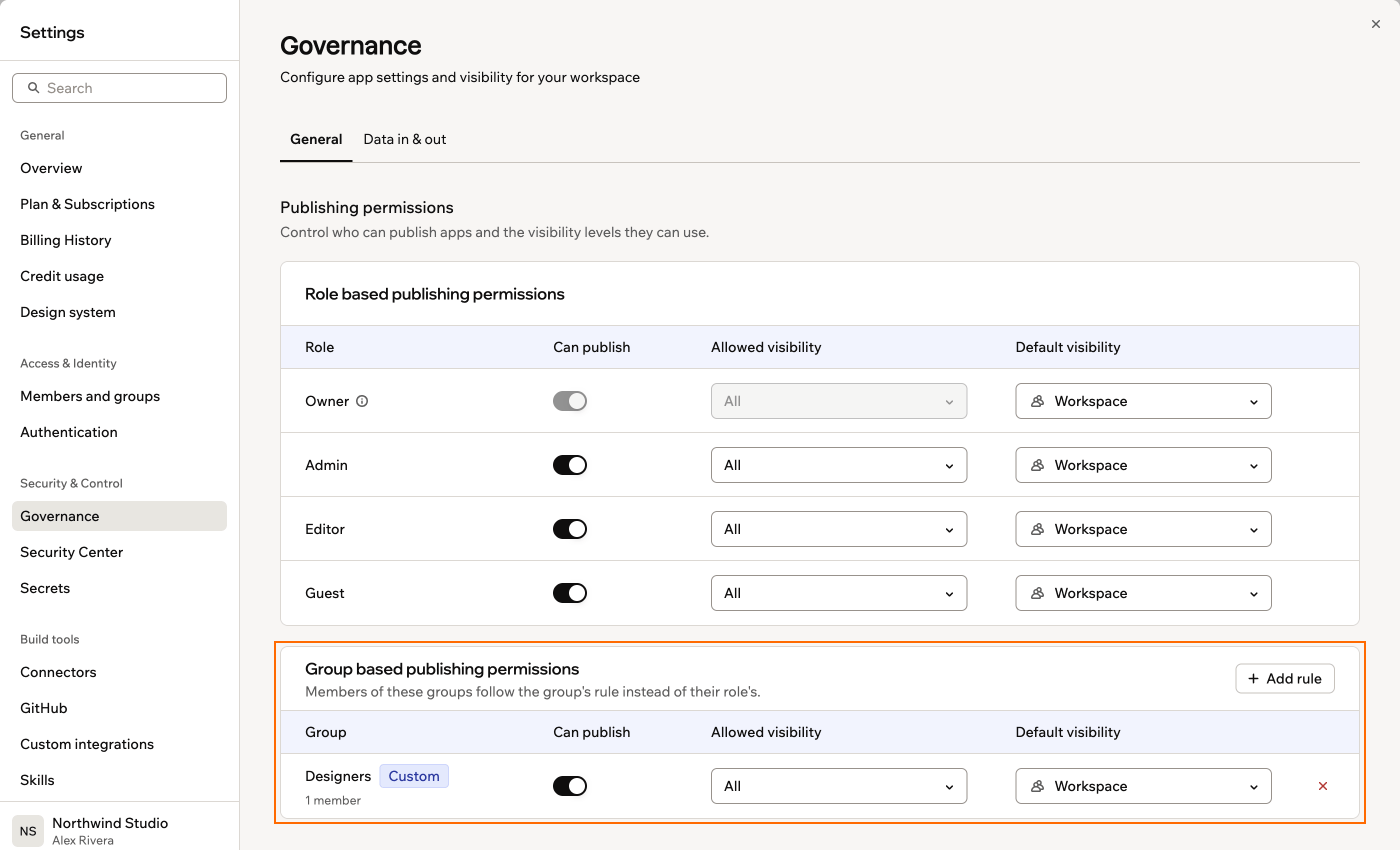
Definindo permissões de publicação para um grupo
Lidando com solicitações de publicação
Quando alguém no seu workspace tenta publicar mas suas permissões não permitem, seja pela função ou por uma regra de grupo, a pessoa pode enviar uma solicitação de publicação em vez de ser bloqueada. Você e os outros proprietários e admins do workspace são notificados por e-mail e nas suas notificações da Base44, no ícone de Sino no topo do seu workspace. Clicar na notificação abre o app no editor, onde qualquer um de vocês pode revisar e publicá-lo em nome do membro. Do lado do membro, o painel Publish no editor do app dele mostra um botão Request to publish. Ele abre um formulário curto de solicitação em que a pessoa seleciona a visibilidade que quer para o app, opcionalmente adiciona uma mensagem para o revisor e clica em Send request.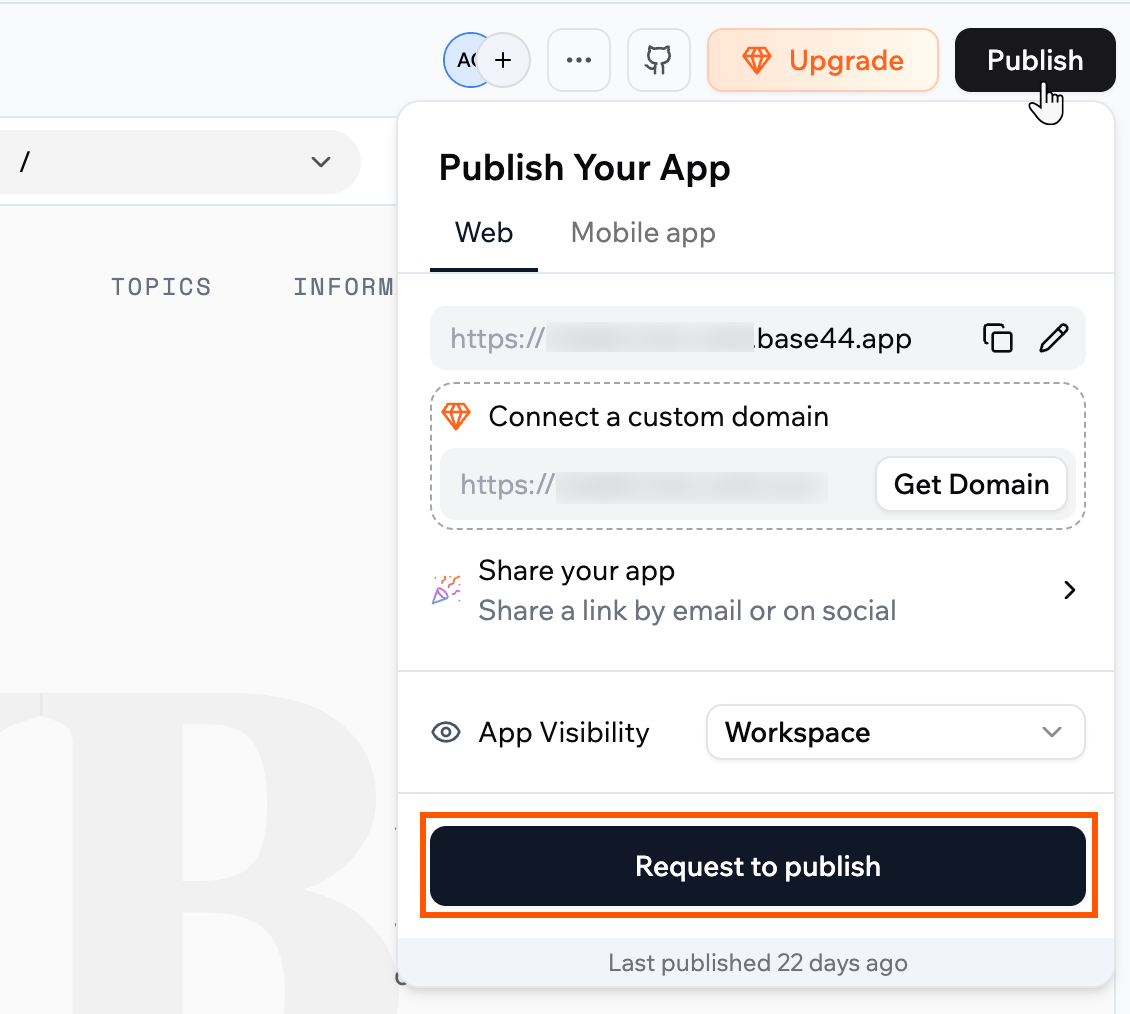
Solicitando aprovação para publicar um app
Gerenciando o acesso MCP
O MCP permite que assistentes de IA, como Claude ou ChatGPT, se conectem aos seus apps e trabalhem com eles. Como proprietário ou admin do workspace, você escolhe se os apps do seu workspace podem oferecer essa conexão e se os assistentes de IA devem fazer login primeiro. Para configurar o MCP em um app individual, veja Conectando assistentes de IA ao seu app. Para gerenciar o acesso MCP:- Clique no nome do seu workspace no canto inferior esquerdo da sua conta.
- Clique em Settings.
- Clique em Governance.
- Em MCP access for AI assistants, selecione uma política:
- Allowed: Os apps podem oferecer uma conexão MCP, com ou sem login.
- Sign-in required: Os apps podem oferecer uma conexão MCP, mas os assistentes de IA devem fazer login.
- Not allowed: Os apps do workspace não podem oferecer uma conexão MCP.
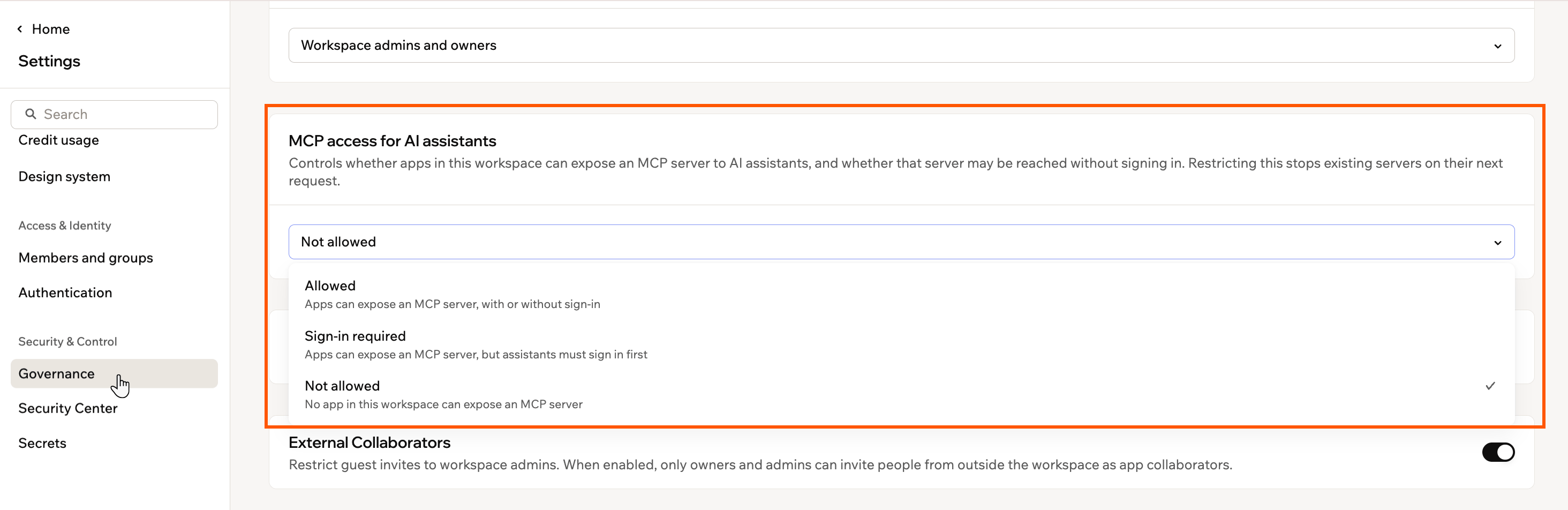
Escolhendo uma política de acesso MCP para seu workspace
Controlando os canais dos apps
Seus apps podem enviar mensagens a pessoas fora do seu workspace, e receber mensagens delas, por canais como WhatsApp, Slack, Telegram, LINE, iMessage e e-mail. Uma política de entrada e saída de dados permite decidir quais desses canais os apps podem usar. A política se aplica a todos os apps do seu workspace, incluindo apps construídos depois, e os builders não podem sobrescrevê-la enquanto ela estiver ativada.Definindo uma política de canais
Ative a política e depois escolha quais canais os apps do seu workspace podem usar. Para definir a política do seu workspace:- Clique no nome do seu workspace no canto inferior esquerdo da sua conta.
- Clique em Settings.
- Clique em Governance.
- Clique na aba Data in & out.
- No cartão Workspace policy, clique em Turn on.
- Na tabela Communication channels, use o botão Access para permitir ou bloquear cada canal.
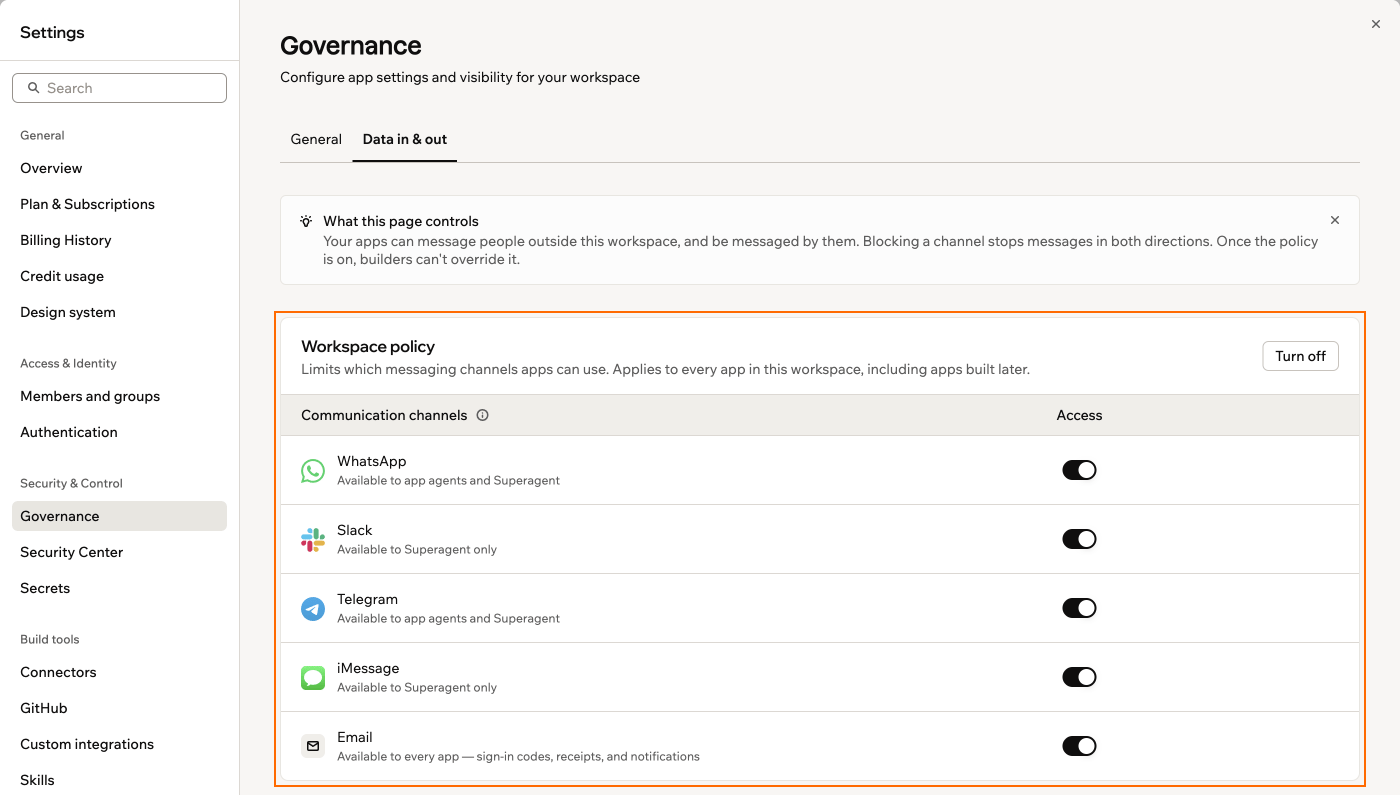
Escolhendo quais canais seus apps podem usar
- Bloquear um canal interrompe as mensagens nas duas direções, então seus apps não podem mais enviar para ele nem receber dele.
- Os canais na sua tabela podem variar, então você pode ver menos do que os listados acima. Sua tabela mostra apenas os canais que seu workspace pode realmente usar.
- Os conectores não fazem parte dessa política. Você os gerencia individualmente na página Connectors nas configurações do seu workspace.
- Desativar a política permite que todos os apps usem todos os canais novamente.
Adicionando uma exceção à política
Se um app precisa continuar usando todos os canais, adicione-o como exceção. As exceções funcionam sem restrições, então adicione-as apenas quando um app realmente precisa trabalhar fora da sua política. Para adicionar uma exceção à política:- Clique no nome do seu workspace no canto inferior esquerdo da sua conta.
- Clique em Settings.
- Clique em Governance.
- Clique na aba Data in & out.
- No cartão Policy exceptions, clique em Add exception.
- Na caixa Search apps, encontre o app que você quer e marque sua caixa de seleção.
- (Opcional) No campo Reason, explique por que o app precisa ignorar a política.
- Clique em Add exception.
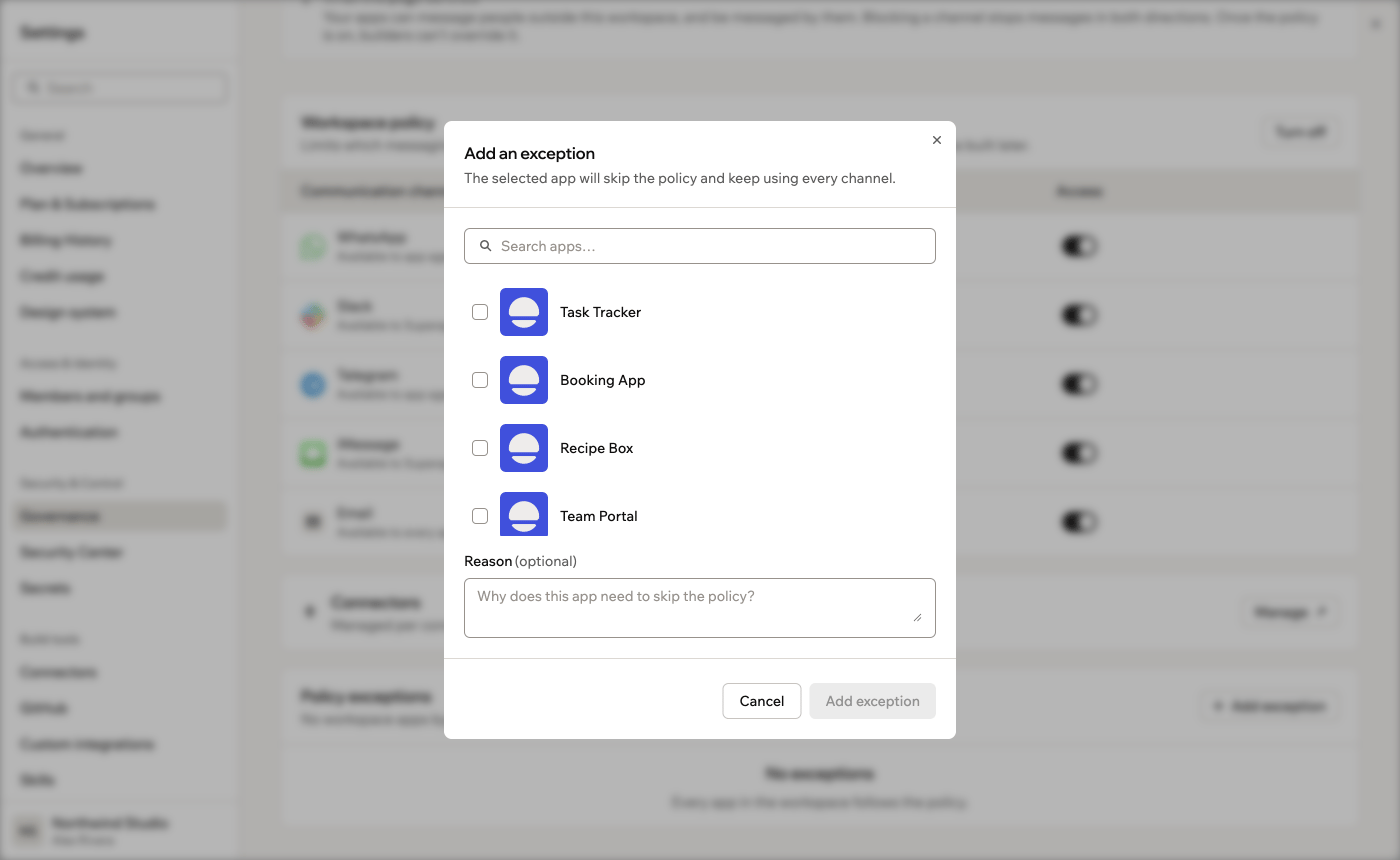
Adicionando uma exceção à política para um app
Controlando a incorporação de apps
Outros sites podem exibir seus apps publicados dentro de um iframe, por exemplo, para colocar um app no site da sua empresa.Entendendo as políticas de incorporação
Uma política de incorporação do workspace decide quais sites podem incorporar todos os apps do seu workspace, incluindo apps criados depois. Veja como funciona:- Adicione cada site com
https://ouhttp://na frente. Para permitir todos os subdomínios de um site, coloque um curinga no início, comohttps://*.example.com. - A incorporação é permitida por site, não por página, e você pode adicionar até 50 sites.
- Quando uma alteração torna a incorporação mais restrita, a Base44 pede que você a confirme primeiro, porque qualquer site que já incorpora seus apps para de funcionar imediatamente.
- Seu workspace começa em Anyone, o que deixa cada app decidir por si. Nada é restrito até você escolher uma política.
- Quando você escolhe Only these sites ou No one, a configuração de incorporação de cada app mostra Managed by your workspace. Com Only these sites, todos os apps usam sua lista. Um app ainda pode ser definido como No one, mas não pode adicionar os próprios sites.
Definindo uma política de incorporação
Escolha quem pode incorporar os apps do seu workspace nas configurações de Governance. Para definir onde seus apps podem ser incorporados:- Clique no nome do seu workspace no canto inferior esquerdo da sua conta.
- Clique em Settings.
- Clique em Governance.
- Em App embedded in iframe, escolha quem pode incorporar seus apps:
- Anyone: Qualquer site pode incorporar apps deste workspace.
- Only these sites: Apenas os sites que você adicionar podem incorporar apps deste workspace. Em Allowed websites, digite cada site e pressione Enter.
- No one: Nenhum site pode incorporar apps deste workspace.
- Se a Base44 pedir que você confirme a alteração, clique em Apply.
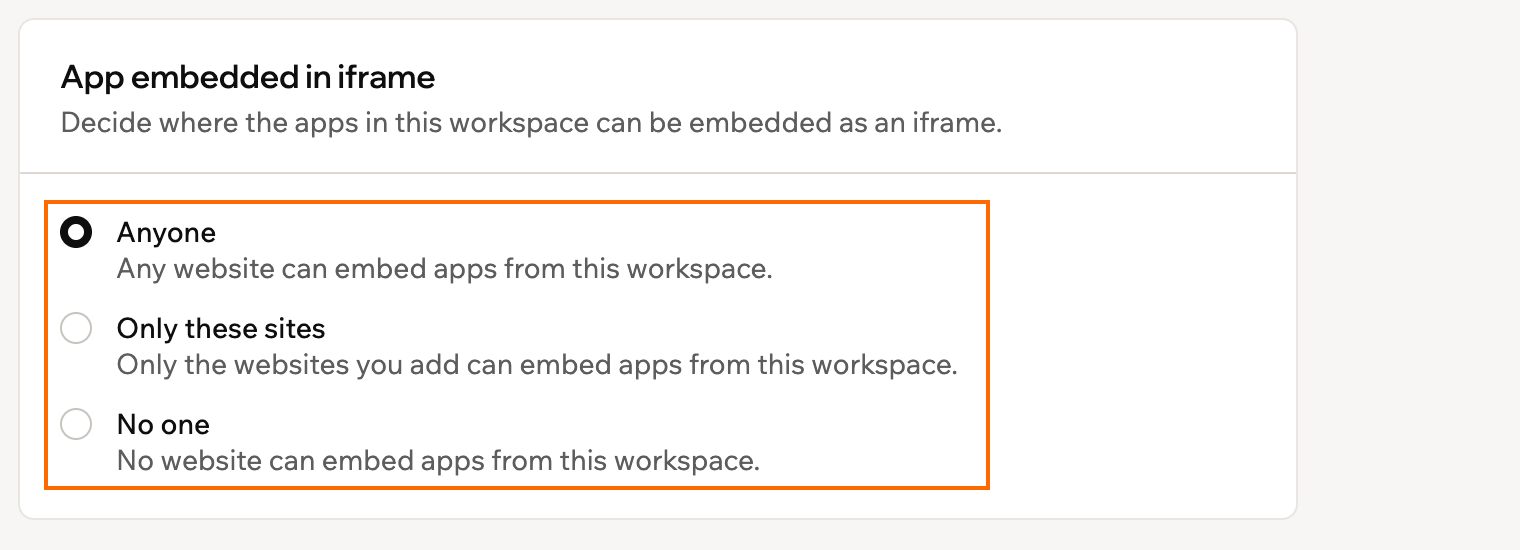
O card App embedded in iframe nas configurações de Governance do seu workspace
Gerenciando Superagents
Você pode impedir que os membros do workspace criem, acessem ou interajam com Superagents. Quando essa configuração está ativada, os Superagents ficam ocultos para todos os membros em todo o workspace. Isso é útil se sua organização não aprovou o uso de agentes de IA, ou se você quer implantar os Superagents gradualmente para equipes específicas.- Clique no nome do seu workspace no canto inferior esquerdo da sua conta.
- Clique em Settings.
- Clique em Overview.
- Ative o botão Disable Superagents.
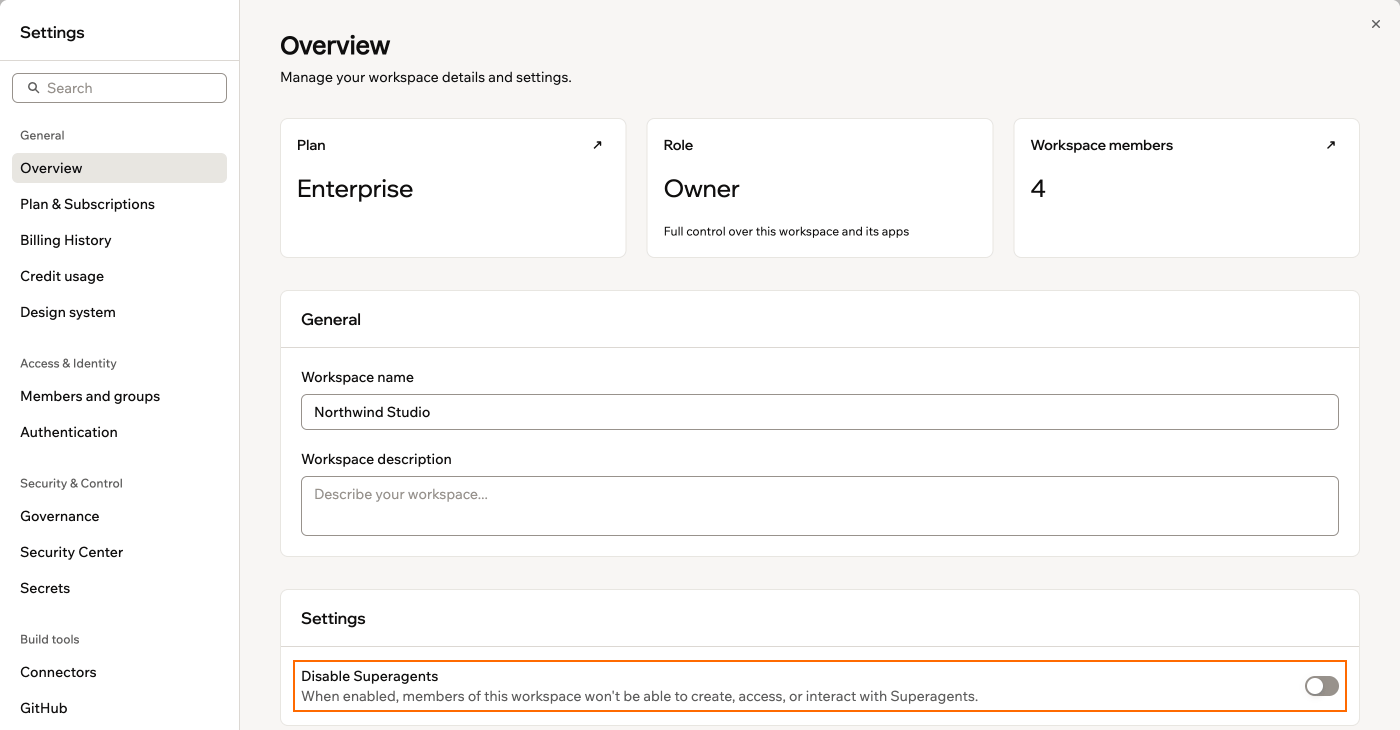
Desativando os Superagents para seu workspace
Perguntas frequentes
Selecione uma pergunta abaixo para saber mais sobre o gerenciamento de apps no seu workspace.O que acontece com os apps existentes quando ativo o SSO do workspace?
O que acontece com os apps existentes quando ativo o SSO do workspace?
Os builders de apps podem sobrescrever o SSO do workspace?
Os builders de apps podem sobrescrever o SSO do workspace?
Posso atualizar a visibilidade depois que um app é criado?
Posso atualizar a visibilidade depois que um app é criado?
Qual configuração é recomendada se temos apps internos e externos?
Qual configuração é recomendada se temos apps internos e externos?
- SSO do workspace: ATIVADO (os funcionários usam credenciais da empresa)
- Botão Apps SSO: DESATIVADO (não force globalmente)
- Apps internos: Ative o SSO do workspace individualmente
- Apps voltados para clientes: Use a própria autenticação (e-mail/senha, Google) com controles de visibilidade apropriados
O que acontece quando migro um app com autenticação existente para este workspace?
O que acontece quando migro um app com autenticação existente para este workspace?
- Se seu workspace tem o botão Apps SSO ativado, o SSO do workspace sobrescreve imediatamente quaisquer configurações de autenticação no nível do app.
- Os usuários existentes do app são preservados, mas se o app usava anteriormente um método de login que não está configurado no novo workspace (como um SSO personalizado com uma redirect URI diferente), os usuários do app podem ter problemas de login até que a autenticação seja reconfigurada.
- Se o app tem conectores configurados (conexões OAuth com Google, Slack, etc.) vinculados à pessoa que os configurou em vez do próprio app, essas conexões podem precisar ser reautorizadas no contexto do novo workspace.