

Antes de começar
Certifique-se de ter:- Acesso de proprietário ou administrador ao seu workspace empresarial da Base44.
- Acesso de administrador à sua organização Okta.
- Sua SCIM Base URL, encontrada em Settings > Authentication.
- Uma Workspace API key, encontrada em Settings > Secrets.
Configurar o provisionamento SCIM
Crie um aplicativo SCIM no Okta, conecte-o à Base44, mapeie suas funções e atributos e ative o provisionamento.Passo 1: Criar um aplicativo SCIM
Os aplicativos OIDC do Okta não suportam SCIM, então você precisa de um aplicativo SCIM separado. Para criar o aplicativo SCIM:- No Okta Admin Console, vá para Applications > Browse App Catalog.
- Pesquise por SCIM 2.0 Test App (Header Auth).
- Clique em Add Integration.
- Nomeie o aplicativo (por exemplo,
Base44 - SCIM Provisioning), depois clique em Done.
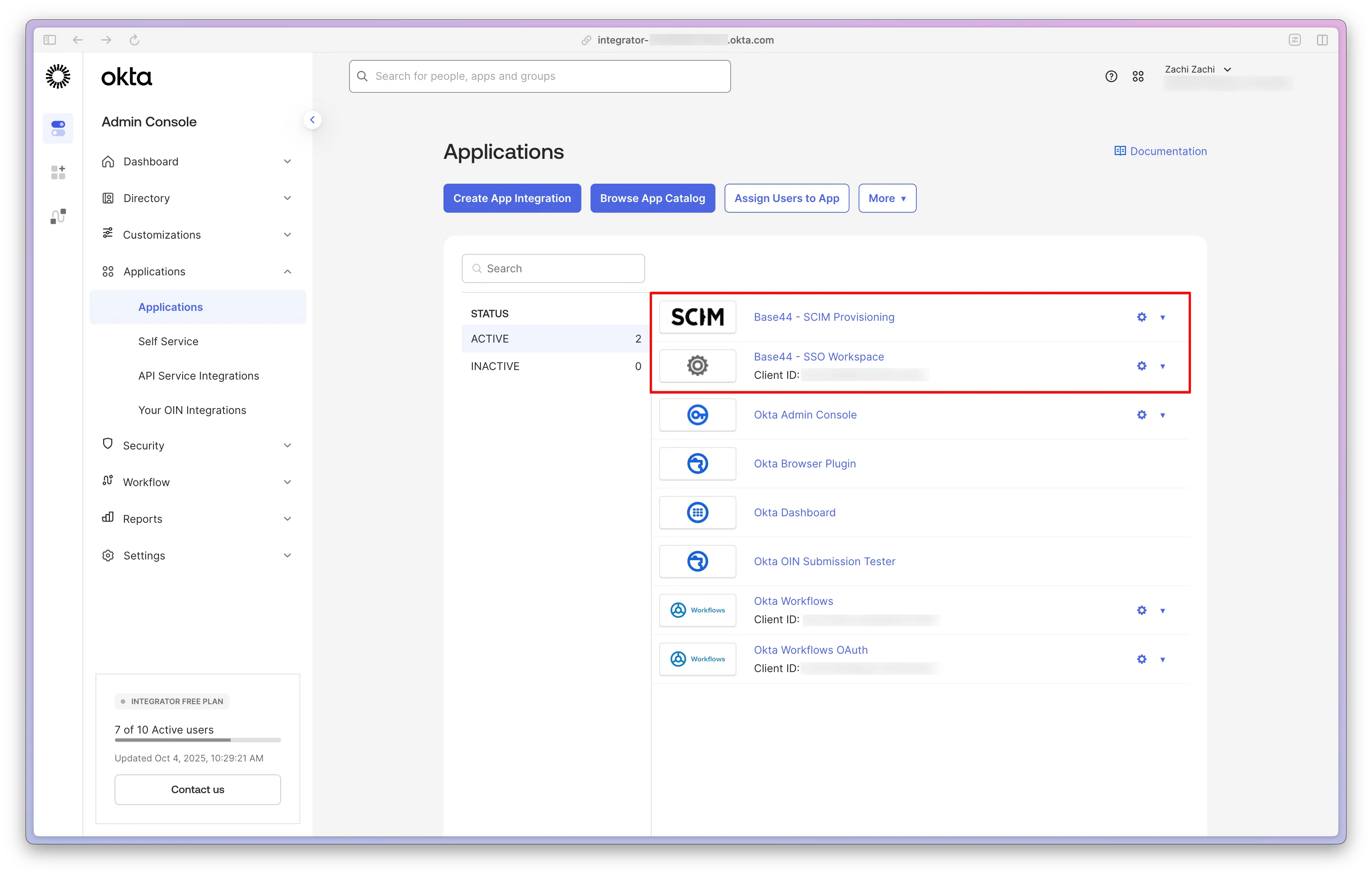
Finding the SCIM 2.0 Test App in the Okta App Catalog
Passo 2: Conectar à Base44
Aponte o Okta para seu workspace da Base44 usando sua SCIM Base URL e Workspace API key. Para configurar a integração de API:- Abra seu novo aplicativo SCIM e vá para a aba Provisioning.
- Clique em Configure API Integration, depois marque Enable API integration.
- Defina SCIM 2.0 Base URL como sua SCIM Base URL de Settings > Authentication.
- Defina API Token como sua Workspace API key, sem prefixo
Bearer. - Clique em Test API Credentials. Você deve ver uma confirmação de sucesso.
- Clique em Save.
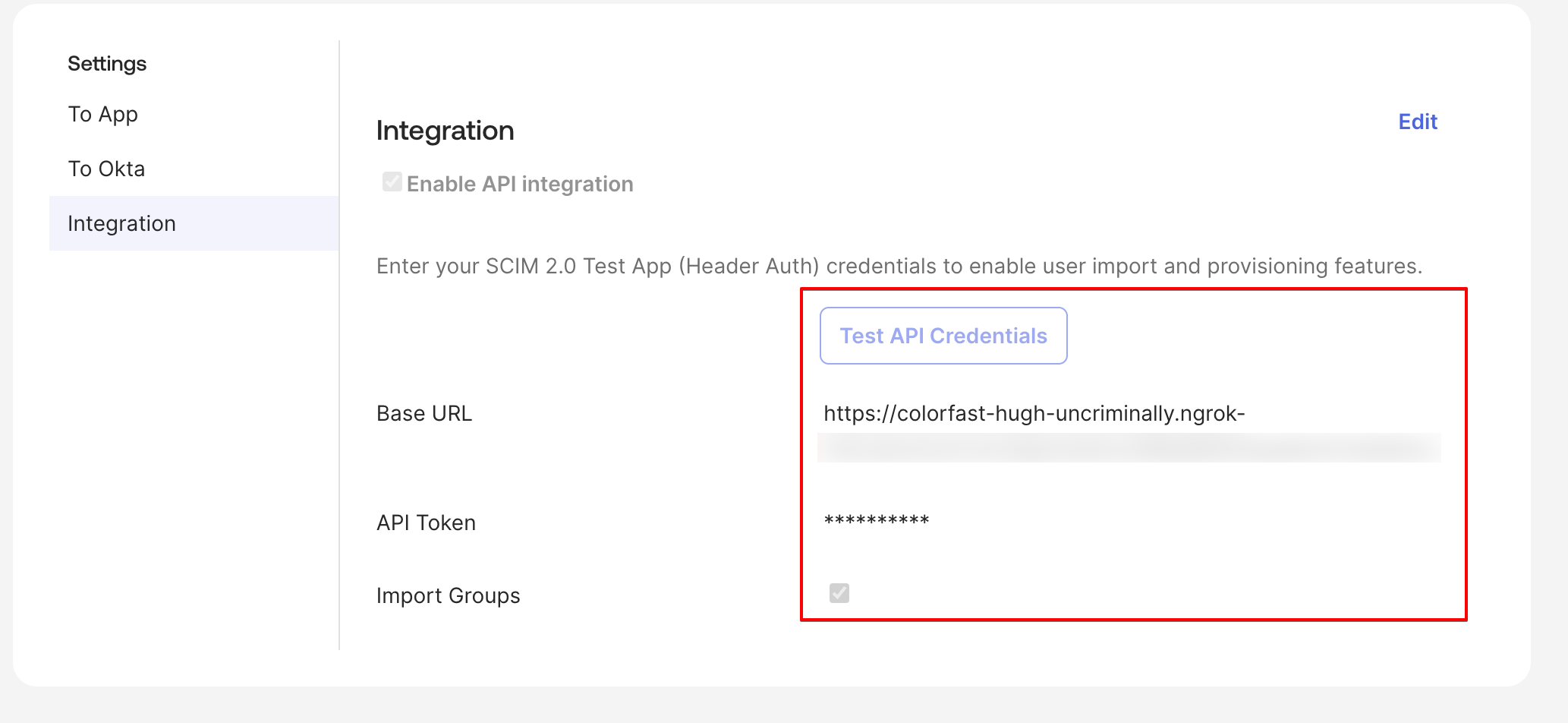
Entering your Base44 SCIM Base URL and API key in Okta
Passo 3: Ativar ações de provisionamento
Escolha quais ações o Okta pode executar nos membros do seu workspace da Base44. Para ativar o provisionamento:- Na aba Provisioning, clique em To App, depois em Edit.
- Ative Create Users, Update User Attributes e Deactivate Users.
- Clique em Save.
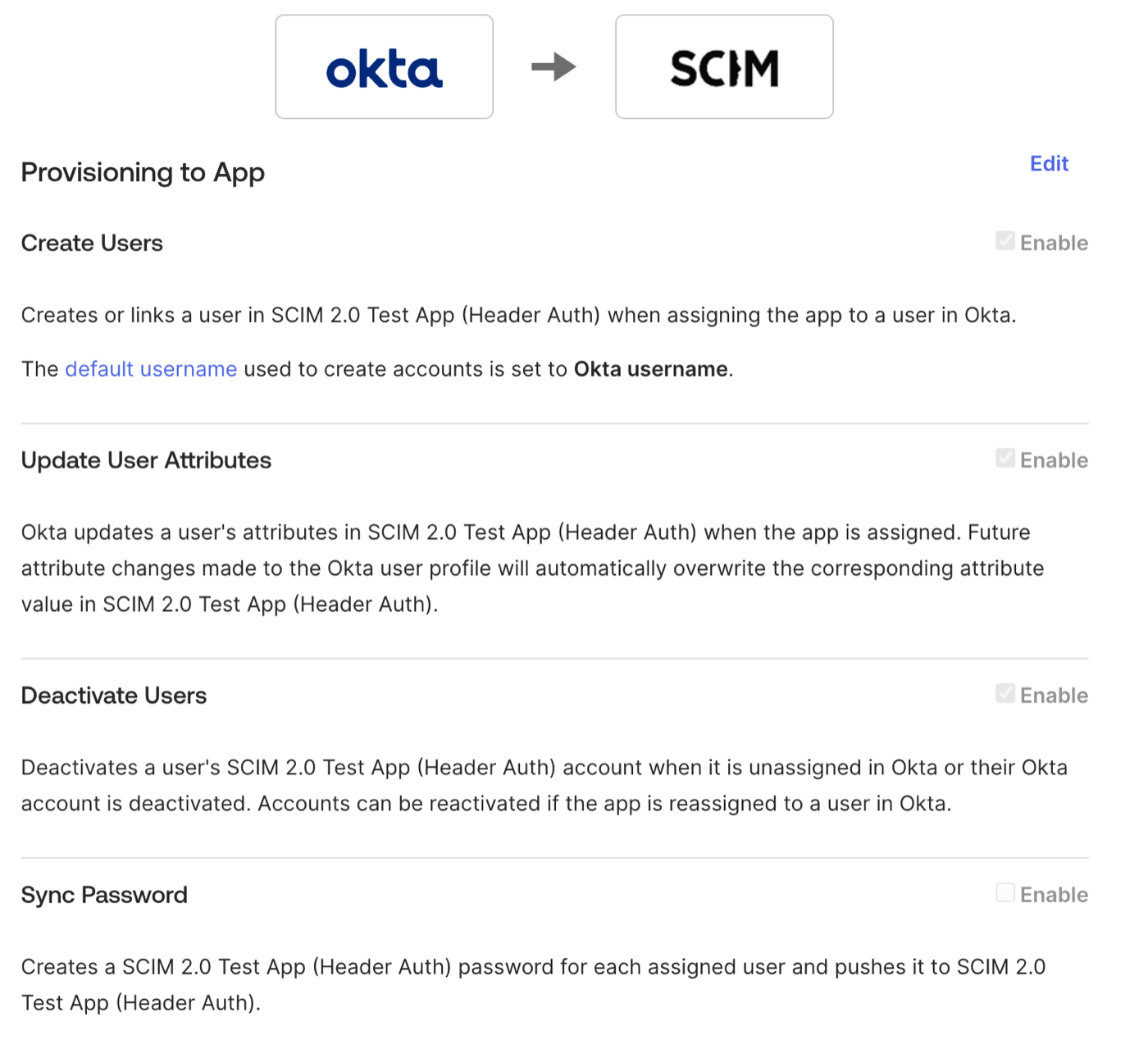
Enabling Create, Update, and Deactivate in Okta
Passo 4: Adicionar atributos personalizados
Os campos de função e limite de crédito da Base44 não estão no perfil padrão do Okta, então adicione-os primeiro. No Profile Editor, você também pode remover atributos que a Base44 não usa, mantendouserName, givenName e familyName.
Para adicionar o atributo role:
- Vá para Directory > Profile Editor e abra seu aplicativo SCIM.
- Clique em Add Attribute e defina:
- Data type: String
- Display name: Role
- Variable name:
role - External name:
role - External namespace:
urn:base44:params:scim:schemas:extension:user:2.0 - Enum: Marque Define enumerated list of values e adicione
admin,editoreviewer. - Attribute required: No
- Clique em Save.
creditLimit (opcional):
Pule este passo se você não quiser limites de crédito por membro. O padrão é sem limite.
- No mesmo Profile Editor, clique em Add Attribute e defina:
- Data type: Integer
- Display name: Credit Limit
- Variable name:
creditLimit - External name:
creditLimit - External namespace:
urn:base44:params:scim:schemas:extension:user:2.0 - Attribute required: No
- Clique em Save.
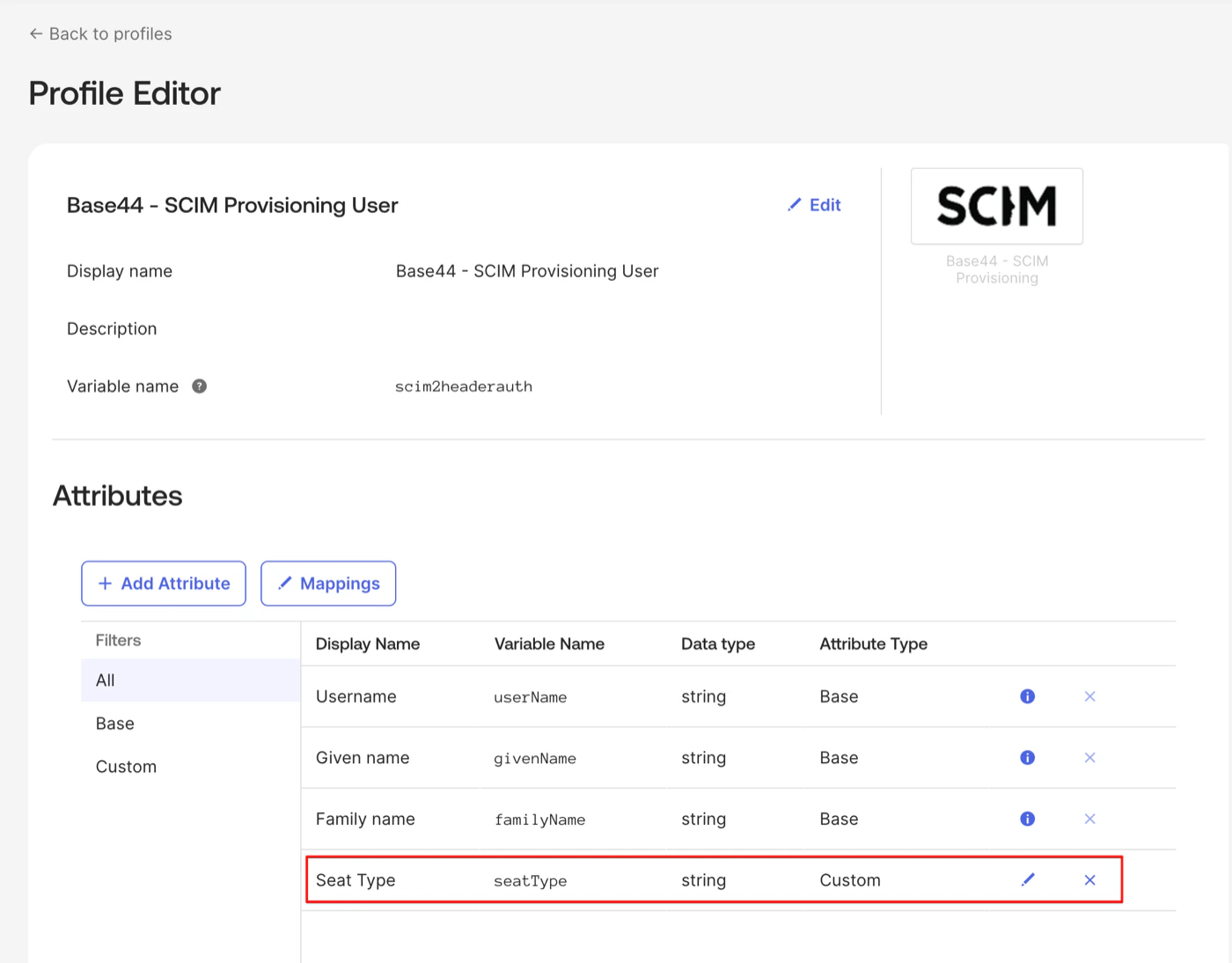
Adding the Base44 attributes in the Okta Profile Editor
Passo 5: Mapear atributos e atribuir usuários
Mapeie os atributos da Base44, depois atribua usuários para que sejam provisionados. Para mapear os atributos:- Vá para seu aplicativo SCIM > Provisioning > To App > Attribute Mappings.
- Defina:
userNamecomouser.emailrolecomo"editor", ou mapeie do atributo de função do seu IdPcreditLimitcomo seu valor preferido ou atributo do IdP, se você o adicionou
- Remova quaisquer mapeamentos não suportados, como
firstName,lastNameedisplayName. - Clique em Save.
- Vá para a aba Assignments, clique em Assign, depois em Assign to People.
- Selecione um usuário, defina sua
rolee opcionalmente seucreditLimit, depois clique em Save and Go Back e Done. - Verifique os membros do seu workspace na Base44 para confirmar que o usuário aparece.
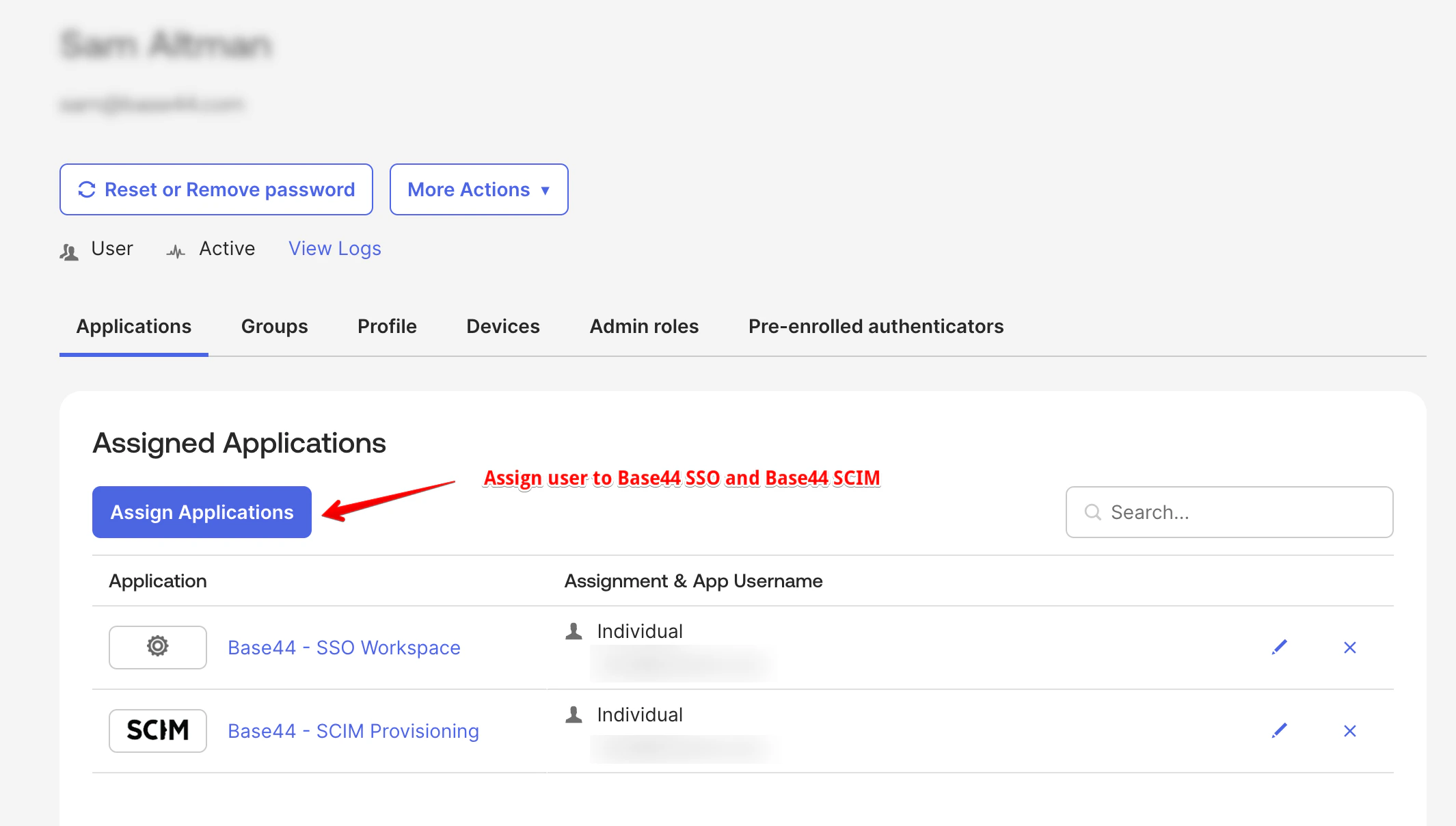
A user assigned to both the SSO and SCIM apps in Okta
- Na aba Assignments, clique em Unassign ao lado do usuário e confirme.
- Verifique se o usuário não é mais um membro ativo na Base44 e sua vaga foi liberada.
Atribua cada usuário ao seu aplicativo SSO Okta e ao seu aplicativo SCIM. Atribuir apenas ao aplicativo SCIM provisiona o usuário, mas não permite que ele faça login.
Funções e limites de crédito
A Base44 aceita apenas as seguintes funções via SCIM. Mapeie seu atributorole do Okta para esses valores exatos.
owner, member e guest não podem ser atribuídos via SCIM. Os limites de crédito se aplicam apenas às funções admin e editor, já que viewers não consomem créditos. Definir um limite de crédito de 0 é tratado como sem limite. Você também pode definir limites de crédito diretamente no seu workspace, sem SCIM. Veja Gerenciando membros do workspace empresarial.
Os proprietários do workspace não podem ser atualizados ou desativados por meio do SCIM. Promova ou rebaixe proprietários nas configurações do seu workspace.
Perguntas frequentes
Selecione uma pergunta abaixo para saber mais sobre o provisionamento SCIM do Okta.O teste de credenciais de API falhou
O teste de credenciais de API falhou
Verifique se seu token de API é sua Workspace API key sem prefixo
Bearer, e se a SCIM Base URL foi copiada de Settings > Authentication com o workspace ID correto.A opção Deactivate Users está faltando
A opção Deactivate Users está faltando
Os aplicativos OIDC do Okta não suportam SCIM. Use o SCIM 2.0 Test App (Header Auth) do App Catalog em vez disso.
Um usuário não está sendo provisionado
Um usuário não está sendo provisionado
Verifique seus logs de provisionamento do Okta para erros e confirme que
role é um dos valores admin, editor ou viewer. owner, member e guest são rejeitados.Por que devo atribuir usuários a ambos os aplicativos?
Por que devo atribuir usuários a ambos os aplicativos?
O aplicativo SCIM provisiona o membro e o aplicativo SSO permite que ele faça login. Atribuir apenas a um significa que ele não pode fazer login ou não é provisionado.
Esta página foi traduzida usando IA. Para as informações mais precisas e atualizadas, consulte a versão em inglês.