

Como funciona
A Base44 faz o login da sua equipe através do Microsoft Entra ID usando OpenID Connect (OIDC). Para isso, você precisa registrar um app no Entra e depois inserir 3 dos seus valores no seu workspace da Base44 em Settings > Authentication:- Client ID: O Application (client) ID do app no Entra.
- Client Secret: Um segredo que você gera para o app.
- Tenant ID: Seu Directory (tenant) ID, que controla quem pode fazer login.
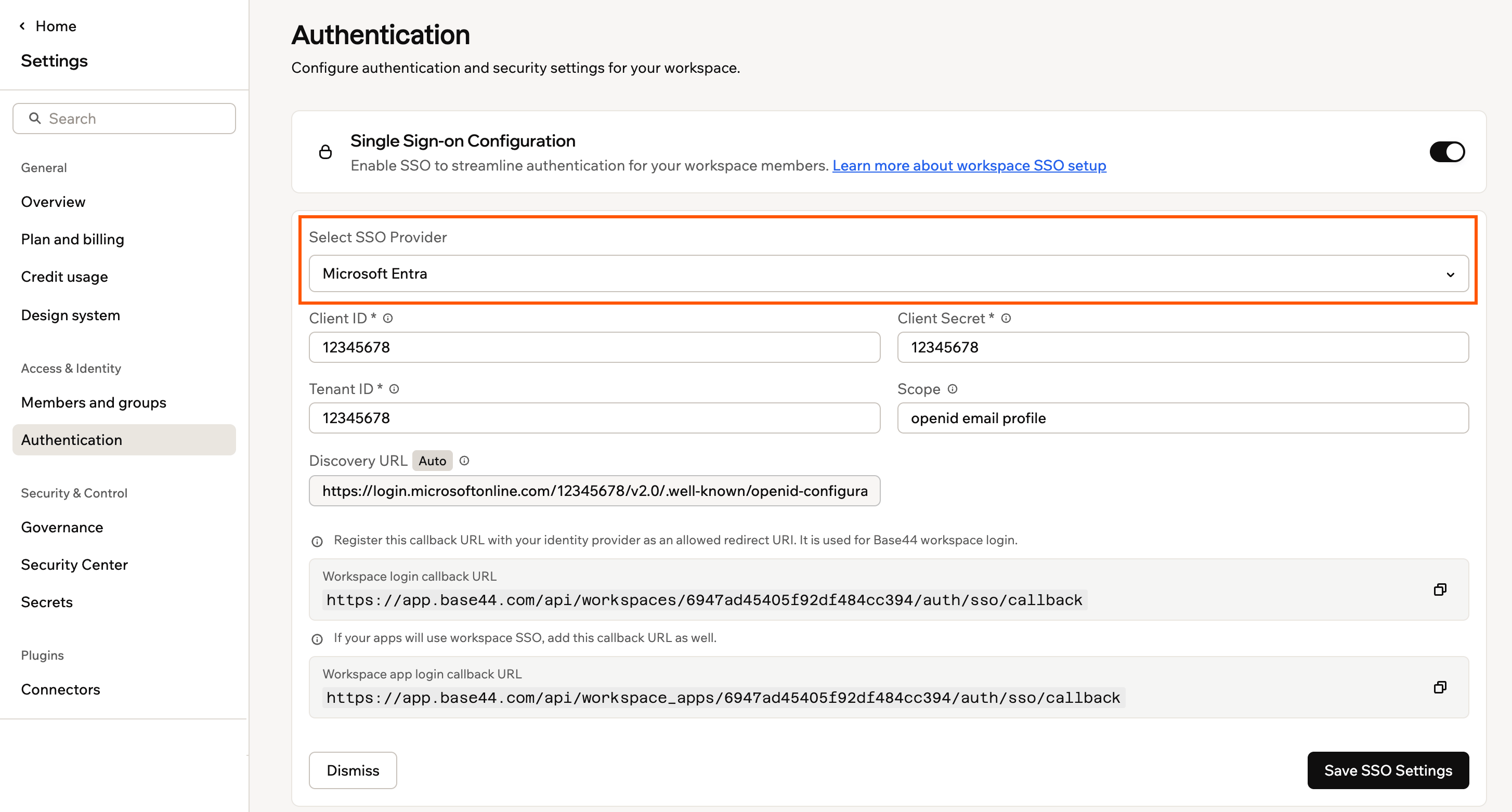
O formulário de configuração de SSO nas configurações de Authentication da Base44
Configurando o single sign-on
Siga estes passos para registrar o app do Entra, criar seu segredo e conectá-lo ao seu workspace da Base44.Passo 1: Registrar o app
Crie o App registration do Entra que representa o login da Base44. Para registrar o app:- No Microsoft Entra admin center, vá para App registrations.
- Clique em New registration.
- Digite um nome que identifique seu workspace, por exemplo, o nome da sua empresa.
- Em Supported account types, escolha a opção que corresponde à sua organização. Se não tiver certeza, clique em Help me choose.
- Em Redirect URI, selecione Web e insira a URL de callback do seu workspace, substituindo
{{WORKSPACE_ID}}pelo seu workspace ID:https://app.base44.com/api/workspaces/{{WORKSPACE_ID}}/auth/sso/callback - Clique em Register.
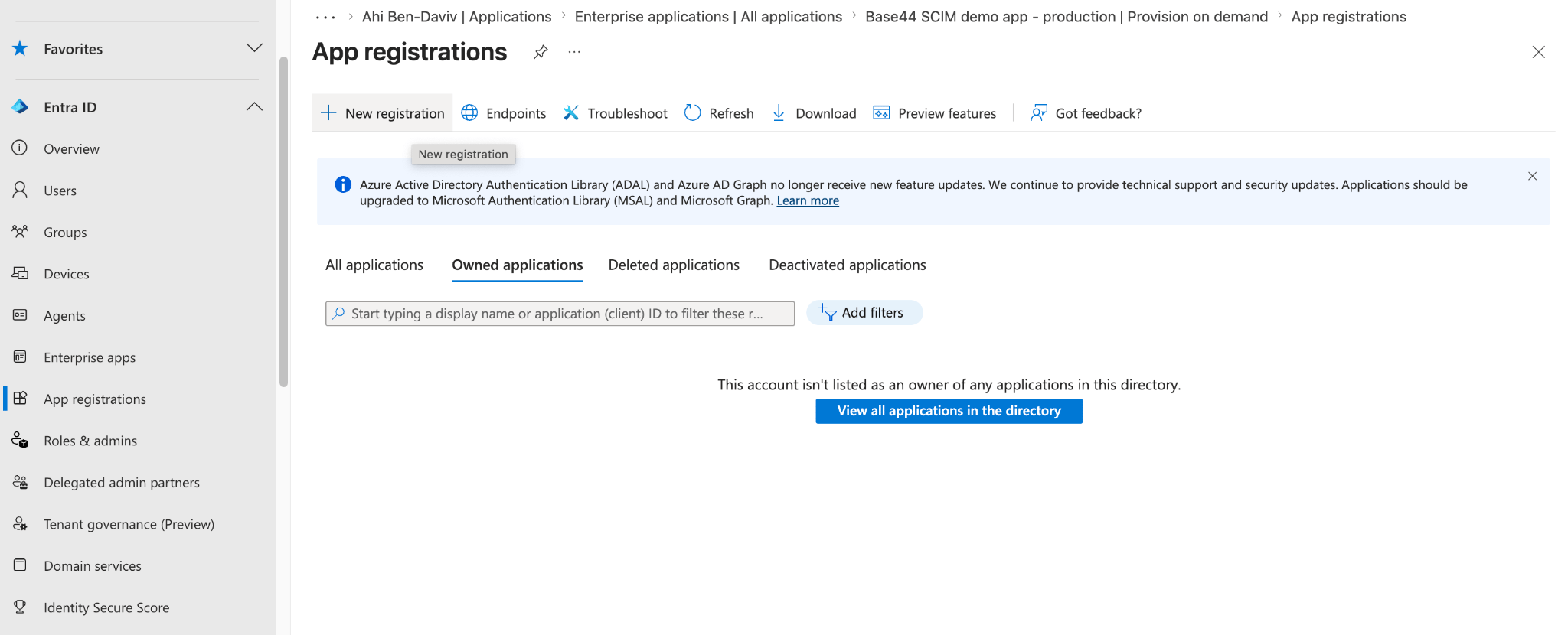
Registrando um novo app no Microsoft Entra
Após registrar, abra API permissions e confirme que o app tem User.Read e as permissões openid, email e profile. Elas permitem que o Entra retorne o e-mail do usuário no login. Novos registros de apps incluem
User.Read por padrão, então normalmente você só precisa confirmar que está lá.Passo 2: Criar um client secret
Gere o segredo que a Base44 usa para se autenticar com o Entra. Para criar um client secret:- No seu app, vá para Certificates & secrets.
- Clique em New client secret, adicione uma descrição que ajude você a reconhecer este workspace e clique em Add.
- Copie o segredo da coluna Value, não do Secret ID, e guarde-o em um lugar seguro.
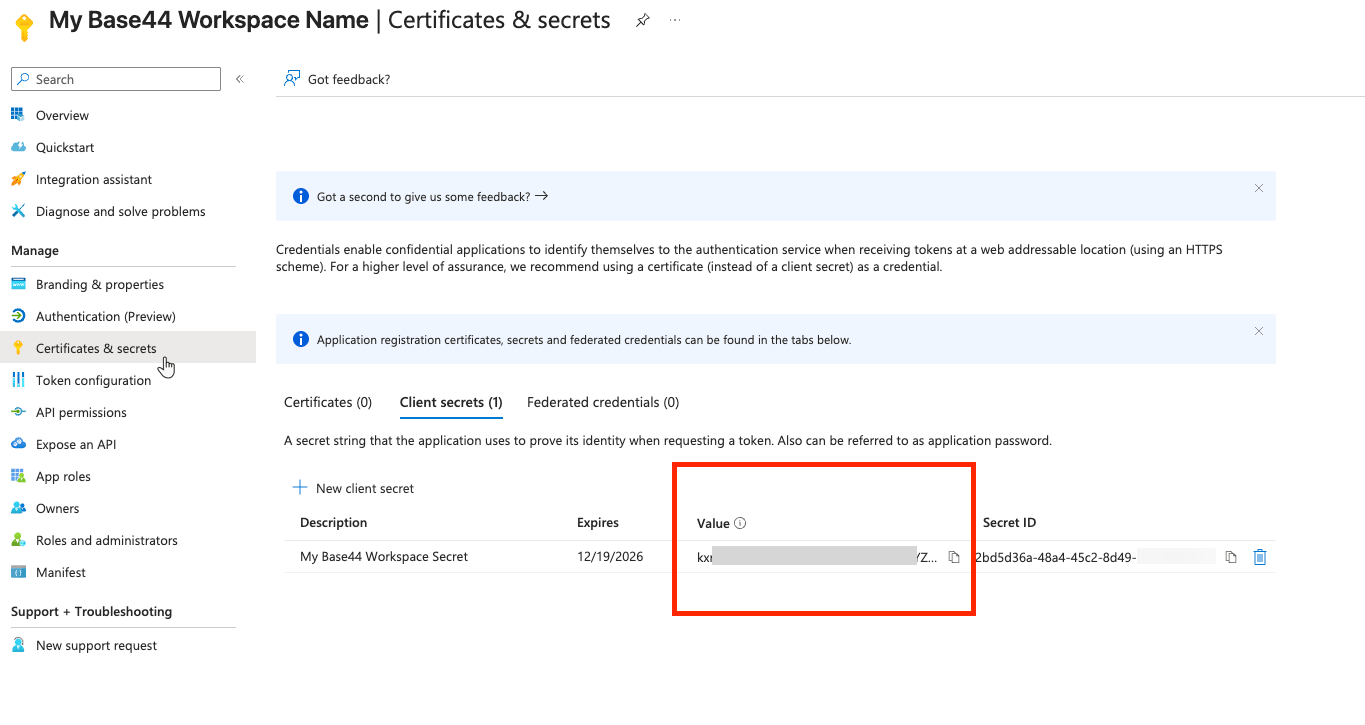
Criando um client secret no Entra
Passo 3: Copiar seus IDs
A Base44 precisa de dois IDs do seu app, ambos mostrados na página Overview dele.- Application (client) ID: Este é seu Client ID na Base44.
- Directory (tenant) ID: Este é seu Tenant ID na Base44.
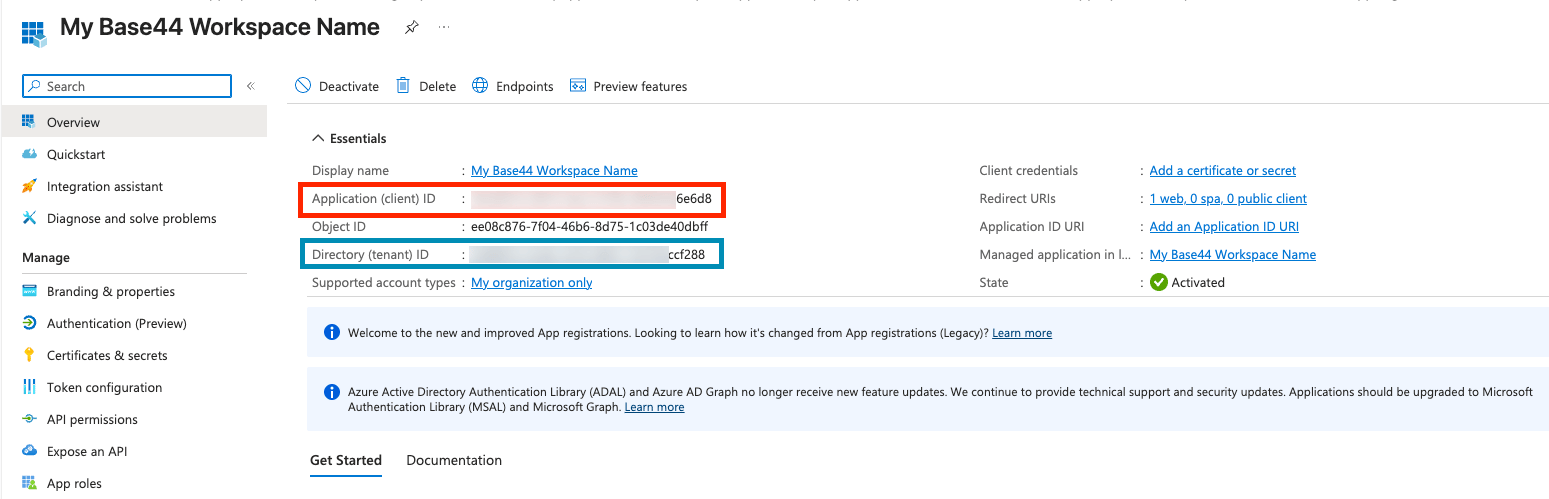
Copiando seu Client ID e Tenant ID do Microsoft Entra
Passo 4: Adicionar seus detalhes na Base44
Adicione as credenciais do app de SSO ao seu workspace. Para configurar o SSO na Base44:- Clique no nome do seu workspace no canto inferior esquerdo da sua conta.
- Clique em Settings.
- Clique em Authentication.
- Ative o botão ao lado de Single Sign-On Configuration.
- Em Select SSO Provider, escolha Microsoft Azure AD.
- Insira seu Client ID e Client Secret do app de SSO.
- No campo Tenant ID, insira um valor com base em quais contas você quer permitir:
- Seu directory (tenant) ID do Entra: Apenas usuários da sua organização.
common: Contas Microsoft pessoais e contas corporativas ou de estudante (Microsoft 365).organizations: Apenas contas corporativas e de estudante (Microsoft 365).
- Mantenha o Scope como
openid email profile. - A Discovery URL é preenchida automaticamente a partir do seu tenant ID. Confirme que ela parece correta antes de continuar.
- Clique em Enable SSO.
Para controlar quais usuários veem o SSO na página de login e qual função os novos membros recebem, configure domínios verificados e a função padrão nas mesmas configurações de Authentication.
Passo 5: Dar acesso à sua equipe
Sua equipe pode fazer login assim que você a atribuir ao app de SSO no Entra. Para permitir que os usuários façam login:- No Microsoft Entra admin center, vá para Enterprise applications e abra seu app de SSO.
- Clique em Users and groups, depois em Add user/group.
- Selecione os usuários ou grupos que devem poder fazer login e clique em Assign.
Perguntas frequentes
Selecione uma pergunta abaixo para saber mais sobre o SSO do Entra.Preciso de apps do Entra separados para SSO e SCIM?
Preciso de apps do Entra separados para SSO e SCIM?
Sim. A Base44 faz login via OIDC, então o SSO usa um App registration, enquanto o provisionamento SCIM usa uma Enterprise application separada. Use o Client ID, o Client Secret e o Tenant ID do App registration para o SSO, e configure o provisionamento separadamente. Veja Provisionamento SCIM para o Microsoft Entra ID.
Por que o login falha com um erro de e-mail?
Por que o login falha com um erro de e-mail?
Confirme que seu app tem as permissões de API openid, email e profile e que o Scope na Base44 é
openid email profile. Elas permitem que o Entra retorne o endereço de e-mail que a Base44 precisa para criar a conta do membro.Posso desativar o SSO depois?
Posso desativar o SSO depois?
Sim. Os admins do workspace podem desativar o SSO em Authentication nas configurações do seu workspace a qualquer momento.
Esta página foi traduzida usando IA. Para as informações mais precisas e atualizadas, consulte a versão em inglês.