Como usar a Base44
A Base44 é um construtor de sites e aplicativos com IA. Você não precisa de habilidades de programação ou tecnologia. Basta descrever o que deseja criar, e a Base44 dará vida à sua ideia.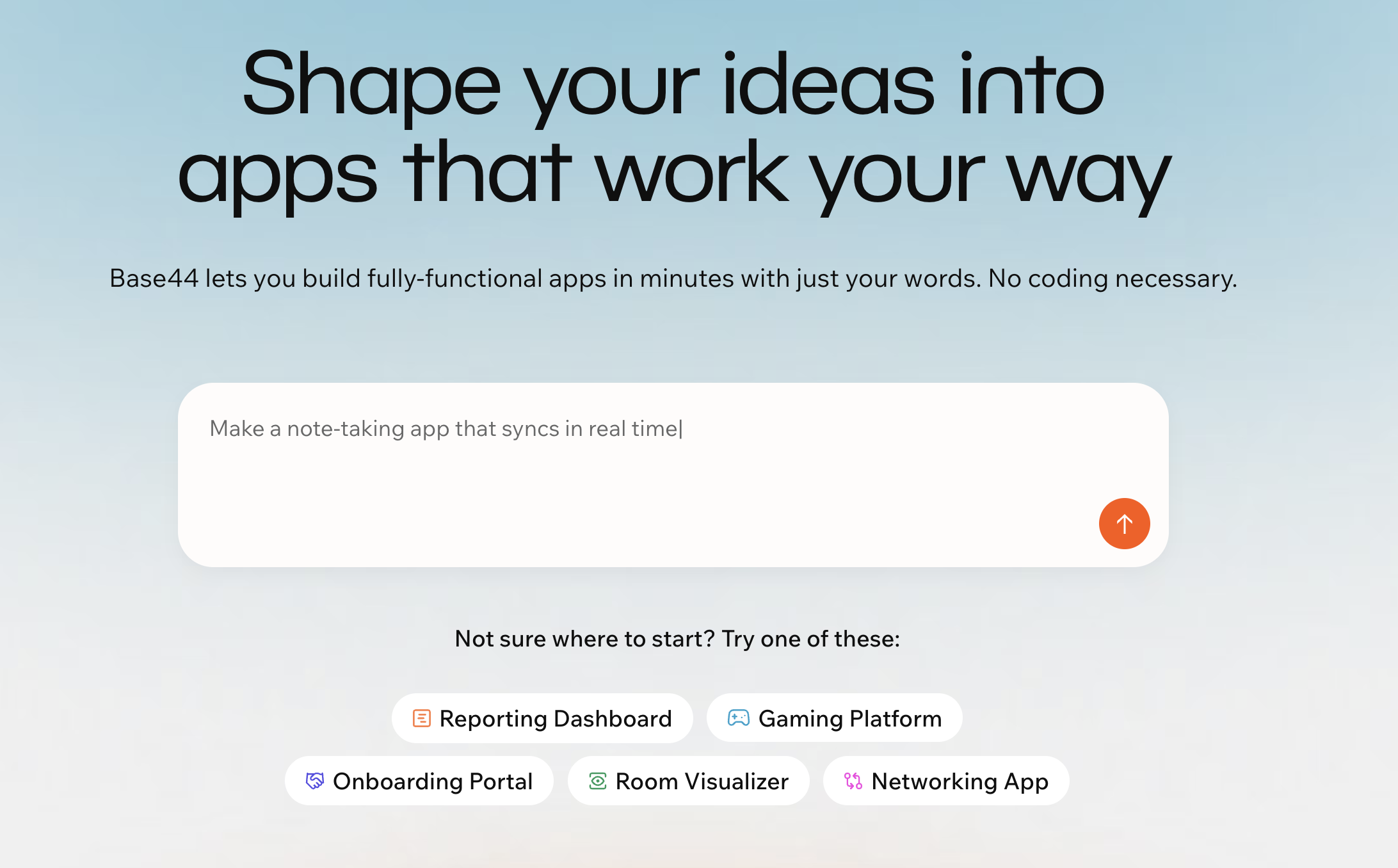
Getting started building your app on Base44
Exemplos do que você pode construir na Base44
- Prototipar uma nova ideia de negócio
- Criar uma lista pessoal de tarefas
- Configurar uma página de inscrição em eventos com lembretes
- Construir uma pesquisa e ver as respostas instantaneamente
- Rastrear projetos ou vendas em um painel
- Criar um sistema seguro de reservas ou CRM
- Compartilhar arquivos de forma privada com clientes
- Lançar um site da comunidade com chat e análises
Pronto para dar vida à sua ideia?
Passo 1 | Descreva sua ideia
Comece indo para a Base44 e dizendo o que deseja criar em suas próprias palavras. Ao começar, será solicitado que você se cadastre. Isso garante que seu trabalho seja salvo, para que você possa retornar ao seu aplicativo a qualquer momento.Use um prompt
Simplesmente escreva em suas próprias palavras qual aplicativo você quer criar. Por exemplo, você pode digitar “uma lista de tarefas simples”, “um portal de clientes onde os usuários podem fazer login” ou qualquer outra coisa que tenha em mente. Compartilhe quantos detalhes quiser. Este primeiro prompt ajuda a iniciar seu aplicativo, e você pode adicionar mais recursos ou fazer alterações depois. Você também pode começar conectando seu aplicativo a ferramentas populares como Google Workspace, Slack, GitHub e mais. Clique no menu +, escolha Connectors, depois envie seu prompt. Saiba mais em Configurando conectores compartilhados.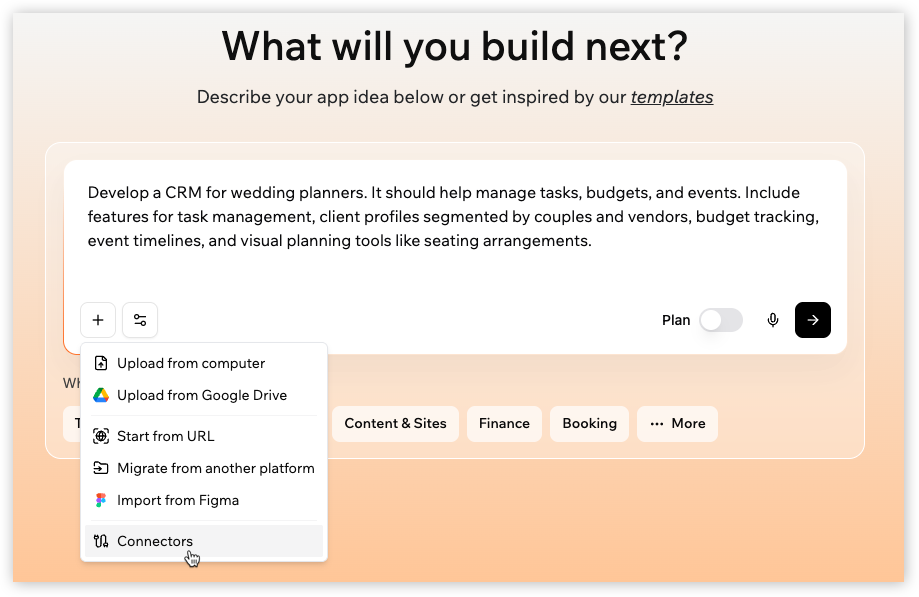
Typing your prompt in Base44 to start building your app
Use o modo plan
Use o modo plan quando quiser ajuda para planejar seu aplicativo antes de começar a construir. Converse sobre seu app com a IA primeiro, depois transforme o plano em uma construção. A IA faz perguntas sobre seu aplicativo, como para quem ele é, o que deve fazer e o que você quer incluir. À medida que você responde, ela transforma suas ideias em um plano estruturado que você pode ajustar conforme avança.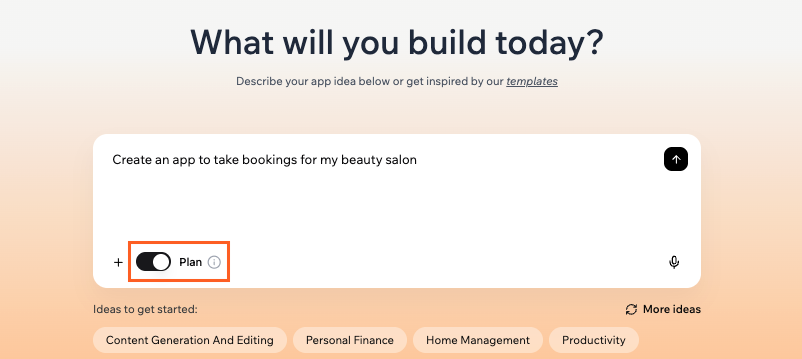
Using plan mode from the first prompt
- Obter uma primeira construção de maior qualidade alinhando o aplicativo com sua intenção
- Reduzir idas e vindas depois adicionando detalhes-chave antecipadamente
- Pensar sobre sua ideia sem precisar saber o que especificar com antecedência
- Capturar requisitos mais completos, incluindo fluxos, funções e restrições
- Mover-se mais rapidamente da ideia para a execução mantendo-se em um fluxo focado
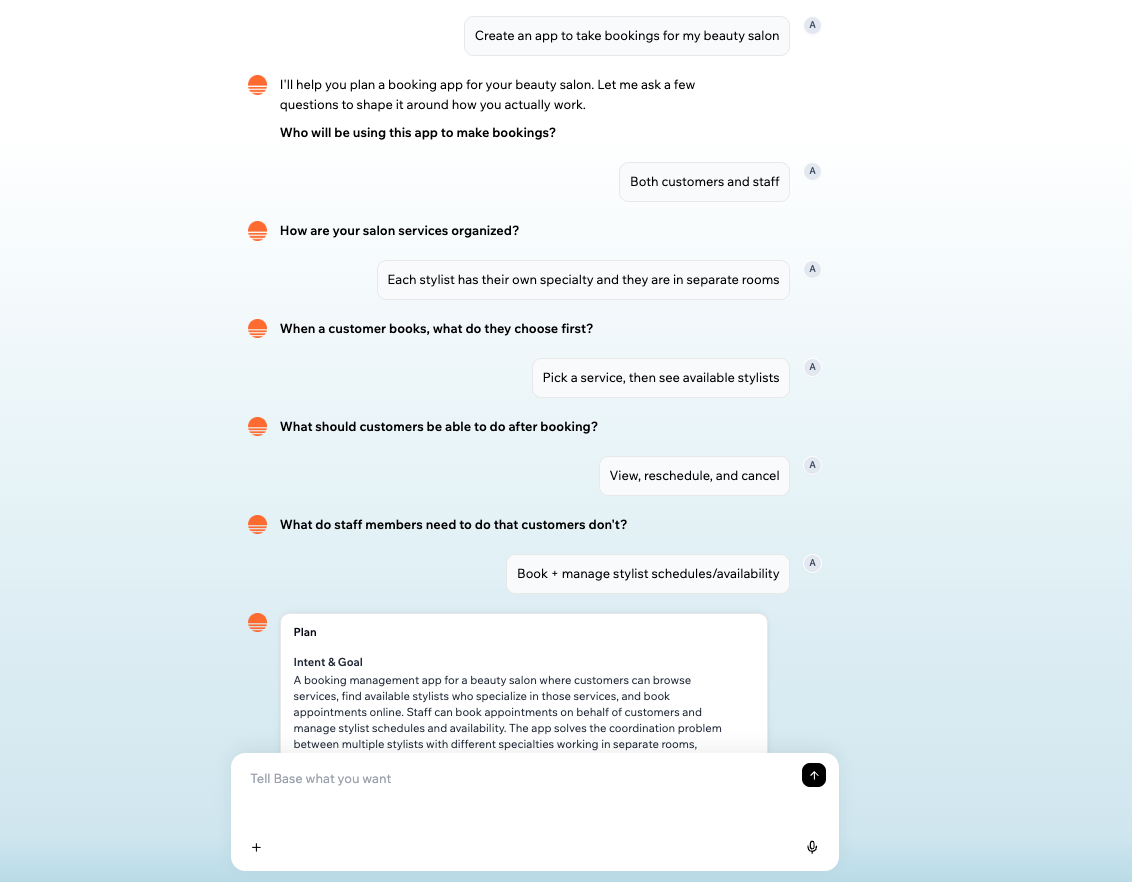
Answering questions in plan mode to shape your plan
- Vá para Base44.
- Digite seu primeiro prompt e ative o botão Plan na caixa de prompt.
- Responda às perguntas e adicione mais detalhes conforme necessário.
- Clique em Start Building no plano quando estiver pronto.
Começar a partir de uma URL existente
Use Start from URL para iniciar um novo aplicativo Base44 a partir de um site existente que você possui. Ele oferece um ponto de partida em nível de pixel da página pública visível, focando no front-end, incluindo a estrutura geral da página, seções de conteúdo-chave, hierarquia visual e padrões familiares de UI, como seções hero, cards e listas. Isso coloca algo reconhecível no editor do aplicativo imediatamente para que você possa iterar com IA em vez de reconstruir tudo do zero. Você pode escolher como a Base44 usa o site:- Content & Design: Recria o conteúdo e o layout do site para criar um site similar.
- Design only: Usa o estilo visual do site para criar um novo site com a mesma aparência.
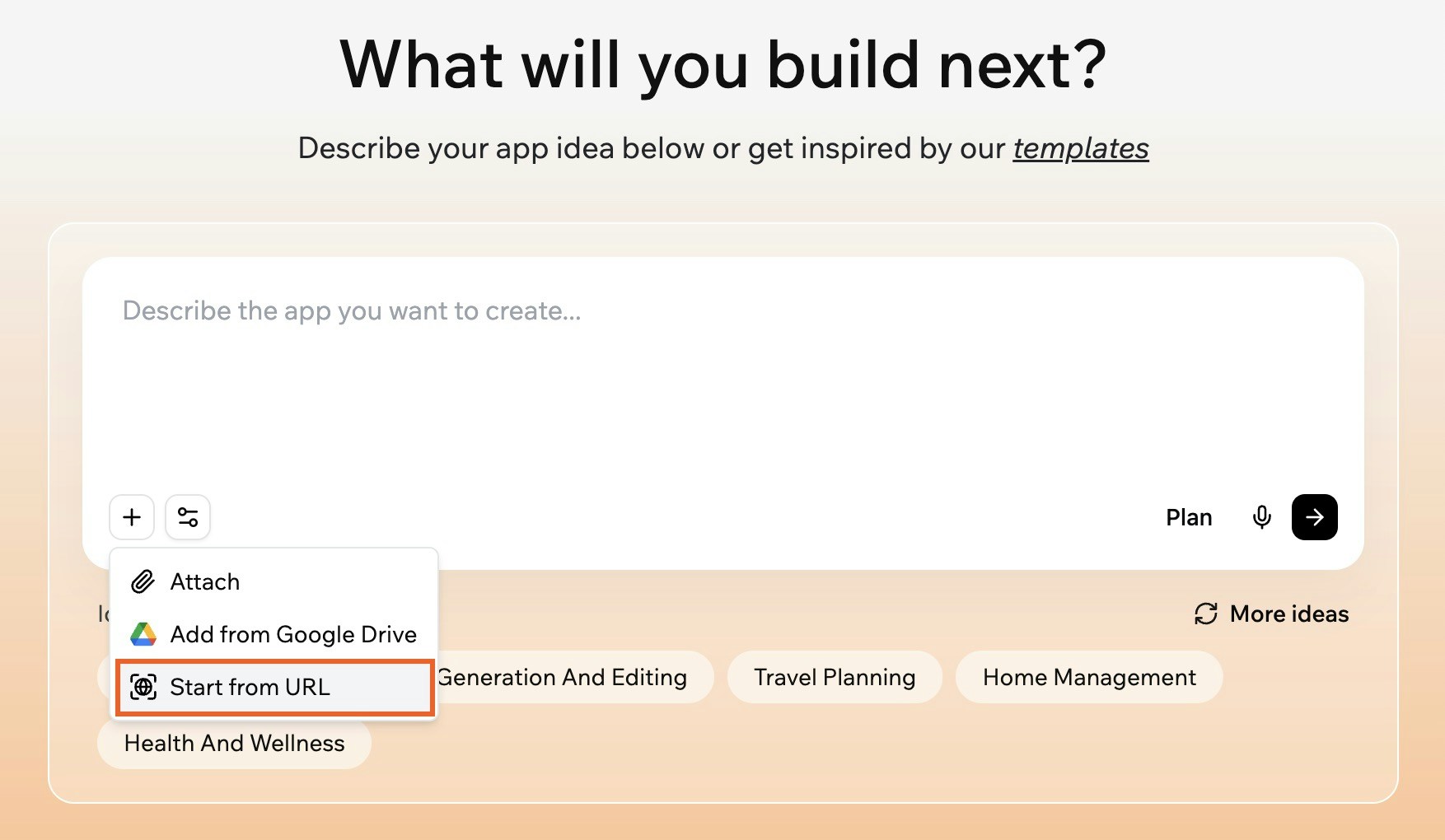
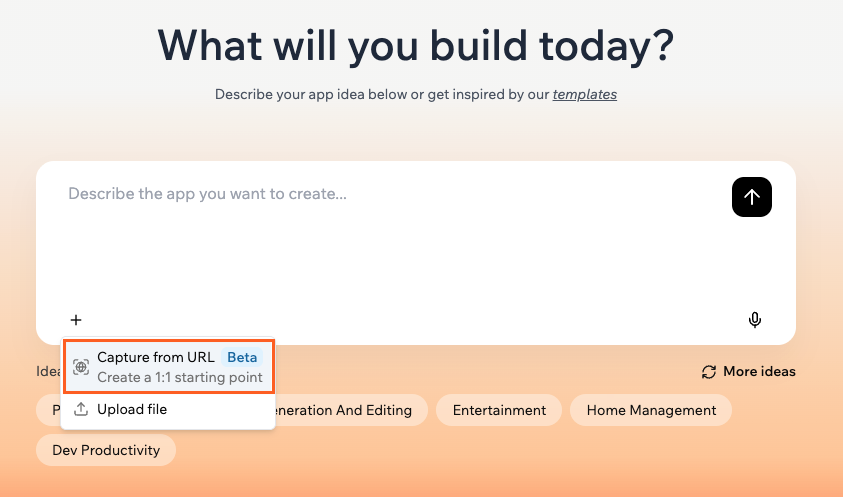
Starting your app from an existing URL
- Recriar sites existentes que você possui sem redesign do zero
- Preservar sua marca, layout e hierarquia visual
- Iniciar migrações com uma estrutura de página sólida em vez de adivinhação
- Criar protótipos de alta fidelidade que parecem e funcionam de verdade
- Vá para Base44.
- Clique no ícone + na caixa de prompt.
- Clique em Start from URL.
- Cole a URL do site que deseja usar. Certifique-se de ter os direitos de usar o conteúdo na URL fornecida.
- Selecione Content & Design ou Design only, dependendo do que deseja reutilizar.
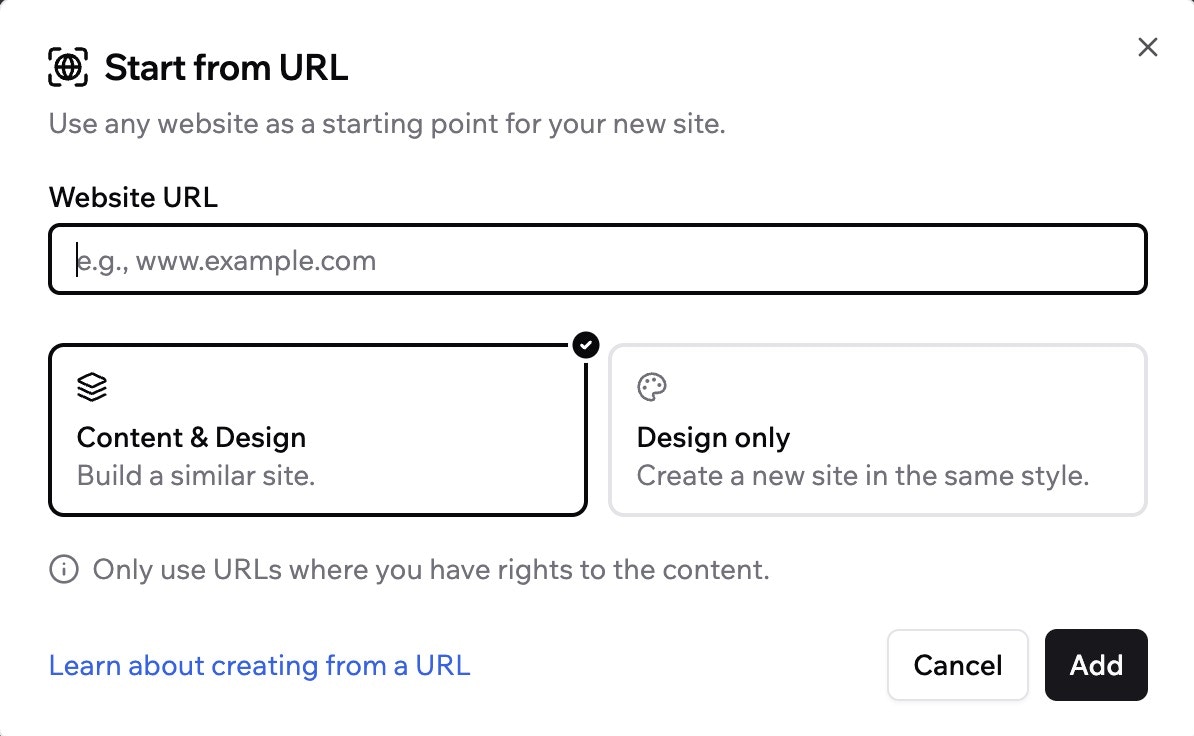
Copying the content and design, or just the design from a URL
- Clique em Add.
Começar a partir de um design do Figma
Use Import from Figma para transformar um design existente do Figma em um aplicativo Base44 funcional. Você pode começar a partir de um frame ou seção específica que projetou no Figma e deixar que a Base44 recrie o layout, estrutura e estilo visual, para que você continue a partir de um ponto de partida familiar em vez de reconstruir a página do zero.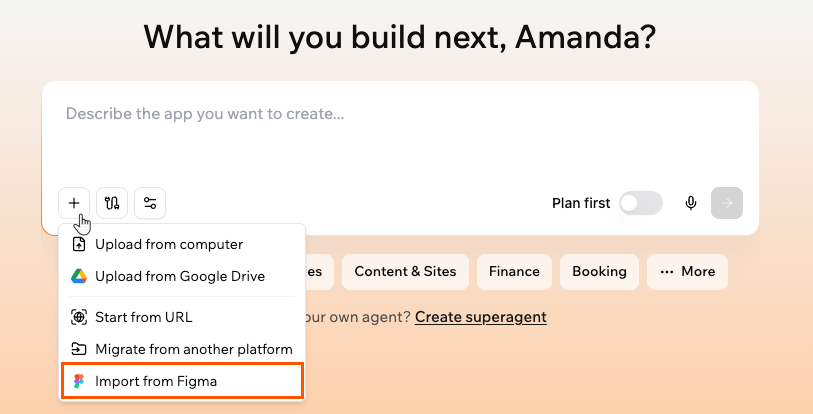
Import a design from Figma in your first prompt
Passo 2 | Veja seu aplicativo ganhar vida
Uma vez que você compartilha sua ideia, a IA da Base44 cuida do resto. Ela projeta automaticamente a aparência do seu aplicativo, escolhendo cores, organizando botões e arrumando menus para que tudo pareça limpo e funcione suavemente. Se você precisa de páginas ou recursos especiais como um calendário, formulários ou uma lista de tarefas, a Base44 adiciona esses imediatamente para que seu aplicativo esteja pronto para uso. Todas as partes complexas também são tratadas para você em segundo plano. A Base44 armazena com segurança todos os dados do seu aplicativo, gerencia sistemas de conta e login se você precisar deles e mantém a tecnologia que impulsiona seu aplicativo funcionando suavemente. Você não precisa configurar ou gerenciar nada por conta própria; a Base44 cuida de cada detalhe para que você possa se concentrar em suas ideias.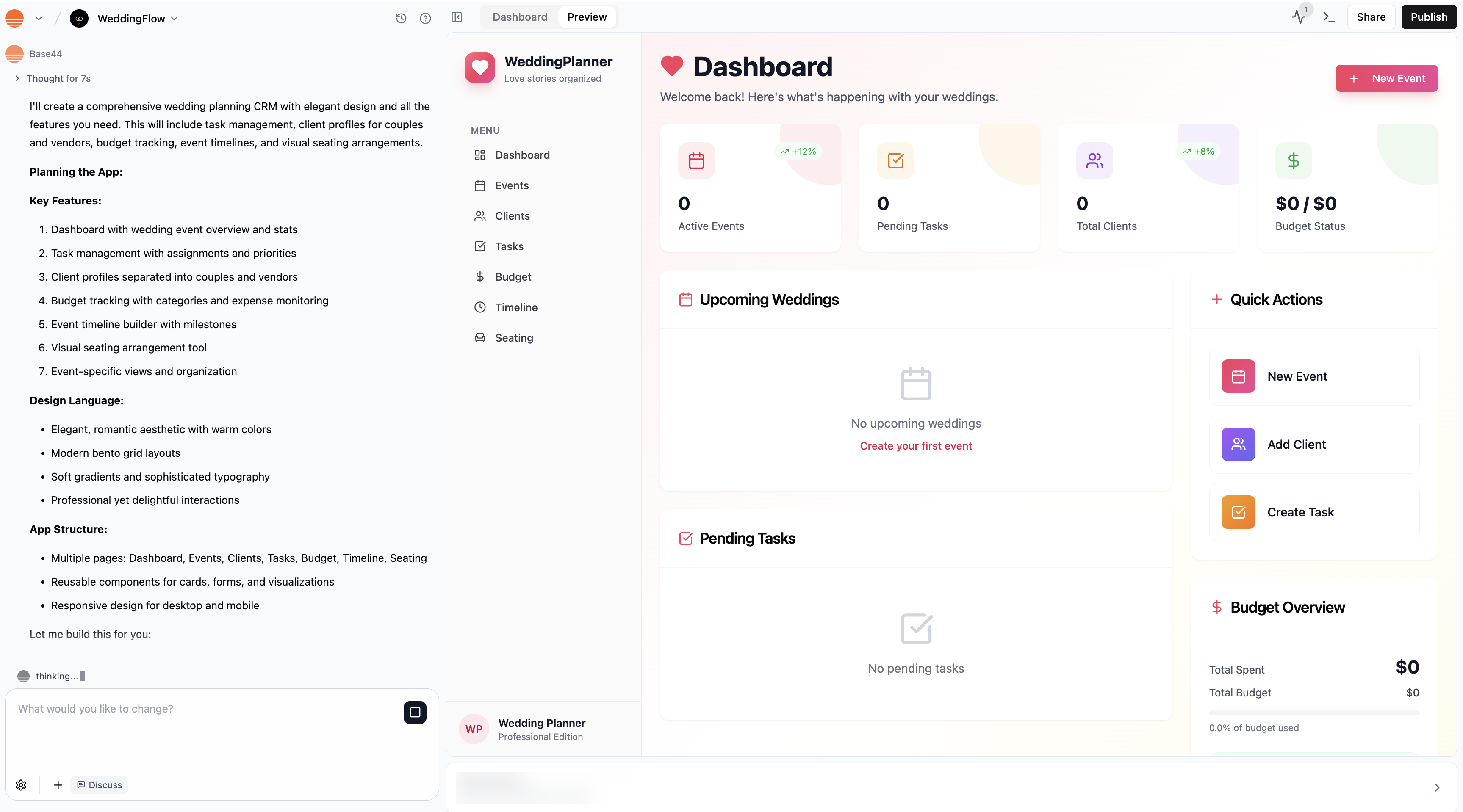
Base44 building a CRM app for a wedding planner
Passo 3 | Personalize seu aplicativo
Uma vez que seu aplicativo é construído, você pode torná-lo verdadeiramente seu. A maneira mais fácil é com o chat de IA. Basta digitar o que deseja alterar ou adicionar, e a Base44 atualiza seu aplicativo para você. Por exemplo, você pode dizer “Altere a cor principal para verde”, ou “Adicione uma página de cadastro que colete nome completo e empresa.” Existem muitas maneiras de alterar e melhorar seu aplicativo para atender às suas necessidades. Você pode:Alterar a funcionalidade do seu aplicativo
Alterar a funcionalidade do seu aplicativo
- Adicionar botões ou formulários para os usuários interagirem
- Criar fluxos de trabalho automatizados, como enviar um e-mail de boas-vindas quando alguém se cadastra
- Configurar notificações, lembretes ou mensagens automatizadas
- Pedir à IA para adicionar ou atualizar páginas (por exemplo, “Adicione uma página de calendário para eventos”)
- Ajustar a lógica por trás de como seu aplicativo responde aos usuários ou gerencia diferentes tarefas
Projetar seu aplicativo
Projetar seu aplicativo
- Alterar a cor do fundo, cor do texto ou estilo da fonte
- Rearranjar seções, mover botões ou atualizar imagens e ícones
- Aplicar alterações globalmente ou em apenas uma página (por exemplo, “Aplique esta nova fonte em cada tela” ou “Altere apenas o fundo da página de login”)
Gerenciar os dados que ele coleta
Gerenciar os dados que ele coleta
- Use o chat de IA para construir ou alterar fluxos de dados (por exemplo, “Adicione um campo ao formulário de cadastro para o nome da empresa”).
- Crie ou atualize formulários para coletar detalhes dos usuários, como cadastros, feedback ou pedidos.
- Em Data no painel do seu aplicativo, você pode organizar os dados que seu aplicativo coleta, definir regras para quem pode adicionar, editar ou ver informações, e exportar seus dados para usar em outro lugar.
Atualizar as configurações do seu aplicativo
Atualizar as configurações do seu aplicativo
- Definir permissões para que apenas certas pessoas ou funções possam ver ou editar informações (como tornar algumas páginas visíveis apenas para administradores)
- Decidir se seu aplicativo é público, somente com convite ou restrito a usuários específicos ou membros do workspace
- Configurar login e cadastro seguros, incluindo logins sociais como Google
- Adicionar funções de usuário personalizadas e especificar exatamente o que cada função pode fazer (por exemplo, “Crie uma função chamada Event Organizer que pode adicionar e editar eventos, mas não alterar configurações do aplicativo”)
- Ajustar regras de privacidade e segurança para manter dados sensíveis seguros
Passo 4 | Teste seu aplicativo
Antes de compartilhar seu aplicativo com outras pessoas, é importante testar como tudo funciona. Existem várias maneiras de explorar e verificar seu aplicativo de diferentes perspectivas:- Interaja com a visualização como um usuário final. Clique, preencha formulários e verifique cada recurso.
- Clique no ícone More Actions na barra superior e selecione Act as a user para visualizar o aplicativo como uma pessoa ou função específica.
- Peça ao chat de IA para ajudá-lo a testar fluxos-chave ou casos extremos, como “Test as a guest” ou “See what an admin can do.”
- Crie perfis de usuário de teste com diferentes funções ou permissões para revisar o que cada um pode acessar.
- Use uma janela de navegador anônima ou privada para ver o que um visitante pela primeira vez experimentaria.
- Verifique seu aplicativo no desktop e no celular para detectar problemas de layout ou navegação.
Passo 5 | Compartilhe e publique seu aplicativo
Quando estiver pronto para compartilhar seu aplicativo, clique em Publish na barra superior. A janela Publish your app abre na aba Web, com uma aba Mobile app ao lado. A partir daí, você pode:- Copiar o endereço web do seu aplicativo, ou clicar em Edit URL para alterar a parte antes de
.base44.app. - Clicar em Get domain ao lado de Suggested domain para usar seu próprio endereço.
- Clicar em Share your app para convidar pessoas por e-mail ou compartilhar um link nas redes sociais.
- Definir App visibility para escolher quem pode abrir seu aplicativo.
- Verificar o Security status e clicar em Run security scan se estiver desatualizado.
- Clicar em Publish para colocar suas alterações mais recentes no ar.
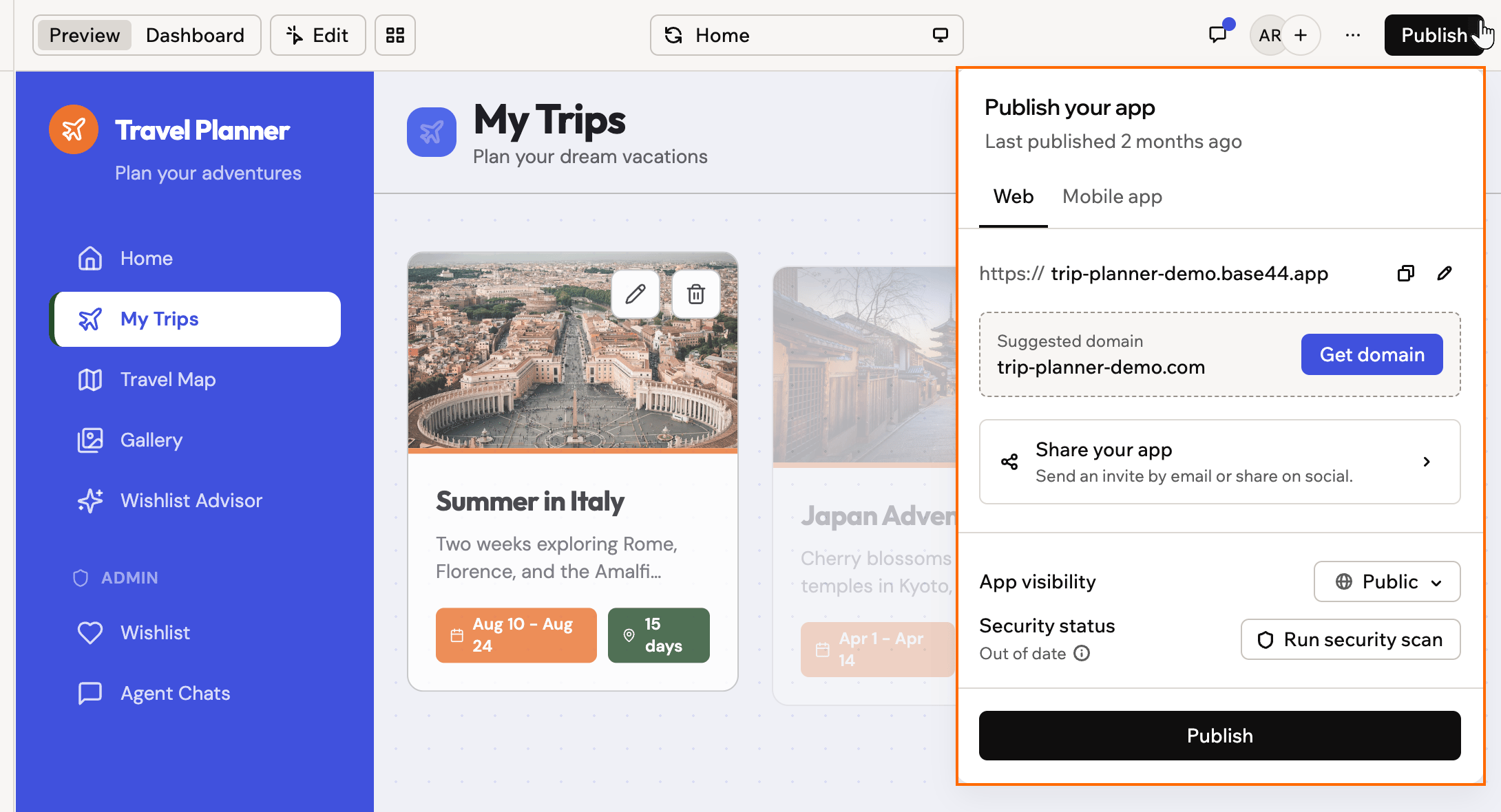
Compartilhando e publicando seu aplicativo Base44
Tour guiado pelo editor do aplicativo
Existem 3 áreas principais de trabalho dentro do editor do aplicativo: o chat de IA, a visualização e o painel do seu aplicativo. A barra superior fica acima delas, com Preview, Dashboard, Edit, Canvas e Publish.Chat de IA
Este é o lugar onde você conversa com a Base44. Simplesmente digite o que deseja no chat no lado esquerdo do editor do aplicativo, e a Base44 transforma suas ideias em realidade.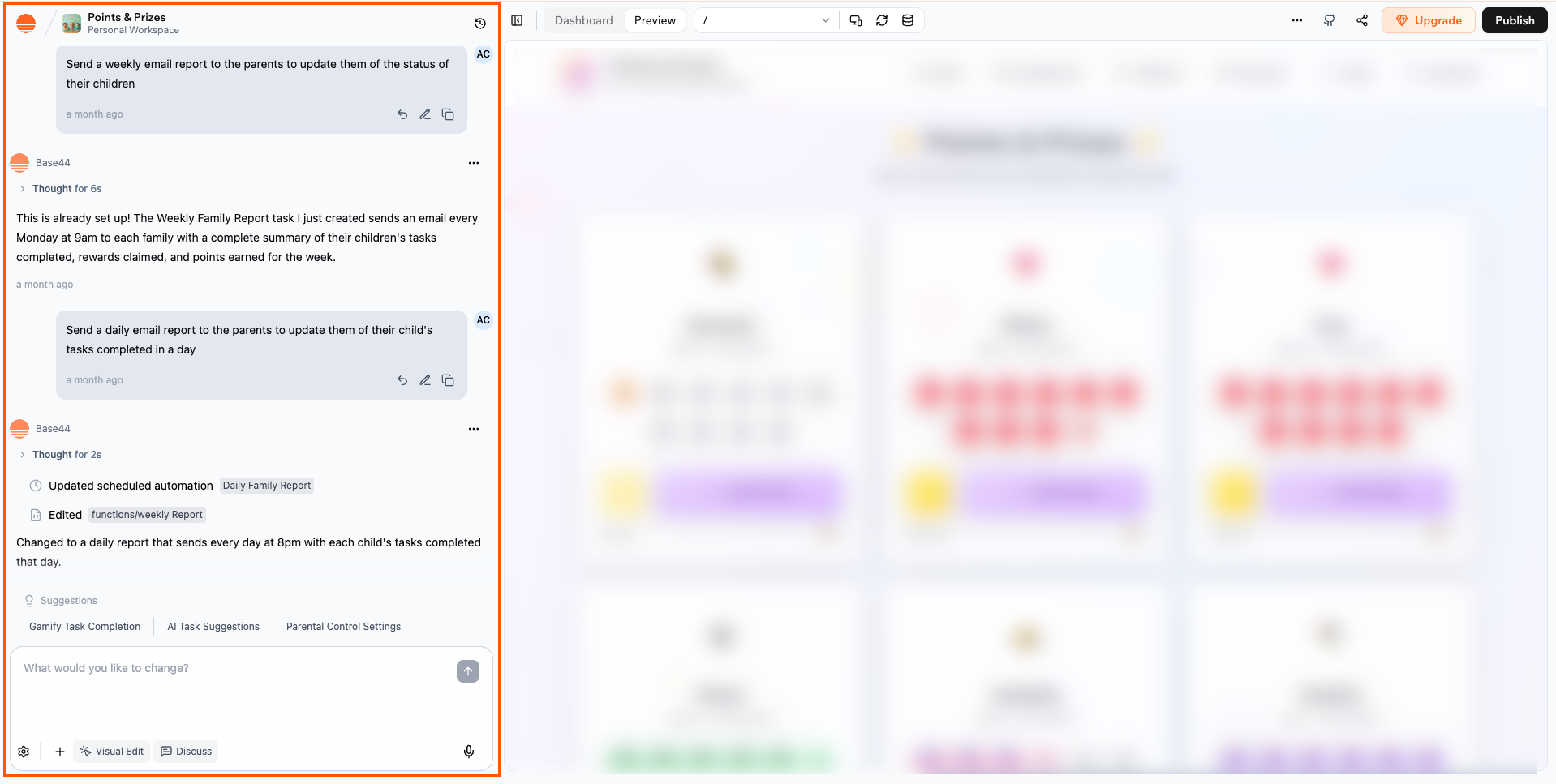
The AI chat inside the Base44 app editor.
Visualização
No lado direito da sua tela, você vê uma versão de visualização do seu aplicativo à medida que ela é atualizada em tempo real. Você pode usar a visualização para interagir com seu aplicativo exatamente como seus usuários farão. Clique nas diferentes partes do seu aplicativo para ver como funciona, ou faça alterações de design no modo Edit.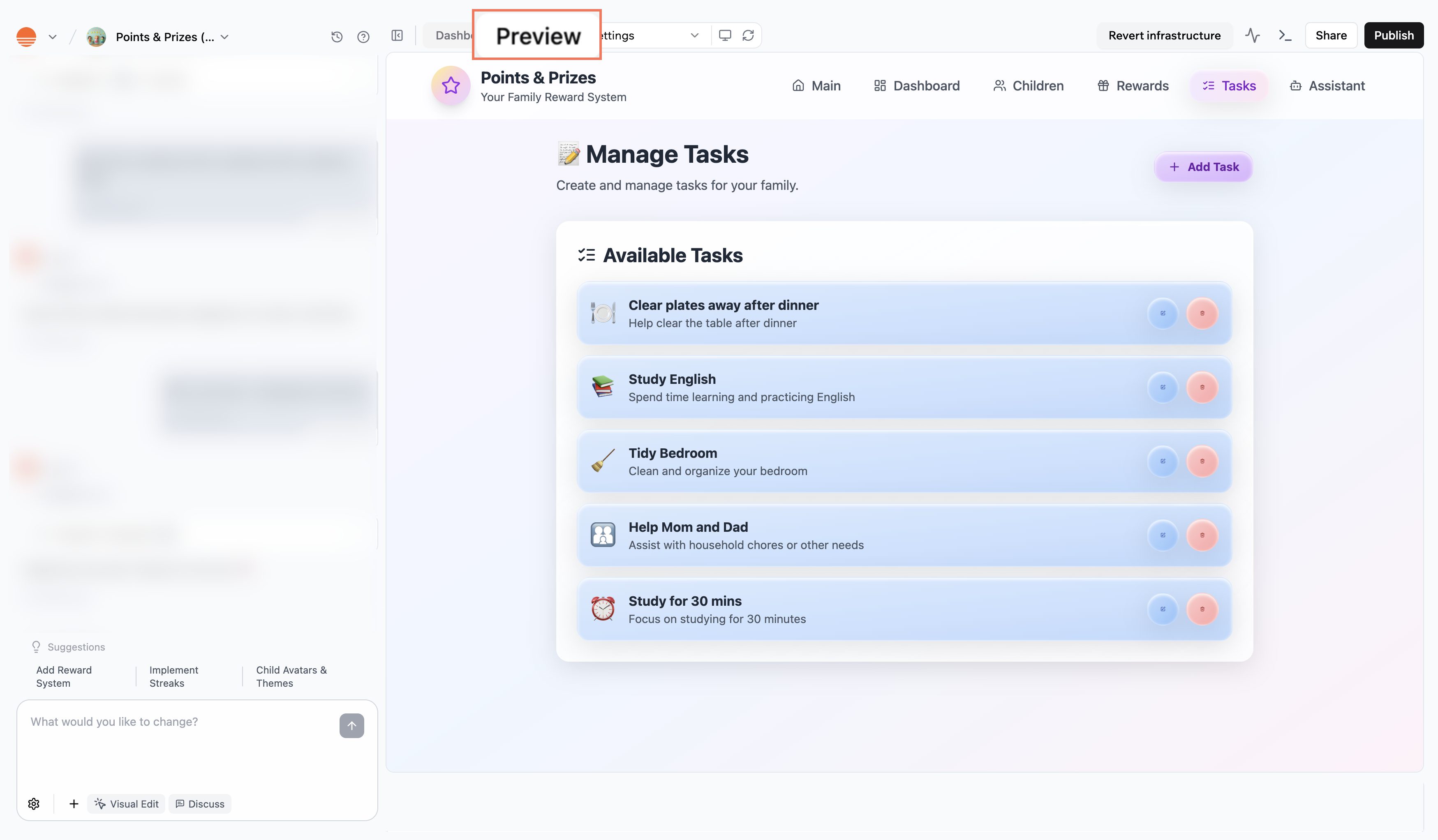
Preview in the Base44 app editor
Painel do aplicativo
Vá para o painel do seu aplicativo sempre que quiser gerenciar seu aplicativo. No painel, você pode convidar colegas de equipe, rastrear análises e atividade de usuários, controlar o acesso, definir seu aplicativo como público ou privado, adicionar um domínio personalizado e mais.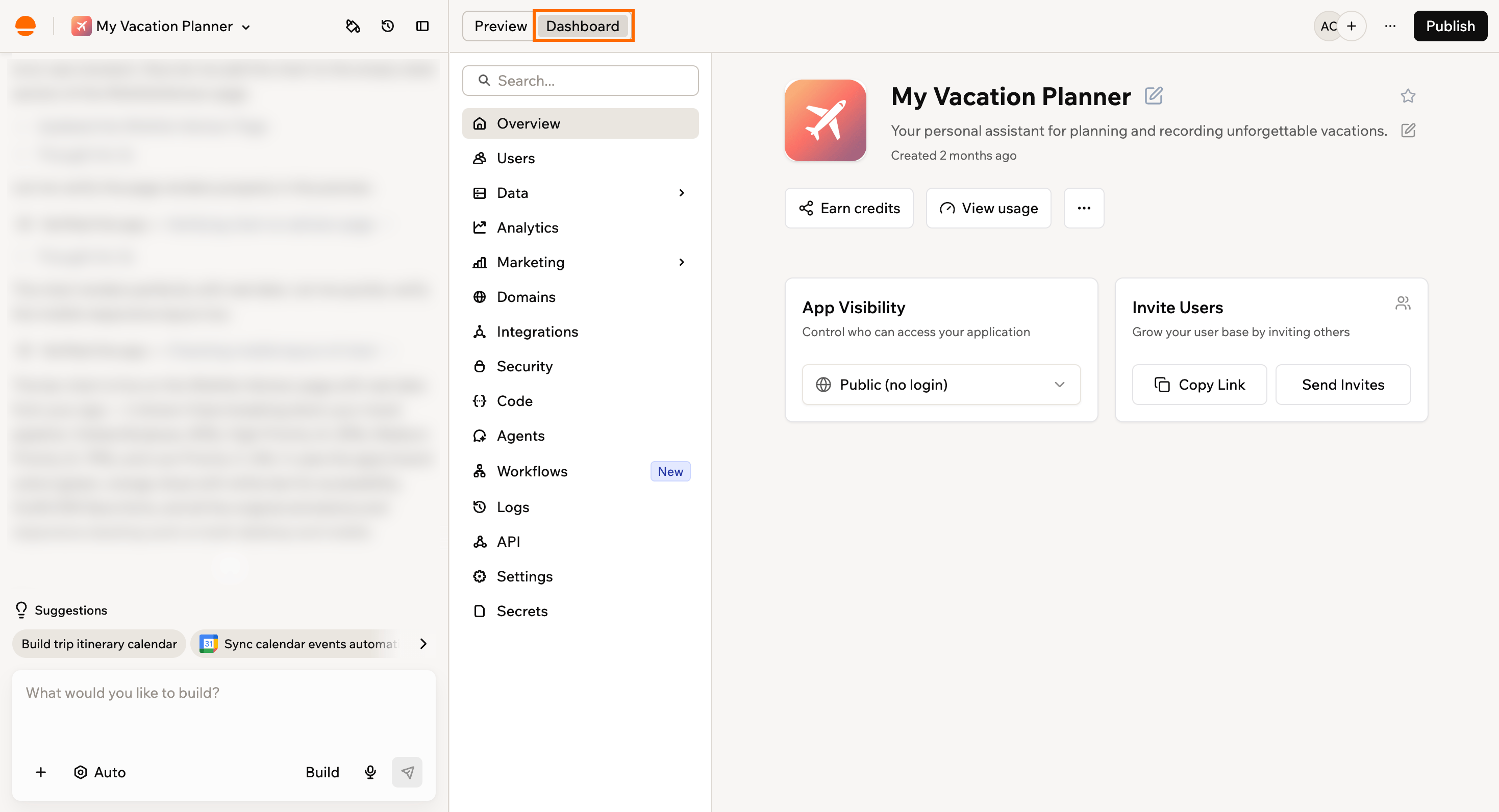
Acessando o painel do seu aplicativo no editor de aplicativos da Base44
Começando com créditos e planos
A Base44 usa créditos sempre que a IA constrói ou atualiza algo para você. Visualizar e interagir com seu aplicativo nunca usa créditos. Você recebe créditos gratuitos quando se cadastra para começar. Quando estiver pronto para fazer mais, fazer upgrade do seu plano desbloqueia recursos como funções de backend, domínios personalizados, integração com GitHub e limites de créditos mais altos. Saiba mais sobre créditos e planos.Perguntas frequentes
Clique em uma pergunta abaixo para saber mais.Meu aplicativo ficará bom no celular?
Meu aplicativo ficará bom no celular?

O que o monitor de atividade mostra?
O que o monitor de atividade mostra?

Como visualizo os arquivos e componentes do meu aplicativo?
Como visualizo os arquivos e componentes do meu aplicativo?
- Clique no ícone More Actions na barra superior e selecione Files used in this page para ver os arquivos atualmente usados na página que você está editando. Use See all files para abrir a lista completa de arquivos.
- Clique em Code na barra superior para abrir a estrutura completa de arquivos do seu aplicativo e navegar pelos componentes.
- Para baixar tudo como um arquivo ZIP, abra Code e clique no ícone Export project as ZIP no canto superior direito da visualização de código.
- Para conectar seu projeto ao GitHub para controle de versão avançado, clique no ícone GitHub na barra superior e siga as etapas de configuração.
Posso criar uma cópia do meu aplicativo?
Posso criar uma cópia do meu aplicativo?
- Vá para sua página Apps.
- Clique no ícone More Actions no cartão do aplicativo.
- Clique em Clone app.
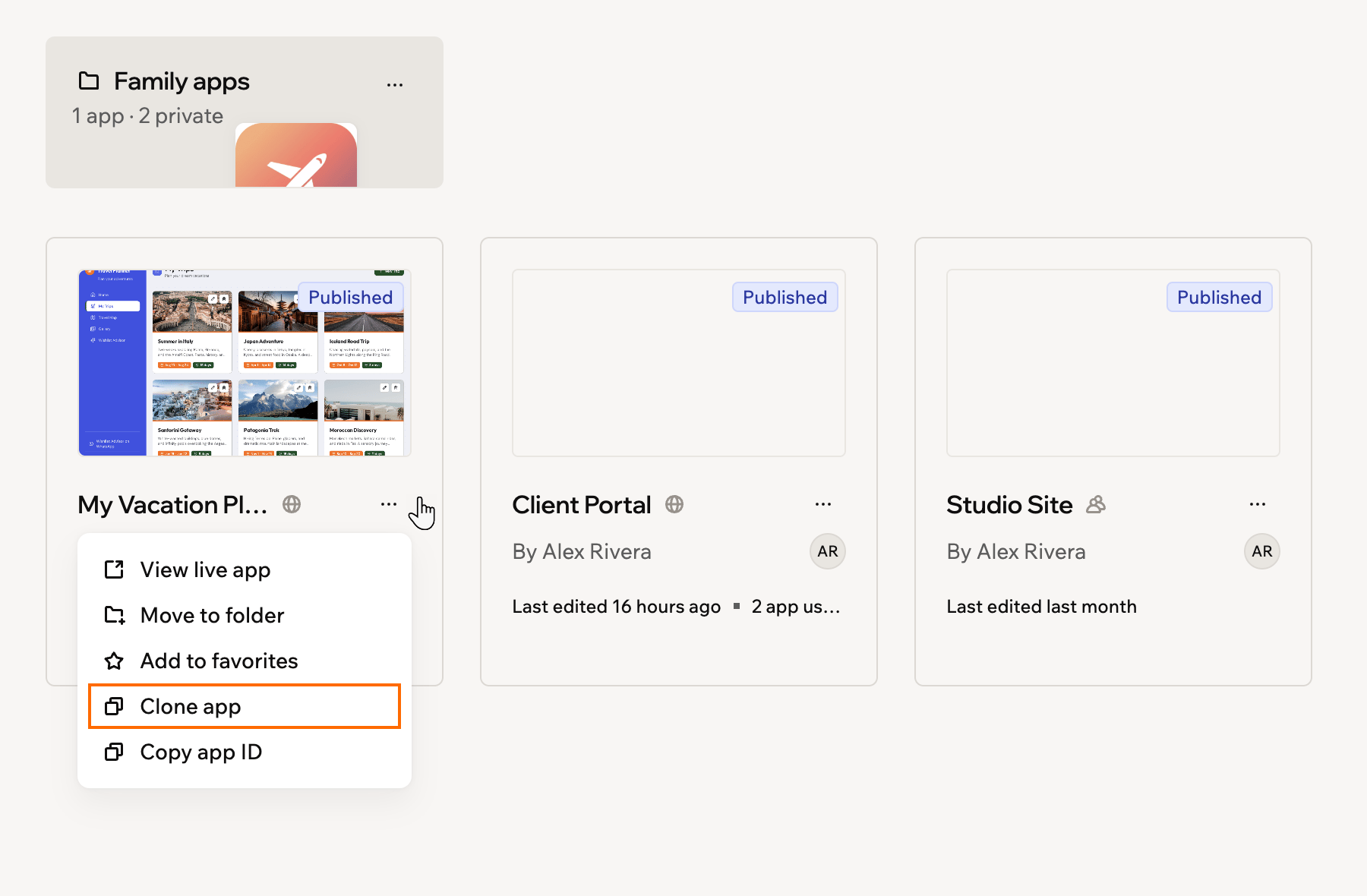
Clonando um aplicativo pela sua página Apps
- Clique em Dashboard no editor do seu aplicativo.
- Clique em Settings.
- Clique em App Settings.
- Clique em Create Copy ao lado de Clone App.
Como as aplicações Base44 são implantadas?
Como as aplicações Base44 são implantadas?
Posso exportar meu aplicativo?
Posso exportar meu aplicativo?
- Exportar como arquivo ZIP: Clique no ícone More actions na barra superior e selecione Export project as ZIP.
- Exportar para o GitHub: Clique no ícone More actions na barra superior, selecione GitHub connection e siga o fluxo de configuração.
Posso obter ajuda ou consultoria para revisar meu aplicativo Base44?
Posso obter ajuda ou consultoria para revisar meu aplicativo Base44?
Posso despublicar meu aplicativo?
Posso despublicar meu aplicativo?
- Clique em Dashboard no editor do seu aplicativo.
- Clique em Settings no menu esquerdo.
- Role até Danger Zone. Ao lado de Unpublish App, clique em Unpublish, depois clique em Unpublish novamente para confirmar.
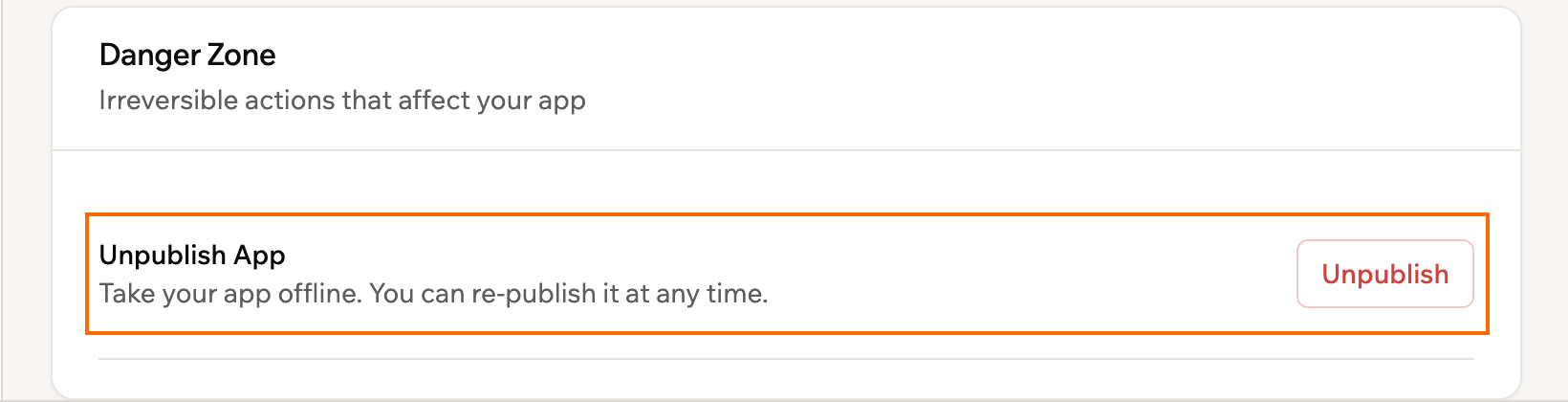
Despublicando um aplicativo pelas suas configurações
Posso cobrar as pessoas para usar meu aplicativo Base44?
Posso cobrar as pessoas para usar meu aplicativo Base44?
O que é o selo da plataforma Base44?
O que é o selo da plataforma Base44?
- A remoção do selo da plataforma não está disponível no plano gratuito. Você precisa fazer upgrade para um plano pago para ocultá-lo.
- Se seu aplicativo estiver definido como privado, o selo não é exibido.
- Se seu aplicativo estiver definido como público, todos podem ver o selo. Se alguém clicar nele, cria uma cópia do seu aplicativo em sua própria conta para que possa editar sua própria versão do aplicativo.
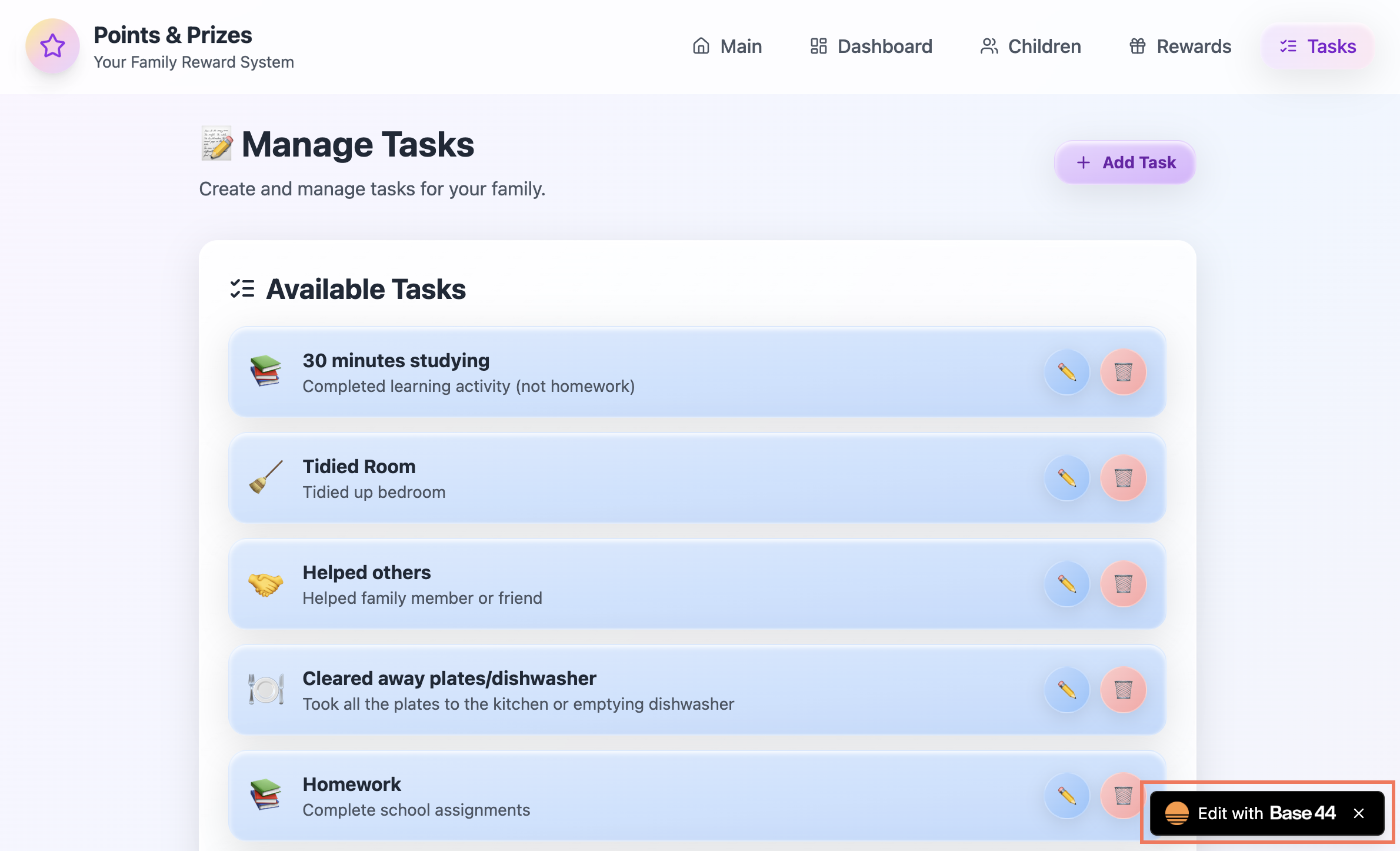
- Vá para o painel do seu aplicativo e clique em Settings.
- Clique em App Settings.
- Ative ou desative o botão Platform Badge.
Existem limitações de país ou região para minha conta Base44?
Existem limitações de país ou região para minha conta Base44?
- Irã
- Coreia do Norte
- Síria
- Cuba
- A região da Crimeia
- A chamada República Popular de Donetsk
- A chamada República Popular de Lugansk
- Você não pode se registrar ou usar os serviços Base44, incluindo sites Base44.
- Você não pode conectar domínios com as seguintes extensões à Base44 (apontando ou pelos servidores de nomes):
- Cuba: .cu
- Irã: .ir, .xn—mgba3a4f16a (ایران.)
- Coreia do Norte: .kp
- Síria: .sy, .xn—ogbpf8fl (سورية.)