

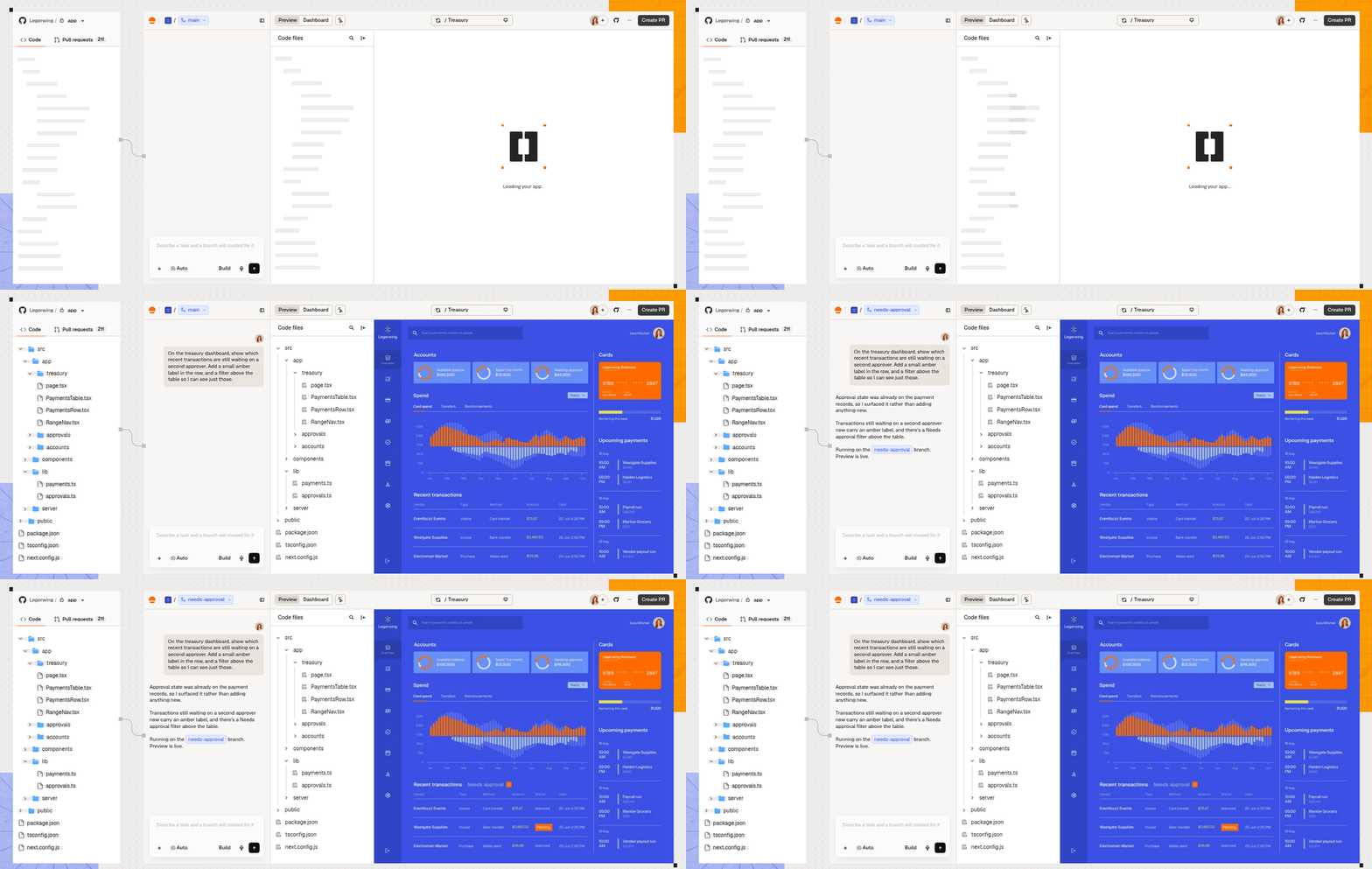
Usando o Base Code
Configurando o Base Code
Conecte um repositório do GitHub para fazer alterações com o chat de IA no Base Code. Se sua conta do GitHub já estiver conectada, continue para escolhendo um repositório.Conectando sua conta do GitHub
Conecte sua conta do GitHub e dê à Base44 acesso aos repositórios em que você quer trabalhar. Para conectar sua conta:- Acesse o Base Code.
- Clique em Connect GitHub.
- Entre no GitHub, se solicitado, e autorize o Base44 Builder.
- Selecione a conta ou organização do GitHub. Depois, siga as instruções para instalar ou configurar o Base44 Builder e dar acesso aos repositórios.
Escolhendo um repositório
Escolha um repositório e uma branch para abrir no Base Code.- Da sua conta
- Colar um link
- No Base Code, clique em View more.
- Selecione um repositório.
- Em Branch, mantenha a branch selecionada ou selecione outra.
- Clique em Connect.
Trabalhando no seu projeto
Use o chat de IA para fazer alterações no repositório conectado e testá-las em uma visualização de desenvolvimento. Se forem necessárias alterações de configuração e você conectou a branch padrão, o Base Code cria uma branch de configuração e faz o commit nela. Se você conectou outra branch, o Base Code faz o commit das alterações de configuração diretamente nessa branch. Para incluir alterações de configuração ainda não mescladas em uma nova branch, comece pela branch que contém essas alterações.Fazendo sua primeira alteração
Descreva a alteração que você quer fazer. O Base Code cria uma nova branch e dá a ela um nome baseado no seu pedido. Para trabalhar em uma branch existente do GitHub, importe a branch para o Base Code. Para fazer sua primeira alteração:- Acesse o Base Code.
- (Opcional) Se aparecer um menu suspenso ao lado de Create new branch, selecione a branch de origem.
-
Na caixa de prompt, descreva a alteração que você quer fazer. Por exemplo:
- Clique em Create branch para abrir a nova branch e começar a fazer alterações.
- Revise a alteração em Preview e peça ajustes ao chat de IA, se necessário.
Salvando seu trabalho
O Base Code salva seu trabalho enquanto você avança. Conforme você conversa, ele faz commit e push para sua branch de trabalho no GitHub. Para revisar o que está na sua branch, pergunte ao chat de IA. Para levar essas alterações para a branch padrão, abra um pull request, revise as alterações e faça o merge.Abrindo um pull request
Depois de testar suas alterações, abra um pull request para revisão. Quando seu workspace usa a conexão do GitHub de cada pessoa, sua conta precisa ter acesso de escrita ao repositório. Abrir um pull request não faz o merge das suas alterações automaticamente. Para abrir um pull request:- Clique em Create PR no topo do editor.
- Insira um Title e uma Description (optional).
- Clique em Create PR.
- Em Your PR is ready, abra o link em Link to PR para revisar suas alterações no GitHub.
Resolvendo conflitos de branch
Se seu pull request tiver conflitos, o chat de IA pode resolvê-los para você. Resolver conflitos faz o merge da branch base do pull request na sua branch de trabalho. Para resolver conflitos:- Clique em Resolve conflicts acima da caixa de prompt.
- Revise e teste as alterações feitas pela IA, principalmente onde as duas branches alteraram o mesmo recurso.
Respondendo a comentários de revisão
Use o chat de IA para tratar o feedback do seu pull request. Para tratar comentários de revisão:- Peça ao chat de IA para listar os comentários não resolvidos do seu pull request. Ele inclui o arquivo e a linha de cada thread.
- Diga quais comentários tratar e o que alterar.
- Revise as alterações e respostas propostas antes de pedir que ele as publique.
- Peça separadamente ao chat de IA para resolver uma thread quando estiver pronto.
Gerenciando branches
Crie uma nova branch ou importe uma existente para trabalhar em alterações separadas. Cada branch tem seu próprio ambiente de desenvolvimento no Base Code. Para trocar de branch, clique no menu suspenso de branches acima do chat de IA e selecione uma branch.Criando branches
Crie uma branch a partir da branch padrão do seu repositório ou de outra branch ativa. Para criar uma branch:- Clique no menu suspenso de branches acima do chat de IA.
- Clique em Create new branch.
- Selecione a branch de origem no menu suspenso ao lado de Start from.
- Descreva sua alteração no chat de IA e envie a mensagem.
Importando uma branch do GitHub
Importe uma branch existente do GitHub para continuar trabalhando nela no Base Code. As alterações do chat de IA recebem commit e push nessa branch. Para importar uma branch:- Clique no menu suspenso de branches acima do chat de IA.
- Clique em Import from GitHub.
- Selecione a branch.
- Clique em Import.
Excluindo uma branch
Excluir uma branch a remove do Base Code junto com o chat dela. A branch continua no GitHub. Para excluir uma branch:- Clique no menu suspenso de branches acima do chat de IA.
- Clique em More actions ao lado da branch e depois em Delete.
- Clique em Delete branch para confirmar.
Gerenciando seu projeto
Use o dashboard do seu aplicativo para gerenciar arquivos do projeto, segredos e serviços de desenvolvimento.Adicionando segredos
Adicione chaves de API e outros segredos de que seu projeto precisa. O chat de IA avisa quando um segredo é necessário. Os segredos são criptografados e ficam fora do seu repositório. Eles são compartilhados entre as branches, inclusive após uma reconstrução. Alterações e remoções são aplicadas automaticamente às branches em execução. As branches inativas as recebem na próxima vez que você as abrir. Para adicionar um segredo:- Clique em Dashboard no topo do editor.
- Clique em Secrets.
- Clique em Add Secret.
- Insira o Secret Name e o Secret Value e clique em Add Secret.
Colaborando com colegas de equipe
Sua equipe pode usar o chat de IA para contribuir com o mesmo projeto e revisar alterações por meio de pull requests. Proprietários, administradores e editores do workspace podem acessar o projeto do Base Code sem um convite separado para o aplicativo. Para convidar alguém de fora do seu workspace, adicione a pessoa como colaboradora pelo editor do aplicativo.Perguntas frequentes
Qual é a diferença em relação a conectar meu aplicativo da Base44 ao GitHub?
Qual é a diferença em relação a conectar meu aplicativo da Base44 ao GitHub?
Posso conectar um projeto mobile ou desktop?
Posso conectar um projeto mobile ou desktop?
Meu repositório é um monorepo. Posso conectá-lo?
Meu repositório é um monorepo. Posso conectá-lo?
Por que meu repositório não aparece na lista?
Por que meu repositório não aparece na lista?
- No GitHub, dê ao Base44 Builder acesso ao repositório.
- Abra novamente Connect your repository no Base Code.
Posso conectar um repositório ao qual tenho apenas acesso de leitura?
Posso conectar um repositório ao qual tenho apenas acesso de leitura?
Por que a Base44 diz que meu repositório não está em uma organização aprovada do GitHub?
Por que a Base44 diz que meu repositório não está em uma organização aprovada do GitHub?
Como gerencio o acesso às organizações do GitHub no meu workspace?
Como gerencio o acesso às organizações do GitHub no meu workspace?
- Acesse as configurações do seu workspace.
- Em Build tools, clique em GitHub.
- Em Who can connect organizations, selecione quem pode adicionar uma organização.
- Em Connected organizations, use Allowed para controlar quais organizações ficam disponíveis para novos aplicativos.
O que acontece quando desconecto uma organização do GitHub?
O que acontece quando desconecto uma organização do GitHub?
- Acesse as configurações do seu workspace.
- Em Build tools, clique em GitHub.
- Em Connected organizations, clique no ícone de ações ao lado da organização.
- Clique em Disconnect organization e depois em Disconnect.
Posso escolher o modelo de IA?
Posso escolher o modelo de IA?
- Clique no modelo na parte inferior do chat de IA.
- Selecione o modelo com o qual você quer trabalhar.
Por que meu projeto está somente leitura?
Por que meu projeto está somente leitura?
- Abra o projeto.
- No banner Connect your GitHub account, clique em Connect account.
- Autorize o Base44 Builder no GitHub.
O que acontece se eu fechar o Base Code e voltar depois?
O que acontece se eu fechar o Base Code e voltar depois?
Posso adicionar um banco de dados, autenticação ou CI/CD ao meu projeto?
Posso adicionar um banco de dados, autenticação ou CI/CD ao meu projeto?
Como funcionam os pull requests no Base Code?
Como funcionam os pull requests no Base Code?
base44-builder[bot] como coautor.Revise e faça o merge do seu pull request no GitHub. Não há botão de merge no Base Code, mas você pode pedir ao chat de IA para fazer o merge.Por que a Base44 não consegue abrir meu pull request?
Por que a Base44 não consegue abrir meu pull request?
Como funcionam os domínios personalizados no Base Code?
Como funcionam os domínios personalizados no Base Code?
Onde posso saber mais sobre privacidade e uso de dados?
Onde posso saber mais sobre privacidade e uso de dados?
Como aplico um código de cupom?
Como aplico um código de cupom?
- Acesse o Base Code.
- Insira seu código de cupom:
- Antes de conectar um repositório: Clique em Have a coupon? no canto superior direito e insira seu código na caixa de diálogo.
- Depois de conectar um repositório: Insira seu código no campo abaixo de Have a coupon?.
- Clique em Apply.