

Na Base44, os dados do seu aplicativo são as informações que dão vida a tudo. Isso inclui todas as informações que seu aplicativo contém, como pessoas que fazem login, o conteúdo que você mostra, pedidos que você processa e as atividades que acontecem no seu aplicativo.
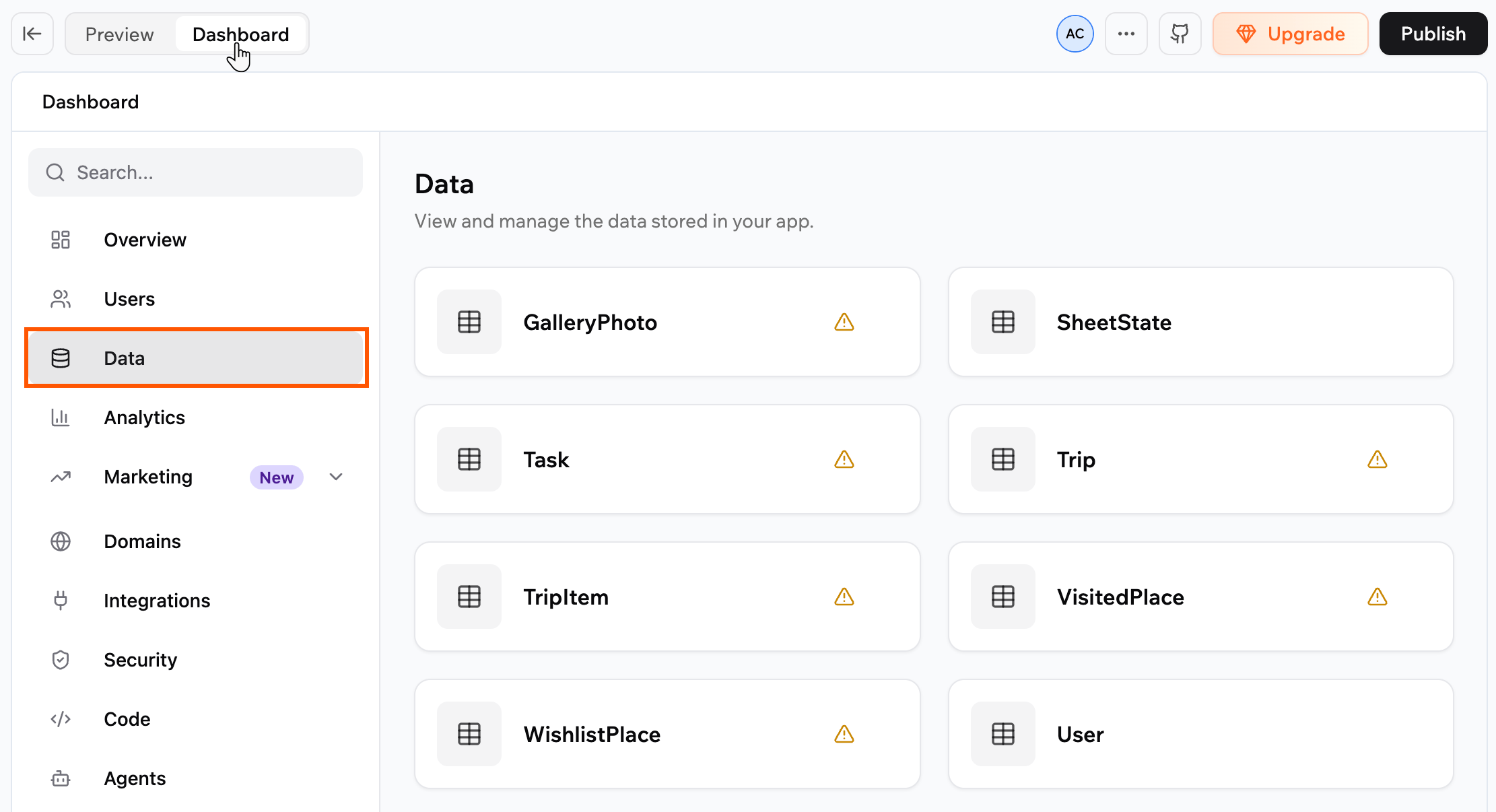
Example data for a travel app, with tables such as Trip, TripItem, VisitedPlace, and WishlistPlace.
Entendendo seus dados
Todos os dados do seu aplicativo são organizados em tabelas, assim como uma planilha. Cada tabela agrupa um tipo de informação (como pessoas ou produtos) e a organiza em colunas chamadas campos, como nomes, datas ou preços. Por exemplo, se você criar um aplicativo para administrar o negócio da sua loja, pode usar as tabelas de dados na Base44 para manter tudo organizado. Você pode ter uma tabela de dados Users para armazenar os nomes e endereços de e-mail dos seus clientes, uma tabela Products listando o que você vende e uma tabela Orders para rastrear cada compra. Cada novo cliente, produto ou pedido é adicionado automaticamente como uma nova linha na tabela certa, para que você possa encontrar, atualizar ou gerenciar rapidamente as informações da sua loja.Tipos de campos de dados
Quando você, ou a IA, adiciona um campo (coluna) à sua tabela, você escolhe que tipo de informação ele armazena. Alguns tipos de campos comuns incluem:- Text: Para palavras, frases ou descrições (como nomes de clientes ou detalhes do produto)
- Number: Para preços, quantidades ou medidas
- Yes/No (Boolean): Para campos que são verdadeiros ou falsos (como “Está ativo?”)
- Date/Time: Para salvar datas como dia de cadastro, data do pedido ou horário do evento
- File: Para imagens, documentos ou outros arquivos
- Reference: Para vincular esta tabela a outra tabela (por exemplo, vincular cada pedido ao cliente certo)
- Object: Para casos avançados, permite adicionar informações estruturadas como um objeto JSON
Acessando os dados do seu aplicativo
É fácil ver todas as informações que seu aplicativo coleta. Você pode visualizar seus dados a qualquer momento no painel, onde cada tabela oferece uma visão clara e organizada das suas pessoas, produtos, pedidos e mais. Isso ajuda você a acompanhar o que está acontecendo no seu aplicativo e manter tudo atualizado.Visualizando os dados do seu aplicativo
A página Data mostra cada tabela no seu aplicativo como um cartão. Clique em um cartão para abrir seus registros. Para visualizar os dados do seu aplicativo:- Clique em Dashboard no editor do seu aplicativo.
- Clique em Data.
- Selecione o conjunto de dados relevante (tabela).
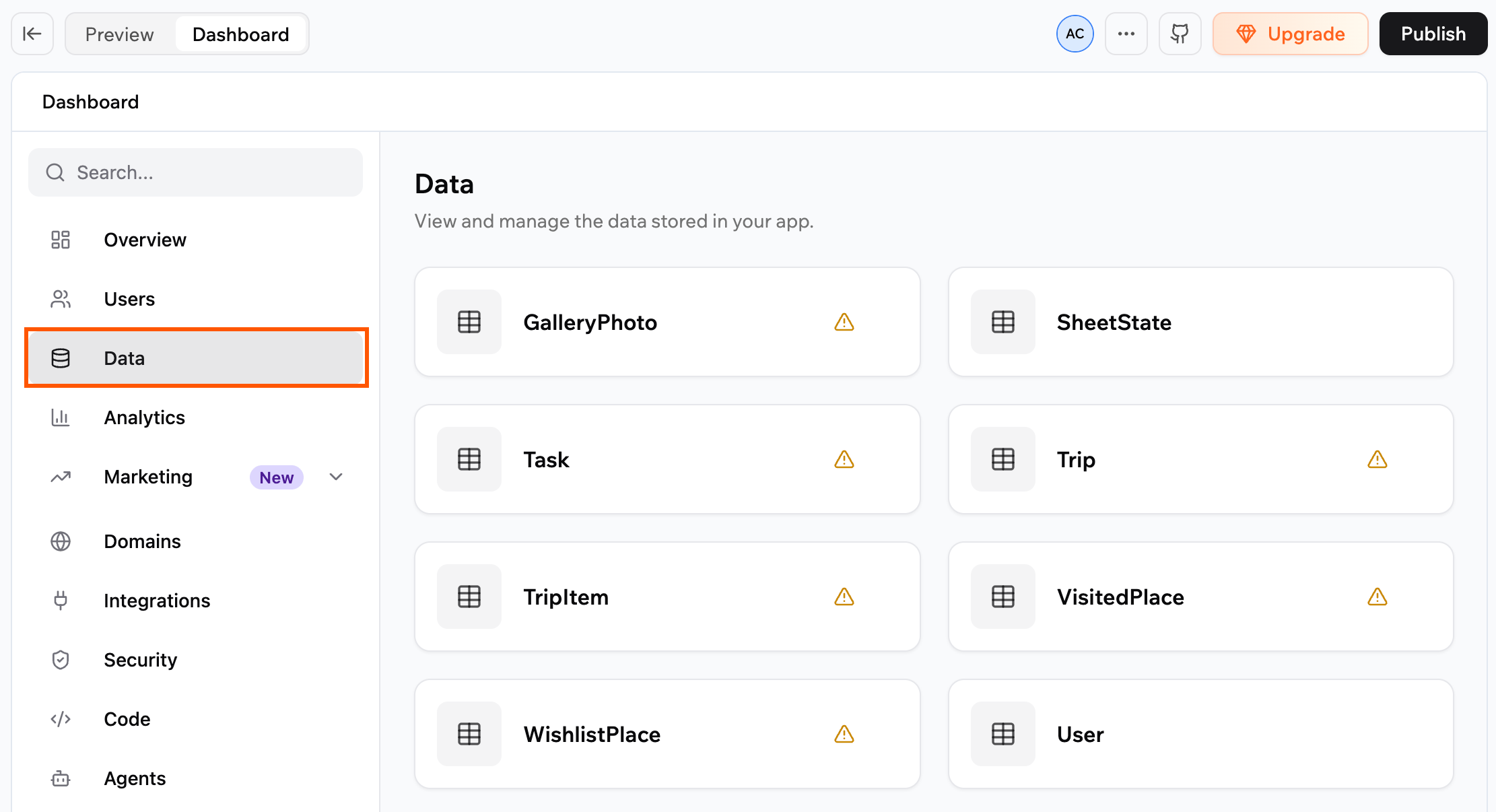
The Data page, with a card for each table in your app
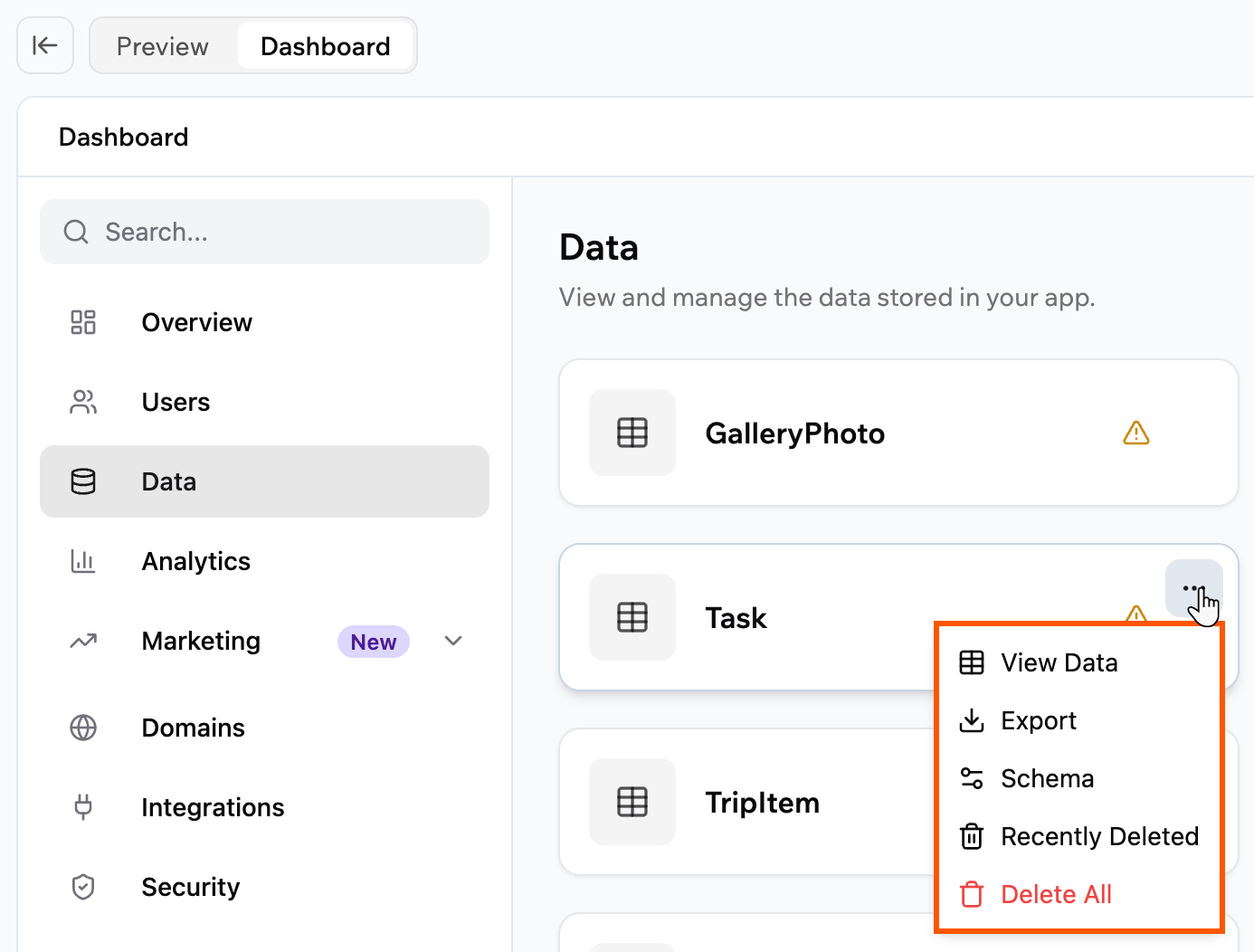
The More Actions menu on a table card


Pesquisando dados específicos
Use a barra de pesquisa acima da tabela para encontrar rapidamente linhas relevantes. A pesquisa examina todos os campos de texto nos seus dados, para que você possa pular diretamente para uma linha específica em vez de rolar. Para pesquisar dados:- Clique em Dashboard no editor do seu aplicativo.
- Clique em Data.
- Insira uma palavra, número ou frase na barra de pesquisa acima da tabela.
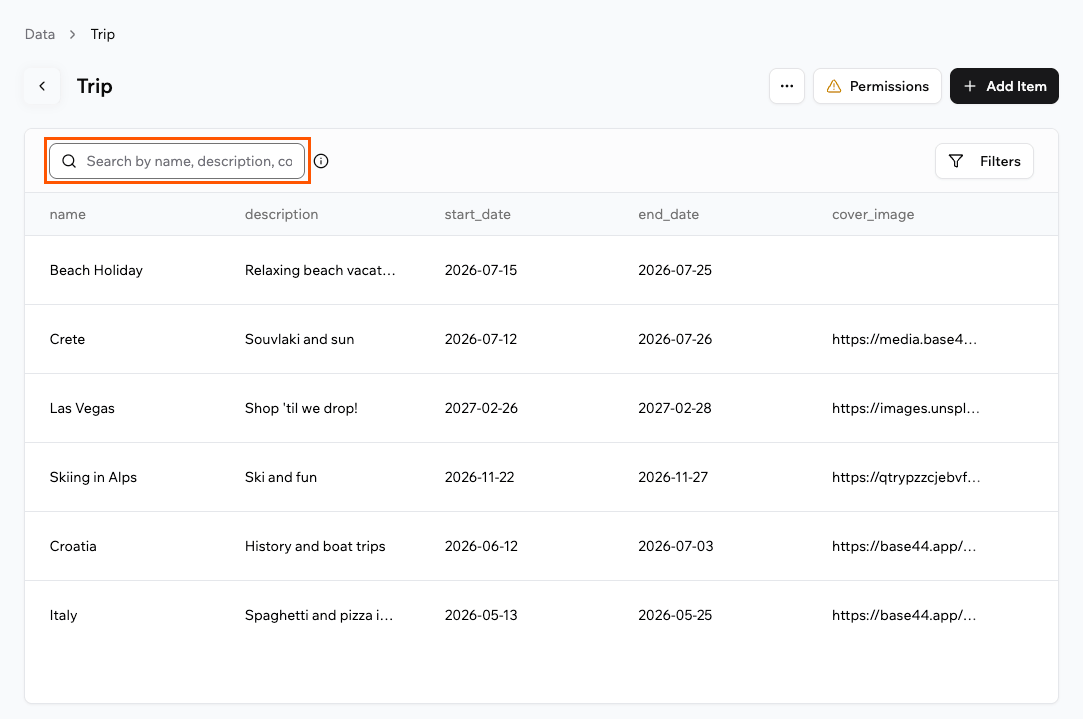
Searching a table with the search bar on the Data page
Filtrando seus dados
Use filtros para transformar uma tabela longa em uma visualização focada, por exemplo para ver apenas recursos enviados, itens pertencentes à sua equipe ou trabalho planejado para um trimestre específico. Os filtros exibidos vêm dos campos no seu conjunto de dados, então cada tabela tem sua própria lista relevante de opções de filtro. Para filtrar seus dados:- Clique em Dashboard no editor do seu aplicativo.
- Clique em Data.
- Clique em Filters no canto superior direito da tabela e selecione seus filtros.
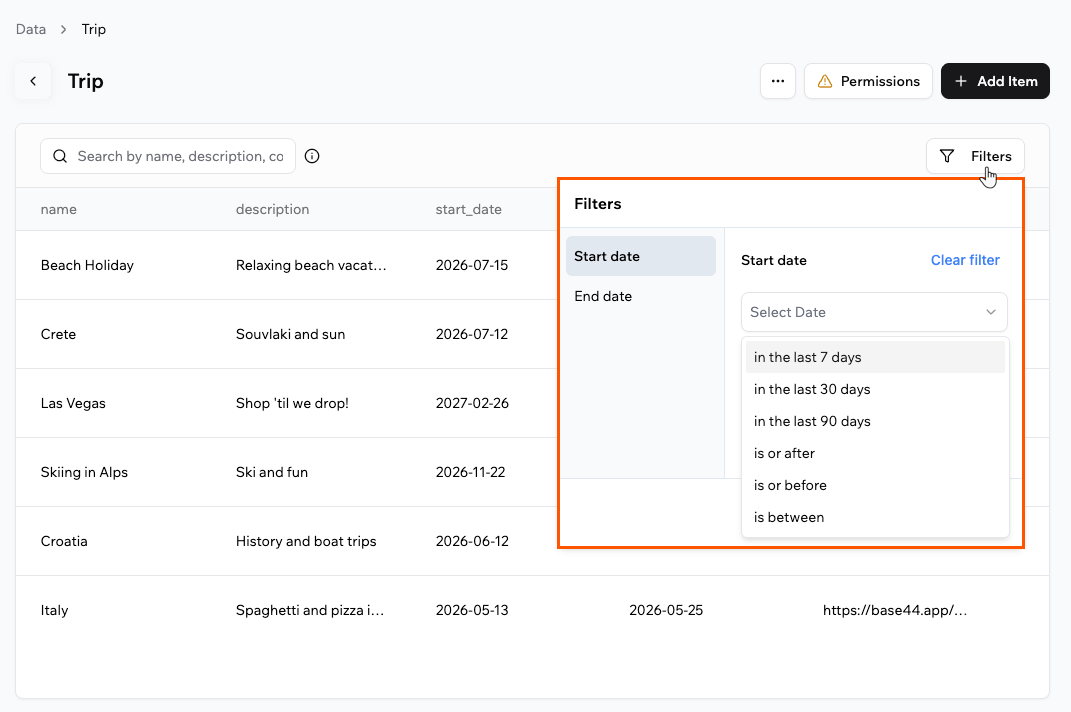
Filtering a table on the Data page
Adicionando e atualizando dados
A Base44 coleta e atualiza automaticamente os dados do seu aplicativo à medida que as pessoas interagem com ele. A IA configura suas tabelas para que as informações certas sejam salvas e mantidas atualizadas para você. No entanto, se você quiser adicionar informações manualmente (por exemplo, adicionar um produto, atualizar um registro ou inserir dados de teste), pode fazer isso facilmente pelo painel do seu aplicativo dentro do editor.Adicionando dados manualmente
- Clique em Dashboard no editor do seu aplicativo.
- Clique em Data.
- Selecione o conjunto de dados relevante (tabela).
- Clique em Add Item.
- Insira os dados e clique em Submit.
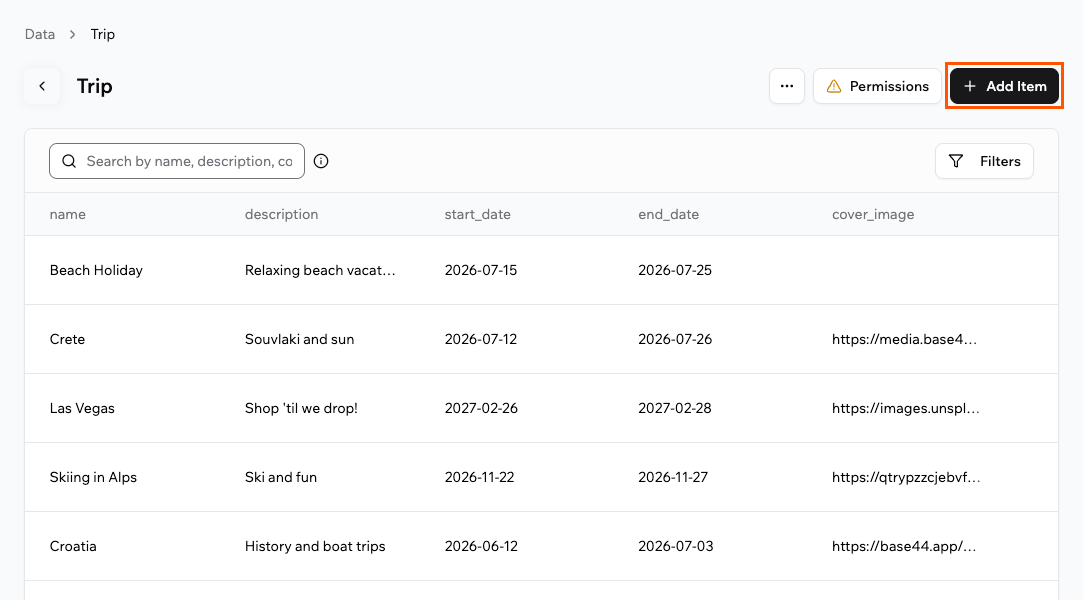
Adding a record to a table on the Data page
Editando dados
Para editar um registro de dados, clique na linha da tabela que deseja editar, complete os detalhes e clique em Submit.Excluindo dados
Exclua os dados do seu aplicativo a qualquer momento.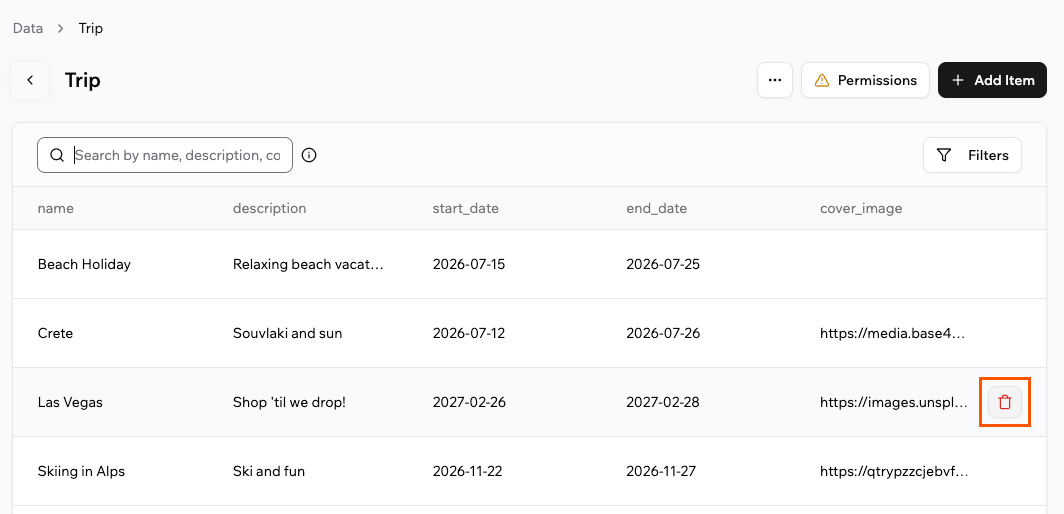
Deleting a single record from a table
- Abra o chat de IA no editor do seu aplicativo.
- Descreva o que deseja excluir, por exemplo:
Exclua os dados da Itália na entidade TripItem. - Revise a solicitação de exclusão que a IA sugere, incluindo o nome da entidade.
- Clique em Approve para confirmar a exclusão ou Reject para cancelar.
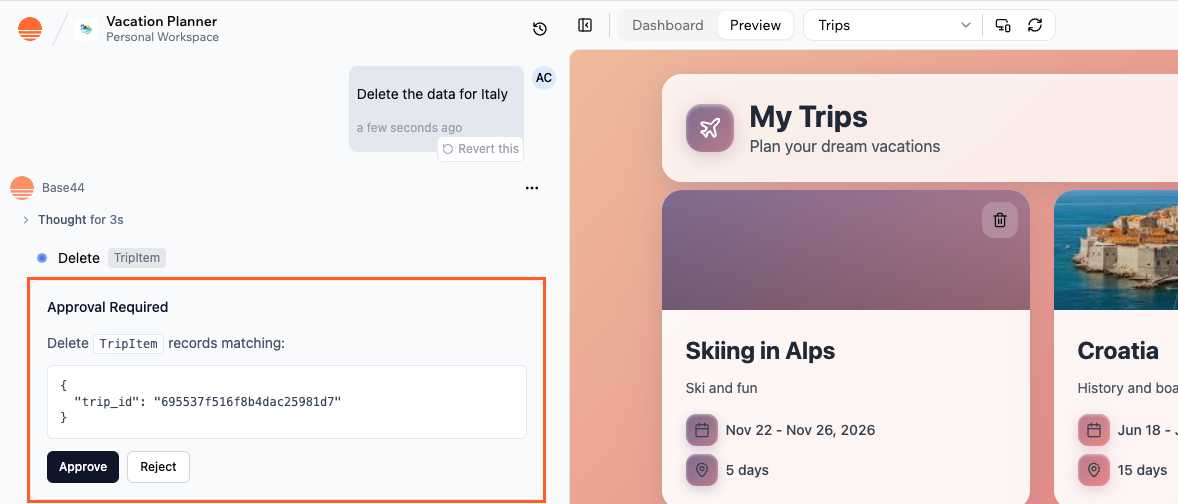
Asking the AI chat to delete data
Importando dados
Às vezes, você quer trazer muitas informações para o seu aplicativo de uma vez. Você pode importar dados de 2 maneiras, dependendo se deseja trabalhar diretamente no painel ou pedir ao chat de IA para ajudar.Usando o chat de IA
Use o chat de IA para transformar arquivos de dados existentes em entidades e registros no seu aplicativo. Isso é útil quando você já tem informações em uma planilha ou arquivo JSON e deseja trazê-las para a Base44. Você pode fazer upload de arquivos de dados estruturados e pedir à IA para criar ou atualizar entidades para você, incluindo configurar tabelas e mapear campos. Formatos suportados para importar dados:- CSV (.csv)
- Excel (.xlsx, .xls)
- JSON (.json)
Exemplos de prompts que você pode usar:
Importe esses dados para a entidade Customers.Importe este arquivo JSON para minha entidade Orders.Importe a planilha 'Orders' para a entidade Orders.Aqui está um CSV dos meus Products. Crie uma entidade Products com campos correspondentes e importe essas linhas.
- Crie a entidade para a qual deseja importar (por exemplo, Products, Contacts, Orders).
- Abra o chat de IA no editor do seu aplicativo.
- Clique no ícone Upload files e selecione seu arquivo de dados.
- Peça à IA para importar os dados.
- Revise a resposta e aprove a importação no chat.
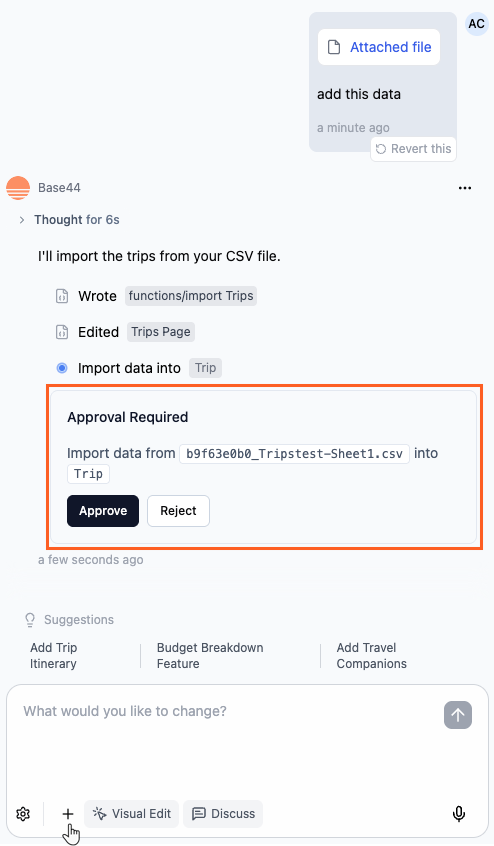
Approving an import of data in the AI chat
- Peça ao chat de IA para excluir os registros na entidade relevante (por exemplo,
Exclua todos os registros da entidade Orders.). - Confirme que você quer excluir os registros.
- Clique no ícone Upload files e selecione seu arquivo de dados.
- Peça ao chat de IA para importar o arquivo para a mesma entidade.
Diretamente no painel
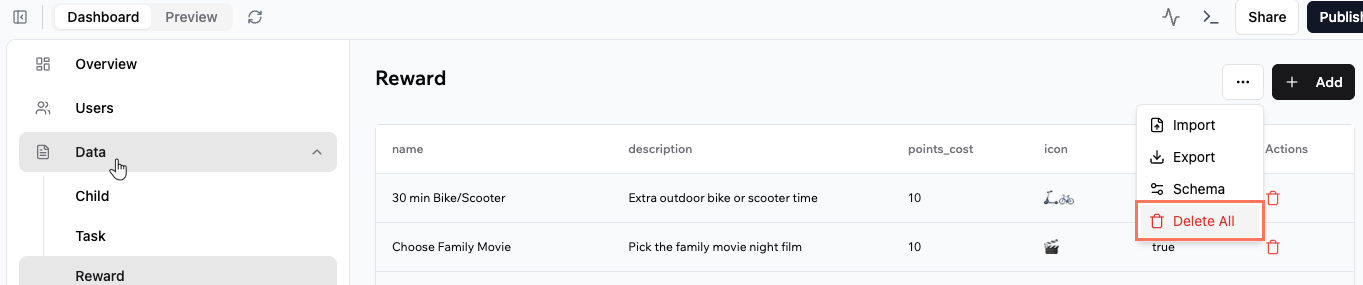
Use esta opção quando você já tem um CSV que corresponde à sua tabela e simplesmente deseja que as linhas apareçam nos seus dados. Por exemplo, exporte sua lista de clientes de outra ferramenta como CSV, ajuste as colunas para corresponder à sua tabela Customers e depois importe o arquivo para gerenciar esses clientes diretamente na Base44. Importações no painel suportam arquivos CSV (.csv) e adicionam apenas novas linhas, então nunca atualizam nem sobrescrevem registros existentes. Para substituir tudo em uma tabela, clique em Delete All nessa tabela para limpá-la e depois importe seu CSV. Valores comoNULL, None, N/A, #N/A e NaN entram como vazios em qualquer coluna que não seja de texto, e campos de lista aceitam um array JSON ou uma string separada por vírgulas. Após a importação, a página Data mostra quantos registros foram adicionados e informa as linhas que não puderam ser importadas.
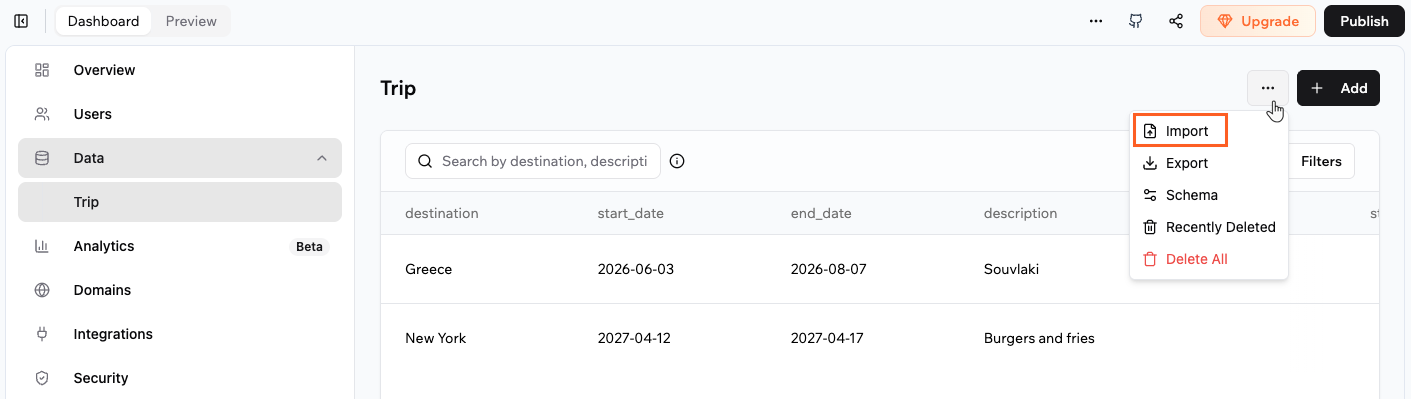
Importing data from your app's dashboard
- Clique em Dashboard no editor do seu aplicativo.
- Clique em Data.
- Selecione o conjunto de dados relevante (tabela).
- Clique no ícone More Actions e clique em Import.
- Escolha seu arquivo CSV e clique em Open.
Exportando dados
Você pode querer tirar os dados do seu aplicativo para backup, análise ou para usar em outras ferramentas. Para fazer isso, você pode usar a opção Export. Por exemplo, você pode querer exportar os pedidos da sua loja ou listas de pessoas para compartilhar com seu contador, ou usar os dados para criar relatórios personalizados. Seus dados são baixados como um arquivo CSV que você pode abrir em software de planilhas como Excel ou Google Sheets. Para exportar os dados do seu aplicativo:- Clique em Dashboard no editor do seu aplicativo.
- Clique em Data.
- Selecione o conjunto de dados relevante (tabela).
- Clique no ícone More Actions e clique em Export.
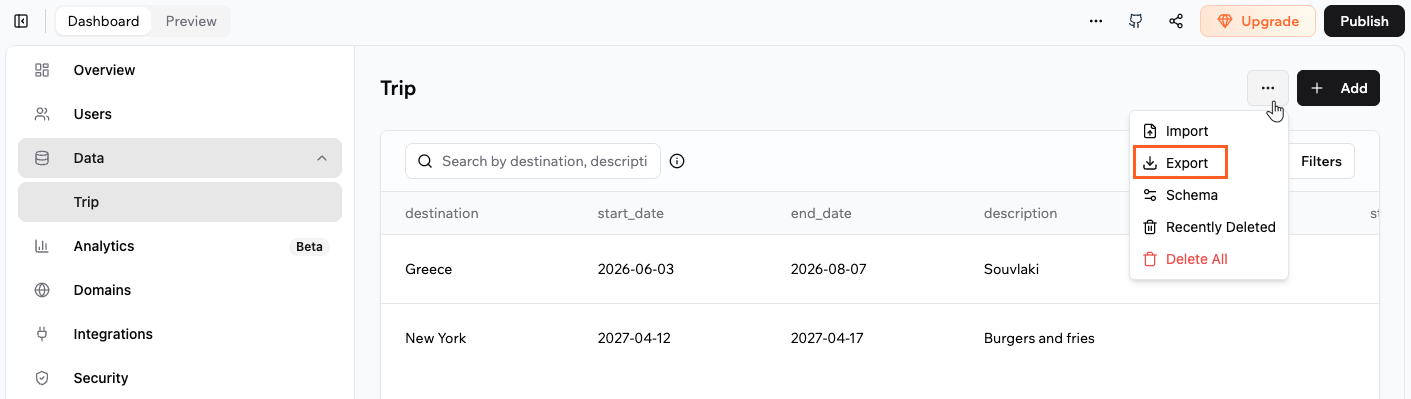
Exporting data from your app's dashboard
Alterando permissões de dados
Cada tabela de dados tem suas próprias configurações de segurança, controlando quem pode ler e escrever seus dados. Read Access: Quem pode visualizar registrosWrite Access: Quem pode criar, atualizar ou excluir registros
- Clique em Dashboard no editor do seu aplicativo.
- Clique em Security.
- Clique na entidade de dados relevante e defina as permissões.
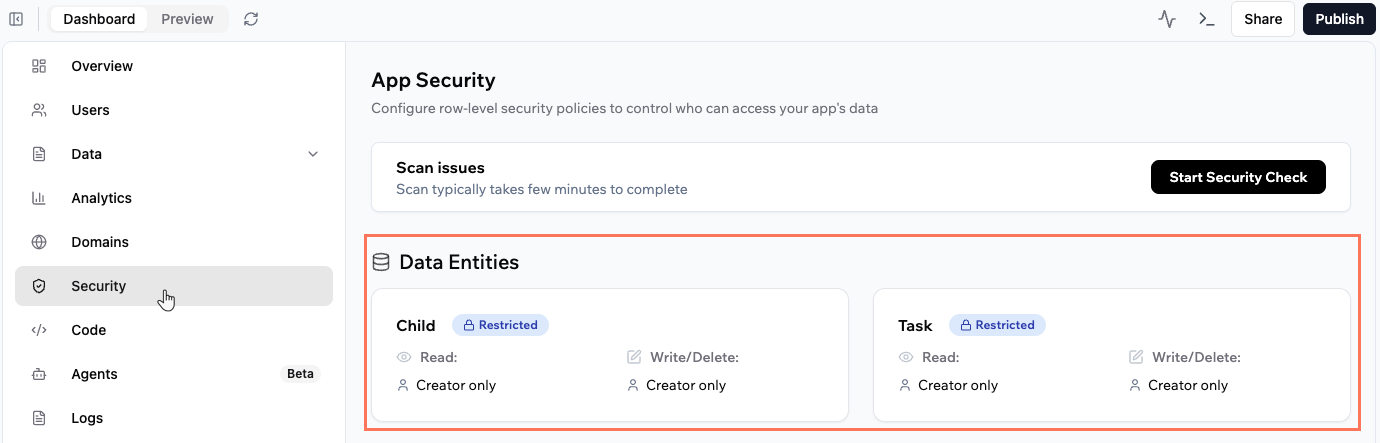
Corrigindo riscos de permissão
Quando uma tabela tem um risco de segurança em nível de linha, um ícone de aviso aparece no seu cartão na página Data. Abra a tabela para ver um banner Permission risks detected que explica o risco e as regras recomendadas.- Clique em Fix para aplicar as regras recomendadas automaticamente.
- Clique em More details para revisar o risco e as alterações sugeridas primeiro.
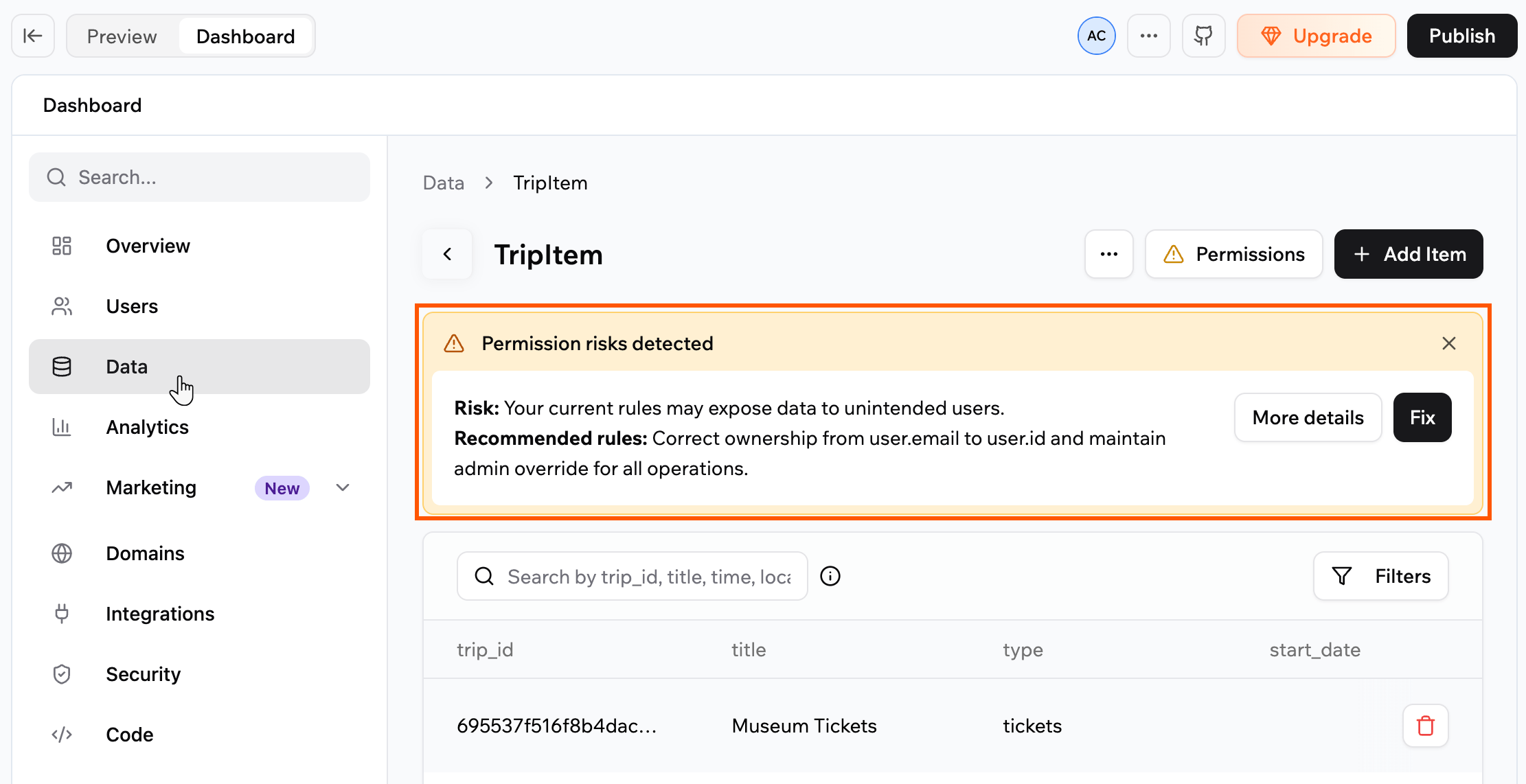
A permission risk detected on a table, with a one-click fix
Conectando seus dados a outro aplicativo
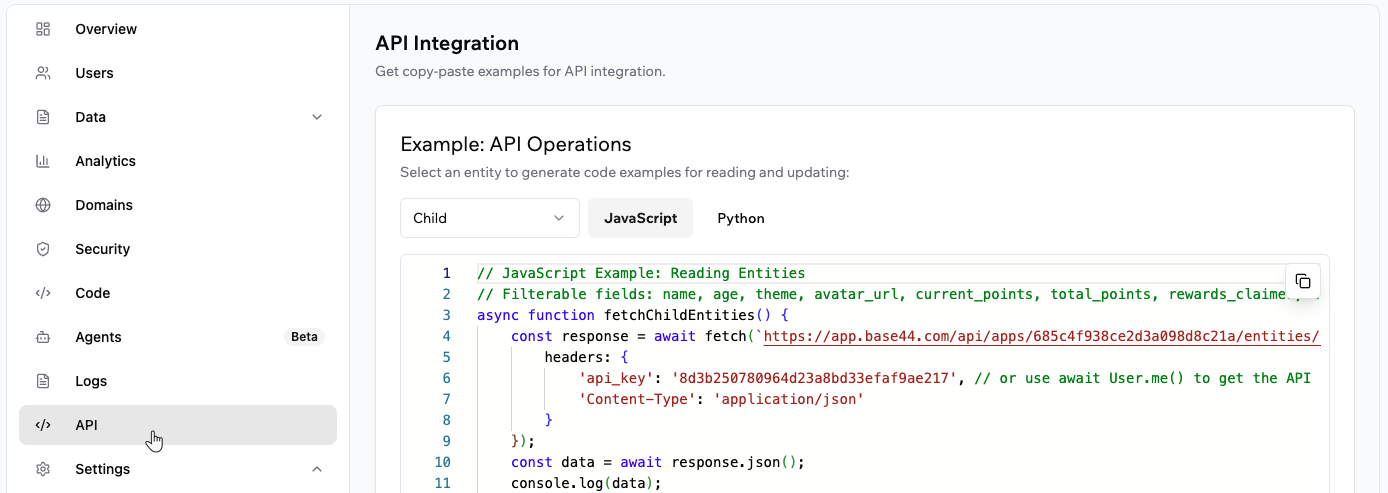
Você pode permitir que outro aplicativo leia ou grave dados do seu aplicativo Base44. Isso é útil se você quer sincronizar informações, automatizar tarefas ou dar acesso a ferramentas externas.- Clique em Dashboard no editor do seu aplicativo.
- Clique em API.
- Selecione a entidade de dados relevante no menu suspenso.
- Escolha qual amostra de código você precisa (por exemplo, JavaScript ou Python).
- Copie o código fornecido para ler ou atualizar dados.
- Cole este código no outro aplicativo ou ferramenta, para que ele saiba como se conectar à sua tabela.
Perguntas frequentes
Selecione uma pergunta abaixo para saber mais sobre os dados do seu aplicativo.Posso mesclar meus aplicativos?
Posso mesclar meus aplicativos?
Posso excluir todos os dados que criei enquanto testava meu aplicativo?
Posso excluir todos os dados que criei enquanto testava meu aplicativo?
Posso recuperar meus dados após a exclusão?
Posso recuperar meus dados após a exclusão?
É seguro deixar a IA adicionar dados de teste?
É seguro deixar a IA adicionar dados de teste?
O chat de IA pode excluir meus dados existentes?
O chat de IA pode excluir meus dados existentes?
- Exportar a tabela atual se quiser um backup.
- Pedir ao chat de IA para excluir os registros na entidade relevante.
- Fazer upload do seu arquivo e pedir ao chat de IA para importá-lo para a mesma entidade.
Posso alterar a estrutura da tabela (schema de dados)?
Posso alterar a estrutura da tabela (schema de dados)?
Existe um limite de quantos itens posso extrair com uma solicitação de dados?
Existe um limite de quantos itens posso extrair com uma solicitação de dados?
Por que vejo apenas alguns dos meus dados? Perdi o restante?
Por que vejo apenas alguns dos meus dados? Perdi o restante?
- No seu painel: A tabela de dados mostra apenas até 5.000 itens, mesmo que sua coleção contenha mais. Todos os seus registros ainda estão armazenados. Para revisar tudo, exporte a coleção para CSV do painel para que possa ver todos os itens fora da visualização de tabela.
- Nas páginas do seu aplicativo: Páginas que tentam buscar toda a coleção em uma solicitação também mostram apenas até 5.000 itens. O restante dos registros ainda está lá, mas não é carregado nessa página. Configure paginação para que seu aplicativo carregue dados em pedaços menores, por exemplo 50 a 200 itens por vez. Você pode pedir ao chat de IA para adicionar paginação para você.
Posso buscar e exibir dados do meu aplicativo no plano gratuito?
Posso buscar e exibir dados do meu aplicativo no plano gratuito?
Posso construir funções e hierarquias personalizadas (por exemplo, gerentes e equipes) no meu aplicativo?
Posso construir funções e hierarquias personalizadas (por exemplo, gerentes e equipes) no meu aplicativo?
- As pessoas se inscrevem e fazem login pelo fluxo normal de login da Base44. Seus detalhes de conta são armazenados na entidade User integrada. Você não altera as regras de segurança dessa entidade.
- Você cria suas próprias entidades para modelar seu negócio, por exemplo Company, Team e TeamMember.
- Cada registro nessas entidades se vincula de volta a um registro User usando um campo de referência, como userId. Isso permite conectar contas de login com suas próprias funções de negócios.
- Você usa permissões de dados e segurança em nível de linha nas suas entidades para que cada pessoa veja apenas os registros que deve ver.
- Em um aplicativo SaaS, cada registro Company pode representar um dos seus clientes. As permissões de dados garantem que pessoas de uma empresa não possam ver os dados de outra empresa.
- Dentro de cada empresa, os registros TeamMember podem armazenar campos como função, gerente e equipe. Você pode então definir regras para que os gerentes vejam todos os registros da equipe, enquanto membros individuais da equipe só veem seus próprios registros ou itens atribuídos a eles.
- Administradores globais no seu aplicativo podem ter uma função que permite que vejam e gerenciem todos os registros entre empresas e equipes.