

Ativando o modo de teste
Ative a configuração Test Data em App Settings para criar um banco de dados de teste separado para seu app e acessar o modo de teste em pré-visualização.Nota: Quando você ativa Test Data, ele cria um novo banco de dados vazio. Os dados de produção existentes não são copiados para o banco de dados de teste.
- Clique em Dashboard no editor do seu app.
- Clique em Settings.
- Clique em App Settings.
- Ative o botão Test Data.
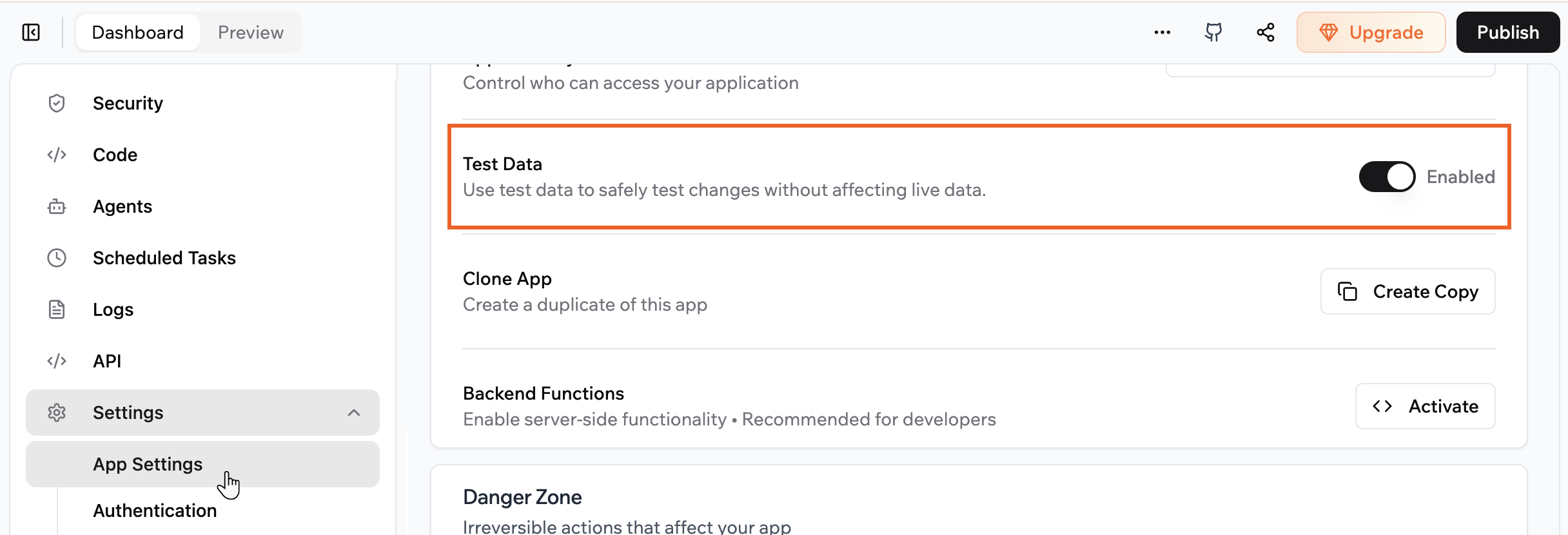
Ativando Test Data em App Settings
Acessando seus dados de teste
Vá para a aba Data para visualizar e editar registros nas suas tabelas e escolher se está trabalhando com dados de produção ou teste. Você pode manter a produção como sua fonte de verdade enquanto experimenta com estrutura ou conteúdo no ambiente de teste.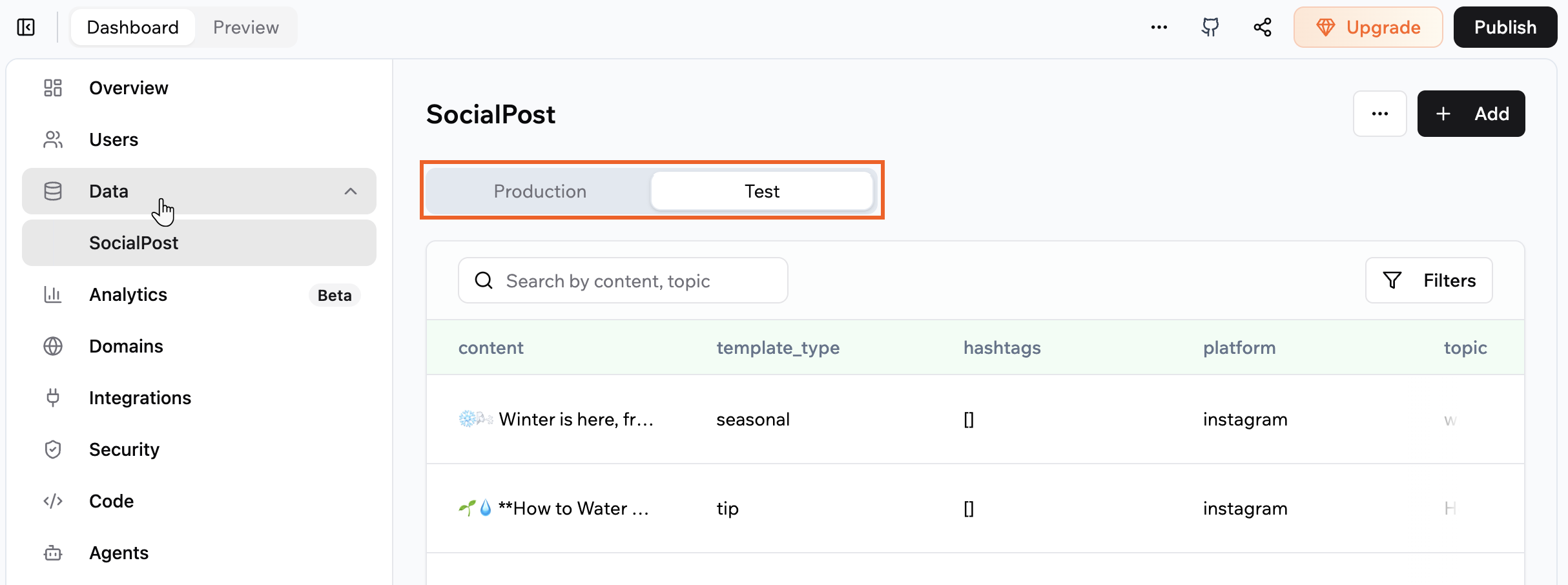
Alternando entre dados de produção e teste na aba Data
- Clique em Dashboard no editor do seu app.
- Clique em Data.
- Clique na tabela de dados com a qual deseja trabalhar no menu à esquerda.
- Clique em Test no topo.
- Adicione, edite ou exclua registros.
Notas:
- Alterações feitas com Production selecionado afetam apenas seus dados de produção.
- Alterações feitas com Test selecionado afetam apenas seus dados de teste.
- Dados de produção e teste são completamente separados. Atualizar um não atualiza o outro.
Testando seu app em pré-visualização
Use o modo de pré-visualização para ver como seu app se comporta com interações reais enquanto mantém seus dados ao vivo seguros. No topo da pré-visualização do seu app, você pode alternar entre os modos de produção e teste para controlar onde a pré-visualização lê e grava dados. Se você faz mudanças no modo de teste, pode ir para a aba Data e selecionar Test para ver os registros criados.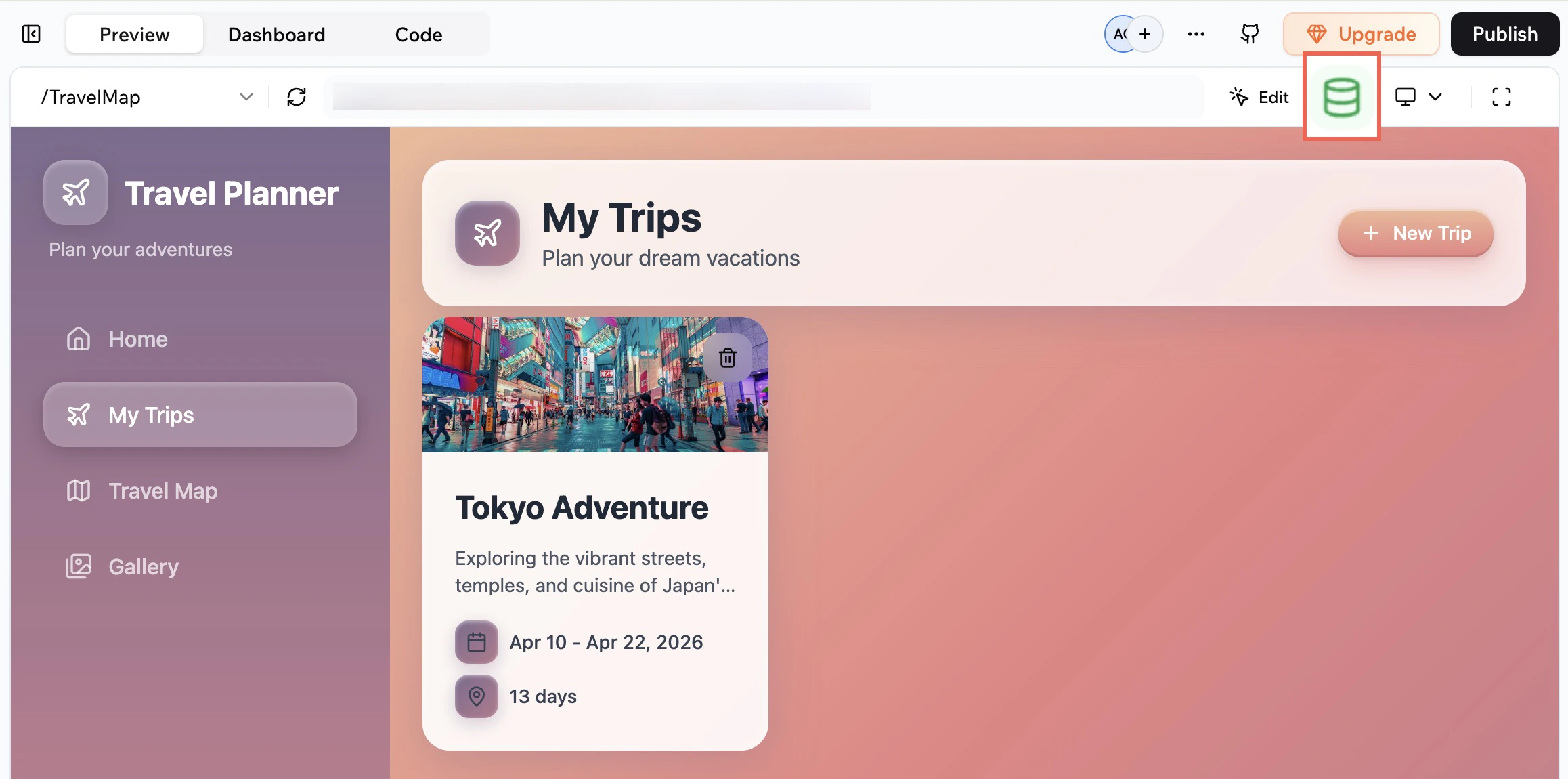
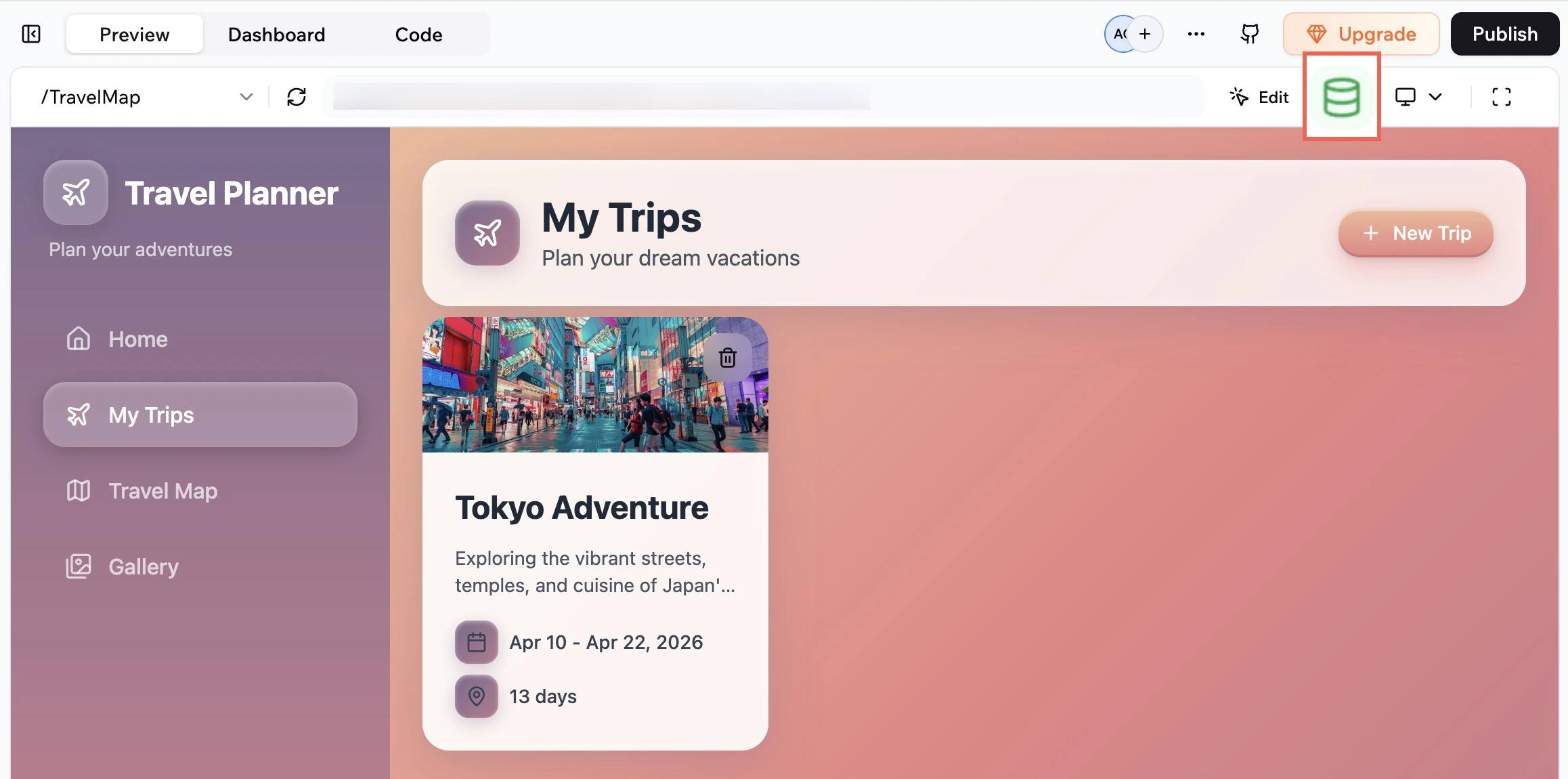
Ativando o modo de dados de teste na pré-visualização do app
- Clique em Preview no editor do seu app.
- No topo da pré-visualização, clique no ícone Turn on test data .
- Use sua pré-visualização normalmente para criar, atualizar ou excluir dados.
Notas:
- Quando o modo de teste está ativado em pré-visualização, todas as leituras e gravações de dados vão para seus dados de teste.
- Quando o modo de teste está desativado em pré-visualização, todas as leituras e gravações de dados vão para seus dados de produção.
- Ativar e desativar o modo de teste em pré-visualização não afeta qual ambiente seu app publicado usa. O app ao vivo sempre usa dados de produção.
Compartilhando um link de teste para seu app
Compartilhe um link de teste para que colegas ou clientes possam experimentar seu app com dados de teste e alterações não publicadas. Qualquer pessoa que abrir o link de teste interage apenas com seu banco de dados de teste, então seu app ao vivo e registros de produção permanecem seguros. Para compartilhar um link de teste:- Clique em Publish no canto superior direito do editor do seu app.
- Clique em Testing Link.
- Clique em Copy testing link.
- Cole o link onde deseja compartilhá-lo, como em um email ou chat.
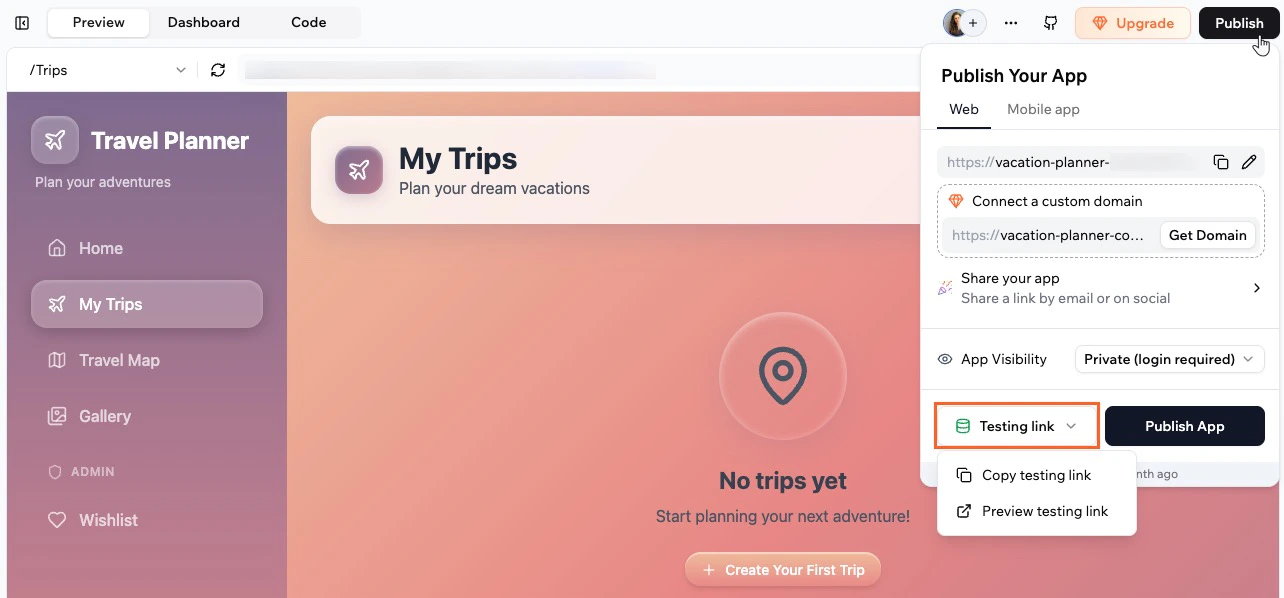
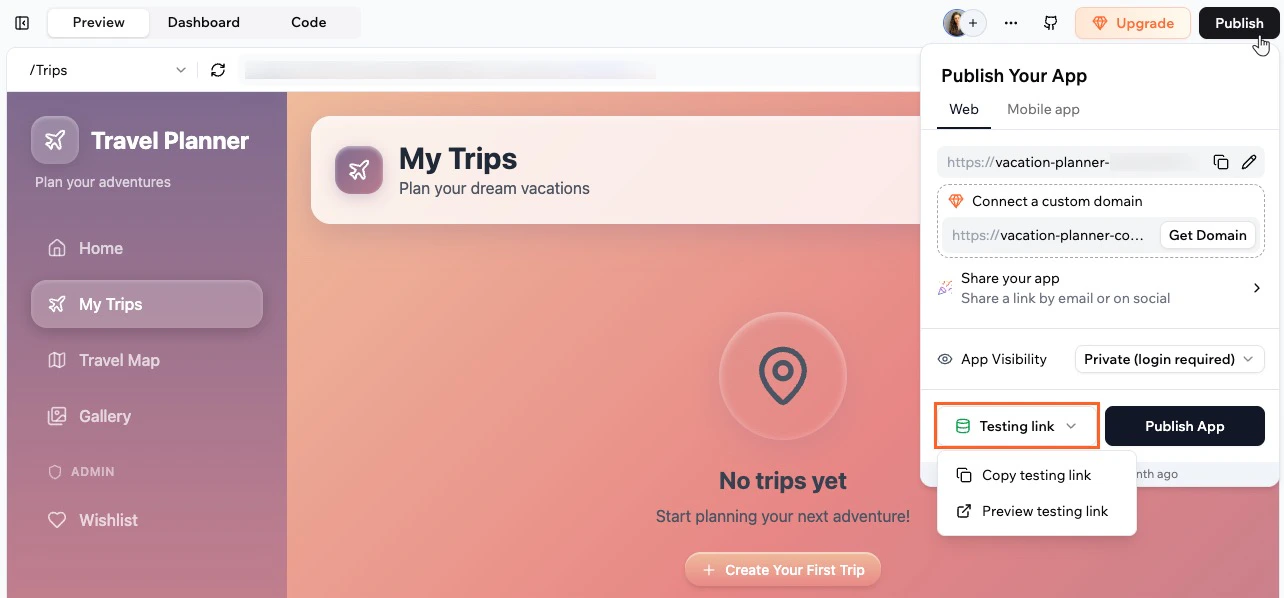
Copiando um link de teste para seu app
Notas:
- O link de teste está disponível apenas depois de ativar Test Data em App Settings.
- As pessoas que abrem o link de teste veem suas alterações não publicadas e interagem apenas com dados de teste. O link não muda seu app ao vivo ou registros de produção.
Perguntas frequentes
Clique em uma pergunta abaixo para saber mais sobre como testar seu app com dados de teste.Por que meu banco de dados de teste está vazio?
Por que meu banco de dados de teste está vazio?
Quando você ativa o modo de teste, seu banco de dados de teste começa vazio. Os registros só aparecem depois que você adiciona ou edita os dados de teste na aba Data, ou cria dados em modo de pré-visualização com o modo de teste ativado.
Posso usar os mesmos dados nos modos de produção e teste?
Posso usar os mesmos dados nos modos de produção e teste?
Não há sincronização automática entre dados de produção e teste em nenhuma direção. Se você quer que um registro exista em ambos os ambientes, crie ou importe-o separadamente.
Posso desativar o modo de teste?
Posso desativar o modo de teste?
Você pode voltar para Settings e App Settings a qualquer momento e desativar o botão Test Data. Quando você o desativa, o banco de dados de teste é ocultado da aba Data, mas os dados de teste existentes são mantidos caso você o ative novamente mais tarde.
O chat de IA usa dados de produção ou de teste?
O chat de IA usa dados de produção ou de teste?
Quando você usa o chat de IA para adicionar ou atualizar dados, ele trabalha com dados de produção por padrão. No entanto, você também pode pedir para adicionar, editar ou excluir dados de teste: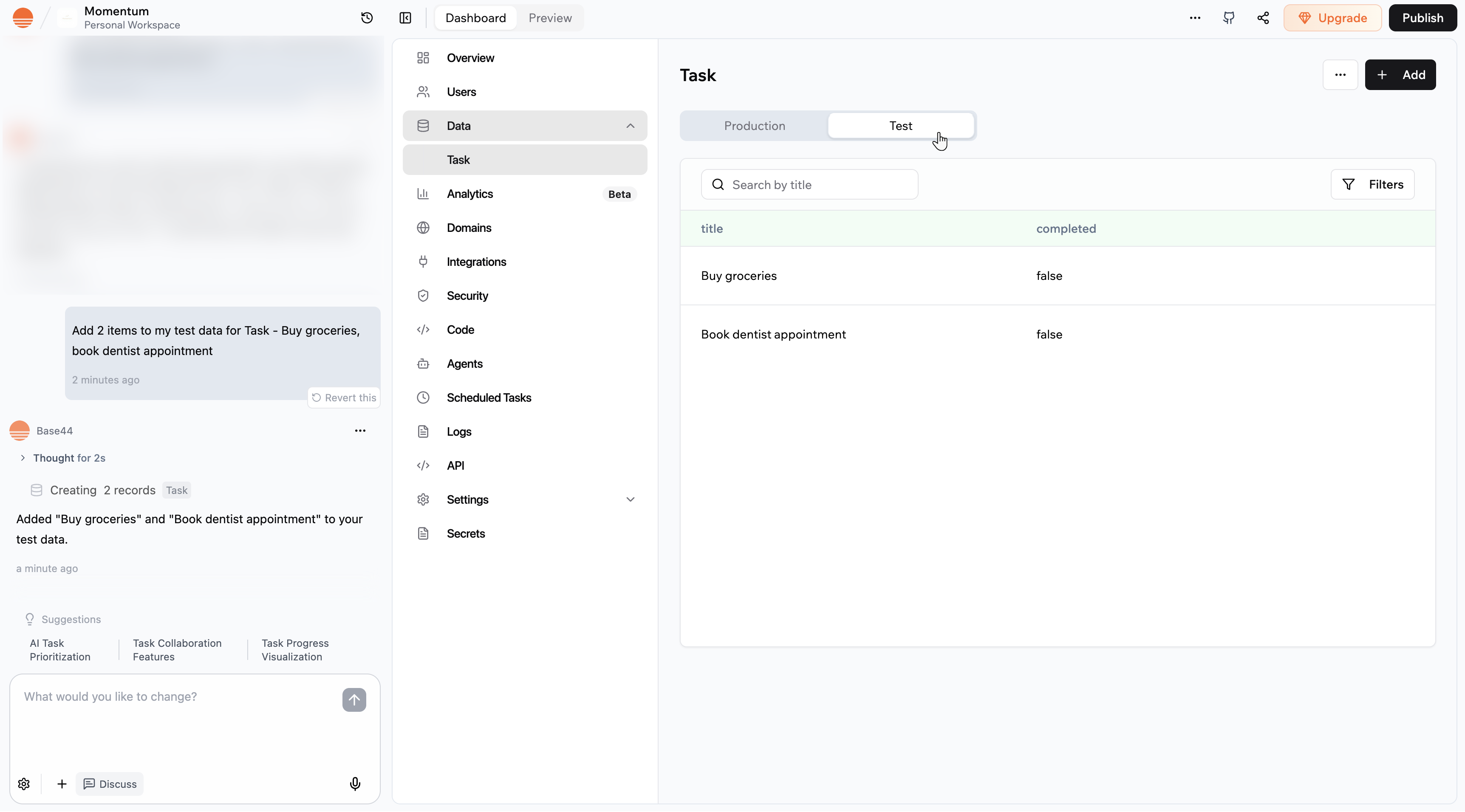
Esta página foi traduzida usando IA. Para informações mais precisas e atualizadas, consulte a versão em inglês.