

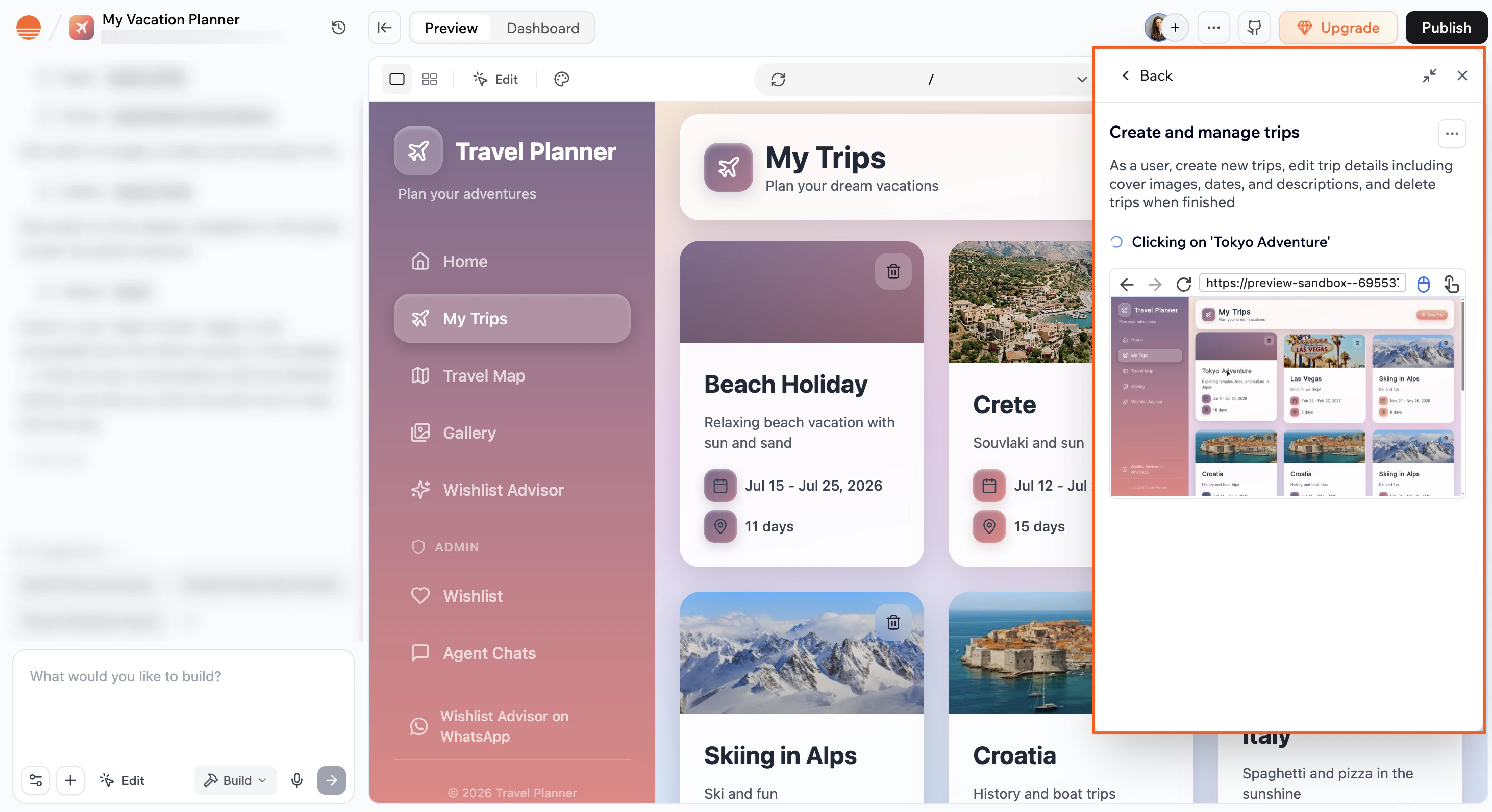
O testing agent no editor do app
Criando seus testes
Você pode deixar a IA gerar testes a partir do contexto do seu app e do histórico de chat, ou escrevê-los você mesmo.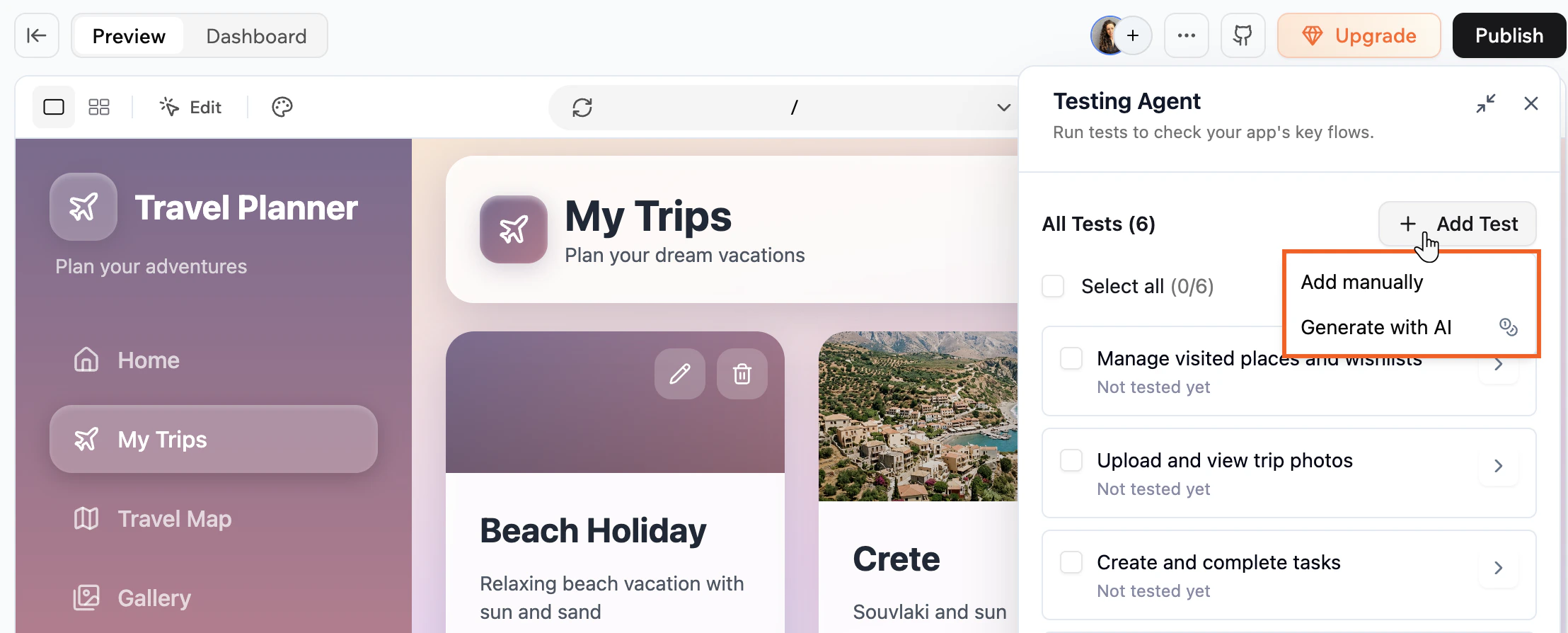
O painel do testing agent mostrando seus testes
Gerando testes com IA
Deixe a IA sugerir testes com base nos fluxos do seu app e no histórico de chat, depois escolha os que deseja adicionar.- Clique no ícone More Actions no topo do editor do app.
- Selecione Testing Agent.
- Clique em Generate tests with AI se ainda não tem testes, ou clique em Add Test e selecione Generate with AI se já tem testes.
- Revise os testes sugeridos, desmarque os que não quer e clique em Add Tests para confirmar.
Gerar testes com IA usa créditos, mesmo se você não adicionar os testes sugeridos.
Adicionando um teste manualmente
Escreva seu próprio teste dando a ele um nome e descrevendo o fluxo que deseja que o agente execute.- Clique no ícone More Actions no topo do editor do app.
- Selecione Testing Agent.
- Clique em Add test manually se ainda não tem testes, ou clique em Add Test e selecione Add manually se já tem testes.
- Insira um Test name.
- Insira um Prompt scenario descrevendo o fluxo que deseja testar (por exemplo, “Navegar pelos produtos, adicionar um ao carrinho e concluir o checkout”).
- Clique em Save.
Executando seus testes
Todos os seus testes estão listados no painel do testing agent. Cada teste mostra seu status atual e a última vez que foi executado. Para executar um ou mais testes:- Clique no ícone More Actions no topo do editor do app.
- Selecione Testing Agent.
- Selecione as caixas ao lado dos testes que deseja executar.
- Clique em Run test na parte inferior do painel.
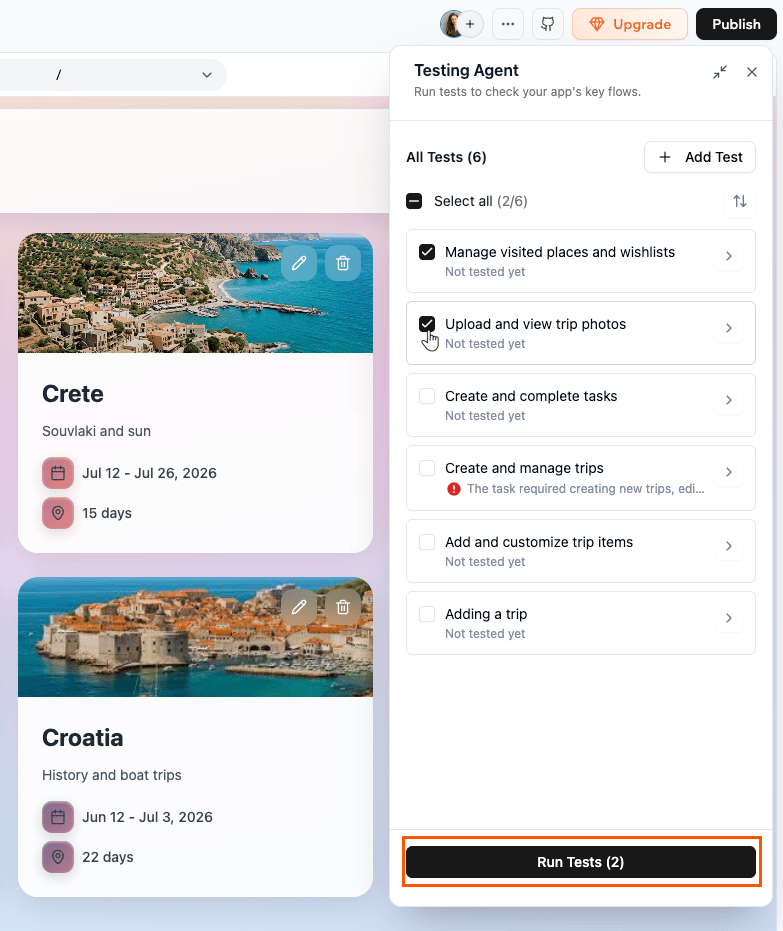
Selecionando e executando testes
Notas:
- A execução de testes usa créditos. A quantidade depende do tempo e da complexidade do teste. Você pode ver os créditos usados para cada execução nos resultados do teste.
- Se você ficar sem créditos enquanto um teste está em execução, o teste é pausado automaticamente. Para continuar testando, atualize seu plano.
Visualizando resultados dos testes
Quando um teste termina, clique no card do teste para abrir seus resultados. A partir daí, você tem algumas opções: Veja os problemas Clique na aba Issues para ver quaisquer problemas que o agente encontrou, rotulados como Critical ou Warning. Selecione os que deseja corrigir usando as caixas de seleção, depois clique em Fix with AI. Isso envia automaticamente um prompt ao chat de IA para que a IA possa começar a trabalhar em uma correção imediatamente. Veja o que o agente fez Clique na aba Activity para ver cada passo que o agente deu no navegador, em ordem. Clique na seta em qualquer passo para expandi-lo e ver mais detalhes sobre o que o agente fez naquele ponto. Execute o teste novamente Após aplicar uma correção, clique em Test Again na parte inferior do painel para executar o teste novamente e confirmar que o problema está resolvido.Se um teste foi pausado porque você ficou sem créditos, verá um status Test paused no card do teste.
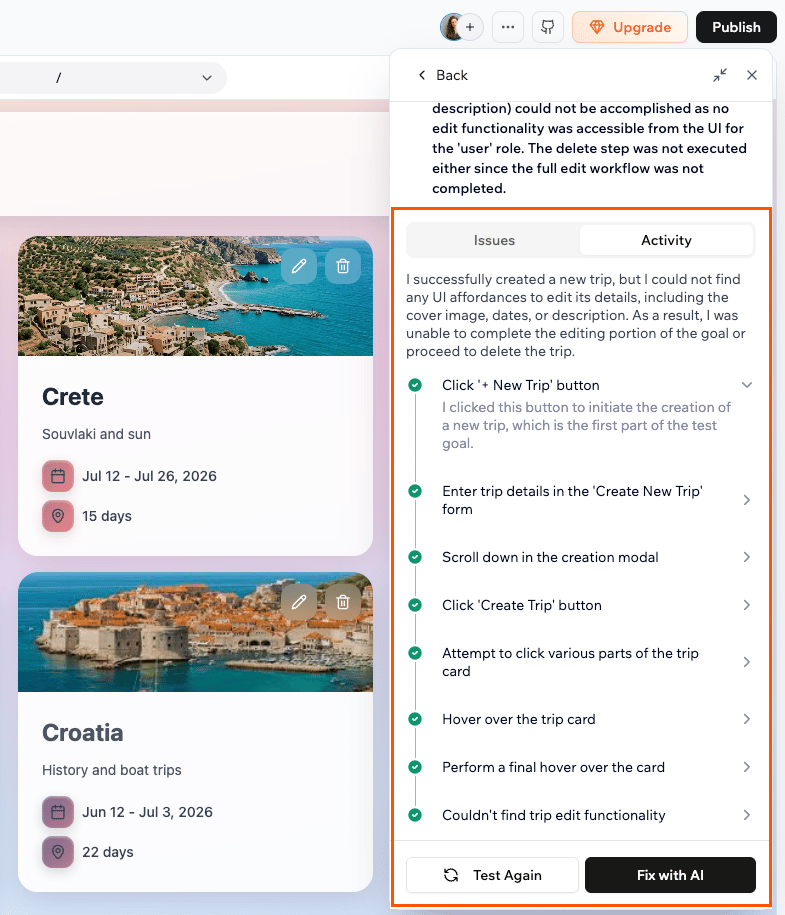
Resultados do teste mostrando as abas Issues e Activity
Gerenciando seus testes
Você pode editar ou excluir um teste de dentro da visualização de detalhes. Para editar ou excluir um teste:- Clique no ícone More Actions no topo do editor do app.
- Selecione Testing Agent.
- Clique no card do teste para abri-lo.
- Clique no ícone More Actions no canto superior direito da visualização de detalhes.
- Faça uma das seguintes ações:
- Edit: Atualize o nome ou cenário do teste.
- Delete: Remova o teste e todos os seus resultados permanentemente.
Use o ícone de classificação no topo do painel para alterar a ordem dos seus testes. Você pode classificar por ordem alfabética (A a Z), data de criação (mais recente para mais antiga), último teste (executados mais recentemente primeiro) ou prioridade (testes que precisam de atenção mostrados primeiro).
Perguntas frequentes
Clique em uma pergunta abaixo para saber mais sobre o testing agent.De qual plano preciso para usar o testing agent?
De qual plano preciso para usar o testing agent?
O testing agent está disponível em todos os planos, incluindo o plano gratuito.
Qual é a diferença entre o testing agent e os dados de teste?
Qual é a diferença entre o testing agent e os dados de teste?
Estes são 2 recursos separados. O testing agent executa testes automatizados de navegador que simulam interações reais do usuário, para que você possa verificar se seus fluxos-chave funcionam corretamente.Os dados de teste são um ambiente de banco de dados separado que permite adicionar e modificar registros sem afetar seus dados de produção ao vivo. Saiba mais sobre testar seu app com dados de teste.
Executar um teste afeta os dados do meu app ao vivo?
Executar um teste afeta os dados do meu app ao vivo?
Não. O testing agent é executado em um ambiente separado, então seus dados de produção nunca são afetados quando você executa testes.
Por que meu teste mostra "App changed since last run"?
Por que meu teste mostra "App changed since last run"?
Este status aparece quando o código do seu app mudou desde a última execução do teste. Execute o teste novamente para obter um resultado atualizado.
O testing agent pode fazer login no meu app?
O testing agent pode fazer login no meu app?
Sim. O testing agent faz login no seu app automaticamente antes de cada execução, então qualquer fluxo que exige um usuário logado funcionará. O que ele não pode fazer é testar o próprio processo de login. Fluxos que envolvem preencher um formulário de login, inserir um código OTP ou clicar em um link de verificação de email ainda não são suportados.
Quantos créditos uma execução de teste usa?
Quantos créditos uma execução de teste usa?
Cada execução de teste usa cerca de 1 a 4 créditos, dependendo da complexidade do fluxo. Testes mais simples usam menos créditos, enquanto fluxos mais longos com várias etapas usam mais. Gerar testes com IA também usa créditos, em aproximadamente metade da taxa de uma execução de teste.
O que acontece se eu ficar sem créditos?
O que acontece se eu ficar sem créditos?
Se você ficar sem créditos no meio do teste, o teste é pausado automaticamente. Para continuar testando, atualize seu plano diretamente do painel do testing agent. Re-executar um teste pausado começa do zero.
O testing agent testa como um novo usuário?
O testing agent testa como um novo usuário?
Sim. Cada vez que você executa um teste, o agente começa do zero, como um visitante totalmente novo do seu app, sem dados ou histórico existentes. Isso significa que cada teste te dá um resultado limpo e consistente, não importa quantas vezes você o execute, e nada que o agente faça durante o teste afeta seus usuários reais.
Posso executar testes em um cronograma?
Posso executar testes em um cronograma?
Ainda não. Execuções de teste agendadas e automatizadas estão planejadas para uma atualização futura.
Por que meu teste está demorando muito?
Por que meu teste está demorando muito?
O testing agent abre uma sessão de navegador real e simula interações do usuário passo a passo, então a duração depende da complexidade do fluxo. Testes em fluxos simples são mais rápidos, enquanto fluxos com várias etapas e mais ações demoram mais.
Esta página foi traduzida usando IA. Para informações mais precisas e atualizadas, consulte a versão em inglês.