


Criando um app em um celular
Usando a Base44 pelo navegador mobile
Você pode criar, editar e gerenciar seus apps diretamente pelo navegador mobile, sem precisar baixar nada. Isso permite capturar ideias, fazer alterações rápidas e manter seu trabalho em andamento onde quer que esteja.Criando um app no mobile
Inicie um novo projeto de app onde estiver, usando apenas seu dispositivo mobile. Isso ajuda você a capturar ideias, construir rapidamente e gerenciar seu trabalho mesmo longe do seu computador. Para criar um novo app pelo navegador mobile:- Abra seu navegador no dispositivo mobile.
- Vá até base44.com e toque em Start Building.
- Cadastre-se ou faça login.
- Escreva seu prompt e comece a construir.
Editando seu app no mobile
Atualize seu app diretamente pelo navegador mobile, facilitando ajustar conteúdo, adicionar funcionalidades ou fazer alterações rápidas em movimento.Algumas funcionalidades como conectar um domínio e gerenciar a segurança do seu app não estão disponíveis no mobile. Você precisa acessar um desktop para fazer alterações nelas.
- Abra seu navegador no dispositivo mobile.
- Vá até base44.com e toque em Start Building.
- Faça login na sua conta.
- Toque no seu app.
- Toque em Chat to Edit para fazer alterações usando IA.
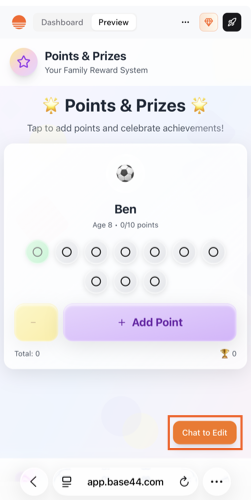
Editando pelo celular
Baixando o app da Base44
Baixe o app da Base44 para construir, editar e gerenciar seus apps no celular ou no Mac. O app está disponível em inglês, alemão, espanhol, francês, japonês e português. Ele segue o idioma do seu dispositivo por padrão, e você pode escolher outro dentro do app.
Onde baixar o app
Android
O app Android da Base44 está disponível na Google Play. Baixe para construir, editar e gerenciar seus apps diretamente do seu dispositivo Android. Baixar na Google PlayiOS
O app iOS da Base44 está disponível na Apple App Store. Baixe para construir, editar e gerenciar seus apps diretamente do seu iPhone ou iPad. Baixar na App StoreMac
Use a Base44 em uma janela própria no seu Mac, com um ícone no Dock, em vez de uma aba do navegador. É a mesma Base44 da web, então todos os seus workspaces e apps estão lá, e o app se mantém atualizado sozinho. Para instalar o app da Base44 para Mac:- Acesse base44.com/downloads/desktop/mac. O download do arquivo Base44.dmg começa.
- Abra Base44.dmg e arraste o ícone Base44 para a pasta Applications.
- Abra Base44 na sua pasta Applications e faça login com sua conta Base44.
Quando você fecha a janela, a Base44 continua rodando no Dock. As atualizações são baixadas em segundo plano e instaladas na próxima vez que você reiniciar o app.
Compartilhando e instalando seu app
Seu app funciona em qualquer navegador mobile sem precisar estar em uma loja de apps. Compartilhe o link do seu app publicado e informe aos usuários do seu app que eles não precisam baixar nada.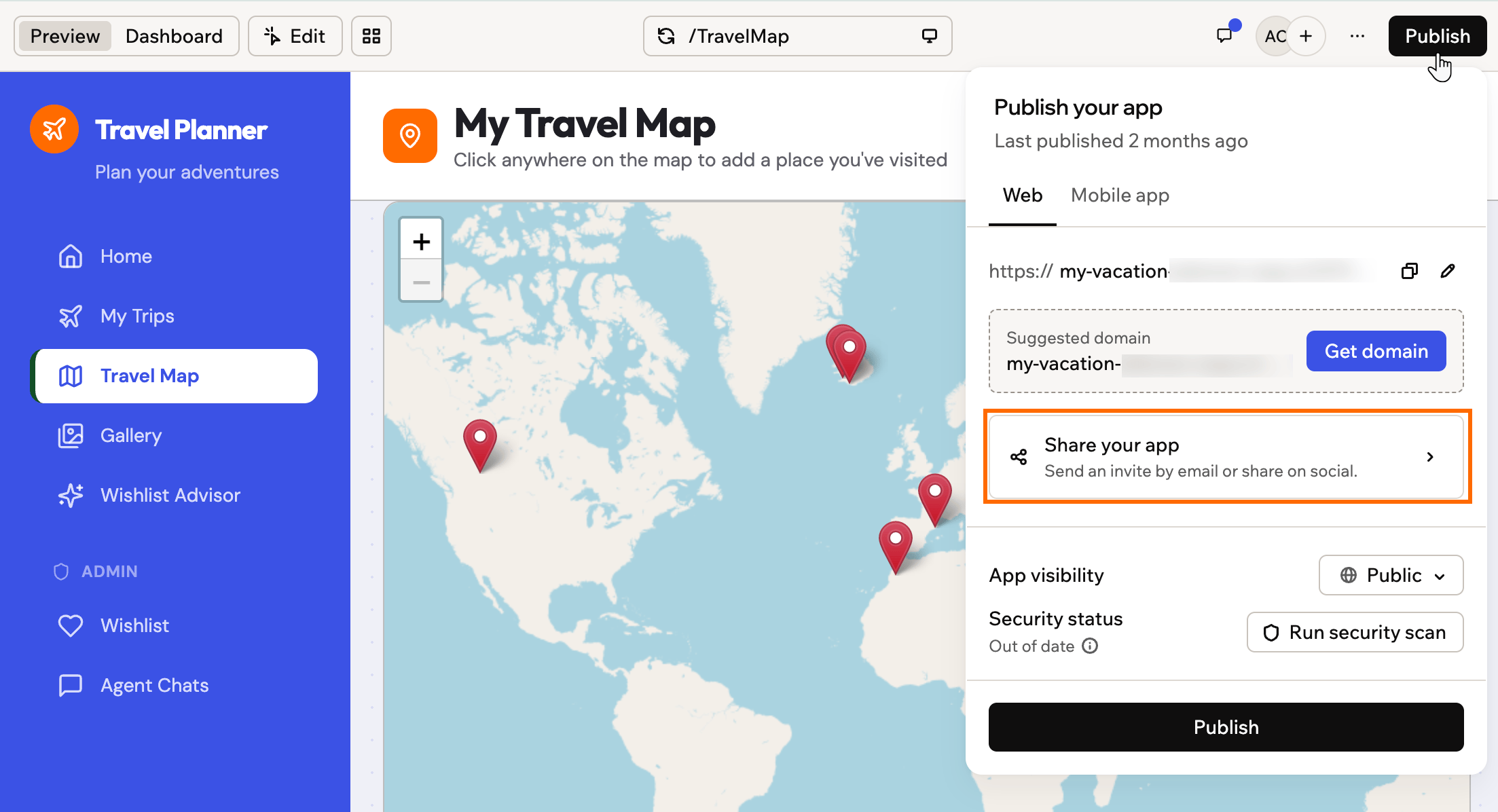
Compartilhando seu app publicado pelo painel Publish
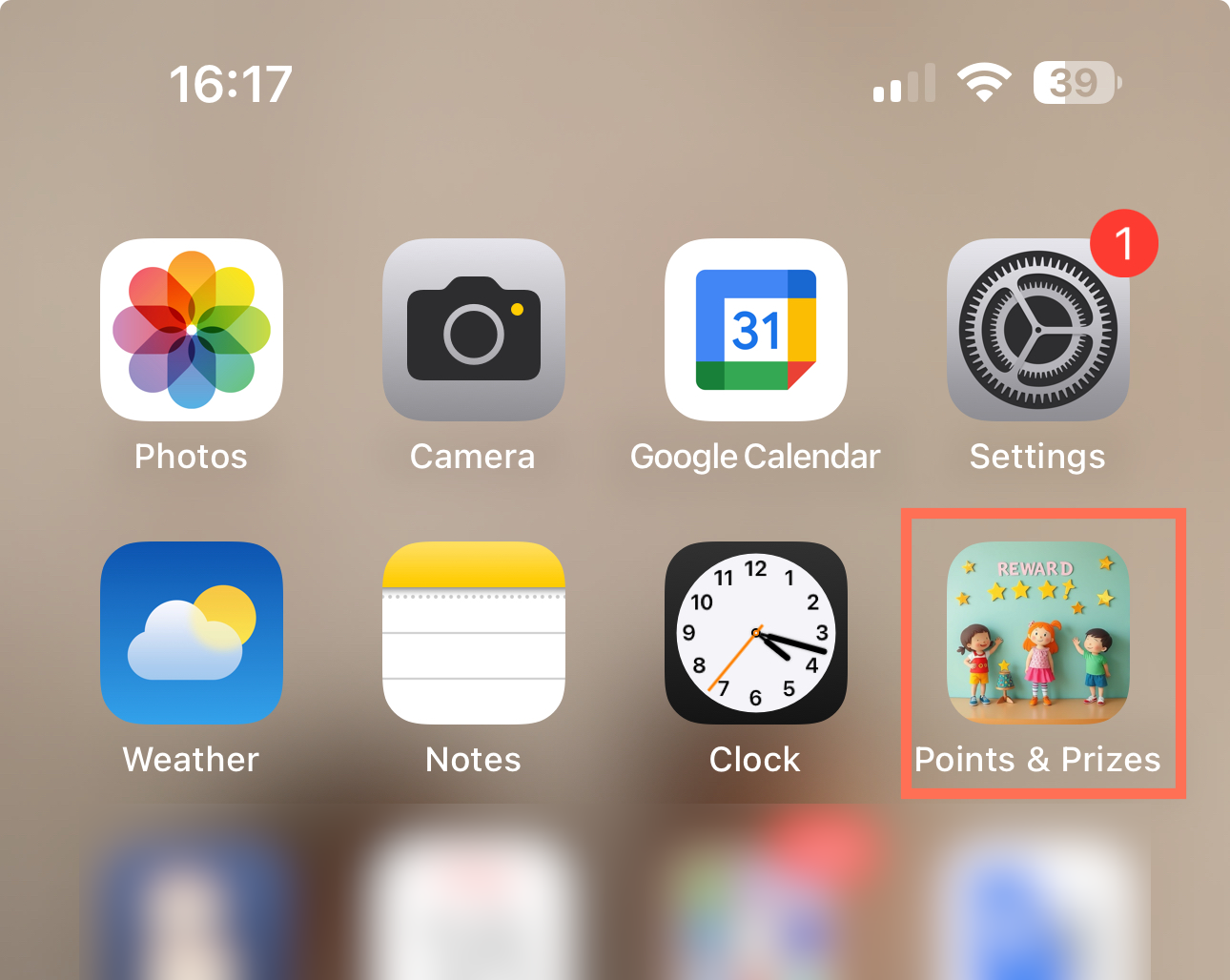
Um app na tela inicial
Seu app atualiza automaticamente, então todos que o abrem pela tela inicial sempre veem a versão mais recente.
- Abra o link do app no seu navegador mobile.
- Toque na opção de compartilhar no seu navegador.
- Toque em Add to Home Screen.
- Edite o nome do atalho se quiser, depois toque em Add.
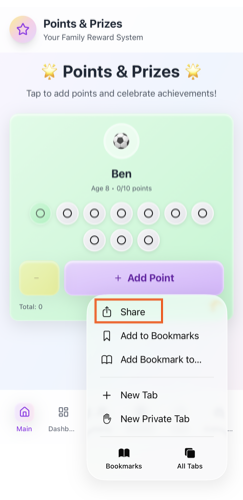
Adicionando seu app Base44 à sua tela inicial mobile
Usando recursos do dispositivo
Quando você publica seu app na App Store ou no Google Play, ele roda seu app Base44 publicado em uma web view segura. Assim, ele pode usar os mesmos recursos do dispositivo que um navegador mobile. Peça ao chat de IA para adicionar o recurso de que você precisa. A Base44 configura as permissões do dispositivo quando você gera os arquivos do seu app.Adicionando recursos do dispositivo
Você pode adicionar recursos que usam o hardware do celular enquanto seu app está aberto. Quando seu app precisa de acesso pela primeira vez, o celular pede que a pessoa permita. O pedido inclui uma breve explicação de para que seu app usa o recurso. Recursos do dispositivo que seu app pode usar:- Câmera: Tirar uma foto, gravar um vídeo ou escanear um código.
- Fotos e arquivos: Escolher uma foto ou um arquivo da galeria ou do armazenamento do celular e fazer upload.
- Microfone: Gravar áudio ou uma mensagem de voz.
- Localização: Encontrar a localização da pessoa enquanto ela usa seu app, por exemplo, para mostrar lugares próximos em um mapa.
Enviando notificações push
As notificações push aparecem no celular da pessoa mesmo quando seu app está fechado. Por exemplo, elas avisam que um pedido foi enviado ou lembram de um compromisso. Elas só chegam a quem instalou seu app pela App Store ou pelo Google Play. Elas não chegam a quem usa o app no navegador ou por um atalho na tela inicial. Para enviar notificações push do seu app:- Clique em Publish no editor do app e depois clique na aba Mobile app.
- Gere seus arquivos para App Store ou Google Play com as notificações push ativadas e faça upload das suas credenciais de push. Veja como adicionar notificações push.
- Envie a nova versão do seu app para as lojas.
-
Descreva no chat de IA quando seu app deve enviar uma notificação. Por exemplo:
Recursos não suportados
Alguns recursos precisam de código nativo que o app mobile não inclui. Por isso, você não pode adicioná-los ao seu app. Recursos não suportados e o que fazer em vez disso:- Login com Face ID e impressão digital: Seu app não pode ser desbloqueado com Face ID ou impressão digital. As pessoas entram com os métodos que você escolhe nas configurações de autenticação do app. Elas continuam conectadas quando fecham e reabrem o app.
- Localização em segundo plano: Seu app só obtém a localização de alguém enquanto está aberto na tela. Ele não rastreia a localização quando o app está fechado ou o celular está bloqueado.
- Passkeys: O login da Base44 não suporta passkeys. Use e-mail e senha ou um método de login social.
Enviando seu app para as lojas de apps
Você pode preparar seu app para a Apple App Store e Google Play diretamente do editor do app. Escaneie seu app com base nas diretrizes das lojas, use IA para corrigir problemas e gere os arquivos IPA e AAB que precisa carregar nas suas contas de desenvolvedor da Apple e Google.Exportando seu app
Se você tem um plano Builder ou superior, pode sincronizar o código do seu app com o GitHub ou baixá-lo como um arquivo ZIP. Depois, use ferramentas de terceiros, como Capacitor, PWABuilder ou Trusted Web Activities (TWA), para envolver a URL do seu app ou o código exportado para as lojas mobile. Esses wrappers são gerenciados fora da Base44, e quaisquer funcionalidades exclusivas nativas, como notificações push, devem ser configuradas separadamente. Seu código exportado continua usando a Base44 para seus dados, logins e integrações. Saiba mais sobre como exportar seu código, incluindo o que o ZIP contém. Para ajuda avançada e suporte da comunidade, visite a comunidade da Base44 no Discord para se conectar com outros builders e compartilhar dicas.Perguntas frequentes
Clique em uma pergunta abaixo para saber mais sobre usar seu app no mobile.Existe um app da Base44 para Windows?
Existe um app da Base44 para Windows?
Ainda não. O app para desktop está disponível apenas para Mac. No Windows, use a Base44 no navegador.
Posso personalizar como meu app aparece no mobile?
Posso personalizar como meu app aparece no mobile?
Sim. Seu app ajusta automaticamente seu layout para qualquer dispositivo, mas você pode ajustar como ele aparece e funciona no mobile. Veja Personalizando seu app para mobile no doc de design.
Meus usuários precisam atualizar o app?
Meus usuários precisam atualizar o app?
Não. Sempre que você faz ou publica alterações, seus visitantes veem automaticamente a versão mais recente.
Meus usuários podem interagir com formulários, funcionalidades e todo o conteúdo no mobile?
Meus usuários podem interagir com formulários, funcionalidades e todo o conteúdo no mobile?
Sim, todo elemento, formulário e funcionalidade do seu app funciona tanto em dispositivos desktop quanto mobile. Recomendamos testar todo seu app no mobile e fazer os ajustes necessários no editor do app para garantir a melhor experiência para os usuários do seu app.
Como adiciono ou configuro o arquivo manifest.json para meu PWA?
Como adiciono ou configuro o arquivo manifest.json para meu PWA?
Você não precisa criar ou carregar um arquivo manifest.json para seu app. A Base44 gera e gerencia automaticamente o manifest.json para você.Você pode ver o manifesto do seu app em:
https://yourdomain.com/api/apps/manifests/YOUR_APP_ID/manifest.jsonPara alterar o que aparece no manifesto, atualize as informações do seu app em vez de editar o arquivo diretamente:- Vá até o App Dashboard do seu app e clique em Overview.
- Atualize o nome do app, descrições, ícones e outros detalhes de marca.
Esta página foi traduzida usando IA. Para as informações mais precisas e atualizadas, consulte a versão em inglês.