


Comente na pré-visualização do seu app e deixe a Base44 cuidar do feedback
Como os comentários funcionam
Os comentários vivem na pré-visualização do editor do seu app. Cada comentário é fixado no elemento que você clica e inicia uma thread onde seus colaboradores podem responder, reagir e resolver. Todos que podem editar o app veem os mesmos comentários, e novas atividades aparecem para todos em tempo real. Os comentários permanecem ancorados ao elemento conforme seu app muda, então uma thread que você inicia hoje continua apontando para o lugar certo depois da próxima criação. Os comentários pertencem à branch em que você os adiciona. Em uma branch, você vê apenas os comentários dessa branch, e na main, apenas os da main. Quando você mescla ou exclui uma branch, os comentários dela são excluídos, então resolva antes o que ainda precisar. Para ativar os comentários, clique no ícone Comments no canto superior direito do editor do app, ao lado do seu avatar.
Ative e desative os comentários pelo canto superior direito do editor do app
Adicionando um comentário
Adicione um comentário apontando para o elemento exato sobre o qual você quer falar.Escrevendo seu comentário
A Base44 captura uma imagem do ponto que você clica, e você pode mencionar colaboradores ou adicionar emojis enquanto escreve. Cada novo comentário começa com uma menção a @Base44, então ele vai para o chat da IA, a menos que você a remova. Para adicionar um comentário:- Clique no ícone Comments para ativar os comentários.
- Clique no elemento que você quer comentar. A Base44 fixa um pin e captura uma imagem dessa parte da página.
- Digite seu comentário depois de @Base44. Para manter o comentário apenas entre você e seus colaboradores, apague a menção.
- Para mencionar um colaborador, digite @ ou clique no ícone Mention someone , e escolha a pessoa na lista.
- Para incluir um emoji, clique no ícone Add emoji .
- Clique no ícone de envio ou pressione Enter para publicá-lo.

Escreva seu comentário no elemento que você clicou
Editando um comentário
Você pode reescrever comentários que você mesmo publicou. Para editar um comentário:- Abra a thread e passe o cursor sobre o seu comentário.
- Clique no ícone More actions e selecione Edit.
- Altere seu texto e confirme.
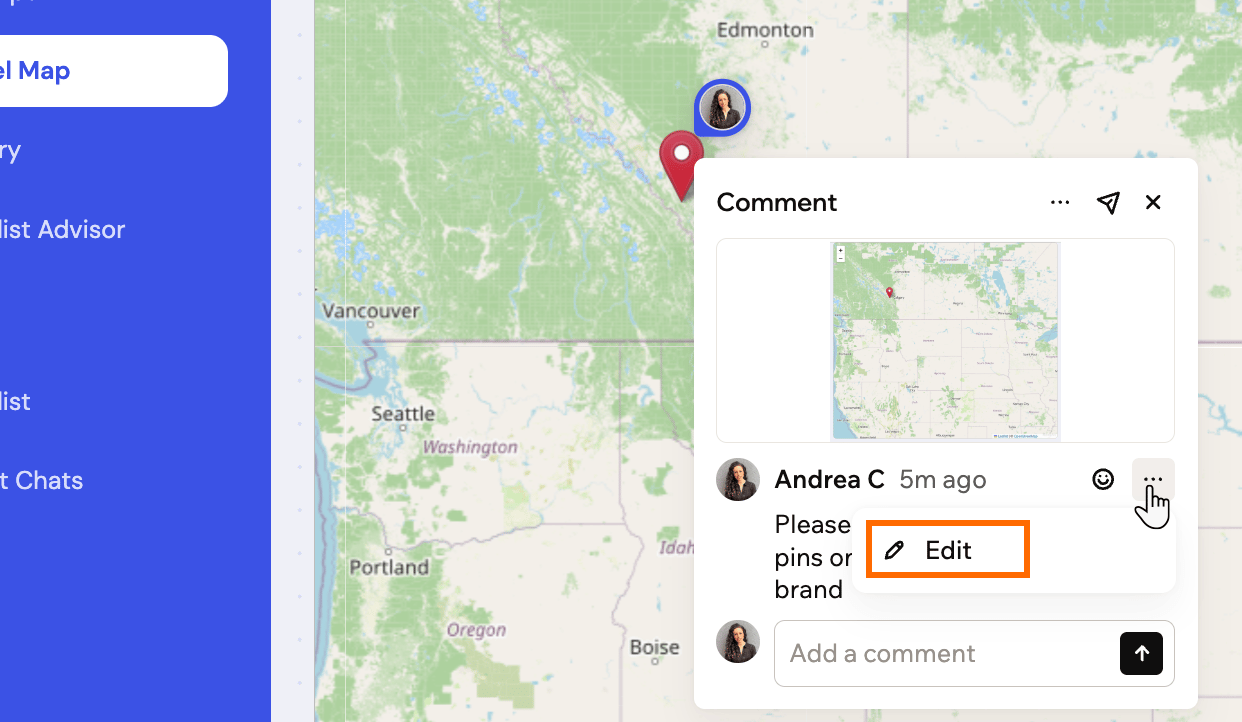
A opção Edit fica sob o ícone More actions nos seus próprios comentários
Editando a imagem capturada
Se a imagem capturada não enquadrar a área certa, você pode recortá-la novamente em comentários que criou. Mover o quadro também move o pin do comentário para o elemento abaixo dele. Para editar a imagem de um comentário:- Abra a thread, passe o cursor sobre a imagem e clique em Edit.
- Arraste o quadro sobre a área que você quer capturar.
- Clique em Save screenshot area.
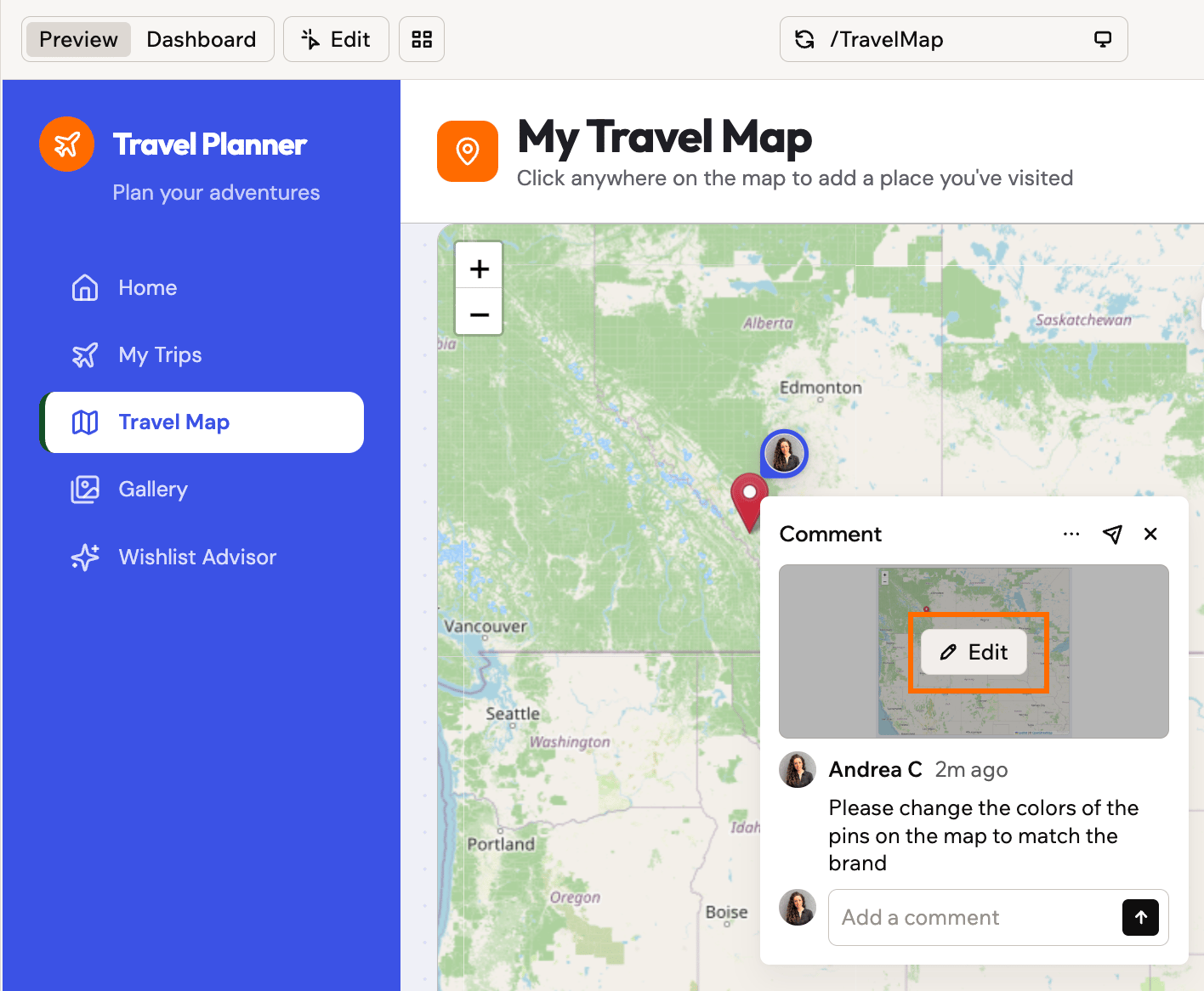
O botão Edit aparece sobre a imagem quando você passa o cursor
Trabalhando com threads de comentários
Um pin mostra os avatares de todos na conversa. Clique nele para abrir a thread, ou passe o cursor para uma prévia rápida. Em uma thread você pode:- Responder: Continue a conversa abaixo do comentário original.
- Reagir: Passe o cursor sobre um comentário e clique no ícone Add reaction .
- Resolver: Clique no ícone More actions e selecione Resolve para marcar a thread como resolvida. Threads resolvidas saem da pré-visualização e da lista padrão, e você pode reabrir uma thread para trazê-la de volta.
- Excluir: Remova uma resposta que você escreveu, ou selecione Delete thread sob o ícone More actions para remover a thread inteira. Excluir uma thread a remove para todos e não pode ser desfeito.

Uma thread mantém a conversa inteira em um só lugar
Enviando comentários para o chat de IA
Em vez de tratar o feedback você mesmo, passe-o para a Base44. Enviar uma thread para o chat pede que a Base44 leia o comentário, veja a imagem capturada e aja de acordo.Enviando um comentário
Você pode passar uma única thread para a Base44 direto do comentário. Para enviar um comentário para o chat, faça uma das seguintes ações:- Mantenha a menção @Base44 em um novo comentário ou mencione @Base44 em uma resposta.
- Abra a thread e clique no ícone Send to chat .
Enviando vários comentários
Você pode enviar até 20 threads para o chat como uma única solicitação, e a Base44 as resolve uma por uma. Para enviar um lote de threads:- No painel de comentários, clique no ícone More actions e selecione Send to chat.
- Selecione as threads que você quer incluir, ou marque Select all threads.
- Clique em Send threads. O botão mostra quantas threads você selecionou.
Navegando por todos os comentários
O painel de comentários reúne todas as threads do seu app, então nada se perde entre as páginas. Quando os comentários estão ativados, uma barra lateral fica na borda direita da pré-visualização, mostrando as pessoas que comentaram. Passe o cursor sobre a barra lateral para abrir o painel, onde você pode:- Pesquisar: Encontre comentários pelo texto ou autor.
- Filtrar: Clique no ícone de filtro para mostrar apenas comentários da Current page, ou apenas os Unread.
- Resolver: Passe o cursor sobre um comentário e clique no ícone Resolve para encerrar a thread sem abri-la.
- Mostrar resolvidos: Clique no ícone More actions e ative Show resolved para ver threads resolvidas, ou selecione Mark all as read para limpar seus indicadores de não lidos.
- Ir para um comentário: Clique em qualquer comentário para abrir seu pin, mesmo quando ele está em outra página.
Perguntas frequentes
Aqui estão respostas para perguntas comuns sobre comentários.Posso mencionar alguém que não é colaborador?
Posso mencionar alguém que não é colaborador?
Não. As menções listam apenas pessoas com acesso ao app. Para mencionar outra pessoa, convide-a para o seu app primeiro, e ela aparece na lista de menções.
Como escondo os comentários enquanto trabalho?
Como escondo os comentários enquanto trabalho?
Clique no ícone Comments de novo para desativar os comentários. Isso esconde a barra lateral e os comentários fixados até você reativá-los.
O que acontece com um comentário quando seu elemento é removido?
O que acontece com um comentário quando seu elemento é removido?
O pin deixa de aparecer na pré-visualização, mas a thread permanece no painel de comentários com sua imagem, então a conversa e seu contexto não se perdem.
Existe um limite de tamanho para comentários?
Existe um limite de tamanho para comentários?
Cada comentário ou resposta pode ter até 5.000 caracteres.
Esta página foi traduzida usando IA. Para as informações mais precisas e atualizadas, consulte a versão em inglês.