

Sobre os Superagents
Conheça o que é um Superagent e os tipos de trabalho que você pode passar para ele.O que é um Superagent
Um Superagent é um agente de IA que trabalha para você em todas as suas ferramentas. Você não cria telas nem páginas. Você descreve o trabalho, e o seu Superagent age usando suas ferramentas conectadas, arquivos e memória. O seu Superagent pode agir como assistente pessoal, atendente de suporte, profissional de marketing ou analista, dependendo do trabalho que você dá a ele. Ele não fica preso a um único app, ao contrário de um agente no app, que trabalha dentro de um único app. Você pode conversar com o seu Superagent na Base44 ou em apps de mensagem como WhatsApp, Slack e Telegram. Ele também pode trabalhar sozinho, rodando em um horário programado ou quando algo acontece em uma das suas ferramentas.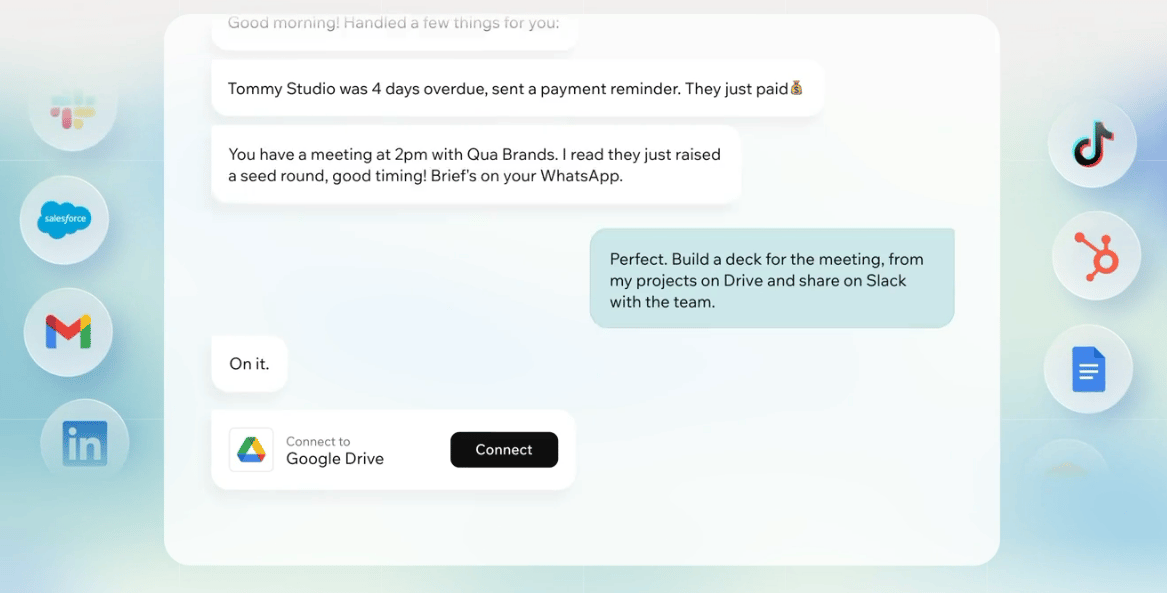
Superagent trabalhando com várias ferramentas na Base44
Formas de usar um Superagent
Comece com trabalhos que você faz com frequência. Por exemplo, o seu Superagent pode:- Enviar a você um resumo diário da sua caixa de entrada, agenda e prioridades.
- Entrar nas suas reuniões com link de vídeo e salvar as anotações e os itens de ação.
- Capturar leads, acompanhar concorrentes e organizar follow-ups.
- Preparar relatórios semanais a partir de ferramentas como Google Workspace, Notion e HubSpot.
- Monitorar seus sistemas e serviços conectados e avisar você sobre atualizações importantes.
- Responder mensagens por você em canais como WhatsApp, Telegram, iMessage, Slack e LINE.
- Pesquisar assuntos na web e concluir tarefas por você.
- Trabalhar nos seus apps Base44 pelo chat, de pequenas edições à execução de funções de backend.
Pronto para colocar o seu Superagent para trabalhar?
Falando com o seu Superagent
Converse com o seu Superagent na Base44 ou conecte-o aos apps de mensagem que você já usa.Conversando
Dê trabalho ao seu Superagent. Descreva o resultado que você quer, faça perguntas adicionais, refine resultados e adicione contexto ao longo do caminho. Você pode enviar arquivos, colar imagens ou usar conversão de fala em texto para ajudar o seu Superagent a entender a tarefa. Enquanto você interage, o seu Superagent sugere prompts, conectores e workflows relevantes com base na conversa atual. As sugestões podem aparecer diretamente na entrada do chat, seguem o idioma que você usa com o seu Superagent e podem ser atualizadas quando você quer um ponto de partida diferente.
Conversando com o seu Superagent
- Digite uma mensagem na entrada do chat.
- Use Speech to text para ditar uma mensagem.
- Use Voice mode para ter uma conversa ao vivo.
- Compartilhe sua tela ou câmera durante uma chamada de voz para o seu Superagent ver no que você está trabalhando.
Conectando canais
Conecte o seu Superagent a canais para interagir com ele em qualquer lugar, incluindo o chat da Base44 e apps de mensagem como WhatsApp, Telegram, iMessage, Slack e LINE. Depois de conectado, ele pode responder mensagens, executar workflows e formatar respostas para o canal que você está usando. Para conectar um canal, clique em Channels na barra lateral. Você também pode instalar a Browser extension para o seu Superagent trabalhar no Chrome. Saiba mais sobre navegar com o seu Superagent.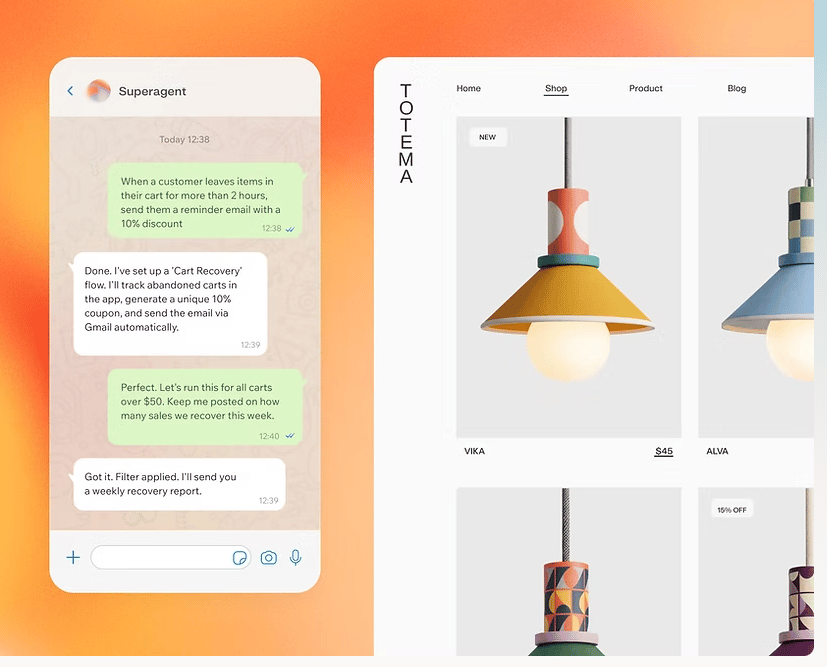
Enviando mensagens ao seu Superagent no WhatsApp
Use Superagents no celular
Ampliando o seu Superagent
Dê mais recursos ao seu Superagent conectando serviços, adicionando skills, configurando workflows e deixando que ele navegue na web.Usando plugins
Use Plugins para conectar o seu Superagent a serviços e adicionar skills que ele pode executar.- Conectores: Serviços aos quais o seu Superagent pode se conectar, como Google Workspace, Slack, GitHub, Notion ou HubSpot. Por exemplo, conecte o Gmail para o seu Superagent resumir e rascunhar e-mails para você.
- Skills: Conjuntos de instruções reutilizáveis que dão novas capacidades ao seu Superagent. Navegue pelas skills selecionadas da Base44, explore o catálogo completo por categoria, ou crie e envie as suas próprias.
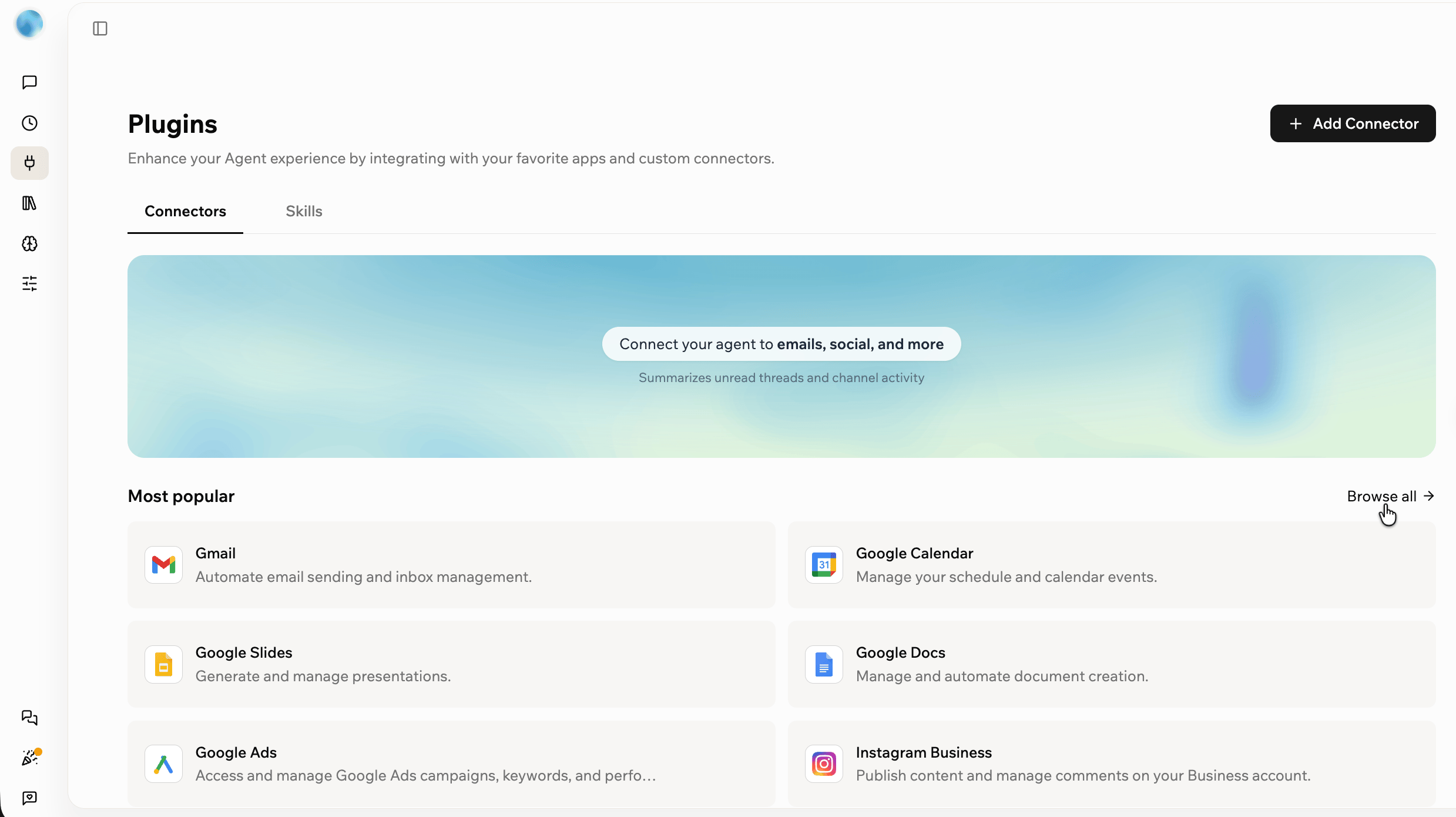
Conectando plugins e skills ao seu Superagent
Executando workflows
Execute ações em um horário programado ou quando um gatilho acontece. Use workflows para trabalhos recorrentes, como um resumo matinal todo dia às 8h, ou um lembrete quando um e-mail fica sem leitura por um dia. Você pode configurar workflows conversando com o seu Superagent, ou escolhendo um workflow sugerido na página Workflows. Em Workflows, você pode gerenciar:- Scheduled Workflows: Rodam em horários específicos, como resumos diários, relatórios semanais ou lembretes recorrentes.
- Triggered Workflows: Rodam quando um gatilho acontece, como quando seus dados mudam ou há atividade em uma ferramenta conectada.
- Activity: Revise as execuções recentes dos seus workflows.
Navegando na web
O seu Superagent pode navegar na web para pesquisar assuntos, buscar informações e concluir tarefas por você. Ele usa um navegador seguro na nuvem que roda em segundo plano, então você pode acompanhar o trabalho direto no chat. Você não precisa instalar nada para usar. Para saber mais, veja Navegando com o seu Superagent.Notas, arquivos e memória
Dentro do seu Superagent na Base44, você vê tudo o que ele guarda, de notas de reuniões e notas compartilhadas a arquivos, memória e dados. Abra cada um pela barra lateral.Gravando reuniões
O seu Superagent pode entrar como anotador em reuniões que têm link de vídeo, como Google Meet ou Zoom. Quando a reunião termina, ele salva as anotações e os itens de ação na biblioteca de notas e envia por e-mail para você. Para conectar seu calendário e ver suas próximas reuniões, abra Agent Settings na barra lateral e clique em Meetings. Para aprender a conectar seu calendário e gerenciar gravações, veja Gravando as suas reuniões.Fazendo anotações
As notas são um espaço compartilhado onde você e o seu Superagent guardam as informações com que vocês trabalham, organizadas por tópico. A nota fixada For you acompanha suas prioridades e qualquer coisa que precise da sua atenção, e você pode adicionar e editar suas próprias notas. Abra Notes na barra lateral. Para aprender a criar, atualizar e compartilhar notas, veja Fazendo anotações com o seu Superagent.Armazenando arquivos
Armazene documentos, pastas e outros recursos que o seu Superagent pode consultar, incluindo os que você envia e os que ele cria enquanto trabalha. Você pode enviar arquivos, enviar pastas ou criar pastas para mantê-los organizados. Abra Files pelo menu More na barra lateral.
Arquivos enviados para um Superagent
Revisando a memória
Mantenha o contexto útil das suas conversas. O seu Superagent salva fatos duradouros, preferências, instruções e decisões como conhecimento, acompanha o objetivo e os próximos passos de cada conversa como contexto de trabalho e mantém um registro diário do histórico de conversas. Abra Memory pelo menu More na barra lateral para revisar o que o seu agente lembra e de onde cada memória veio. Para aprender a revisar e gerenciar a memória, veja Como criar um Superagent.Gerenciando dados
Visualize e gerencie os dados que o seu Superagent armazena. Você pode navegar pelos registros, adicioná-los e editá-los na própria tabela, exportar uma tabela para CSV, inspecionar a estrutura de uma tabela e restaurar registros excluídos recentemente. Abra Data pelo menu More na barra lateral.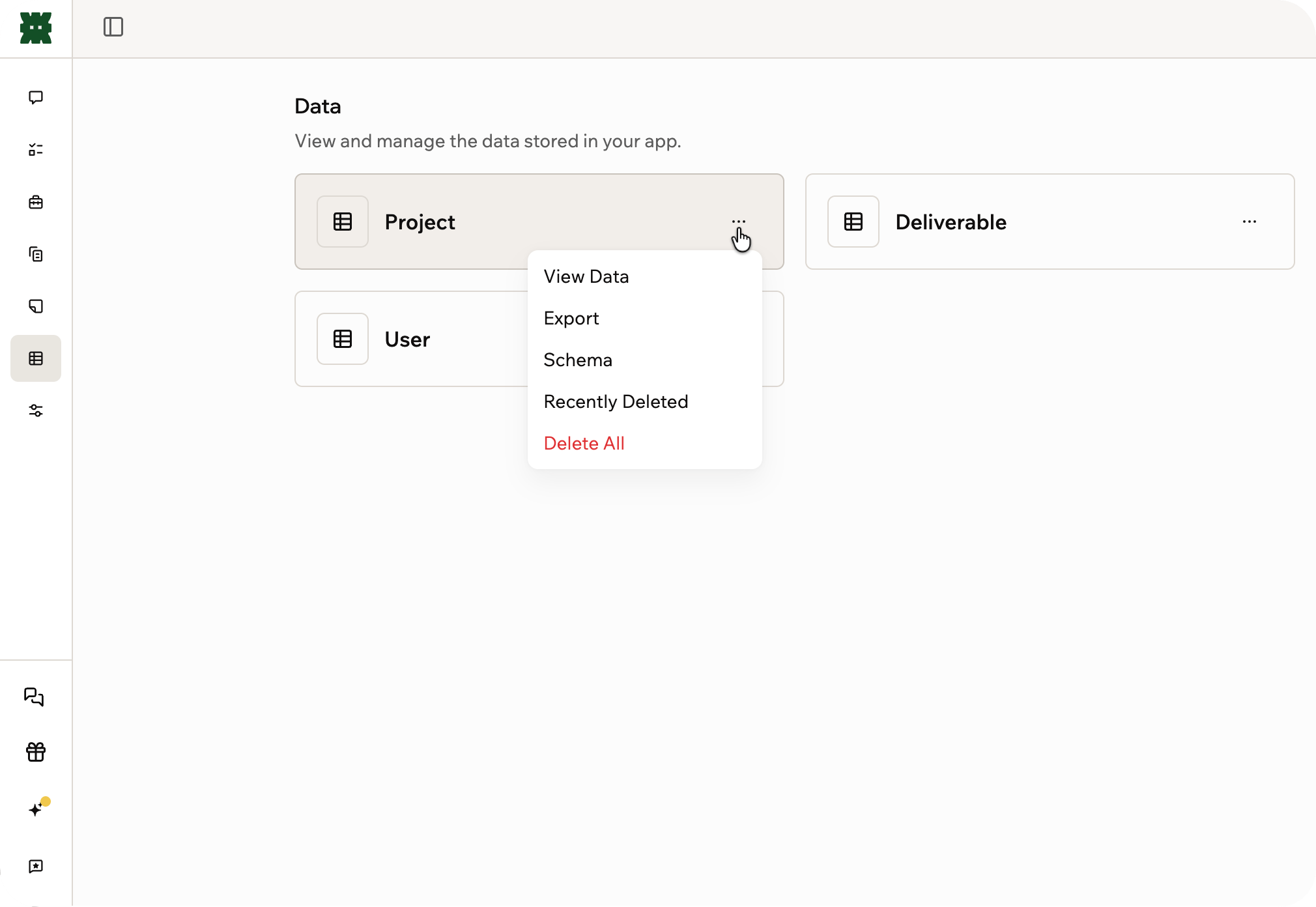
Visualizando dados armazenados em um Superagent
Personalizando o seu Superagent
Abra Agent Settings na barra lateral para controlar como o seu Superagent funciona, soa e se conecta às suas ferramentas.- General: Escolha os modelos de IA que o seu Superagent usa para chat e automações, controle quais apps do workspace ele pode acessar, escolha a voz dele, mova-o para outro workspace ou exclua-o.
- Trusted people: Conecte-se com pessoas por meio do seu Superagent. Apenas o proprietário do Superagent vê este painel.
- Sharing & access (com 2 ou mais Superagents): Convide colaboradores, crie um link público de template e escolha como a memória funciona entre conversas. Com um único Superagent, abra pelo caminho More > Memory > Change access, ou peça ao seu Superagent no chat.
- Credit usage: Veja seu plano e quantos créditos de mensagem e integração você usou.
- Meetings: Conecte seu calendário para que o seu Superagent possa entrar nas suas reuniões como anotador.
- Security: Gerencie permissões, armazene segredos e defina regras de conectores.
- Developer: Conecte-se ao seu Superagent pela API e por webhooks.
Perguntas frequentes
Clique em uma pergunta abaixo para saber mais sobre a construção de um Superagent.Como começo a construir um Superagent?
Como começo a construir um Superagent?
- Defina o objetivo.
- Conecte suas ferramentas.
- Adicione arquivos, memória e contexto.
- Configure workflows.
Posso ter mais de um Superagent?
Posso ter mais de um Superagent?
Qual é a diferença entre um Superagent e um agente no app?
Qual é a diferença entre um Superagent e um agente no app?
Como os créditos funcionam nos Superagents?
Como os créditos funcionam nos Superagents?
A Base44 armazena minha voz, tela ou câmera?
A Base44 armazena minha voz, tela ou câmera?
Posso compartilhar o meu Superagent?
Posso compartilhar o meu Superagent?
Meu Superagent é compartilhado com meu workspace ou outros membros?
Meu Superagent é compartilhado com meu workspace ou outros membros?
Admins do workspace podem ver minhas conversas com o Superagent?
Admins do workspace podem ver minhas conversas com o Superagent?
Os Superagents podem ser desabilitados para a minha organização?
Os Superagents podem ser desabilitados para a minha organização?
- Vá para as configurações do seu workspace.
- Clique em Overview.
- Ative o botão Disable Superagents.
Posso mover o meu Superagent para outro workspace?
Posso mover o meu Superagent para outro workspace?
- Abra o seu Superagent.
- Clique em Agent Settings na barra lateral.
- Clique em General.
- Clique em Move to workspace.
- Selecione o workspace de destino no menu suspenso.
- Clique em Move agent para confirmar.
Posso excluir o meu Superagent?
Posso excluir o meu Superagent?