

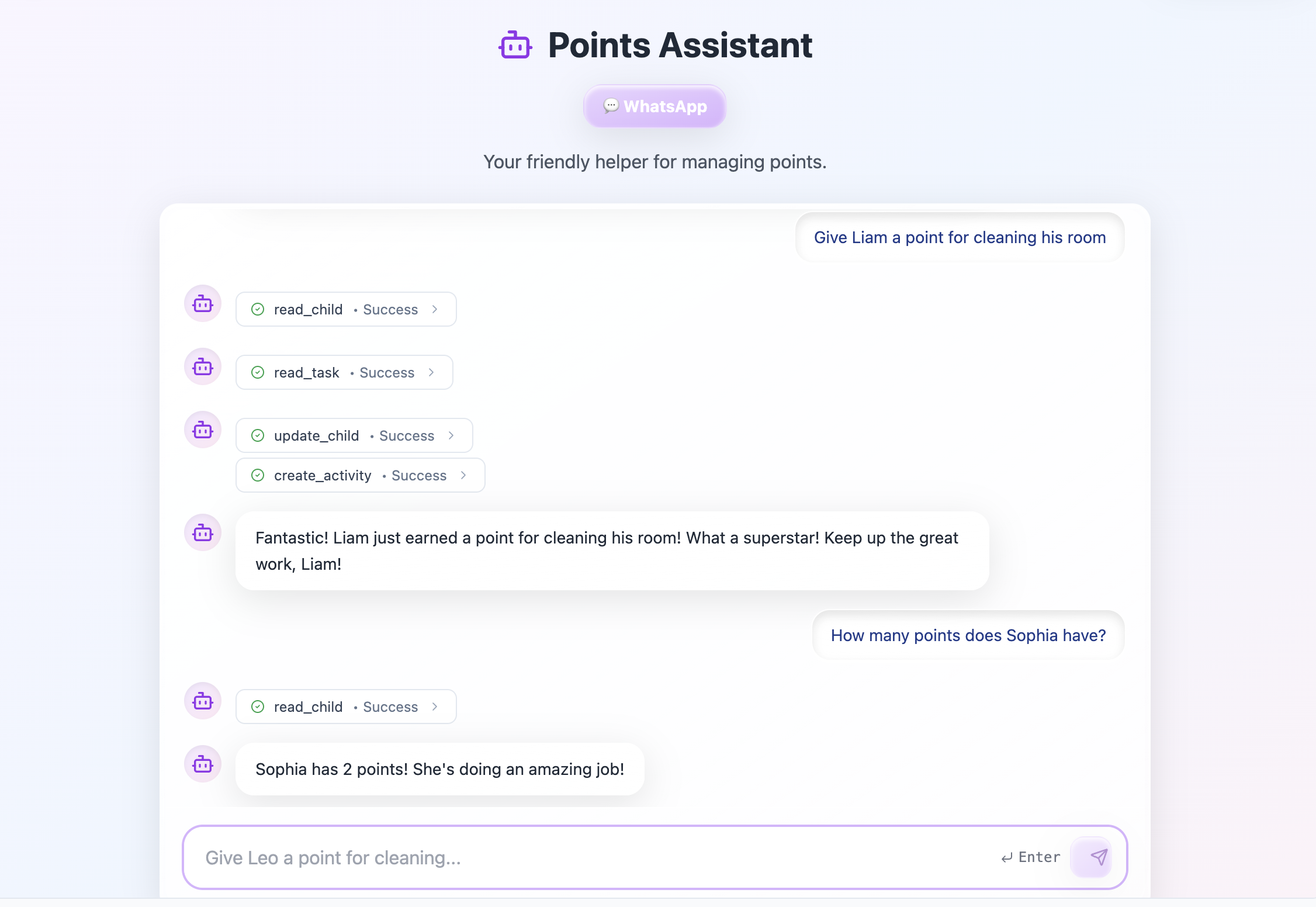
Using an AI agent to take actions and manage data in your app
Configurando um agente de IA
Antes de começar a trabalhar com agentes de IA, você precisa ativá-los no painel do seu aplicativo. Em seguida, pode começar a criá-los usando o chat de IA. Você pode ativar agentes para todos os novos aplicativos por padrão nas configurações da sua conta no seu workspace.- Vá para Dashboard no editor do seu aplicativo.
- Clique em Agents.
- Escolha um modelo de agente sugerido ou clique em Create from scratch para definir o seu próprio.
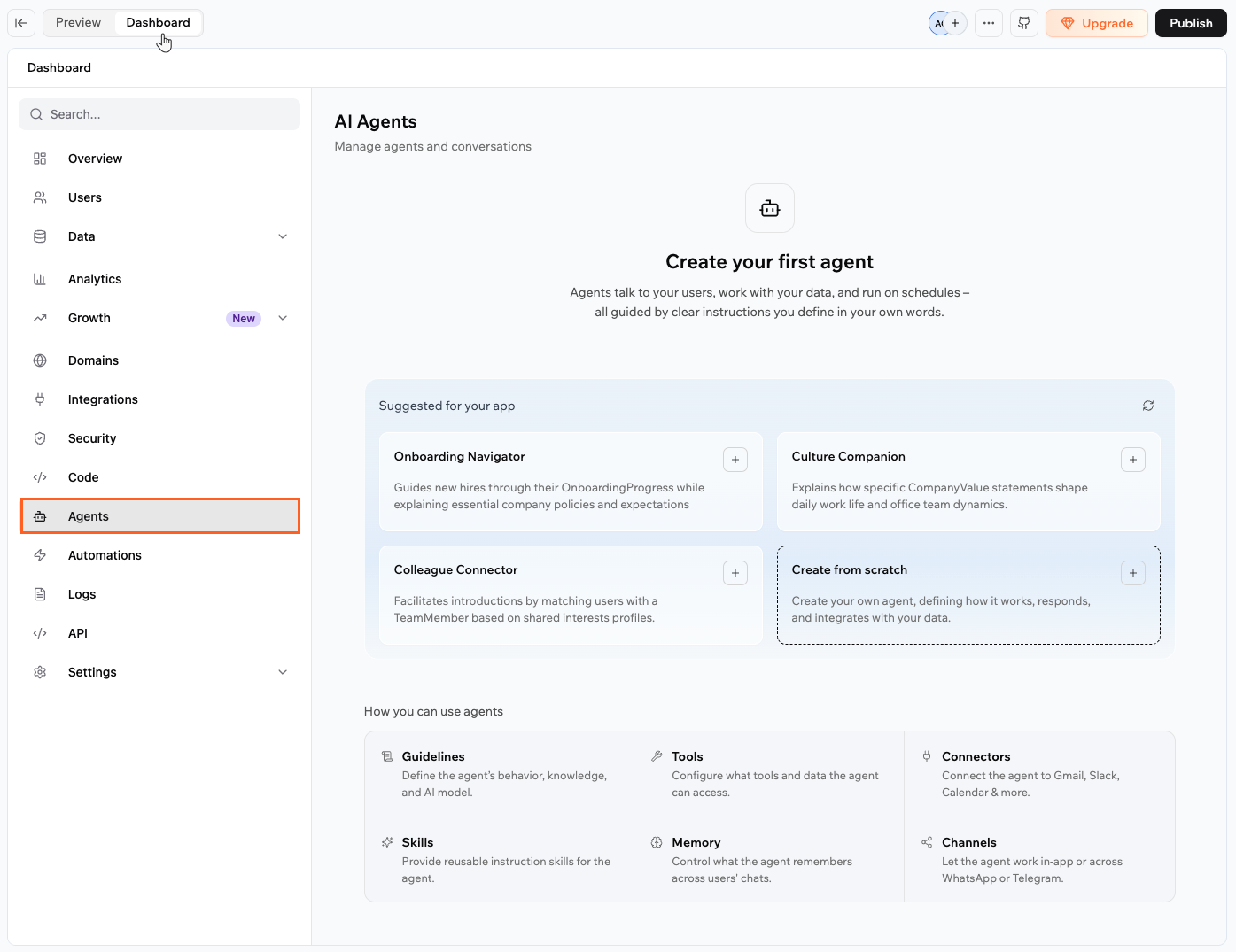
Enabling AI agents in your Base44 app
Personalizando seu agente de IA
Cada agente tem seu próprio painel de configuração com as seguintes seções:- Guidelines: Define o comportamento, persona, modelo de IA e arquivos de contexto do agente.
- Tools: Controla quais dados e ferramentas o agente pode usar.
- Connectors: Permite que usuários do aplicativo conectem suas próprias contas externas ao agente via OAuth.
- Skills: Adiciona conjuntos de instruções reutilizáveis que dão ao agente comportamentos ou expertise específicos.
- Memory: Decide como o agente lembra informações entre conversas.
- WhatsApp: Conecta o agente ao WhatsApp para que as pessoas possam conversar pelo telefone.
- Telegram: Conecta o agente ao Telegram para que as pessoas possam conversar de qualquer lugar.
- LINE: Conecta o agente ao LINE para que as pessoas possam conversar pelo aplicativo LINE.
Configurando diretrizes
Use a aba Guidelines para definir como seu agente se comporta e qual modelo de IA ele usa.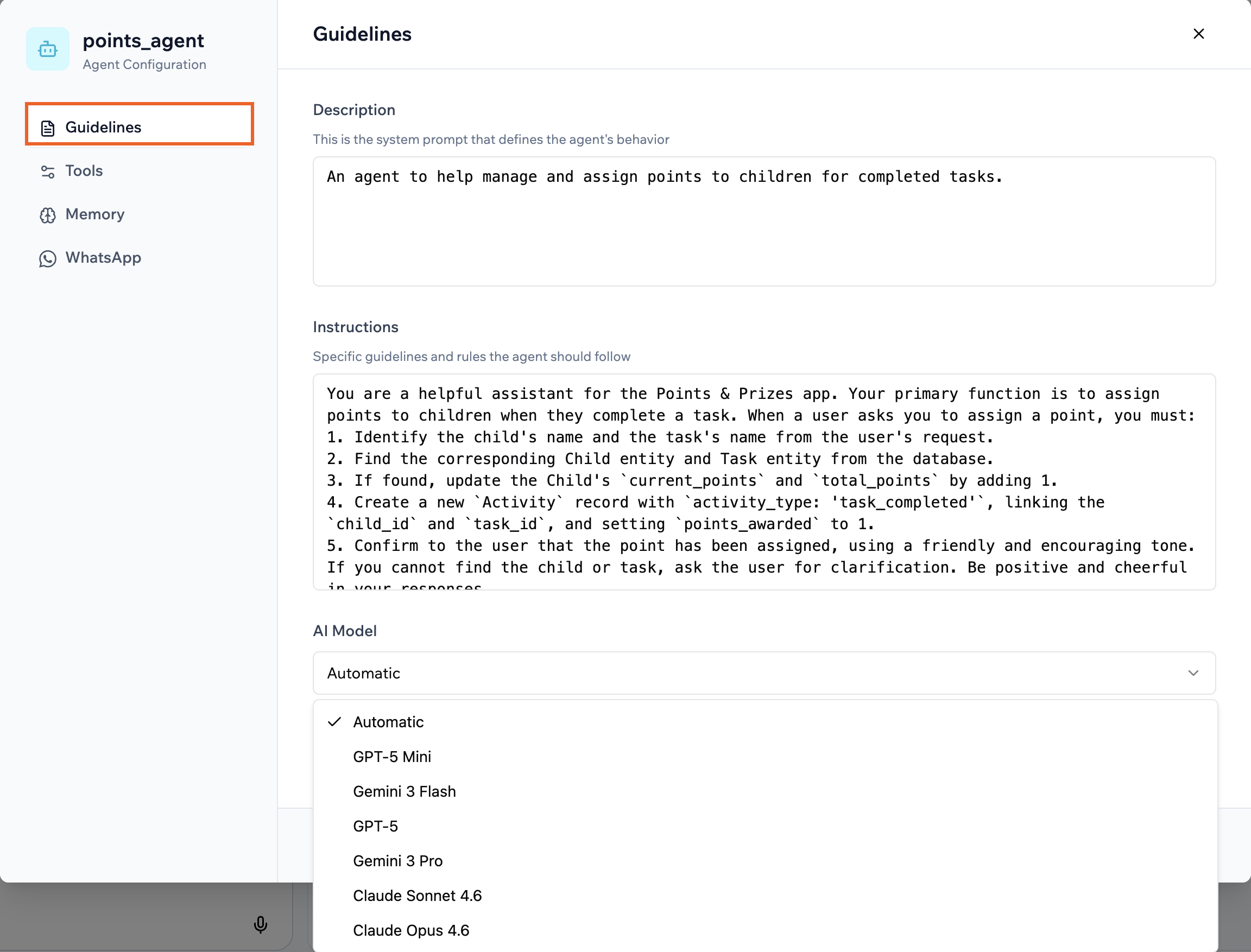
Configuring the description, instructions and AI model for your agent
- Vá para Dashboard no editor do seu aplicativo.
- Clique em Agents.
- Clique em Edit Agent no agente relevante.
- Clique em Guidelines.
- Atualize a Description para definir a função e o comportamento geral do agente.
- Atualize as Instructions com regras detalhadas que seu agente deve seguir.
- Em Context Files, clique em Upload files ou Choose from library para adicionar material de referência que o agente pode usar para responder perguntas. Por exemplo, manuais de produto, documentos de preços, políticas ou FAQs. Você pode adicionar até 10 arquivos.
- Em AI Model, selecione o modelo que impulsiona seu agente. Mantenha Automatic selecionado para respostas rápidas e econômicas, ou escolha um modelo do Google Gemini, OpenAI GPT ou Anthropic Claude para raciocínio mais avançado.
- Clique em Save.
Escolhendo um modelo de IA
Permitindo acesso anônimo
Por padrão, as pessoas precisam fazer login no seu aplicativo antes de poderem usar um agente. Você pode permitir que visitantes conversem com um agente sem fazer login ativando o acesso anônimo para esse agente, para que qualquer pessoa possa iniciar uma conversa imediatamente. Você pode ver as conversas anônimas na aba Users no seu painel de Agents, assim como as conversas de usuários logados. Veja como visualizar conversas do agente. Quando o acesso anônimo está ativado, os visitantes podem conversar com o agente sem fazer login, na web e em canais conectados (WhatsApp e Telegram). Usuários anônimos não podem acessar dados privados por usuário, então mantenha isso desativado para agentes que gerenciam dados pessoais. Conversas anônimas também consomem créditos de integração do pool do seu workspace, o mesmo que usuários logados, então ative isso apenas para agentes que você deseja abertos a todos. A configuração está desativada por padrão e você a controla por agente. Para permitir acesso anônimo para um agente:- Vá para Dashboard no editor do seu aplicativo.
- Clique em Agents.
- Clique em Edit Agent no agente relevante.
- Clique em Guidelines.
- Ative o botão Allow anonymous access.
- Clique em Save.
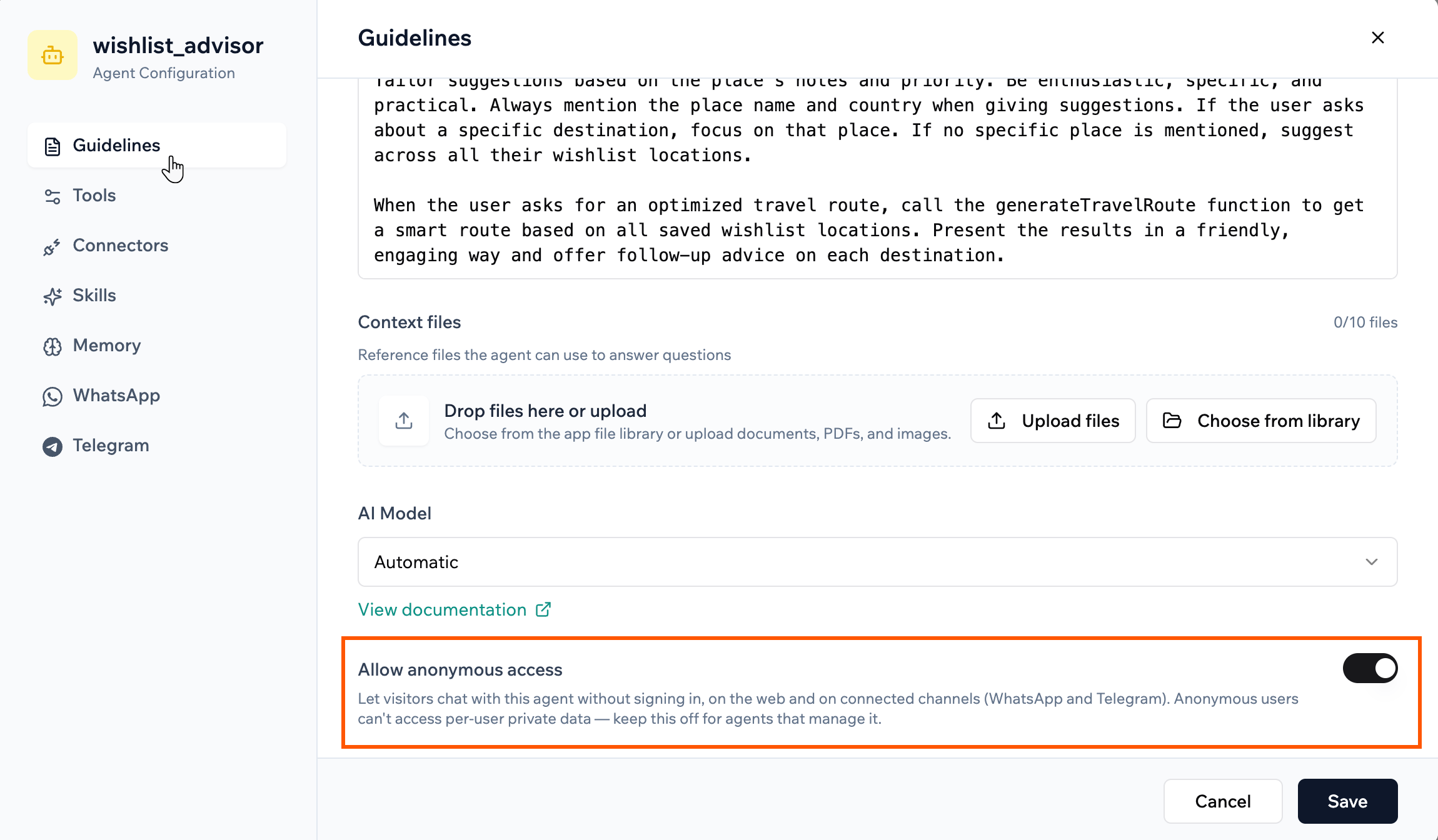
Turning on anonymous access in the agent's Guidelines tab
Gerenciando ferramentas e acesso a dados
Use a aba Tools para decidir o que seu agente pode fazer e quais dados pode acessar.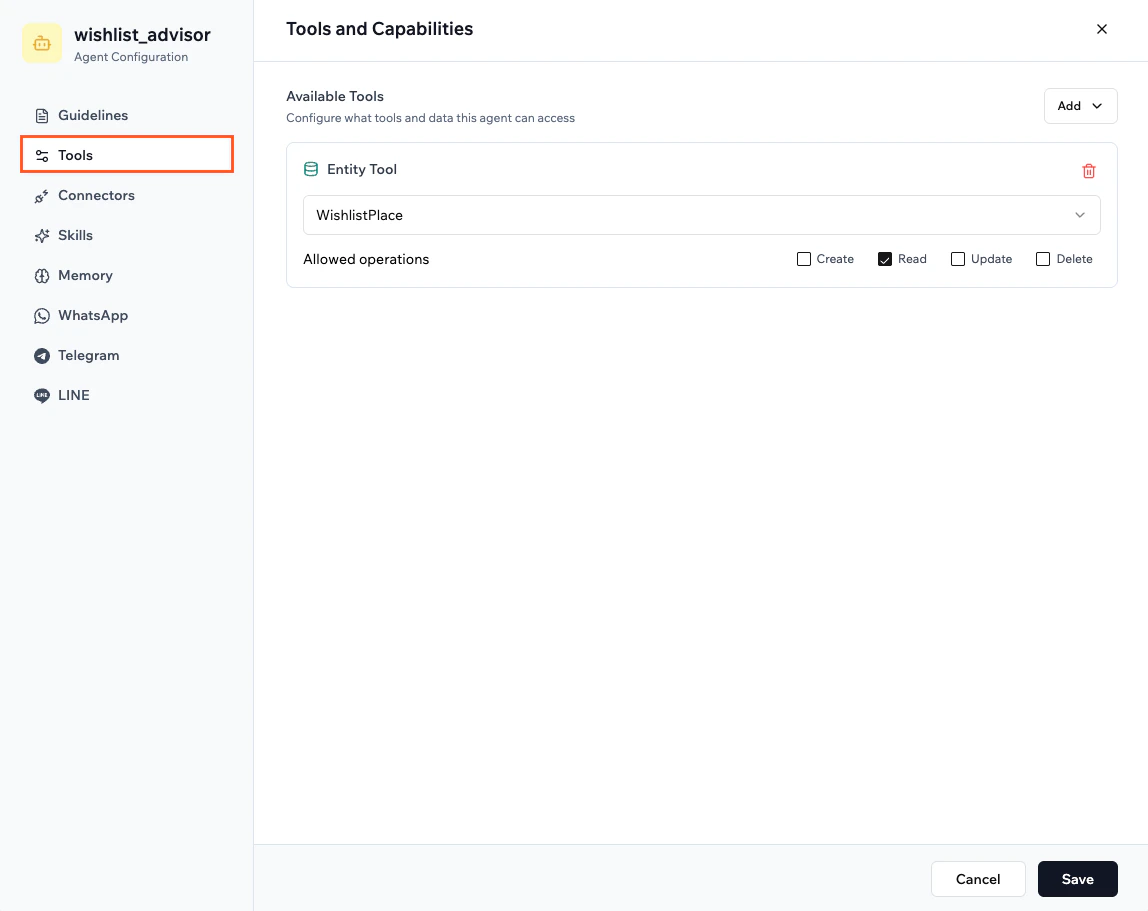
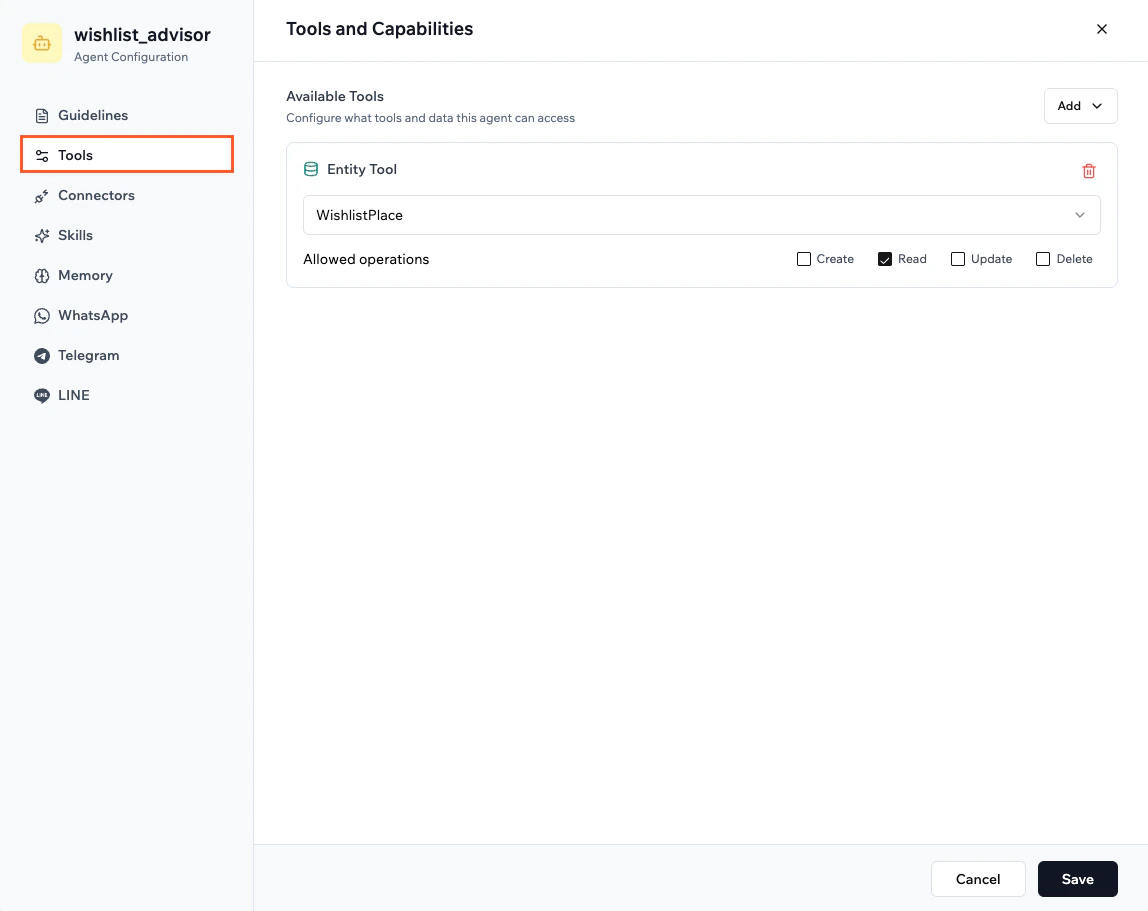
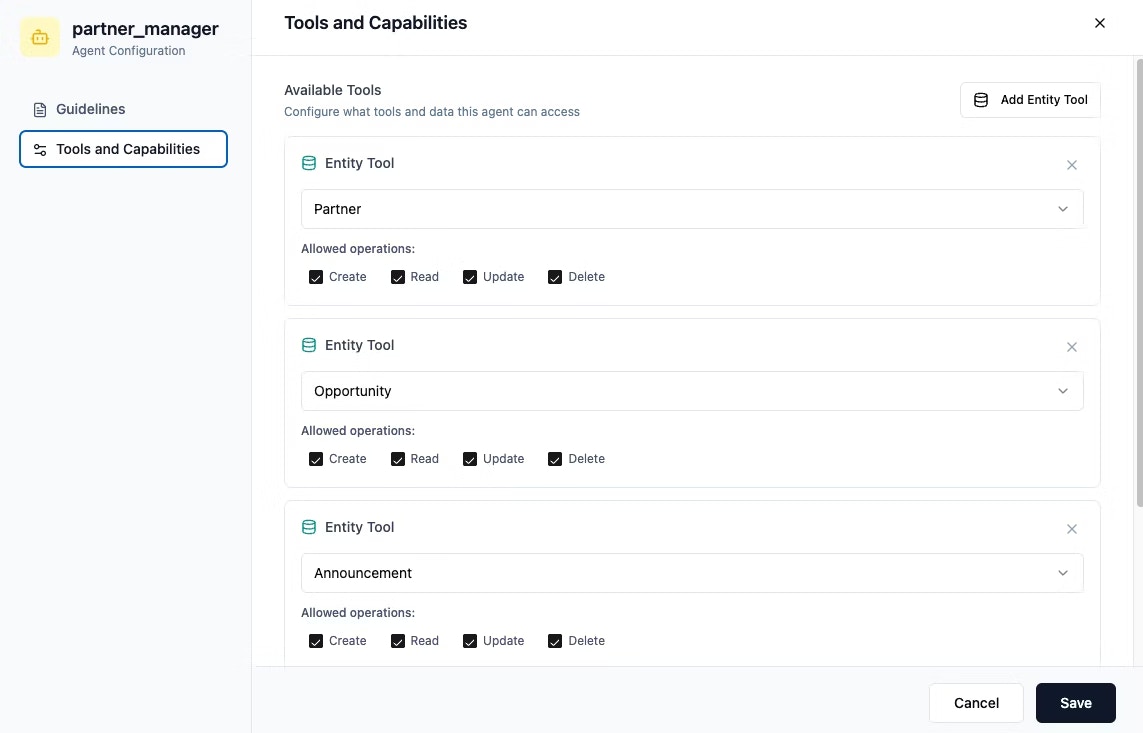
Setting the tools and capabilities of your agent
- Vá para Dashboard no editor do seu aplicativo.
- Clique em Agents.
- Clique em Edit Agent no agente relevante.
- Clique em Tools.
- Escolha quais ferramentas o agente pode usar. Por exemplo:
- Ferramentas de entidade para criar, ler, atualizar ou excluir registros.
- Funções de backend para enviar notificações, disparar automações ou chamar APIs externas.
- Ajuste quaisquer permissões específicas da ferramenta para que o agente acesse apenas os dados necessários.
- Clique em Save.
Adicionando conectores de usuário
Use a aba Connectors para permitir que os usuários do seu aplicativo conectem suas próprias contas externas ao agente. Quando um conector está ativado, o agente pode criar links de conexão OAuth para que cada pessoa possa autorizar o acesso à sua própria conta nesse serviço diretamente de uma conversa. Por exemplo, em um aplicativo de consultor de viagens, cada usuário poderia conectar seu próprio Google Calendar para que o agente pudesse planejar e agendar itinerários em seu nome. Saiba mais sobre a configuração de conectores para usuários do aplicativo. Para adicionar um conector de usuário para seu agente:- No chat de IA, peça ao agente para adicionar um conector de usuário, por exemplo:
Quero que os usuários do meu aplicativo conectem suas próprias contas do LinkedIn a este agente. - Quando o formulário aparecer, preencha os detalhes necessários. Estes variam por provedor, mas geralmente incluem um nome do conector, Client ID, Client Secret e os escopos que seu aplicativo precisa.
- Siga as instruções na tela para autorizar o conector e escolher as permissões que serão solicitadas aos usuários do seu aplicativo.
- Clique em Approve.
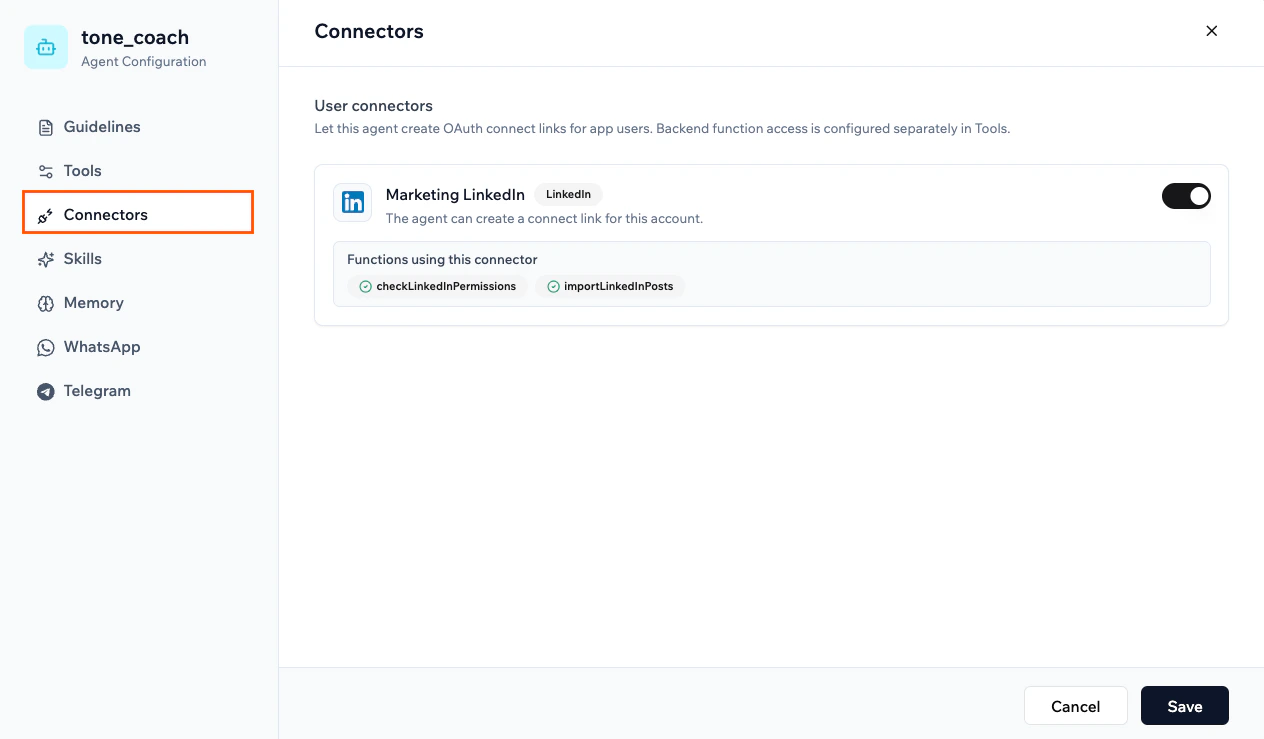
User connector configured in the Connectors tab of an agent
Adicionando habilidades ao agente
Habilidades são conjuntos de instruções reutilizáveis que você anexa a um agente para dar a ele comportamentos, expertise ou políticas específicos. Você pode anexar até 10 habilidades por agente.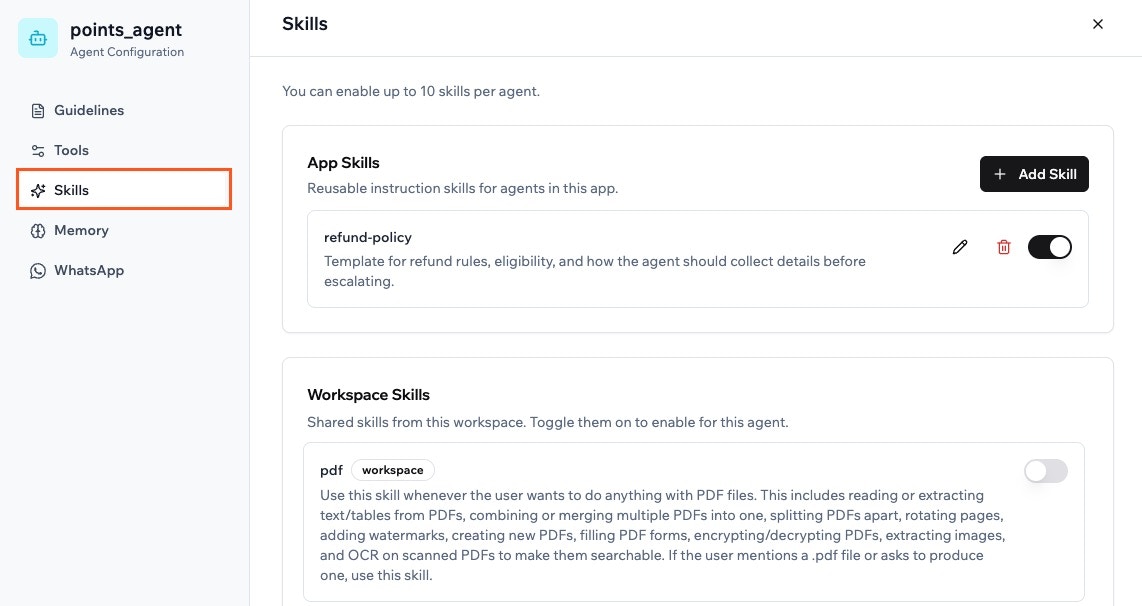
Adding skills to your app agent in Base44
- App Skills: Habilidades que você cria para um aplicativo específico. Uma vez criadas, podem ser reutilizadas em todos os agentes desse aplicativo.
- Workspace Skills: Habilidades compartilhadas em todo o seu workspace. Saiba mais sobre gerenciar habilidades do workspace.
- Vá para Dashboard no editor do seu aplicativo.
- Clique em Agents.
- Clique em Edit Agent no agente relevante.
- Clique em Skills.
- Clique em Add Skill em App Skills.
- Escolha como criar a habilidade:
- Selecione Start from scratch para escrever suas próprias instruções.
- Selecione um modelo como refund-policy, support-escalation, pricing-and-plans ou brand-voice para começar a partir de uma estrutura pronta.
- Insira um Skill name, uma Description opcional e suas Instructions.
- Ative o botão Enable for current agent se quiser que a habilidade esteja ativa imediatamente.
- Clique em Create Skill.
- Clique em Save.
Configurando a memória
A memória do agente permite que seu agente lembre informações importantes entre conversas, como preferências, fatos-chave ou conhecimento compartilhado. Você controla se as memórias são compartilhadas entre todos ou mantidas específicas para cada pessoa.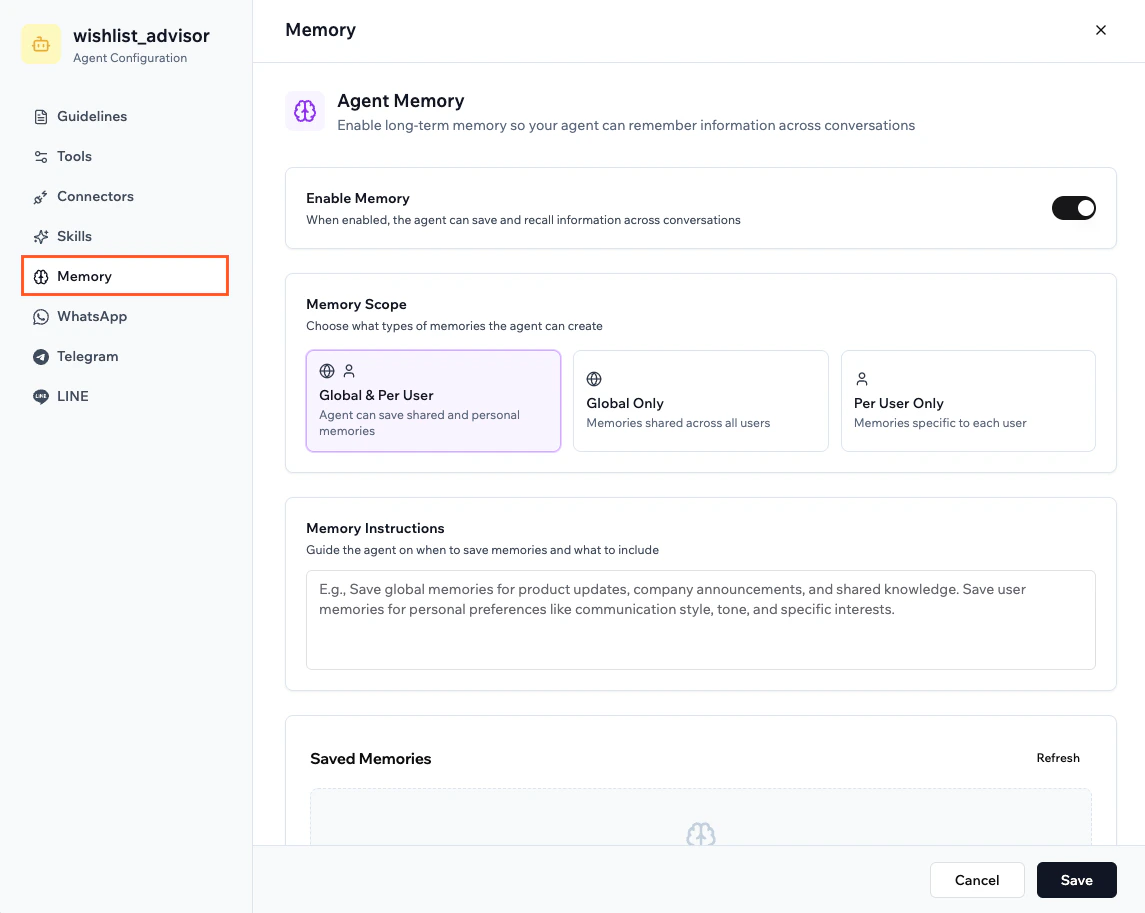
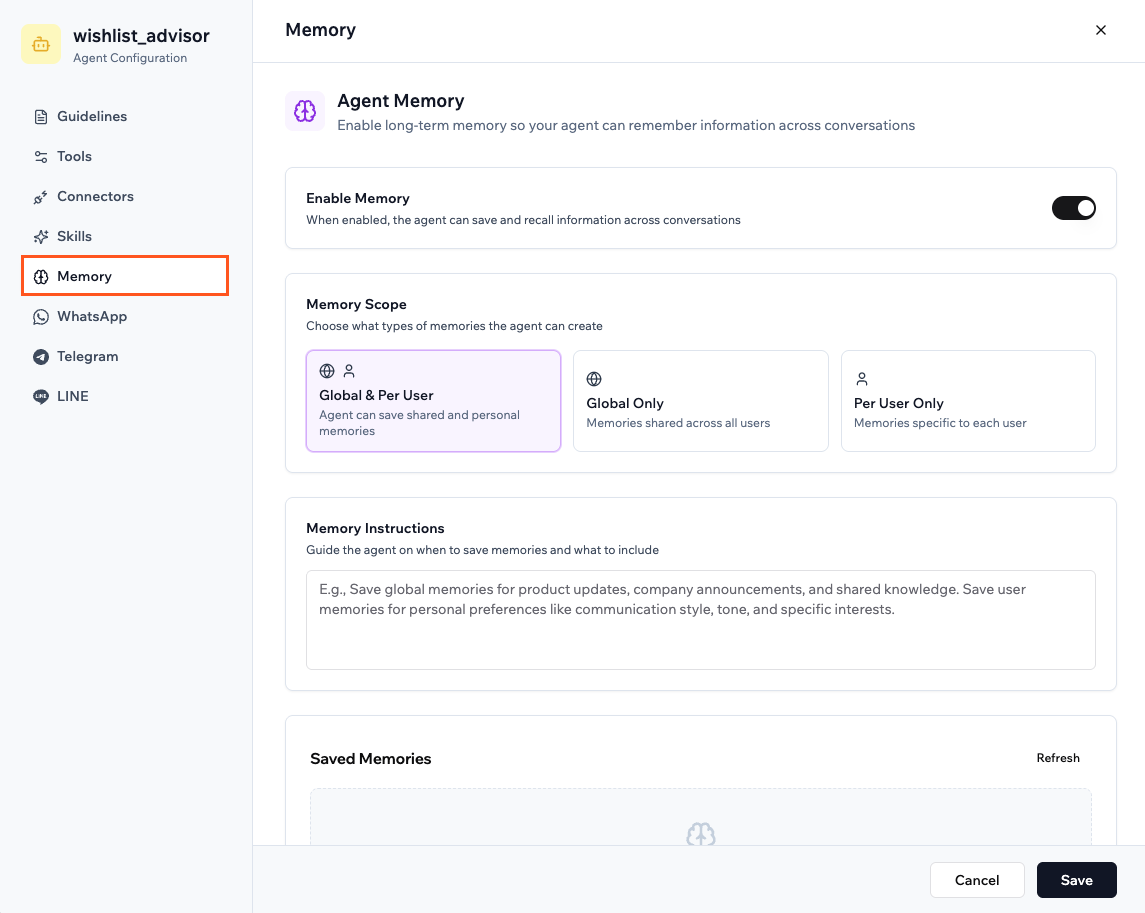
Enabling memory for your agent
- Vá para Dashboard no editor do seu aplicativo.
- Clique em Agents.
- Clique em Edit Agent no agente relevante.
- Clique em Memory.
- Clique no botão Enable Memory para ativar a memória.
- Em Memory Scope, escolha como este agente salva memórias:
- Global & Per User: O agente pode criar memórias compartilhadas para todos e memórias pessoais para cada pessoa.
- Global Only: O agente cria memórias que são compartilhadas entre todos que conversam com ele.
- Per User Only: O agente cria memórias que são específicas para cada pessoa.
- Em Memory Instructions, insira orientações que expliquem quando salvar memórias e o que incluir.
- Depois que seu agente tiver algumas conversas, revise Saved Memories para ver o que o agente armazenou. Clique em Refresh para carregar novas memórias.
- Clique em Save.
Conectando-se a canais de mensagens
Conecte seu agente a aplicativos de mensagens externos para que as pessoas possam conversar com ele sem abrir o seu aplicativo. Cada canal conectado tem as mesmas capacidades do seu agente no aplicativo, e você configura e conecta cada um separadamente.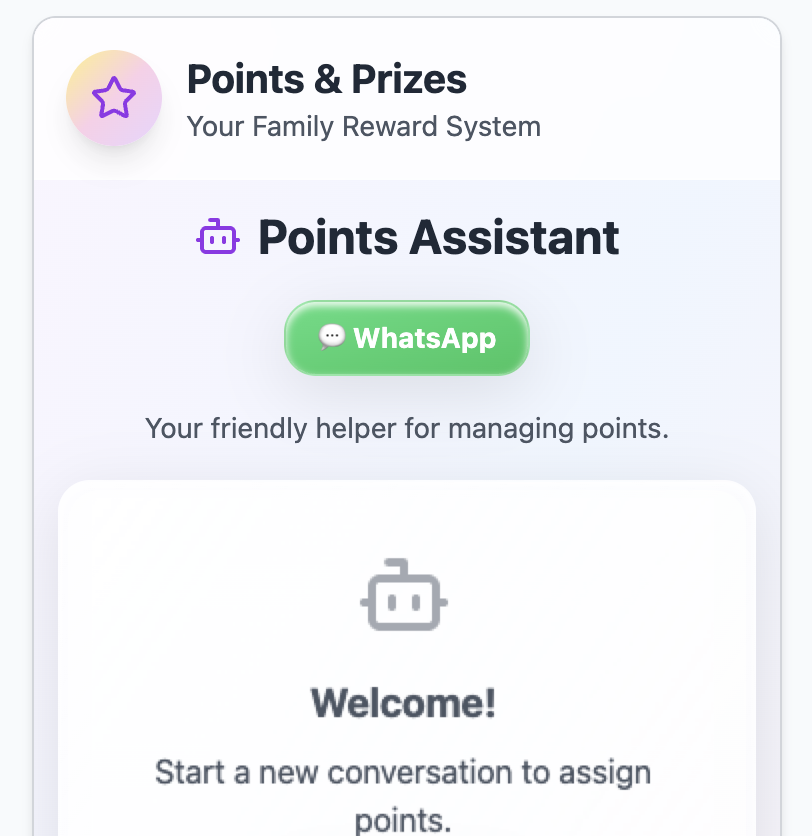
Connecting your agent to WhatsApp
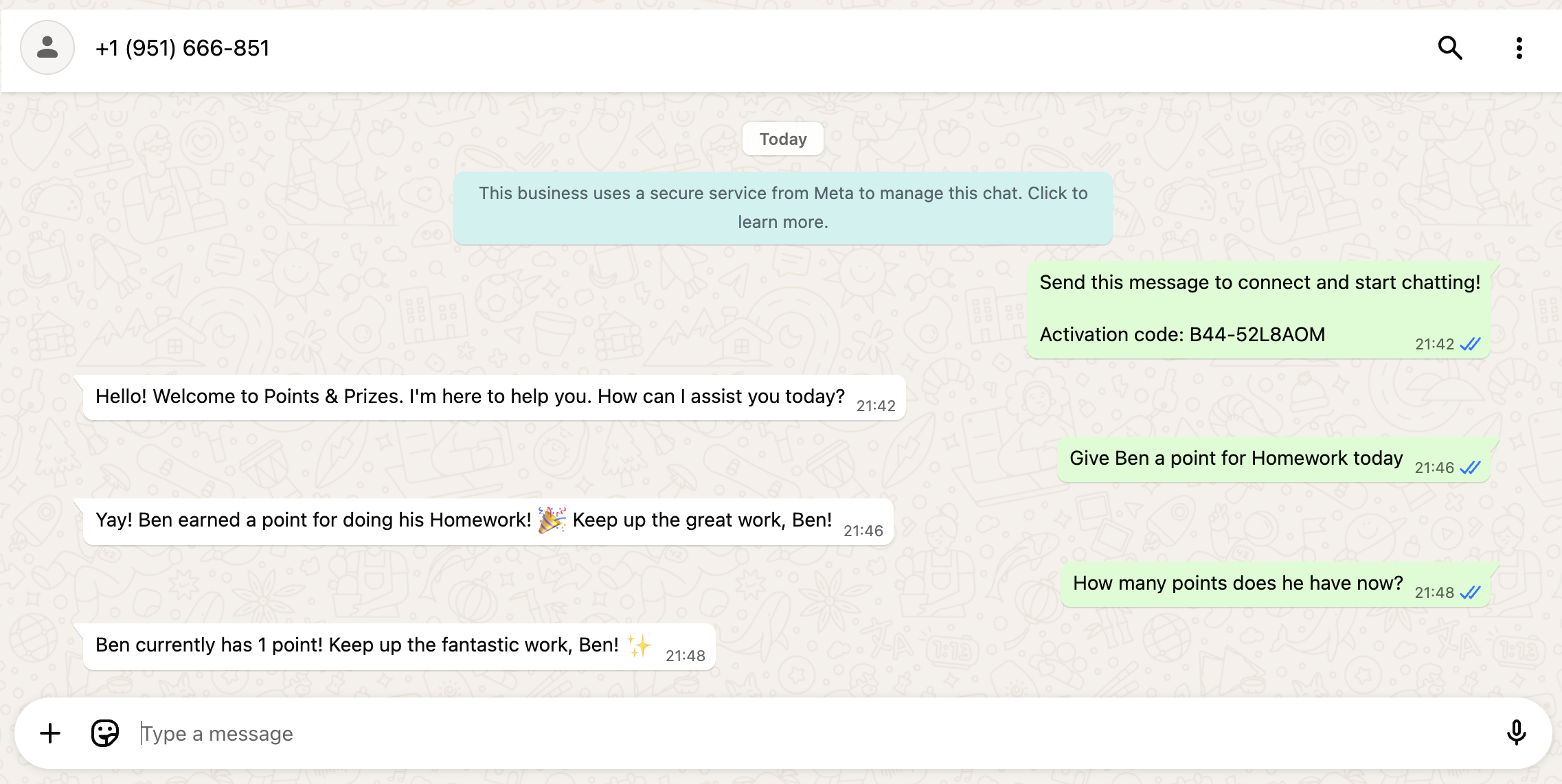
Using your agent in WhatsApp
Informações sobre o uso do WhatsApp com seu agente
- Este recurso está disponível gratuitamente em todos os planos.
- Um total de 3 agentes no aplicativo podem ser conectados ao WhatsApp em todos os seus aplicativos. Este limite é separado das conexões do Superagent no WhatsApp, que têm seu próprio pool. Se tentar conectar mais de 3, será solicitado a desconectar um antes de continuar.
- Cada agente recebe seu próprio número do WhatsApp.
- Agentes do WhatsApp usam apenas créditos de integração. Nenhum crédito de mensagem é cobrado. Cada mensagem enviada ou recebida usa 1 crédito de integração para o relay do WhatsApp, mais créditos de integração adicionais para ações do agente como chamadas LLM, geração de imagens ou envio de e-mails.
- Os visitantes do seu aplicativo não precisam instalar nada para usar agentes do WhatsApp. Basta tocar no botão do WhatsApp no seu aplicativo para iniciar um chat. As pessoas devem enviar a primeira mensagem, para ajudar a prevenir spam e mantê-las seguras. Uma vez que a conversa começa, o agente pode responder assim como faz dentro do seu aplicativo.
- As conversas do WhatsApp suportam imagens e mensagens de voz.
- Seu agente também lê localizações e contatos compartilhados. Uma localização chega com suas coordenadas, nome do lugar e endereço. Um contato chega como nome e número de telefone, sem nada mais do cartão de contato.
- Seu agente consegue perceber que alguém enviou uma figurinha, mas não o que a figurinha mostra.
- Se seu aplicativo é público, as pessoas precisam fazer login no seu aplicativo antes de poderem usar o agente do WhatsApp. Isso garante que o agente possa identificar com quem está conversando e responder com base nos dados dela. Para permitir que as pessoas conversem sem fazer login, ative Allow anonymous access na aba Guidelines do agente. Usuários anônimos não podem acessar dados privados por usuário.
- Vá para Dashboard no editor do seu aplicativo.
- Clique em Agents.
- Clique em Edit Agent no agente relevante.
- Clique em WhatsApp.
- Clique em Send to Chat em Add WhatsApp to Your App para adicionar um botão do WhatsApp ao seu aplicativo.
- Personalize a mensagem de boas-vindas do WhatsApp.
- Clique em Save.
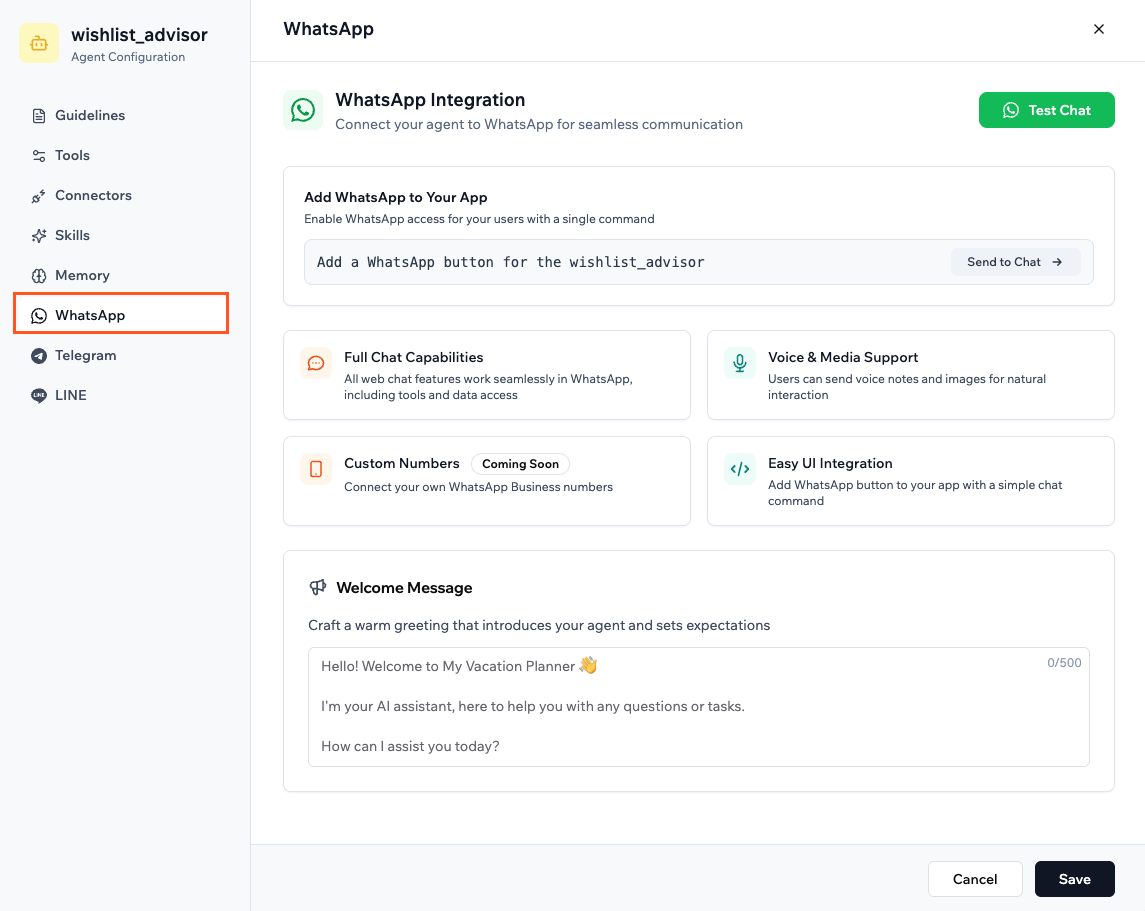
Connecting your app agent to WhatsApp
Telegram
Conecte seu agente ao Telegram para que as pessoas possam enviar mensagens diretamente pelo Telegram, sem abrir o seu aplicativo. Um agente conectado ao Telegram tem as mesmas capacidades do seu agente no aplicativo. Ele pode criar, ler, atualizar ou excluir registros, disparar funções de backend e gerenciar os dados do seu aplicativo.Informações sobre o uso do Telegram com seu agente
- Todos os recursos do chat web funcionam perfeitamente no Telegram, incluindo ferramentas e acesso a dados.
- As pessoas podem enviar notas de voz e imagens para uma interação natural.
- Seu agente também lê localizações, figurinhas e contatos compartilhados. Um pin ou lugar nomeado chega com suas coordenadas e endereço. Uma figurinha chega como o emoji que ela representa, e um contato como nome e número de telefone, sem nada mais do cartão de contato.
- Uma localização em tempo real dá ao seu agente um único registro do momento em que foi compartilhada, não atualizações contínuas.
- Seu bot do Telegram é criado e conectado instantaneamente sem necessidade de configuração manual.
- Para iniciar uma conversa, os usuários abrem seu bot no Telegram e enviam
/start. - Você pode adicionar um botão do Telegram ao seu aplicativo para que os usuários abram o bot diretamente do seu aplicativo.
- Vá para Dashboard no editor do seu aplicativo.
- Clique em Agents.
- Clique em Edit Agent no agente relevante.
- Clique em Telegram.
- Clique em Connect Telegram Bot.
- Siga as instruções no Telegram para criar e conectar seu bot.
- Clique em Send to Chat em Add Telegram to Your App para adicionar um botão do Telegram ao seu aplicativo.
- Personalize a mensagem de boas-vindas do Telegram.
- Clique em Save.
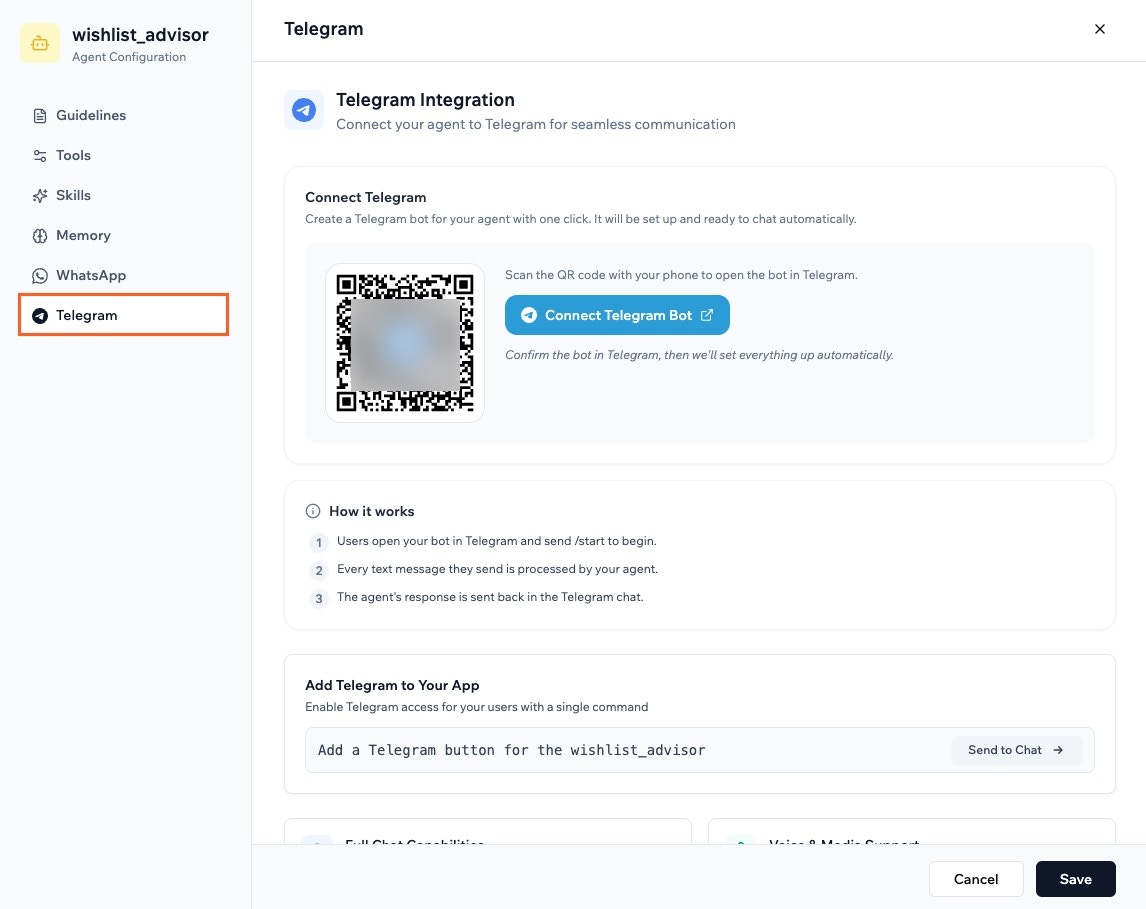
Connecting your agent to Telegram
LINE
Conecte seu agente ao LINE para que as pessoas possam enviar mensagens diretamente pelo aplicativo LINE, sem abrir o seu aplicativo. Um agente conectado ao LINE tem as mesmas capacidades do seu agente no aplicativo. Ele pode criar, ler, atualizar ou excluir registros, disparar funções de backend e gerenciar os dados do seu aplicativo.- O LINE está disponível apenas no Japão.
- As respostas do LINE são apenas em texto simples. Evite usar markdown ou HTML na sua mensagem de boas-vindas ou diretrizes.
- Vá para Dashboard no editor do seu aplicativo.
- Clique em Agents.
- Clique em Edit Agent no agente relevante.
- Clique em LINE.
- Escaneie o código QR ou copie o código de ativação, abra o LINE no seu telefone, adicione o bot da Base44 e envie o código de ativação para conectar.
- Clique em Send to Chat em Add LINE to Your App para adicionar um botão do LINE ao seu aplicativo.
- Personalize a mensagem de boas-vindas do LINE.
- Clique em Save.
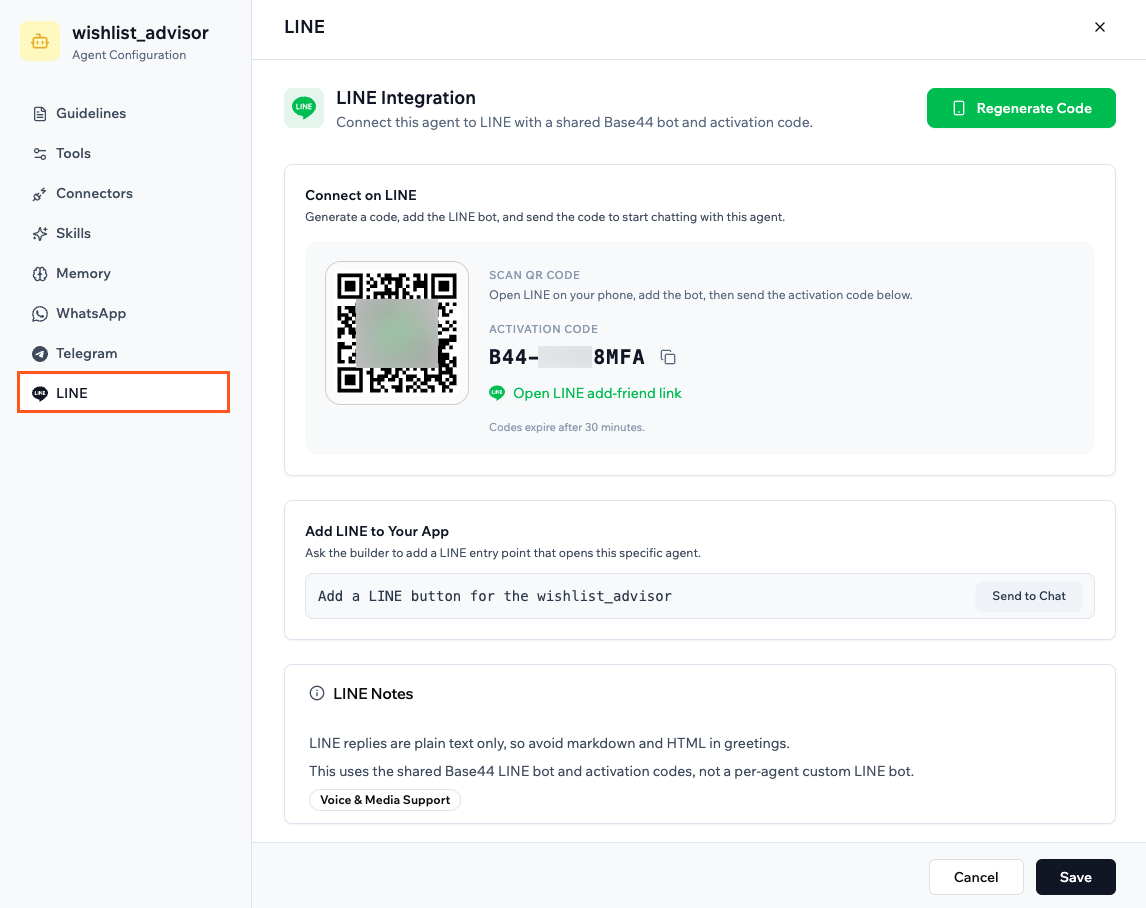
Connecting your agent to LINE
Conversando com seu agente em um grupo
Seus agentes do WhatsApp e do Telegram podem funcionar em chats de grupo, para que uma equipe ou comunidade inteira converse com o mesmo agente em um só lugar. Cada canal se conecta de uma forma um pouco diferente, e grupos do LINE não são suportados.- Por padrão, o agente responde a todas as mensagens. Você pode configurá-lo para responder apenas quando alguém o mencionar ou responder a uma de suas mensagens. Isso se aplica a grupos do WhatsApp e do Telegram.
- O agente tem as mesmas capacidades em um grupo que dentro do seu aplicativo.
- Ele reconhece cada membro como um usuário próprio e reconhece você como o dono do grupo.
- Todo o uso de créditos no grupo é cobrado de você, o dono do aplicativo.
Grupos do WhatsApp
No WhatsApp, seu agente cria o grupo para você e compartilha um link de convite que os outros usam para entrar. Você faz isso conversando com o agente, não pelas configurações do WhatsApp.- Cada grupo pode incluir até 8 números, incluindo o número do próprio agente.
- Cada agente pode manter até 5 grupos ao mesmo tempo.
- Para alterar o nome, a descrição ou o modo de resposta de um grupo depois, envie uma mensagem ao agente de dentro desse grupo do WhatsApp.
- Abra o chat do seu agente, no editor do seu aplicativo ou em um chat do WhatsApp com o agente.
- Peça ao agente para criar um grupo do WhatsApp e dê um nome a ele. Você também pode definir uma descrição e escolher quando o agente responde.
- O agente cria o grupo e envia a você um link de convite.
- Compartilhe o link de convite para que outras pessoas entrem.
Grupos do Telegram
No Telegram, você adiciona o agente a um grupo do qual já faz parte e o torna admin. Você configura isso de dentro do próprio Telegram. Para adicionar seu agente a um grupo do Telegram:- Abra seu chat do Telegram com o bot do agente.
- Escolha a opção de adicionar o agente a um grupo existente e selecione um grupo do qual você já faz parte. O Telegram mostra apenas grupos onde você pode adicionar ou editar admins.
- Adicione o bot ao grupo como admin.
- No grupo, envie
/startpara concluir a conexão.
Visualizando quem usa seus agentes
A aba Users no seu painel de Agents mostra cada usuário do aplicativo que conversou com um dos seus agentes. Para cada usuário, você pode ver sua função, quantos agentes ele usou, seu total de conversas e créditos usados. Você pode classificar a lista por agentes, conversas ou créditos.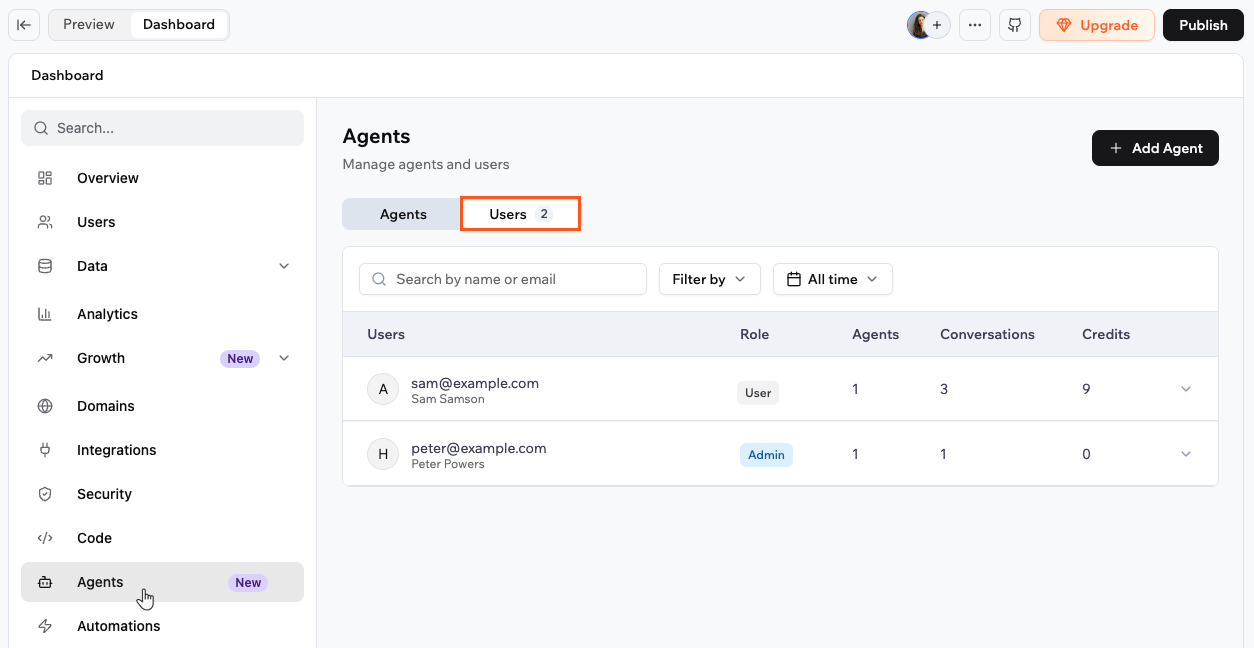
Viewing agent users in your app dashboard
- Vá para Dashboard no editor do seu aplicativo.
- Clique em Agents.
- Clique na aba Users.
- Clique em uma linha de usuário para ver com quais agentes ele conversou e quantas conversas e créditos cada agente usou.
- Clique em View ao lado de um agente para ver a lista completa de conversas desse usuário com ele.
- Clique em uma conversa para ler a transcrição completa, incluindo mensagens, chamadas de ferramentas e créditos usados.
Perguntas frequentes
Clique em uma pergunta abaixo para saber mais sobre agentes de IA.Por que vejo um erro "Failed to send message" ou 404 ao enviar mensagens a um agente?
Por que vejo um erro "Failed to send message" ou 404 ao enviar mensagens a um agente?
- Abra as configurações do seu agente.
- Clique na aba Tools and Capabilities.
- Atualize ou remova a entidade vazia.
-
Clique em Save.
Posso usar agentes no plano gratuito?
Posso usar agentes no plano gratuito?
Posso ativar agentes para todos os aplicativos na minha conta?
Posso ativar agentes para todos os aplicativos na minha conta?
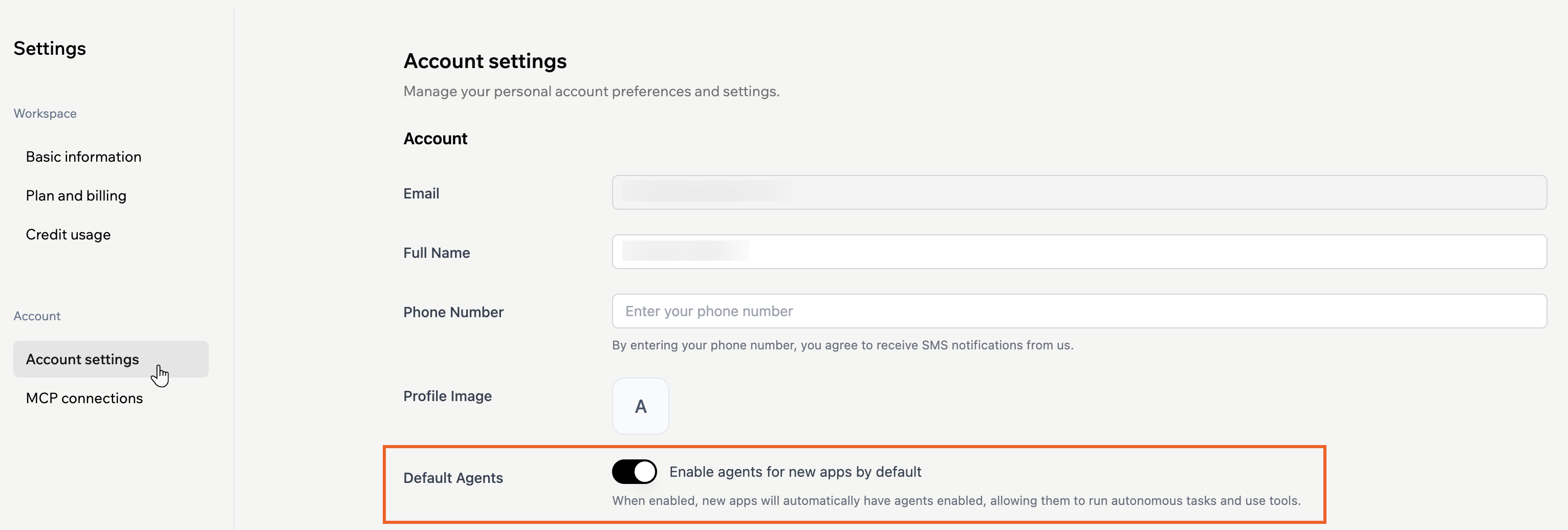
- Clique no ícone do seu perfil no canto superior direito do seu workspace.
- Clique em Settings.
- Clique em Account settings.
- Ative o botão Enable agents for new apps by default na seção Default Agents.
Quais são os benefícios de usar agentes?
Quais são os benefícios de usar agentes?
- Automatizar tarefas repetitivas.
- Obter respostas informadas em tempo real.
- Manter seu fluxo de trabalho dentro de um aplicativo.
- Escolher as ferramentas certas automaticamente.
Onde posso encontrar meu histórico de conversas com um agente?
Onde posso encontrar meu histórico de conversas com um agente?
Como o modelo de IA que escolho afeta créditos e comportamento?
Como o modelo de IA que escolho afeta créditos e comportamento?
- Automatic escolhe um modelo rápido e de uso geral para cada mensagem e começa em cerca de 3 créditos, aumentando com o tamanho da resposta.
- GPT-5 Mini e Gemini 3 Flash custam aproximadamente o mesmo que o Automatic.
- Gemini 3.1 Pro e Claude Sonnet 5 custam várias vezes o Automatic.
- GPT-5.6 Sol e os modelos Claude Opus são feitos para o raciocínio mais difícil e custam cerca de 10 vezes o Automatic.
Quantas habilidades posso adicionar a um agente?
Quantas habilidades posso adicionar a um agente?
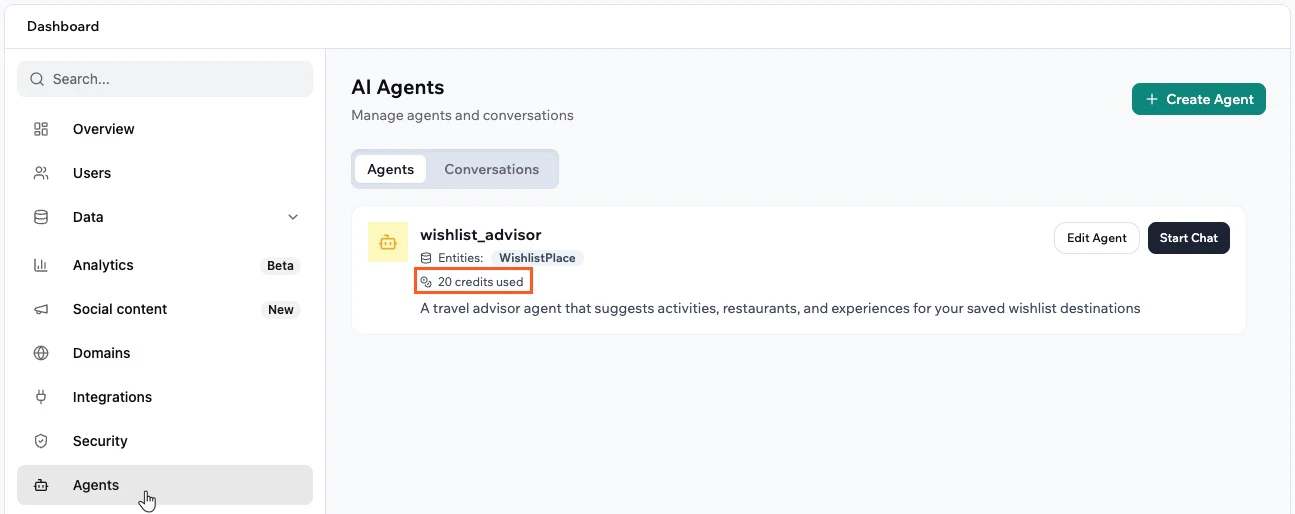
Como vejo quantos créditos meu agente usou?
Como vejo quantos créditos meu agente usou?
Qual é a diferença entre habilidades de aplicativo e habilidades de workspace?
Qual é a diferença entre habilidades de aplicativo e habilidades de workspace?
Posso disparar uma automação quando alguém iniciar uma conversa com meu agente?
Posso disparar uma automação quando alguém iniciar uma conversa com meu agente?