

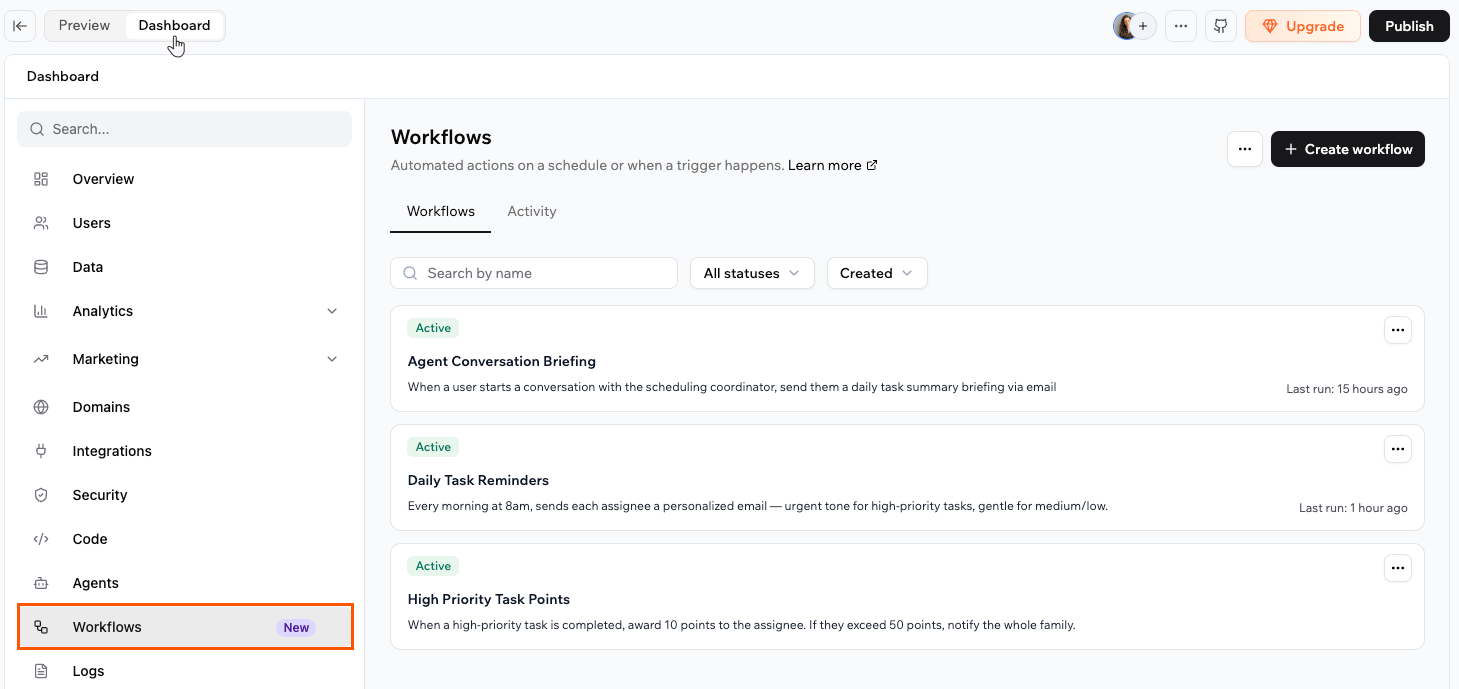
O painel Workflows, onde você cria e gerencia workflows.
Para que posso usar workflows?
- Nutrir leads: Quando um novo lead se cadastra, envie um e-mail de boas-vindas, espere 2 dias e depois faça o follow-up apenas se ele não respondeu nem agendou uma chamada.
- Alertar sobre condições: Verifique o estoque em um cronograma e avise seus admins apenas quando um item cair abaixo do limite.
- Reagir a mudanças de dados: Quando um novo produto é adicionado, notifique sua equipe e crie uma tarefa para revisá-lo antes de ele ir ao ar.
- Manter ferramentas em sincronia: Quando um evento do Google Calendar é cancelado, atualize a reserva correspondente e envie um e-mail ao cliente.
- Enviar resumos agendados: Toda manhã, envie a si mesmo por e-mail uma recapitulação dos pedidos do dia anterior e publique o total em um canal do Slack.
Como os workflows funcionam
Um workflow é composto por um gatilho e uma ou mais etapas. O gatilho decide quando o workflow começa. As etapas decidem o que acontece, em ordem, cada vez que ele roda: uma etapa pode executar uma função de backend (código que a IA escreve para você), aguardar por um determinado tempo ou seguir um caminho diferente com base em uma condição. Quando você descreve o que deseja no chat de IA, a Base44 constrói o workflow para você. Ele aparece em dois lugares: a árvore de arquivos do seu aplicativo e o painel Workflows. Abri-lo mostra um diagrama visual que flui do gatilho por cada etapa. Cada execução é registrada, para que você possa revisar o que aconteceu e corrigir quaisquer problemas rapidamente.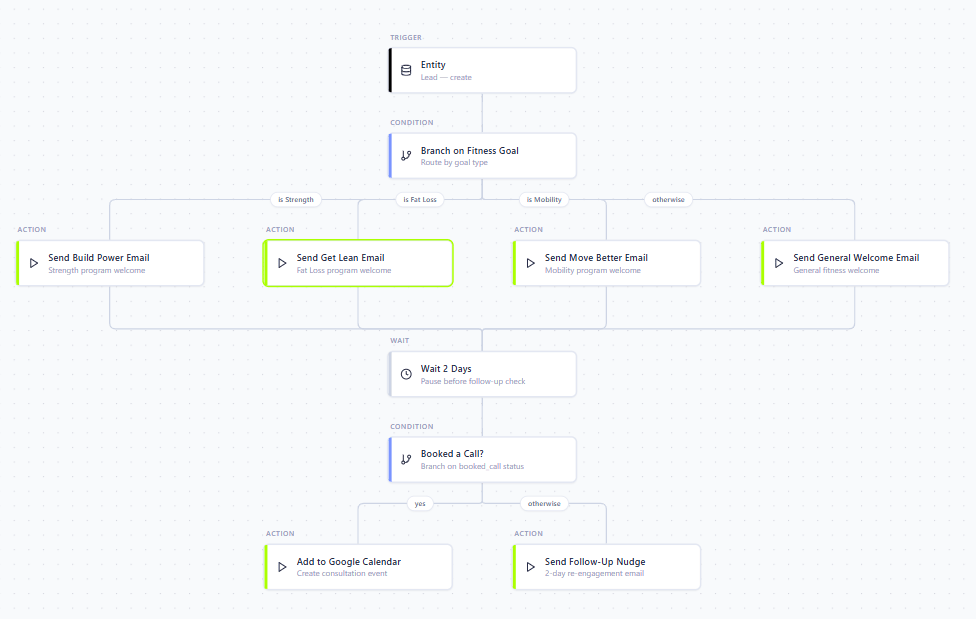
Um workflow mostrado como um diagrama, do gatilho por cada etapa.
Exemplo: dando boas-vindas a um novo lead. Quando um lead é criado, o workflow envia um e-mail de boas-vindas alinhado ao objetivo de condicionamento físico dele, espera 2 dias e depois verifica se ele agendou uma chamada. Se agendou, adiciona a chamada ao seu calendário; se não, envia um lembrete de follow-up.
Escolhendo um gatilho
Um workflow pode começar de várias formas. Ao descrever o que deseja no chat de IA, é útil saber qual gatilho se encaixa no seu caso de uso. Leia mais sobre cada um abaixo.Scheduled
Workflows agendados rodam em um horário que você define no seu fuso horário. Você pode executar uma única vez, em um cronograma recorrente ou em um intervalo, por exemplo a cada 30 minutos. Use-os para tarefas recorrentes como resumos diários e relatórios semanais, ou para um trabalho único em uma data e horário específicos. Exemplos de prompts:Envie para o meu e-mail um resumo diário de todos os novos pedidos toda manhã às 8:00.Arquive registros de viagens concluídas há mais de 30 dias, todo domingo à meia-noite.
- Cronogramas recorrentes rodam no máximo uma vez a cada 5 minutos, e você pode configurá-los para terminar em uma data ou após um número de execuções.
- Um cronograma que chega ao fim, incluindo um cronograma único depois de rodar, é arquivado automaticamente.
- Um cronograma recorrente sem fim continua rodando até você desativá-lo ou arquivá-lo.
Entity
Workflows de entidade rodam em resposta a alterações nos dados do seu aplicativo, como um registro sendo criado, atualizado ou excluído. Use-os para reagir à atividade em tempo real. Exemplos de prompts:Envie uma notificação push sempre que eu adicionar um novo WishlistPlace e escreva qualquer função de backend necessária para mim.Envie um e-mail ao admin sempre que uma nova reserva for criada.
In-app agent
Workflows de agente no aplicativo rodam uma vez quando um usuário do aplicativo inicia uma nova conversa com um agente no aplicativo, não a cada mensagem enviada. Use-os para acompanhar quem está entrando em contato, por exemplo para ser notificado quando um cliente inicia um chat, adicioná-lo aos seus contatos ou enviar a si mesmo um resumo no fim do dia. Exemplos de prompts:Envie-me um e-mail sempre que alguém iniciar uma nova conversa com meu agente.Adicione a pessoa à minha lista de Contatos quando ela iniciar um chat com meu agente.
Connector
Workflows de conector rodam quando uma ferramenta conectada envia um evento, como um novo e-mail chegando no Gmail ou um evento de calendário sendo atualizado no Google Calendar. A ferramenta deve estar conectada primeiro, e deve suportar gatilhos de workflow, como Gmail, Google Calendar, Google Drive, Microsoft Outlook, Microsoft OneDrive e Slack. Você pode adicionar uma condição para que um workflow rode apenas para os eventos que interessam a você. Isso importa mais em ferramentas movimentadas como o Slack, onde você pode querer rodar apenas para mensagens em um certo canal ou de uma certa pessoa. Exemplos de prompts:Quando um novo e-mail chegar no Gmail com o assunto "Agendar consulta", analise-o e adicione uma nova reserva ao meu aplicativo.Quando um evento do Google Calendar for cancelado, atualize a reserva no meu aplicativo e publique uma mensagem no canal #salon-general do Slack.
App publish
Workflows de publicação do aplicativo rodam quando você publica seu aplicativo a partir do builder. Use-os para anunciar um lançamento, avisar sua equipe que uma atualização está no ar ou executar trabalho de configuração na primeira vez que seu aplicativo é lançado. Exemplos de prompts:Quando eu publicar meu aplicativo, publique uma mensagem no canal do Slack da minha equipe.Na primeira vez que meu aplicativo for publicado, envie-me um e-mail de resumo.
App payment
Workflows de pagamento do aplicativo rodam quando um pagamento é bem-sucedido ou reembolsado no provedor de pagamento do seu aplicativo. Use-os para atender um pedido, enviar um recibo ou atualizar um registro depois que alguém pagou. Exemplos de prompts:Quando um pagamento for bem-sucedido, marque o pedido como pago e envie um recibo por e-mail ao cliente.Quando um pagamento for reembolsado, atualize o status do pedido e avise minha equipe.
- Você precisa de um provedor de pagamento conectado. Ativar um workflow com esse gatilho falha se seu aplicativo não tiver um.
- Tentativas de pagamento que falharam não iniciam um workflow, nem pagamentos sem valor, como um checkout gratuito ou um desconto de 100%.
- Pagamentos de teste iniciam um workflow, então adicione uma condição se você quiser apenas os reais.
- Renovações de assinatura podem ainda não iniciar um workflow, então evite construir um que reaja apenas a renovações.
- Os detalhes do pagamento passados ao seu workflow não incluem o e-mail do cliente nem outros dados pessoais. Uma função de backend pode buscar os detalhes completos no seu provedor quando você precisar deles.
Criando um workflow
Para criar um workflow, clique em Create workflow no painel do seu aplicativo. A Base44 abre um canvas Create a new workflow, onde você começa a partir de um gatilho ou escolhe uma das sugestões com base no seu aplicativo. A partir daí, você descreve o que deseja no chat de IA e ele cria o workflow, fazendo as perguntas que precisar. Você continua refinando no chat até funcionar da maneira que você precisa. Cada vez que a IA cria ou atualiza um workflow, um card dele aparece no chat. Clique no card para abrir o workflow no editor.Começando a partir de um gatilho
Comece a partir de um gatilho quando você já sabe como o workflow deve começar. Para criar um workflow a partir de um gatilho:- Clique em Dashboard no editor do seu aplicativo.
- Clique em Workflows.
- Clique em Create workflow.
- No canvas, clique em Add trigger e escolha como o workflow começa: um gatilho agendado (One time, Recurring ou On an interval), um connector, um in-app agent ou uma entity.
- No chat de IA, descreva o que o workflow deve fazer e responda às perguntas de acompanhamento da IA.
- A IA cria o workflow e o adiciona à sua lista Workflows.
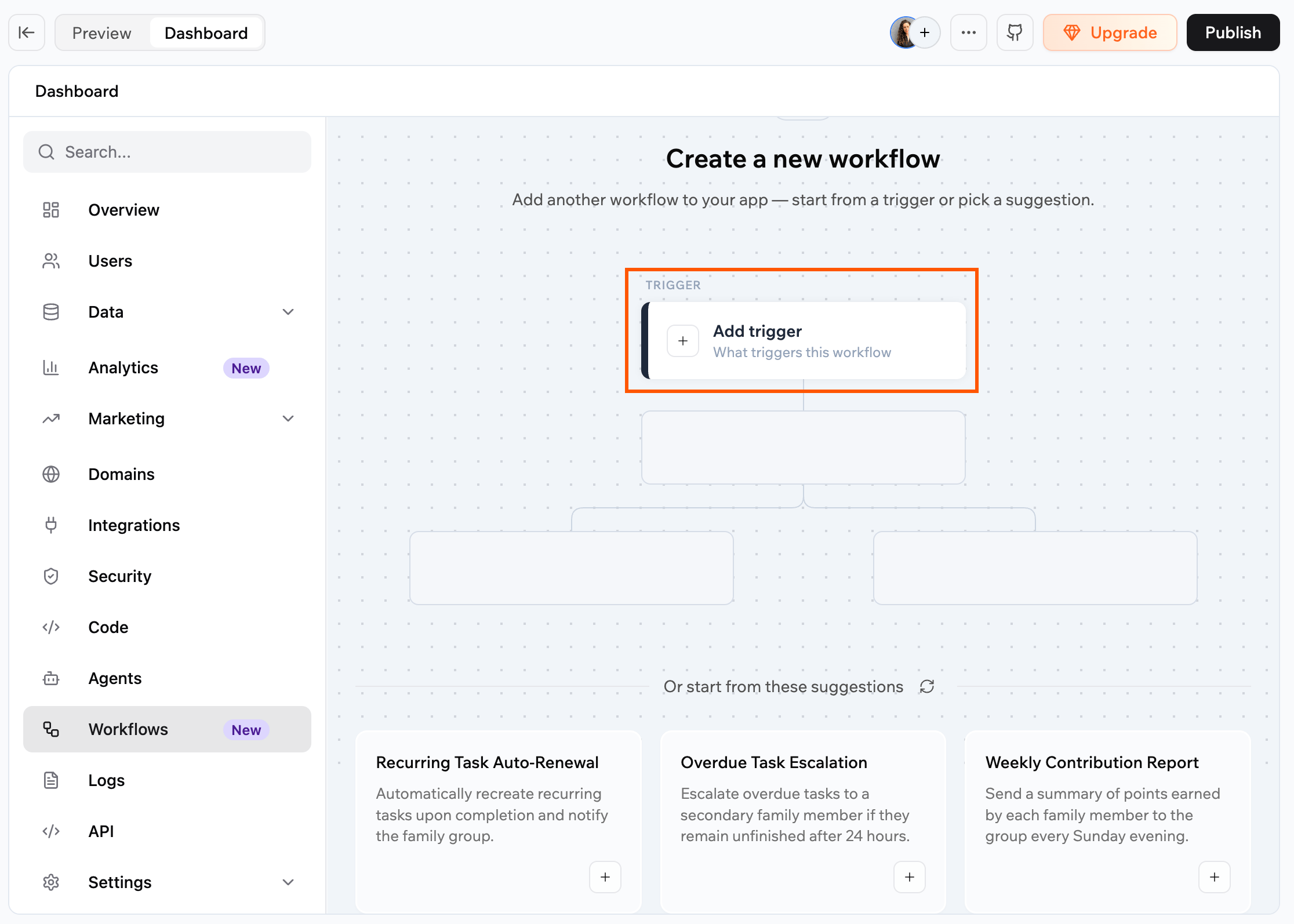
O canvas Create a new workflow, onde você adiciona um gatilho para começar.
Começando a partir de uma sugestão
Comece a partir de uma sugestão quando quiser uma ideia pronta adaptada ao seu aplicativo. Para criar um workflow a partir de uma sugestão:- Clique em Dashboard no editor do seu aplicativo.
- Clique em Workflows.
- Clique em Create workflow.
- Em Or start from these suggestions, escolha uma sugestão.
- Revise o prompt pré-preenchido no chat de IA, ajuste-o se necessário e envie-o.
- A IA cria o workflow e o adiciona à sua lista Workflows.
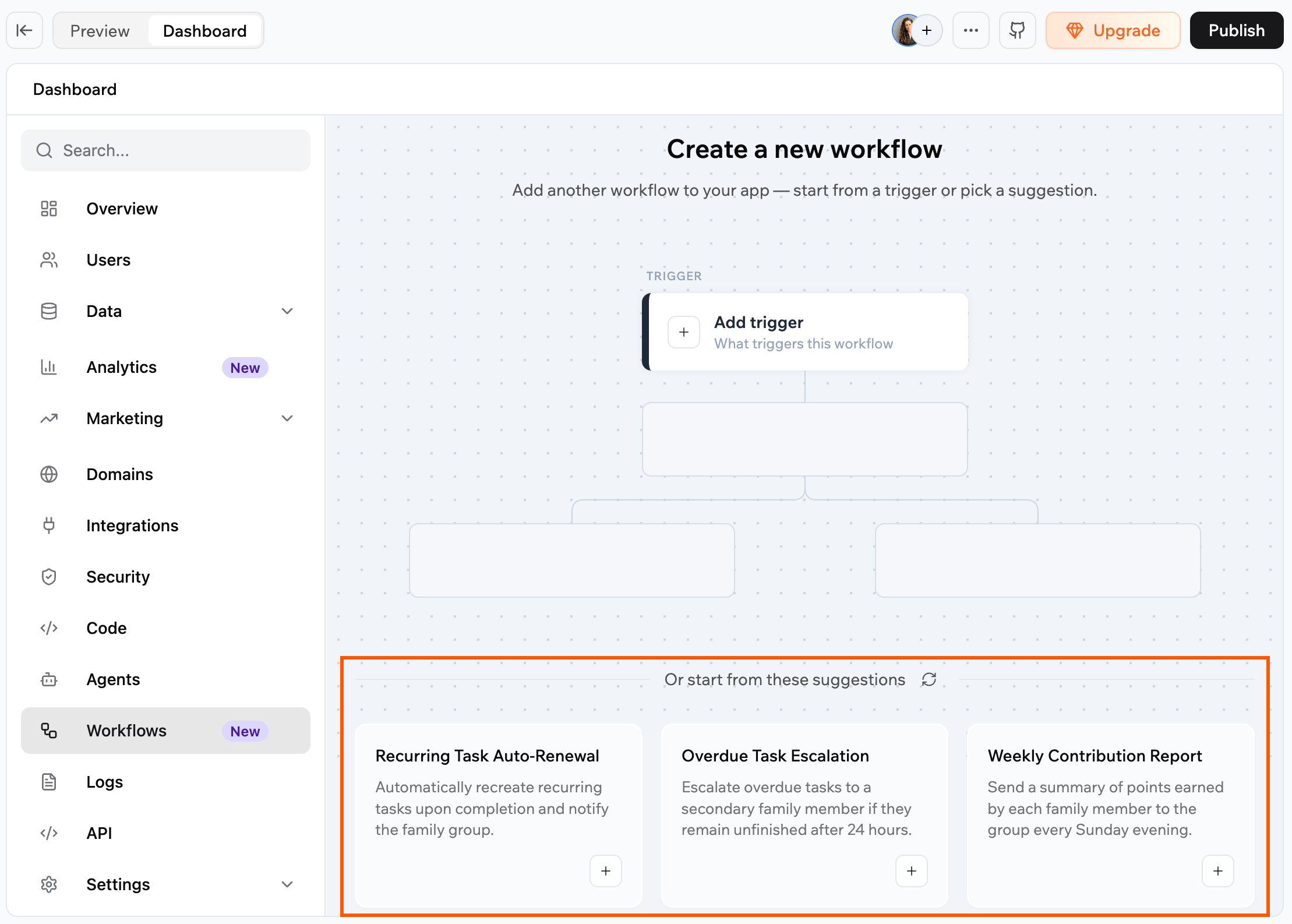
Iniciando um workflow a partir de uma sugestão.
Mudando de automações para workflows
Se seu aplicativo ainda usa automações, você pode mover todas elas para workflows em uma única etapa. A Base44 recria cada automação como um workflow, então você não precisa reconstruir nada.- Suas automações viram workflows: Cada automação é recriada como um workflow, mantendo seu gatilho e cronograma originais.
- Seu histórico é transferido: Contagens de execuções e estatísticas acompanham cada workflow. Os logs de execuções anteriores permanecem com suas automações originais, que ficam guardadas como arquivadas.
- Automações arquivadas também são transferidas: Qualquer automação que você já arquivou também é movida e permanece arquivada.
- Nada para de rodar: Suas automações continuam rodando até a mudança terminar.
- Clique em Dashboard no editor do seu aplicativo.
- Clique em Automations.
- Clique em Switch to Workflows.
- Revise o que acontece com a mudança e depois clique em Start now.
Gerenciando workflows
Depois que você começa a usar workflows, pode controlar quando eles rodam, mudar o que fazem, renomeá-los, dispará-los sob demanda ou limpar workflows de que não precisa mais. Cada workflow mostra um status Active ou Inactive, e você pode desativar um para pausá-lo e reativá-lo sempre que precisar.Ativando ou desativando um workflow
Desative um workflow quando quiser impedi-lo de rodar e ative-o novamente quando precisar. Desativar impede que novas execuções comecem, mas o histórico de execuções permanece disponível. Para ativar ou desativar um workflow:- Clique em Dashboard no editor do seu aplicativo.
- Clique em Workflows.
- Clique no ícone More actions no workflow.
- Clique em Deactivate ou Activate.
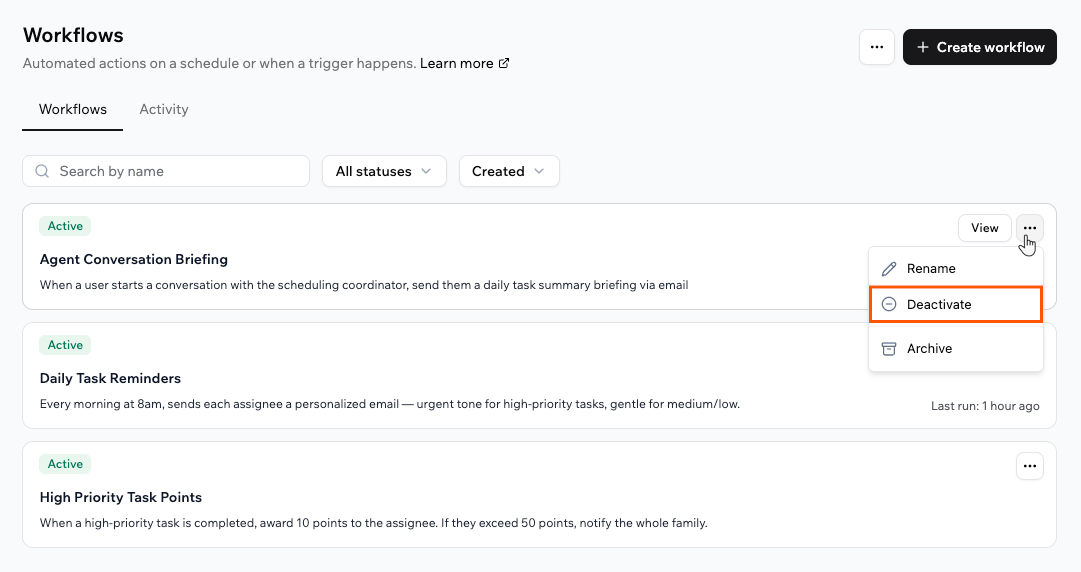
Desativando um workflow pelo menu More actions.
Editando um workflow
Para mudar o que um workflow faz, edite-o a partir do diagrama ou simplesmente descreva a mudança no chat de IA. Cada opção de edição abre o chat de IA com um prompt pré-preenchido e a IA faz a mudança para você, então não há nada para editar manualmente.Editando uma etapa
Editando uma etapa
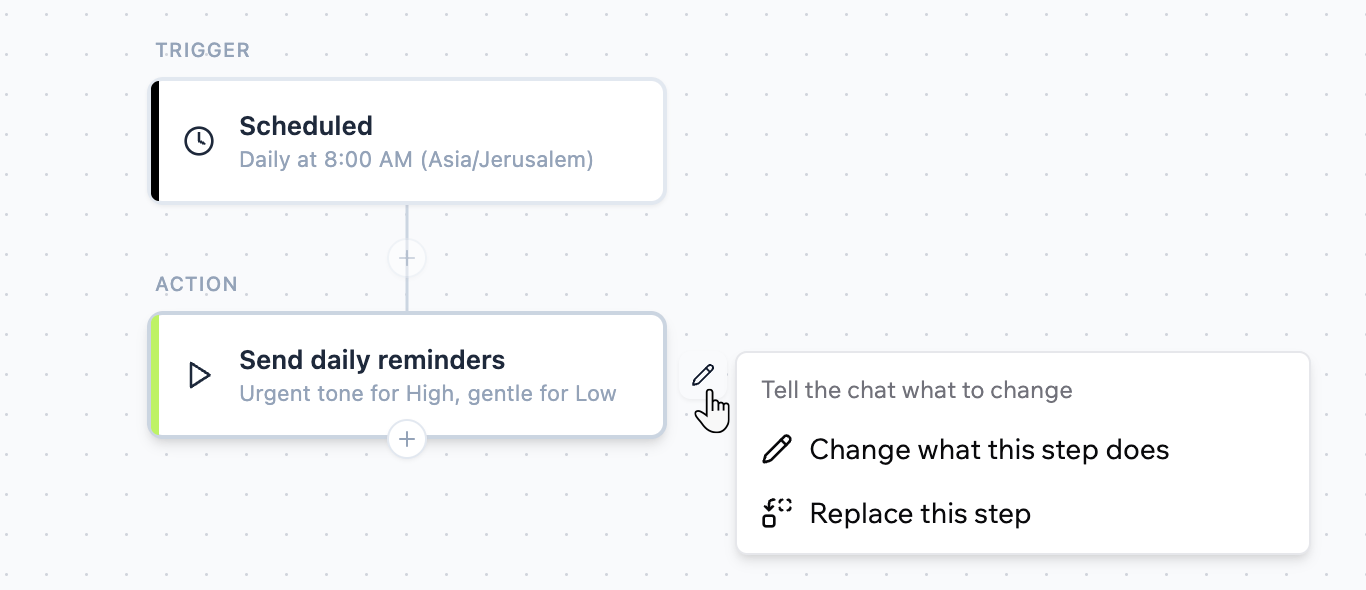
Editando uma etapa.
Editando o gatilho
Editando o gatilho
- Clique no ícone Edit do gatilho para mudar quais eventos disparam o workflow.
- Clique no ícone Replace trigger para trocar por um gatilho diferente, como um gatilho agendado, de conector, de agente no aplicativo ou de entidade.
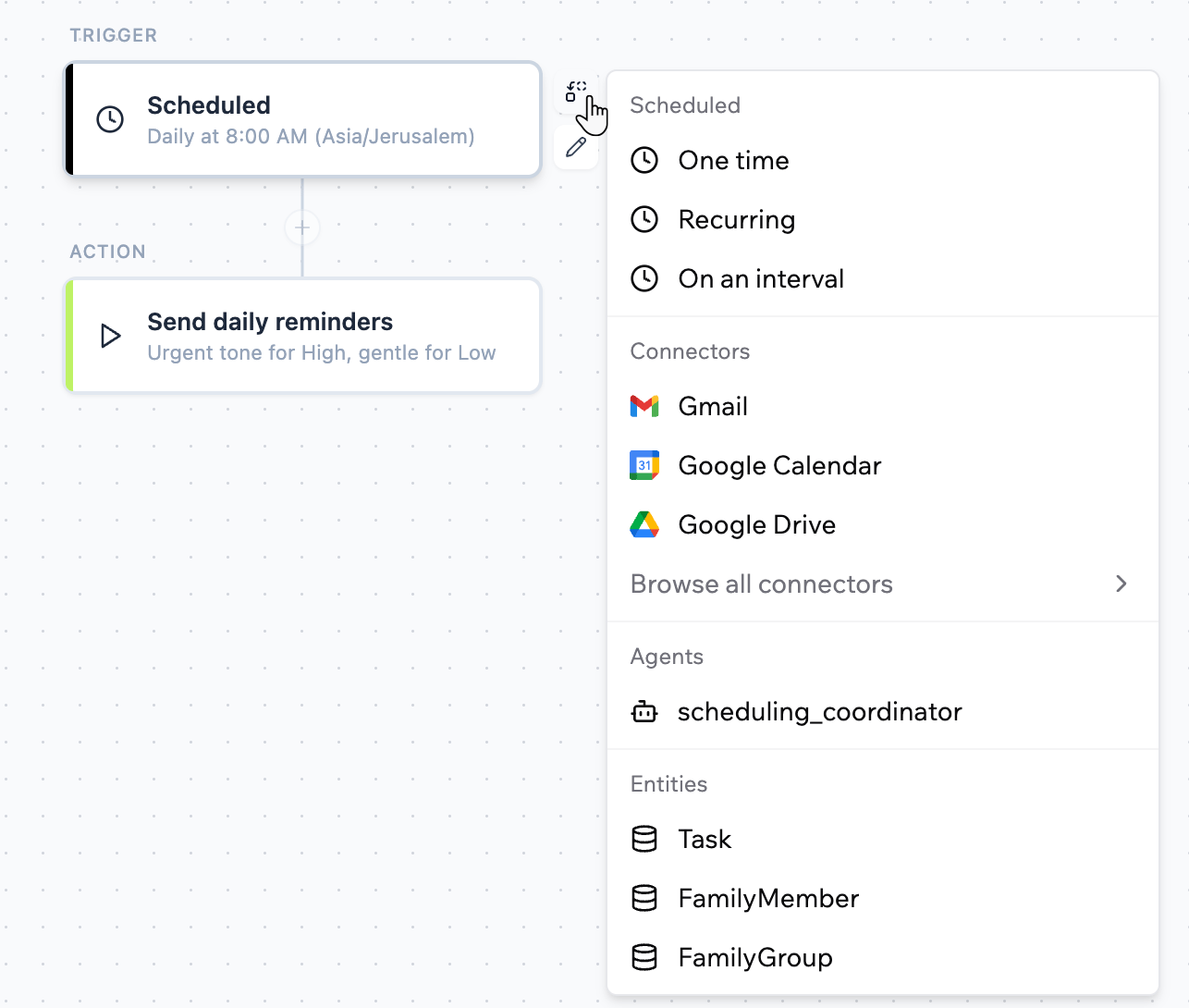
Substituindo o gatilho de um workflow.
Adicionando uma etapa
Adicionando uma etapa
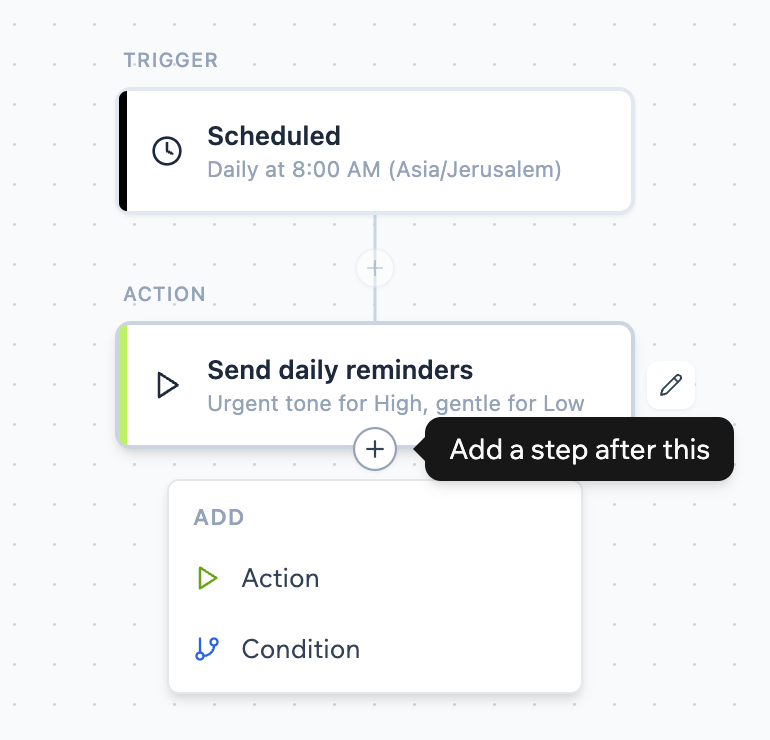
Adicionando uma etapa a um workflow.
Renomeando um workflow
Dê a um workflow um nome mais claro a qualquer momento. Renomear não cria uma nova versão. Para renomear um workflow:- Clique em Dashboard no editor do seu aplicativo.
- Clique em Workflows.
- Clique no ícone More actions no workflow.
- Clique em Rename e insira o novo nome.
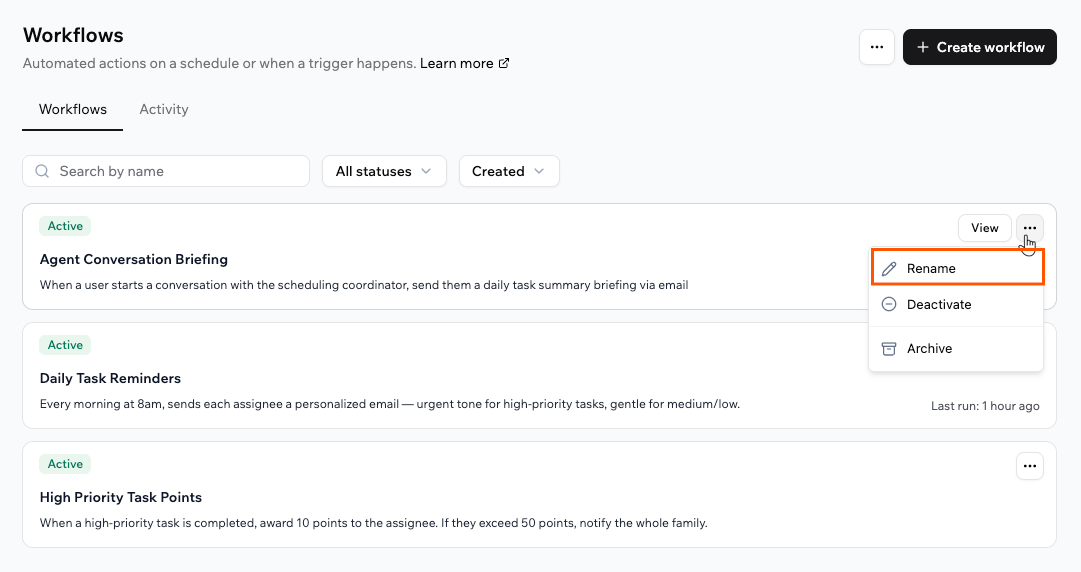
Renomeando um workflow pelo menu More actions.
Executando um workflow imediatamente
Execute um workflow imediatamente quando quiser iniciá-lo sob demanda. Isso ajuda você a testar mudanças, confirmar que sua configuração funciona ou lidar com algo urgente entre execuções agendadas. Para executar um workflow:- Clique em Dashboard no editor do seu aplicativo.
- Clique em Workflows.
- Clique no workflow para abri-lo.
- Clique em Run now no painel de detalhes.
- Na caixa de confirmação, clique em Run now novamente.
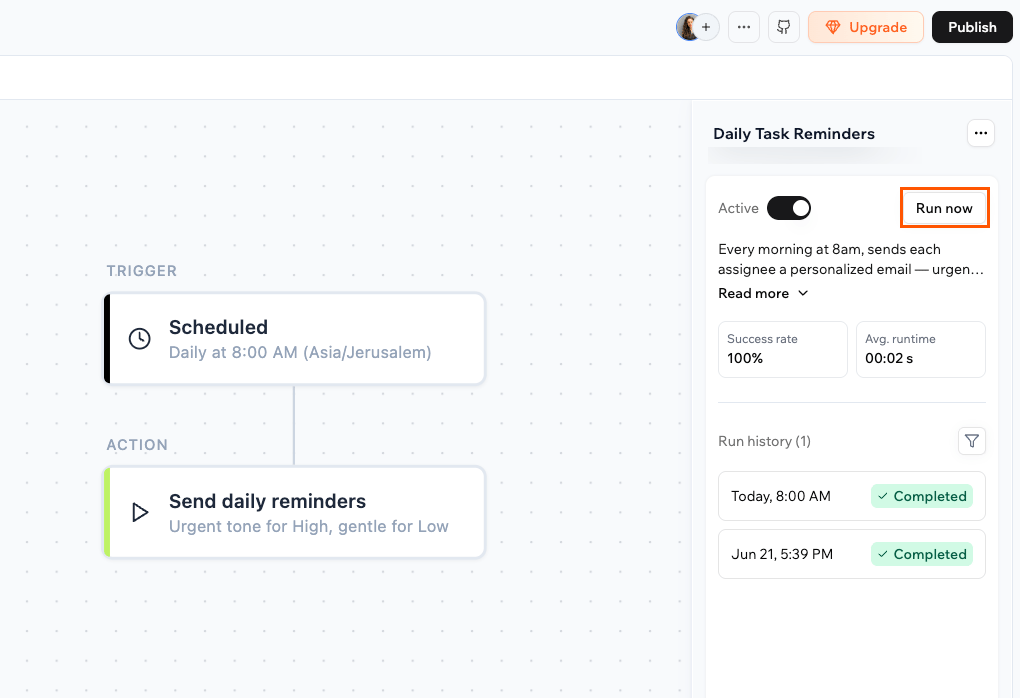
Executando um workflow sob demanda com Run now.
Cancelando uma execução
Se um workflow está rodando e você precisa pará-lo, pode cancelar a execução enquanto ela ainda está em andamento. A execução cancelada aparece como Cancelled no histórico de execuções. Para cancelar uma execução:- Clique em Dashboard no editor do seu aplicativo.
- Clique em Workflows.
- Clique no workflow para abri-lo.
- Clique na execução em andamento e depois clique em Cancel run.
Arquivando um workflow
Se você não precisa mais de um workflow, pode arquivá-lo para manter sua lista ativa organizada. Para arquivar um workflow:- Clique em Dashboard no editor do seu aplicativo.
- Clique em Workflows.
- Clique no ícone More actions no workflow.
- Clique em Archive.
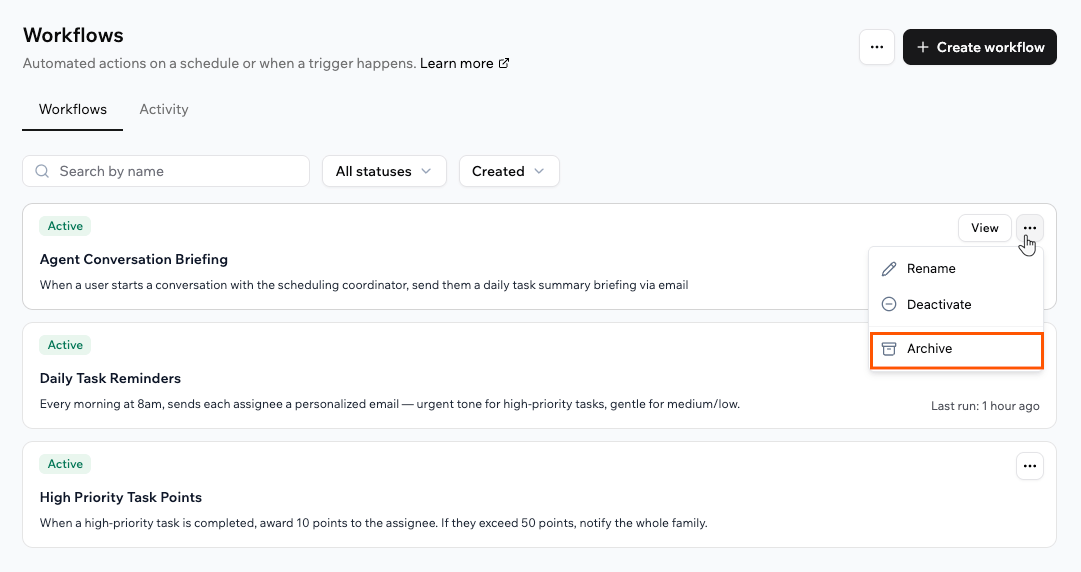
Arquivando um workflow pelo menu More actions.
Monitorando execuções
Cada workflow registra cada execução para que você possa acompanhá-la em tempo real e revisá-la depois. Revise as execuções de um único workflow no painel de detalhes dele, ou veja execuções de todos os seus workflows na aba Activity.Visualizando as execuções de um workflow
Quando você abre um workflow, o painel de detalhes mostra sua Success rate, Avg. runtime e um Run history de cada execução. Quando algo dá errado, a execução mostra a etapa exata que falhou e o erro, para que você saiba onde procurar sem adivinhar. Para ver as execuções de um workflow:- Clique em Dashboard no editor do seu aplicativo.
- Clique em Workflows.
- Clique no workflow que deseja inspecionar.
- No painel de detalhes, revise Run history, onde cada execução mostra seu horário e status, como Completed.
- Clique em uma execução para abrir seu Run log, incluindo o horário de início, de término e o tempo de execução.
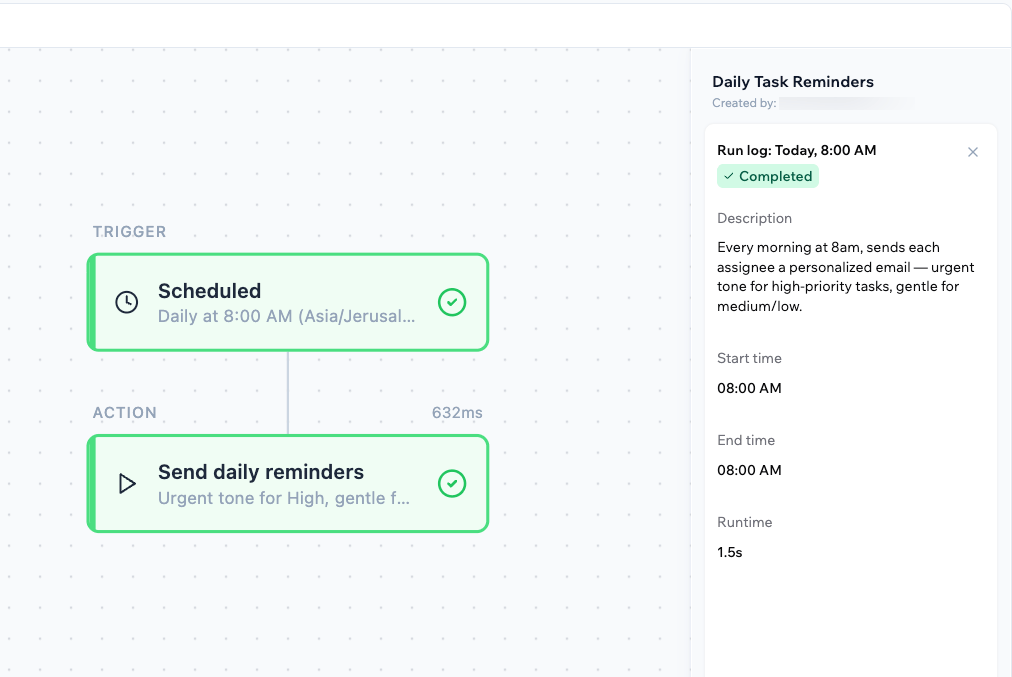
O painel de detalhes de um workflow com seu histórico de execuções.
Usando a aba Activity
A aba Activity em Workflows no painel do seu aplicativo reúne as execuções de todos os seus workflows em um só lugar. Para ver a atividade de todos os workflows:- Clique em Dashboard no editor do seu aplicativo.
- Clique em Workflows.
- Clique na aba Activity.
- Revise a lista de execuções, onde cada uma mostra seu workflow, status, horário de início e tempo de execução. Filtre por status (Running, Completed, Failed ou Cancelled) ou por intervalo de tempo.
- Clique em View em uma execução para abri-la no diagrama do workflow junto com seu log de execução.
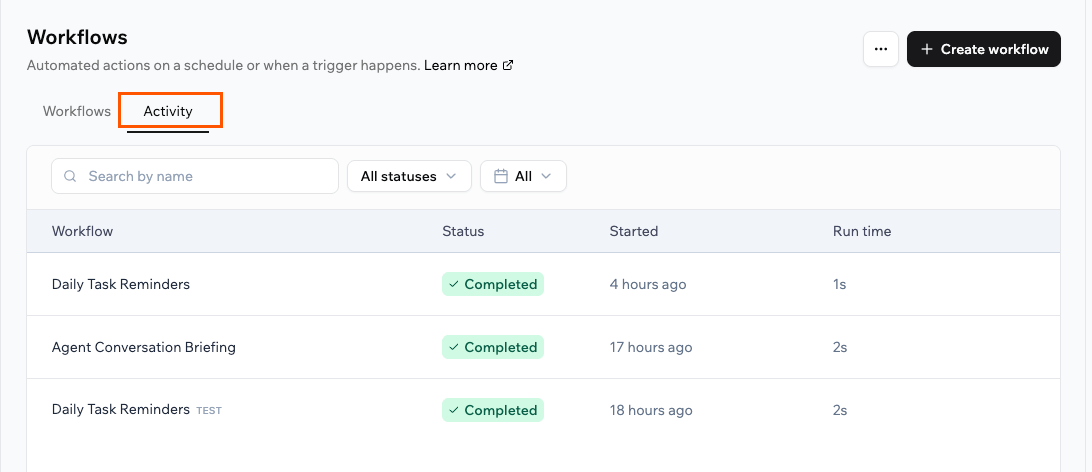
A aba Activity, mostrando execuções de todos os seus workflows.
Workflows e créditos de integração
Workflows são cobrados pelas etapas que rodam. Cada etapa que executa uma função de backend usa uma fração de um crédito de integração, e as cobranças se somam em todas as etapas de uma única execução. Integrações nativas que uma etapa usa, como enviar um e-mail ou chamar um modelo de IA, também podem usar créditos, como acontece em outras partes do seu aplicativo. Um workflow com várias etapas, portanto, custa mais por execução do que um de etapa única, então fique de olho na frequência com que seus workflows rodam e no que cada etapa faz. Se você ficar sem créditos de integração enquanto uma execução está em andamento, essa execução é cancelada. Saiba mais sobre créditos.Dicas para gerenciar o uso de créditos
- Adicione condições de gatilho específicas: Estreite os critérios que iniciam um workflow para que ele não rode desnecessariamente.
- Use condições para pular etapas desnecessárias: Ramifique o workflow para que etapas caras rodem apenas quando forem realmente necessárias.
- Consolide workflows redundantes: Se vários workflows realizam tarefas sobrepostas, combine-os em menos workflows, mais inteligentes.
- Resolva workflows com falha rapidamente: Workflows com erro ainda podem consumir créditos a cada nova tentativa. Verifique seu histórico de execuções regularmente e corrija ou desative workflows problemáticos assim que os identificar.
- Revise a frequência de workflows agendados: Considere se workflows recorrentes, como relatórios ou lembretes diários, precisam rodar com a frequência configurada.
- Seja econômico com chamadas de IA: Se uma etapa chama um modelo de IA, isso também usa créditos, então chame-o apenas quando realmente precisar do resultado.
- Teste primeiro com um conjunto de dados pequeno: Execute um workflow manualmente e verifique o histórico de execuções para estimar o custo de créditos por execução antes de ativá-lo em escala.
Perguntas frequentes
Clique em uma pergunta abaixo para saber mais.Posso adicionar condições para controlar quando uma etapa roda?
Posso adicionar condições para controlar quando uma etapa roda?
O que acontece quando um workflow falha?
O que acontece quando um workflow falha?
Por que o Run now me pede para escolher uma execução anterior?
Por que o Run now me pede para escolher uma execução anterior?
Posso gerenciar workflows pelo chat de IA?
Posso gerenciar workflows pelo chat de IA?
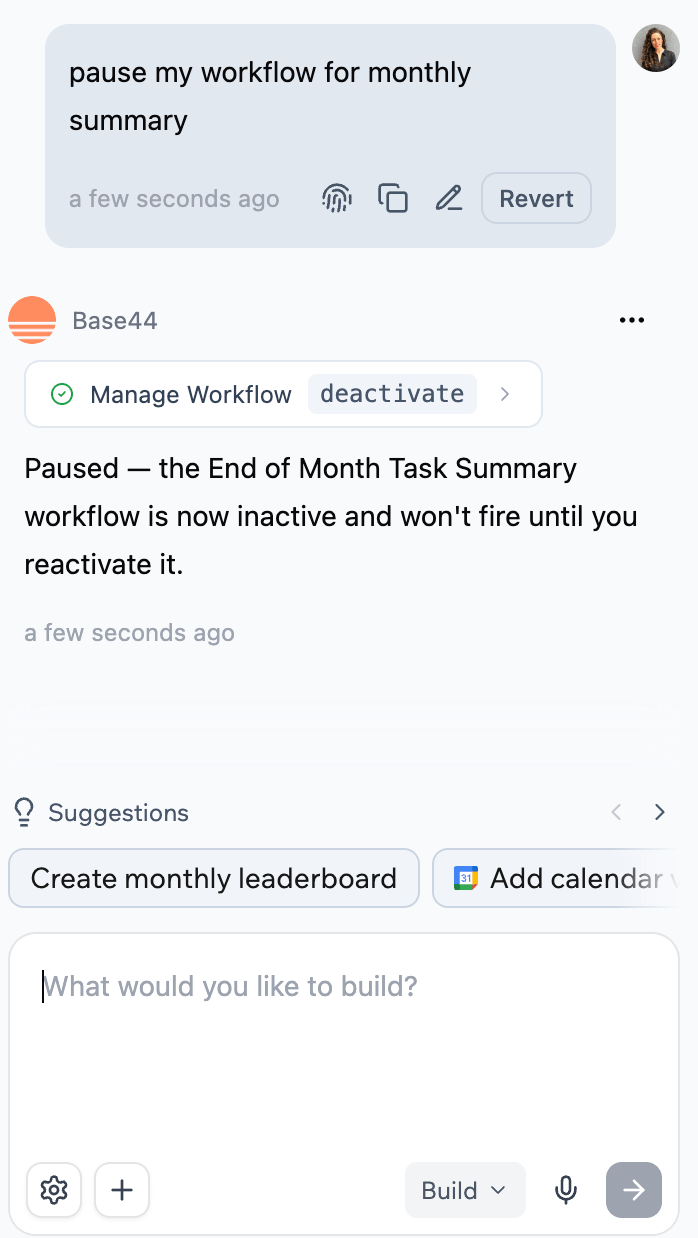
Gerenciando um workflow pelo chat de IA.
Quantos workflows a página Workflows mostra?
Quantos workflows a página Workflows mostra?