

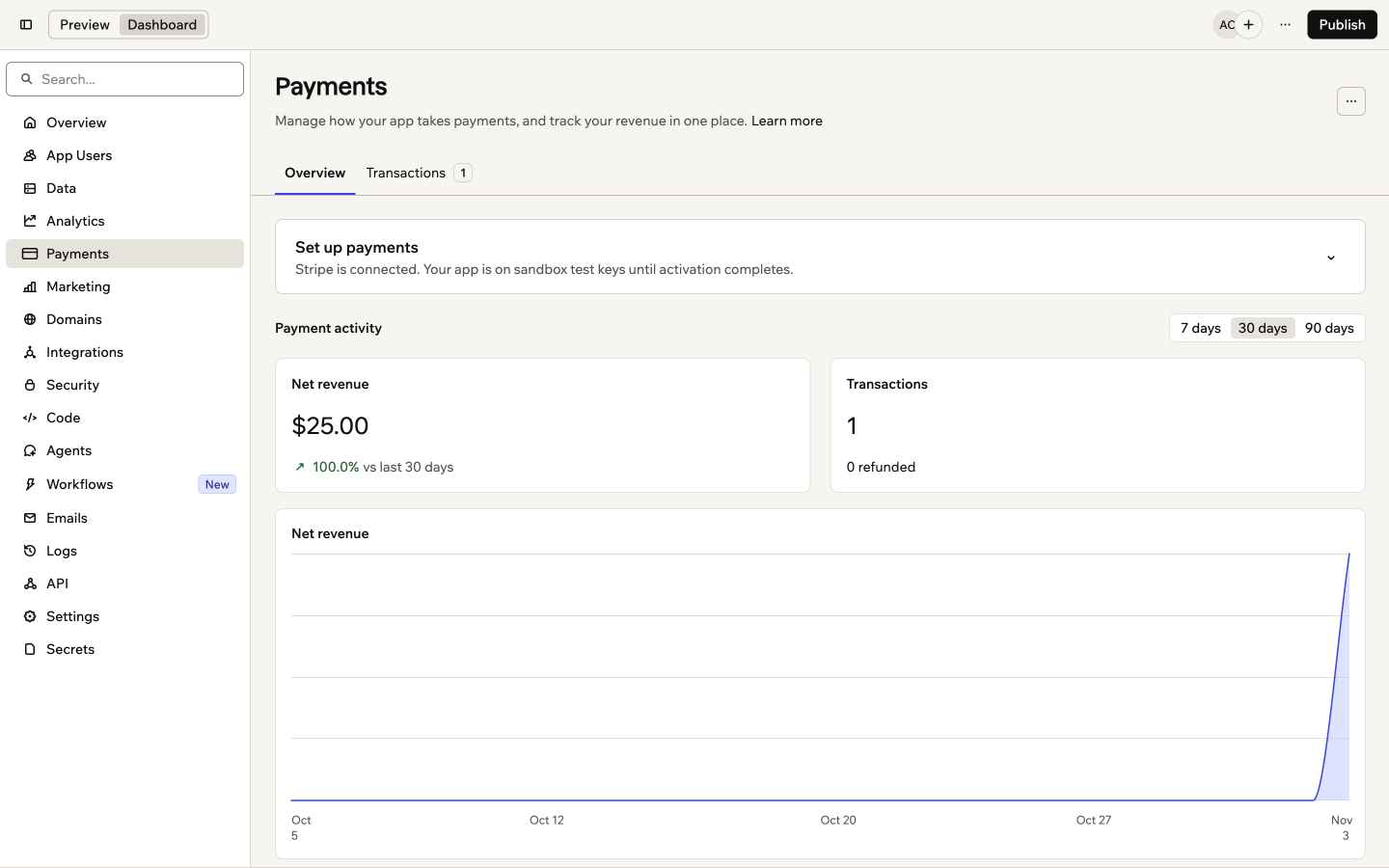
A aba Payments no dashboard do seu app
A aba Payments aparece quando você conecta um provedor de pagamentos. Veja Configurando o Base44 Payments, Configurando o Stripe ou Configurando o PayPal.
Visualizando sua visão geral de vendas
A aba Overview da sua página Payments resume como seu app está vendendo em um período que você escolhe, 30 dias por padrão. Ela mostra:- Receita líquida: seu total no período selecionado, com a variação em relação ao período anterior e um gráfico da tendência, calculado líquido de reembolsos.
- Transações: uma contagem para o período, com quantas foram reembolsadas.
- Assinaturas ativas: uma contagem dos clientes atualmente em um plano.
- Transações recentes: suas 5 mais recentes, com Ver tudo para abrir sua lista completa.
- Vá para o dashboard do seu app.
- Clique em Pagamentos.
- Em Payment activity, clique em 7 dias, 30 dias ou 90 dias.
Quando seu app recebe pagamentos em mais de uma moeda, um seletor Moeda aparece na aba Overview. Use-o para escolher qual moeda relatar, para que sua receita líquida e seu gráfico sempre mostrem uma única moeda.
Visualizando suas transações
A aba Transactions lista cada transação do seu app, com a mais nova primeiro. Cada linha mostra o cliente, o valor, o status e a data, e você pode rolar a lista para carregar mais. Uma transação tem um destes status:- Aprovada: o pagamento foi processado.
- Reembolsada: o valor foi devolvido ao cliente.
- Falhou: o pagamento foi revertido após uma disputa.
- Vá para o dashboard do seu app.
- Clique em Pagamentos.
- Clique em Transações.
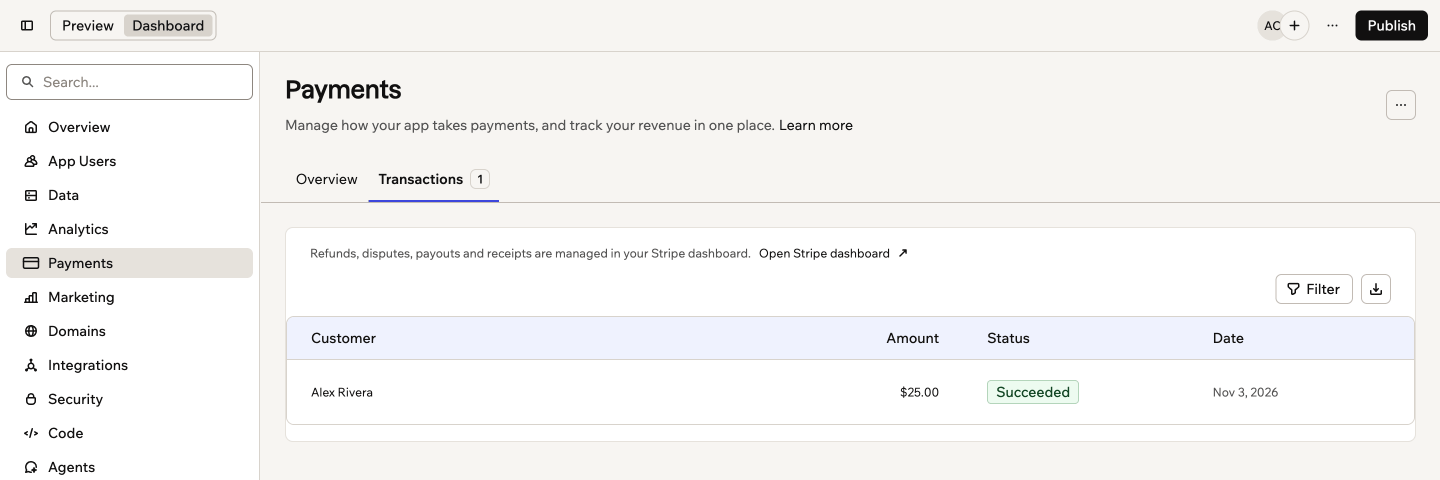
A aba Transactions, listando cada pagamento e seu status
Visualizando os detalhes de um pagamento
Clique em qualquer transação para abrir a página de detalhes dela, com tudo sobre aquele pagamento em um só lugar. Ela mostra:- Resumo: a data do pagamento, a forma de pagamento e o cliente.
- Detalhes do pagamento: o valor, a taxa de processamento, o valor líquido que você recebe, o tipo de pagamento e o status.
- Forma de pagamento: o cartão usado e o nome do titular.
- Detalhes do pedido: os produtos ou serviços do pedido e o valor total. Quando um cliente informa um endereço de entrega no checkout, você o encontra em Endereço de entrega e sabe para onde enviar o pedido.
- Vá para o dashboard do seu app.
- Clique em Pagamentos.
- Clique em Transações.
- Clique no pagamento que você quer ver.
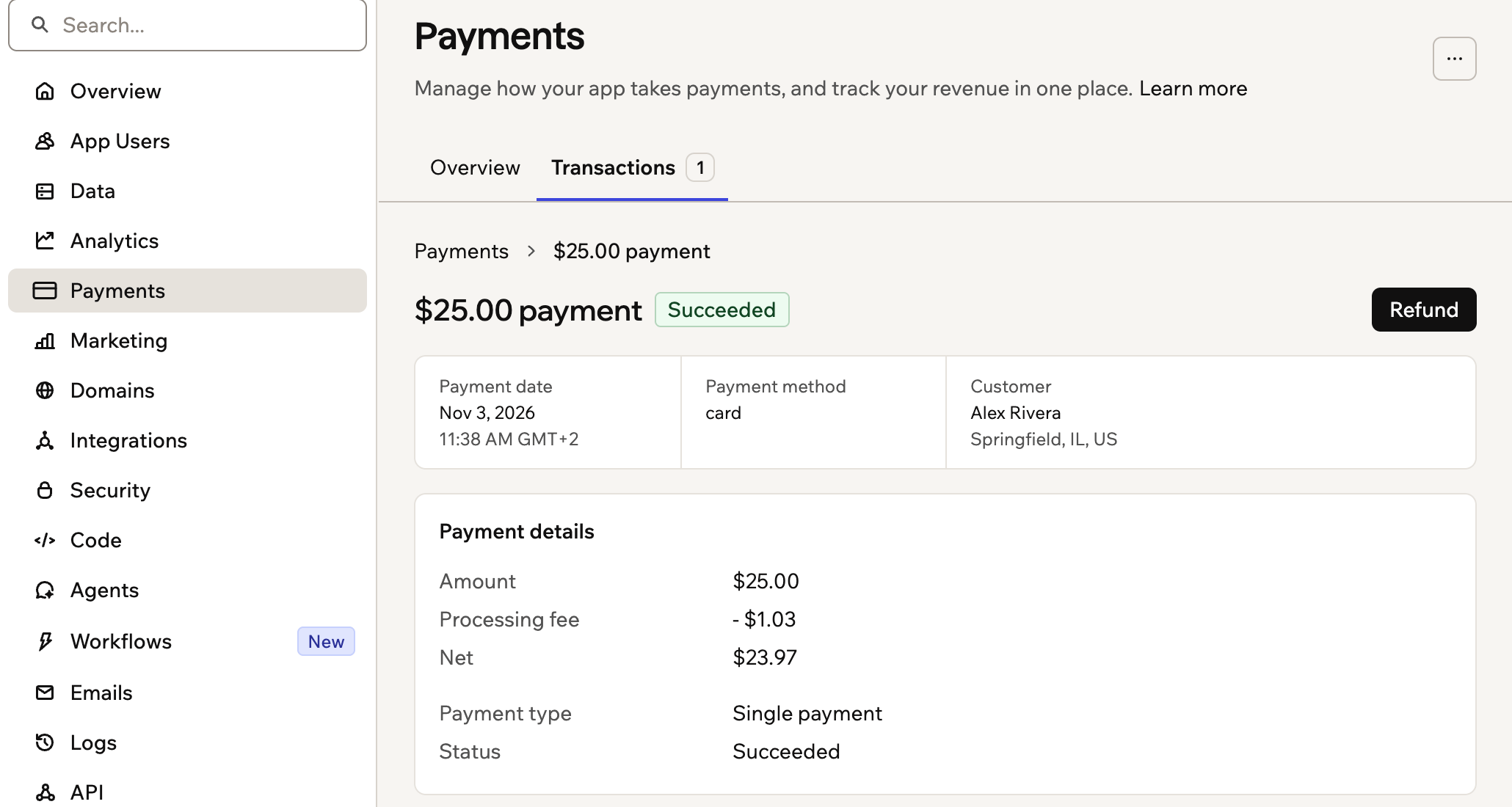
A página de detalhes de um pagamento
Reembolsando um pagamento
Você pode reembolsar um pagamento inteiro ou parte dele na página de detalhes. Para reembolsar um pagamento:- Vá para o dashboard do seu app.
- Clique em Pagamentos.
- Clique em Transações.
- Clique no pagamento que você quer reembolsar.
- Clique em Reembolsar.
- Digite o valor a reembolsar. Ele pode ser menor que o pagamento completo.
- (Opcional) Adicione uma nota privada sobre o reembolso. Essa opção não aparece para pagamentos do PayPal.
- Clique em Reembolsar e depois em Sim, reembolsar para confirmar.
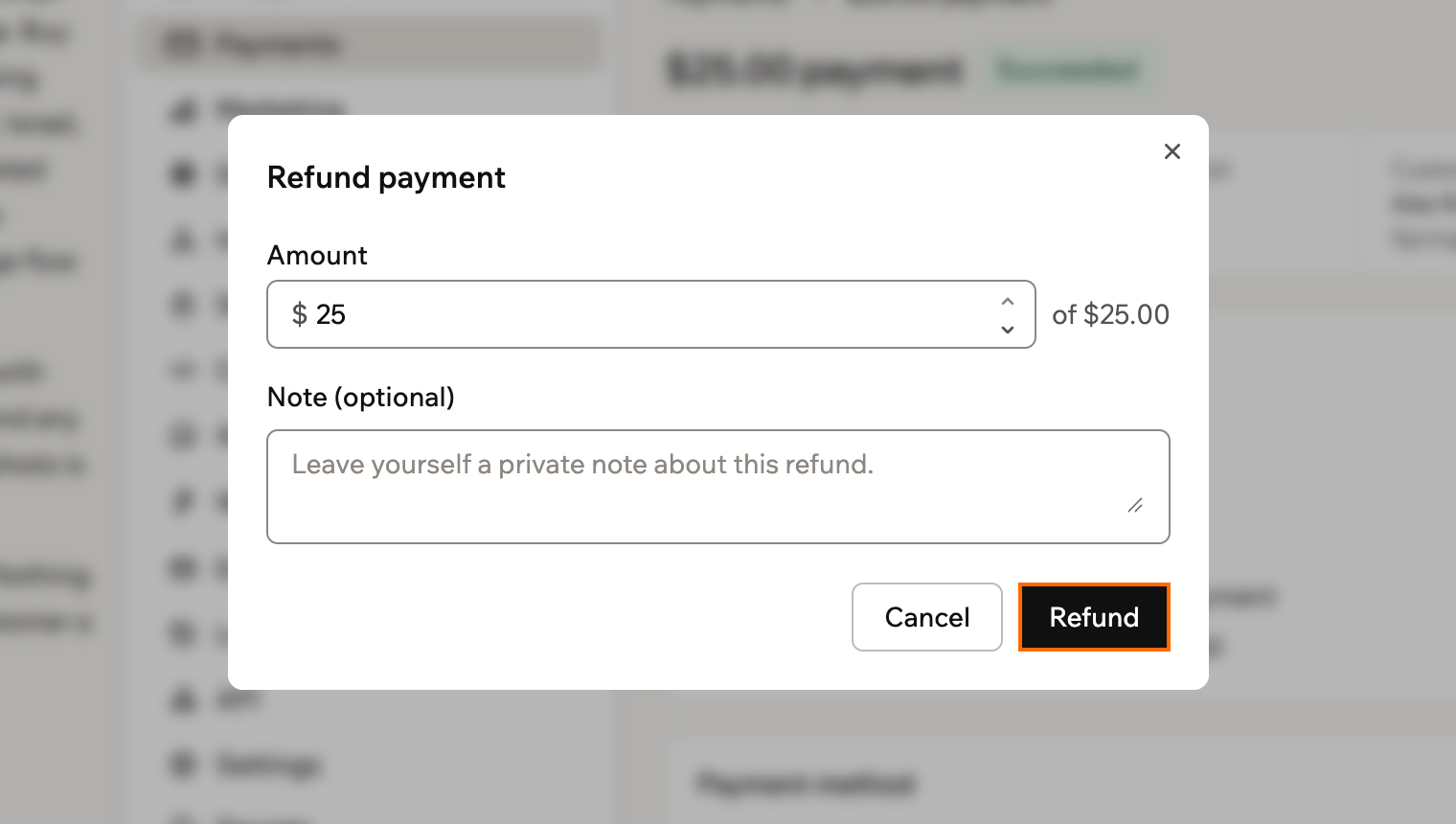
Reembolsando um pagamento inteiro ou parte dele
Visualizando suas assinaturas
Seu app pode vender planos recorrentes pelo Base44 Payments, pelo Stripe ou pelo PayPal. Peça ao chat de IA para adicionar assinaturas, e a aba Subscriptions aparece quando seu app vende planos. A aba lista os planos em que seus clientes estão, com contagens de Active subscriptions e Total subscriptions no topo. Cada linha mostra o plano e o ciclo de cobrança, o cliente, o valor, o status e a próxima data de cobrança. Uma assinatura tem um destes status:- Ativa: cobrando no cronograma.
- Cancelando: o plano continua ativo até o fim do período atual e depois para de renovar.
- Em atraso: um pagamento falhou e o plano está em risco.
- Cancelada: o plano parou.
- Expirada: o plano chegou ao fim do último período de cobrança e parou.
- Pausada: a cobrança está em espera.
- Vá para o dashboard do seu app.
- Clique em Pagamentos.
- Clique em Assinaturas.
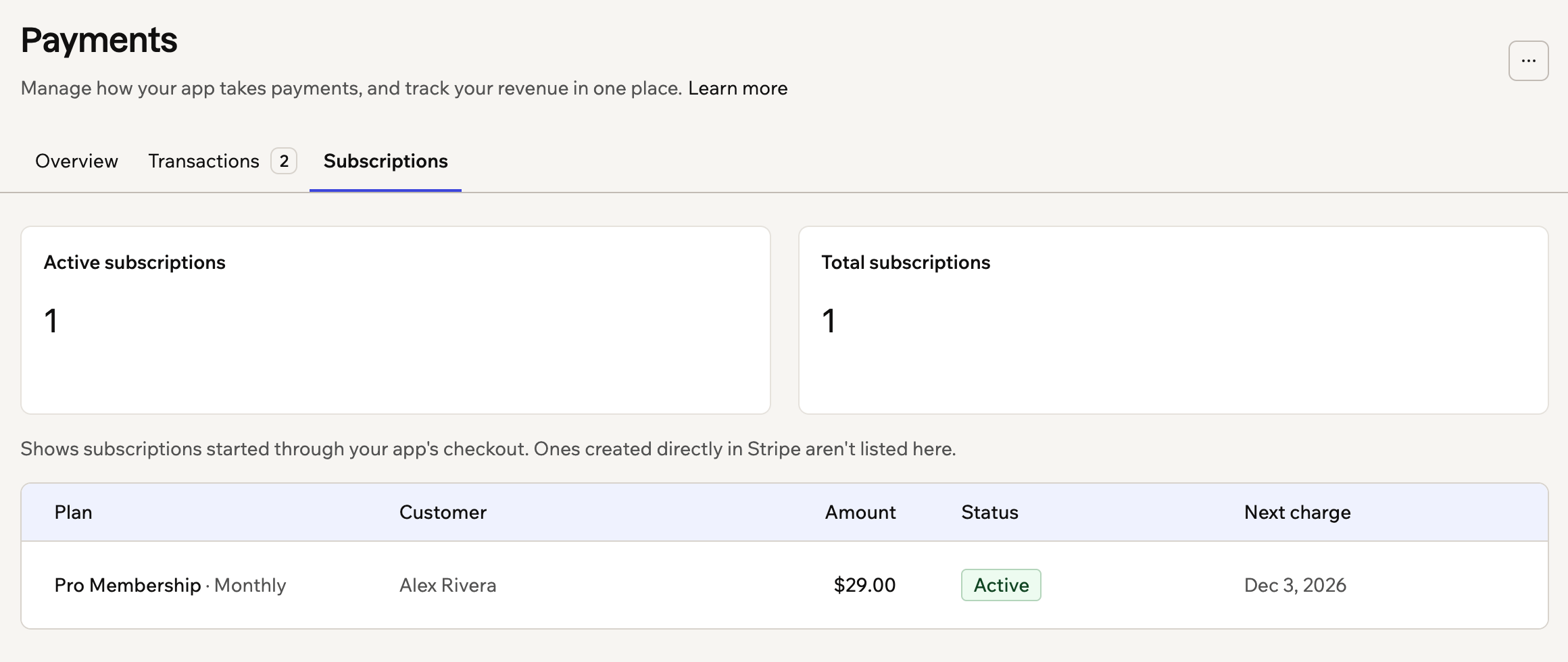
A aba Subscriptions, listando seus planos recorrentes
No Stripe, a aba mostra as assinaturas iniciadas pelo checkout do seu app, e não as criadas diretamente no Stripe. Para gerenciar suas assinaturas do Stripe, use seu dashboard do Stripe. Veja Configurando fluxos de pagamento.
Perguntas frequentes
Clique em uma pergunta abaixo para saber mais sobre o rastreamento dos seus pagamentos.De onde vêm os dados de pagamento?
De onde vêm os dados de pagamento?
A aba Payments lê as transações e assinaturas registradas no provedor de pagamento conectado ao seu app, então os números correspondem ao que seu provedor processou.
Por que minha receita líquida é diferente do total das minhas transações?
Por que minha receita líquida é diferente do total das minhas transações?
A receita líquida subtrai valores reembolsados, então pode ser menor que seu total de transações. Suas contagens de transações incluem cada transação, inclusive as que foram reembolsadas ou falharam.
Onde lido com disputas e payouts?
Onde lido com disputas e payouts?
Disputas, payouts e recibos são gerenciados no dashboard do seu provedor de pagamento. Abra-o pelo link ou botão no topo da sua página Payments que tem o nome do seu provedor. As disputas aparecem na sua lista de Transactions assim que são processadas.
Por que não vejo os pagamentos feitos com minhas próprias chaves do Stripe?
Por que não vejo os pagamentos feitos com minhas próprias chaves do Stripe?
Se você inseriu suas chaves do Stripe manualmente, os pagamentos aparecem na lista Transactions a partir do momento em que você salvou as chaves. Os pagamentos feitos antes disso não são adicionados. Se você salvou suas chaves há algum tempo e os novos pagamentos ainda não aparecem, entre em contato com o Customer Care.
Por que não vejo a aba Payments no meu app nativo?
Por que não vejo a aba Payments no meu app nativo?
As regras da App Store da Apple limitam como pagamentos são tratados dentro de apps nativos, então a aba Payments não faz parte do app Base44 no iPhone e iPad. Abra o dashboard do seu app em um navegador para visualizar sua receita, transações e assinaturas.
Esta página foi traduzida usando IA. Para as informações mais precisas e atualizadas, consulte a versão em inglês.