

Antes de começar:
- O Marketing Agent está disponível apenas para web apps.
- Você precisa de uma função Editor ou superior no workspace para usar o Marketing Agent.
Configurando seu plano de marketing
Revise os canais e métricas recomendados, defina seu orçamento e escolha se deseja incluir pesquisa de concorrentes. O plano é atualizado à medida que você responde às perguntas do Marketing Agent no chat de IA. Seu progresso é salvo automaticamente. Para continuar uma configuração incompleta, volte para Marketing e clique em Retomar configuração.
Configurando seu Marketing Agent
- Vá para o dashboard do seu app.
- Clique em Marketing.
- Clique em Configurar seu agente de marketing.
- Revise os canais recomendados na página Plano de marketing. No chat de IA, clique em Sim, está certo ou digite sua própria resposta e clique em Send.
- Revise as métricas recomendadas na página Plano de marketing. No chat de IA, clique em Usar estas métricas ou digite sua própria resposta e clique em Send.
- Clique em um orçamento mensal de marketing sugerido ou insira seu próprio valor. Clique em No paid budget para focar em crescimento orgânico e clique em Next.
- Clique em Sim, pode pesquisar ou Não, obrigado para a pesquisa de concorrentes e clique em Send para enviar suas respostas e concluir a configuração.
Revisando e atualizando seu plano de marketing
Revise seus canais recomendados, metas de desempenho, orçamento e pesquisa de concorrentes. Trabalhe com o Marketing Agent para atualizar esses detalhes conforme sua estratégia mudar.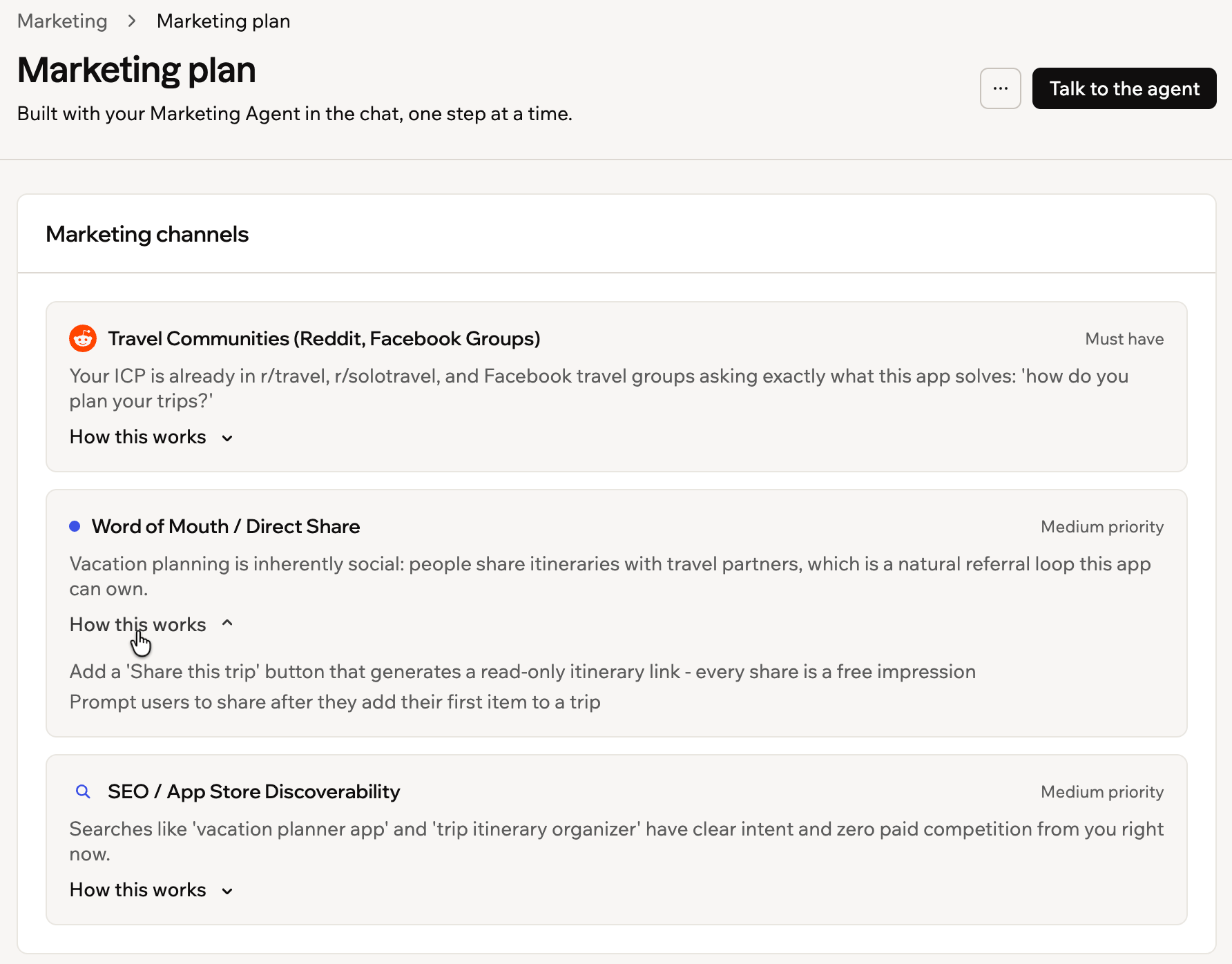
Plano de marketing com canais recomendados
- Vá para o dashboard do seu app.
- Clique em Marketing.
- Clique em Ver plano de marketing.
- Revise seu plano:
- Canais de marketing: Veja canais classificados como Indispensável, Prioridade média ou Opcional. Clique em Como funciona para ver táticas sugeridas para cada canal.
- Key metrics to track: Revise as métricas que você selecionou durante a configuração e as metas do seu plano. Seu orçamento aparece em Targets assume:.
- Concorrentes: Se você incluiu pesquisa de concorrentes durante a configuração, revise o nome, site, descrição e a lacuna de mercado identificada para o seu app de cada concorrente.
- Clique em Falar com o agente para atualizar seu plano de marketing.
SEO e GEO
Melhore o que mecanismos de busca e assistentes de IA encontram.
Google Ads
Alcance pessoas que procuram o que seu app oferece.
Conteúdo social
Crie conteúdo para plataformas que combinam com seu app.
Trabalhando no seu plano de ação
Trabalhe em tarefas sugeridas com base na sua estratégia de marketing. Cada tarefa explica por que pode ajudar e mostra se está atribuída a você ou ao Marketing Agent. Dependendo da tarefa, você pode visualizar e copiar o texto sugerido, enviar uma solicitação ao chat de IA, gerar posts sociais ou pedir ao Marketing Agent para trabalhar nela.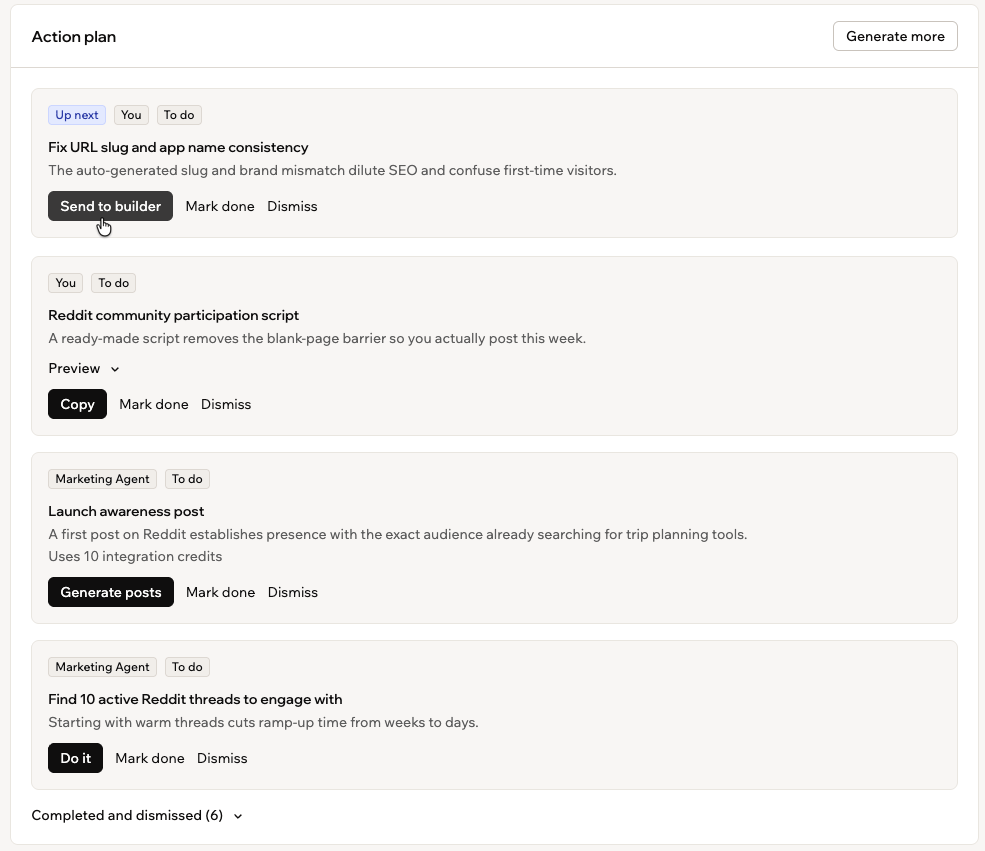
Plano de ação com tarefas para você e o Marketing Agent
- Vá para o dashboard do seu app.
- Clique em Marketing.
- Em Plano de ação, escolha uma tarefa e use a ação disponível:
- Preview and Copy: Revise o texto sugerido e clique em Copiar. Edite conforme necessário antes de compartilhar.
- Enviar ao builder: Abre uma solicitação preenchida no chat de IA. Revise e edite o prompt conforme necessário e envie.
- Gerar publicações: Peça ao Marketing Agent para gerar posts sociais. Isso consome 10 créditos de integração.
- Executar: Peça ao Marketing Agent para trabalhar na tarefa.
- Clique em Marcar como concluído quando concluir uma tarefa. Para remover uma tarefa da lista ativa, clique em Dispensar.
Acompanhando seu desempenho de marketing
Compare o desempenho do seu app com as metas do seu plano. Os dados das métricas vêm de eventos de analytics registrados pelo seu app publicado, não de registros armazenados em suas entidades. Para cada métrica, você pode:- Revisar seu valor atual, meta e progresso.
- Passar o mouse sobre o ícone de informação para ver Detalhes da métrica, incluindo a meta e o evento de analytics que a mede.
- Verificar se o rastreamento precisa ser adicionado antes que a métrica possa coletar dados.
- Ainda sem medição: Seu app não registra o evento necessário. Durante a configuração, clique em Usar estas métricas para pedir ao chat de IA para adicionar rastreamento e depois publique seu app.
- Medição adicionada — aguardando o primeiro evento: Seu app ainda não registrou seu primeiro evento. Publique seu app para começar a registrar eventos.
O que esperar das suas métricas:
- Pode levar mais de uma hora para os primeiros dados aparecerem após a publicação.
- As métricas usam uma janela de 7 dias por padrão. Algumas métricas podem usar uma janela de 30 dias.
- Seu app mantém 60 dias de eventos de analytics, portanto as métricas não podem usar eventos mais antigos.
Perguntas frequentes
Clique em uma pergunta abaixo para saber mais.O Marketing Agent altera meu app?
O Marketing Agent altera meu app?
Sim. Aprovar métricas que seu app ainda não rastreia pode alterar seu app. Enviar um prompt do plano de ação ao chat de IA também pode. Revise as alterações antes de publicar. Recomendações, metas e pesquisa de concorrentes não alteram seu app de outra forma.
Quem pode ver o plano de marketing?
Quem pode ver o plano de marketing?
Todos com uma função Editor ou superior no workspace podem visualizar o plano de marketing do app. Cada pessoa tem uma conversa separada com o Marketing Agent, mas as alterações no plano são compartilhadas.
Por que uma métrica mostra 'Not tracked yet'?
Por que uma métrica mostra 'Not tracked yet'?
Seu app não registra o evento de analytics necessário para essa métrica. Durante a configuração, clique em Usar estas métricas para pedir ao chat de IA para adicionar rastreamento, depois revise as alterações e publique seu app.
Posso atualizar meu plano de marketing após a configuração?
Posso atualizar meu plano de marketing após a configuração?
Sim. Clique em Falar com o agente na página Plano de marketing. Você também pode digitar
@Marketing-agent no chat de IA ou clicar em Conversar com o agente na página Marketing.Posso recomeçar meu plano de marketing?
Posso recomeçar meu plano de marketing?
Sim. Você pode recomeçar e fornecer novas respostas de configuração.Para recomeçar:
- Vá para o dashboard do seu app.
- Clique em Marketing.
- Clique em Ver plano de marketing.
- Clique no ícone Mais ações.
- Clique em Começar do zero.
- Clique em Excluir e recomeçar.
Esta página foi traduzida usando IA. Para as informações mais precisas e atualizadas, consulte a versão em inglês.