

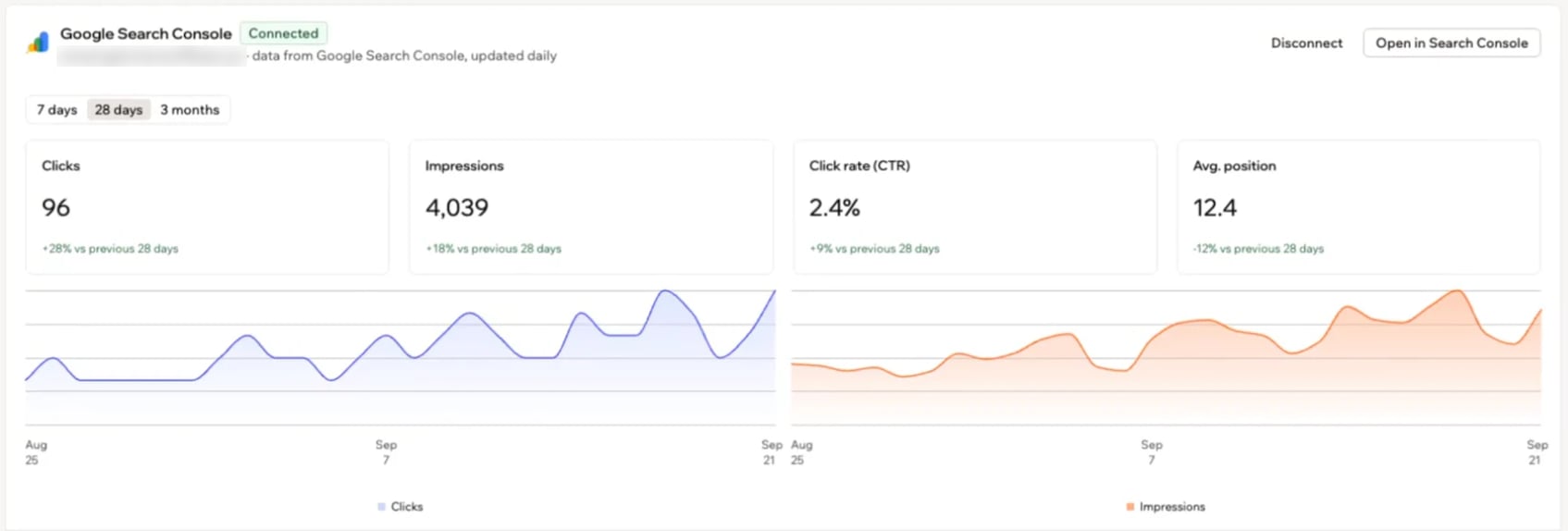
Seus dados do Google Search Console no dashboard do aplicativo
Escolhendo um tipo de conexão
A Base44 oferece 2 formas de trabalhar com o Search Console. Elas têm funções diferentes e usam conexões separadas. Conectar uma não configura a outra.Conectando seu aplicativo
Conecte seu aplicativo ao Google Search Console com um clique, direto do dashboard do aplicativo. A Base44 verifica seu site com o Google, adiciona-o ao Search Console e envia seu sitemap para você. Você só precisa aprovar o acesso em uma janela do Google. Para conectar seu aplicativo ao Google Search Console:- Clique em Dashboard no editor do seu aplicativo.
- Clique em SEO & GEO em Marketing.
- Clique em Connect Account no card Connect Google Search Console, no topo da aba Overview.
- Escolha sua conta do Google e aprove o acesso na janela do Google. A Base44 verifica seu site e envia seu sitemap em poucos segundos.
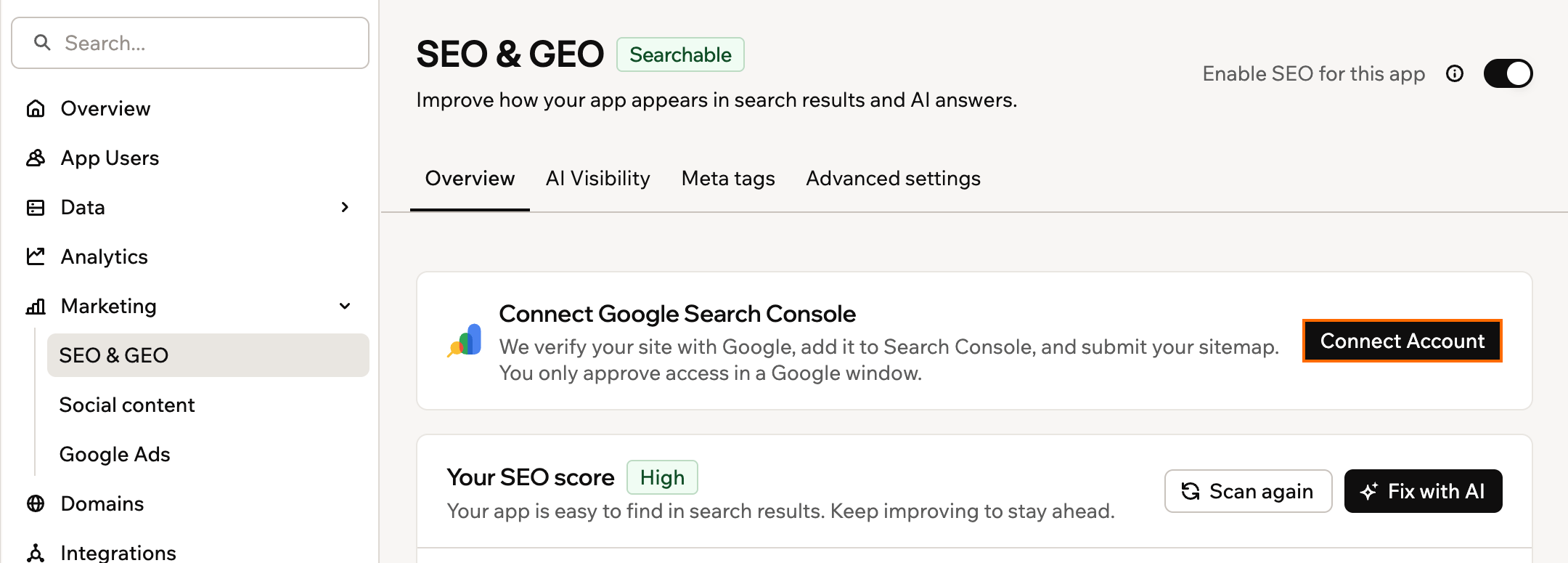
Conectando o Google Search Console pela aba Overview
Corrigindo problemas de verificação
Se algo impedir a verificação, você vê o que deu errado no topo da aba Overview da sua página SEO & GEO. O card Connect Google Search Console mostra uma destas mensagens, com um botão para corrigir:- Publique seu aplicativo primeiro: Clique em Publish e depois em Verify again.
- O Google não consegue acessar um aplicativo privado: Clique em Change public access para tornar seu aplicativo público e depois em Verify again.
- O SEO está desativado: Clique em Turn on SEO para que a Base44 possa adicionar a tag de verificação do Google ao seu aplicativo.
- A Base44 não tem permissão para adicionar tags: Clique em Let Base44 add the tag. O Google procura essa tag na sua página inicial.
- Falta permissão do Google: Clique em Grant access e aprove na janela do Google.
- Já verificado por outra conta do Google: Clique em Use my account para verificar com sua própria conta. A outra conta perde o acesso a essa propriedade no Search Console.
- O Google não conseguiu verificar seu site: Aguarde um momento e clique em Verify again.
Lendo seus dados
Depois que seu site for verificado, o card Google Search Console mostra seus dados de pesquisa do Google, atualizados diariamente.Abrindo seus dados
O card fica no topo da aba Overview da sua página SEO & GEO. Para abrir seus dados do Search Console:- Clique em Dashboard no editor do seu aplicativo.
- Clique em SEO & GEO em Marketing.
- Encontre o card Google Search Console no topo da aba Overview.
- Escolha 7 days, 28 days ou 3 months no topo do card.
- Para ver o relatório completo no Google, clique em Open in Search Console.
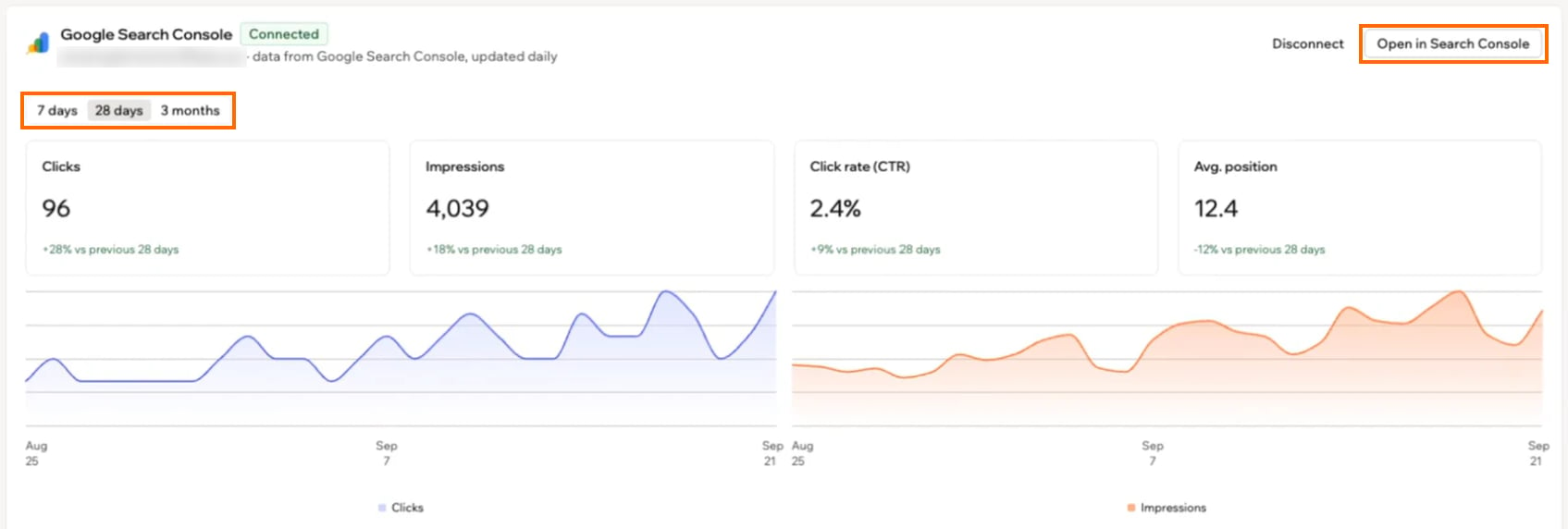
Escolhendo um período e abrindo o relatório completo
Entendendo o card
O topo do card Google Search Console na sua página SEO & GEO mostra como as pessoas encontram seu aplicativo no Google:- Desempenho na pesquisa: Seus cliques, impressões, taxa de cliques (CTR) e posição média, em que 1 é o primeiro resultado. Cada um é comparado com o período anterior, com gráficos diários de cliques e impressões.
- Principais pesquisas: O que as pessoas digitaram no Google para encontrar seu aplicativo, com cliques, impressões, CTR e posição de cada uma. Um selo New marca as pesquisas que acabaram de aparecer.
- Principais páginas: As páginas em que as pessoas chegaram a partir do Google.
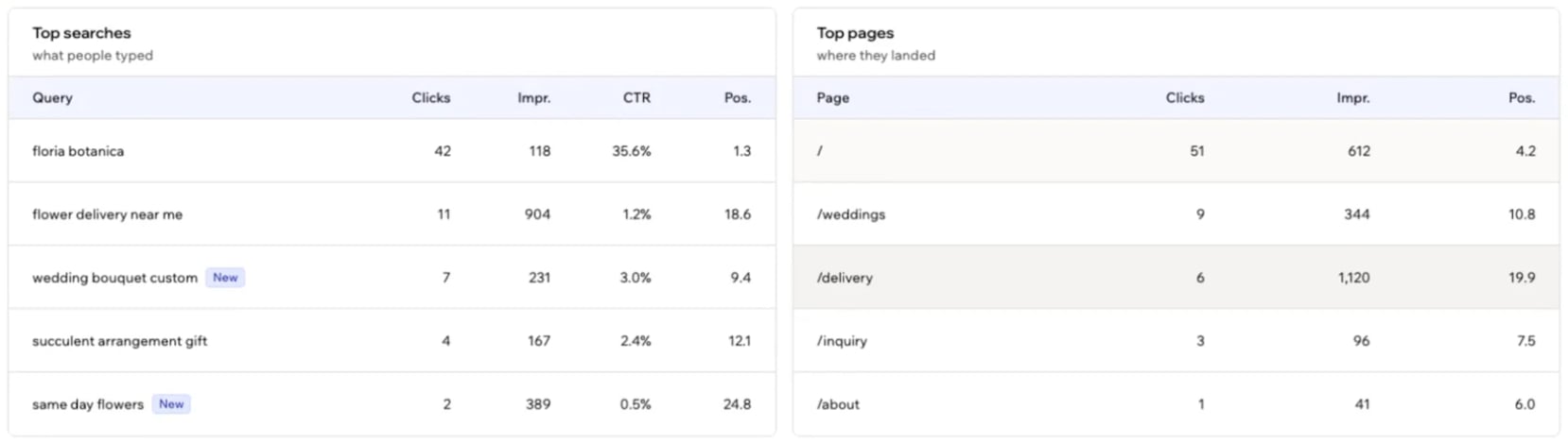
Principais pesquisas e principais páginas no card do Google Search Console
Verificando a indexação e as sugestões
Abaixo das tabelas, o card Google Search Console mostra quanto do seu aplicativo o Google indexou e o que você pode fazer para melhorar seus resultados:- No Google: Quantas páginas suas o Google indexou. Cada página ainda não indexada é marcada como Waiting, Excluded ou Error.
- Sitemap: Se o Google leu seu sitemap com sucesso, quando o leu pela última vez e quantas páginas encontrou.
- Oportunidades dos seus dados de pesquisa: Sugestões baseadas nos seus próprios resultados:
- Uma página que é vista, mas não recebe cliques, ou uma pesquisa perto do topo da página 1: Clique em Fix with AI, e a IA reescreve o título dessa página para você.
- Páginas que ainda não estão no Google, ou um sitemap que o Google não consegue ler: Clique em Resubmit sitemap para pedir ao Google que verifique novamente.
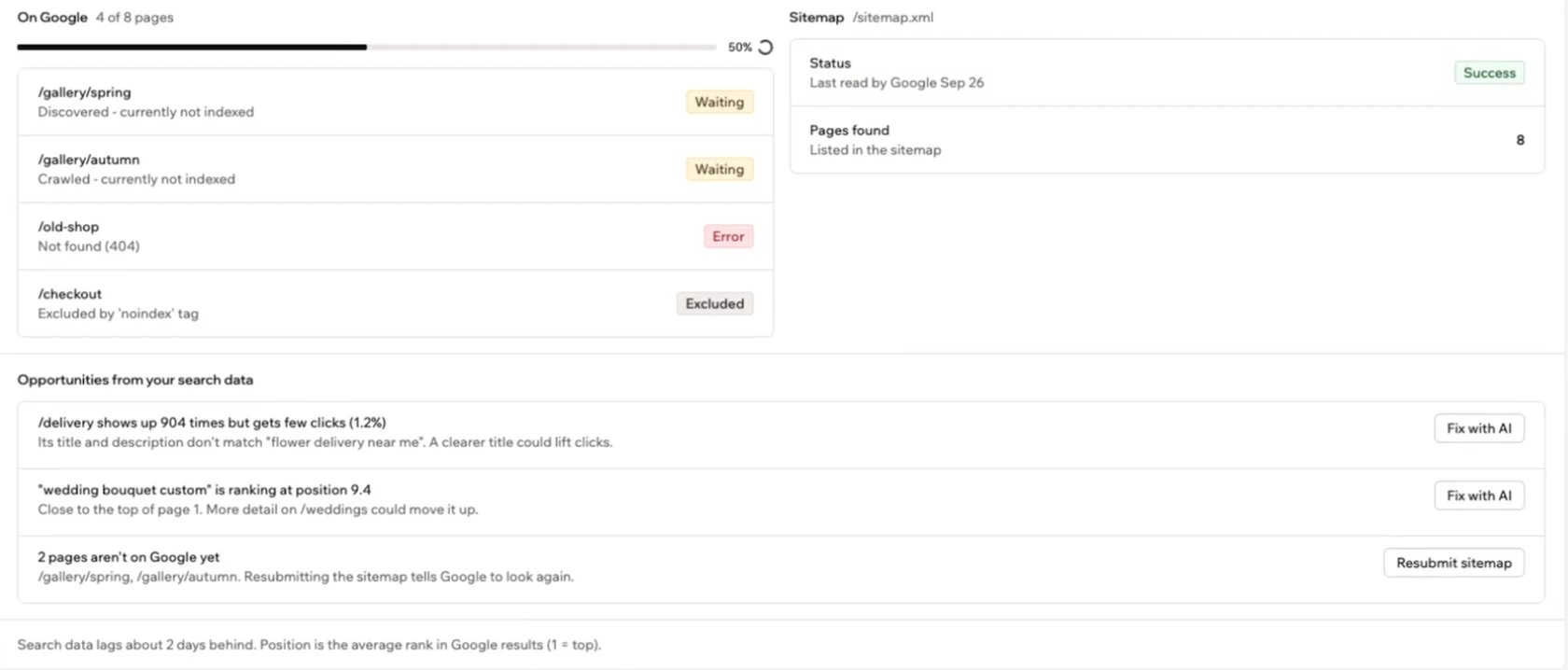
Indexação, status do sitemap e sugestões no card do Google Search Console
Desconectando seu aplicativo
Desconecte o Google Search Console para deixar de mostrar seus dados de pesquisa na Base44. Seu site continua verificado na sua conta do Google Search Console. Você ainda pode abri-lo lá ou conectá-lo de novo depois. Para desconectar o Google Search Console:- Clique em Dashboard no editor do seu aplicativo.
- Clique em SEO & GEO em Marketing.
- Clique em Disconnect no topo do card Google Search Console, na aba Overview.
Verificando manualmente
Se você ainda não vê o card Connect Google Search Console na aba Overview da sua página SEO & GEO, verifique seu aplicativo no Google Search Console por conta própria. Você adiciona a tag de verificação do Google ao código do seu aplicativo e depois envia seu sitemap no Search Console. Você também pode usar esse método se preferir configurar o Search Console sozinho. Siga cada etapa na ordem:Etapa 1 | Abra o Google Search Console
Etapa 1 | Abra o Google Search Console
- Acesse o Google Search Console.
- Entre com sua conta do Google.
- Clique em Start now, ou em Add property se você já tiver outros sites ou aplicativos conectados.
Etapa 2 | Adicione seu aplicativo como propriedade de prefixo de URL
Etapa 2 | Adicione seu aplicativo como propriedade de prefixo de URL
- Selecione a opção URL prefix na caixa de diálogo de configuração da propriedade.
- Insira a URL completa do seu aplicativo, incluindo o protocolo (por exemplo,
https://www.yourdomain.comouhttps://project-name-abc123.base44.app/). - Clique em Continue.
https:// e qualquer www ou subdomínio.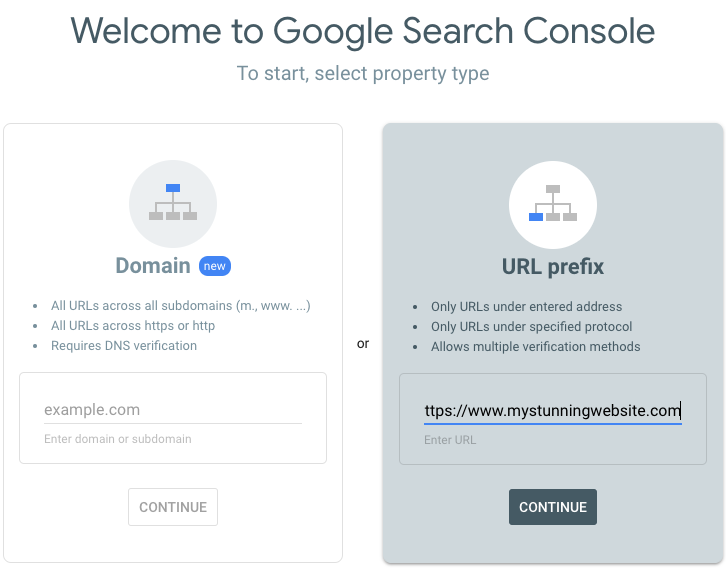
Etapa 3 | Obtenha o código de verificação da tag HTML
Etapa 3 | Obtenha o código de verificação da tag HTML
- Expanda o método HTML tag na página Verify ownership.
- Copie o trecho de código da meta tag, que tem esta aparência:
content.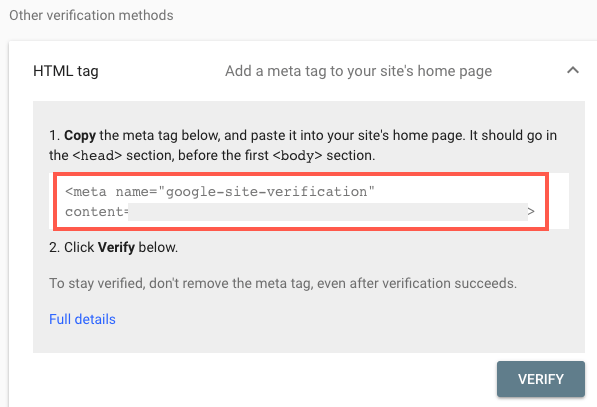
Etapa 4 | Adicione a tag de verificação no index.html
Etapa 4 | Adicione a tag de verificação no index.html
<head> do seu aplicativo para que o Google possa vê-la.Para adicionar a tag de verificação:- Clique em Dashboard no editor do seu aplicativo.
- Clique na aba Code.
- Clique em
index.htmlna lista de arquivos para abri-lo. - Cole a meta tag de verificação em qualquer lugar dentro da seção
<head>, sem alterar o valor decontent. - Clique em Save e depois em Publish para que a alteração fique no ar na URL que você inseriu no Google Search Console.
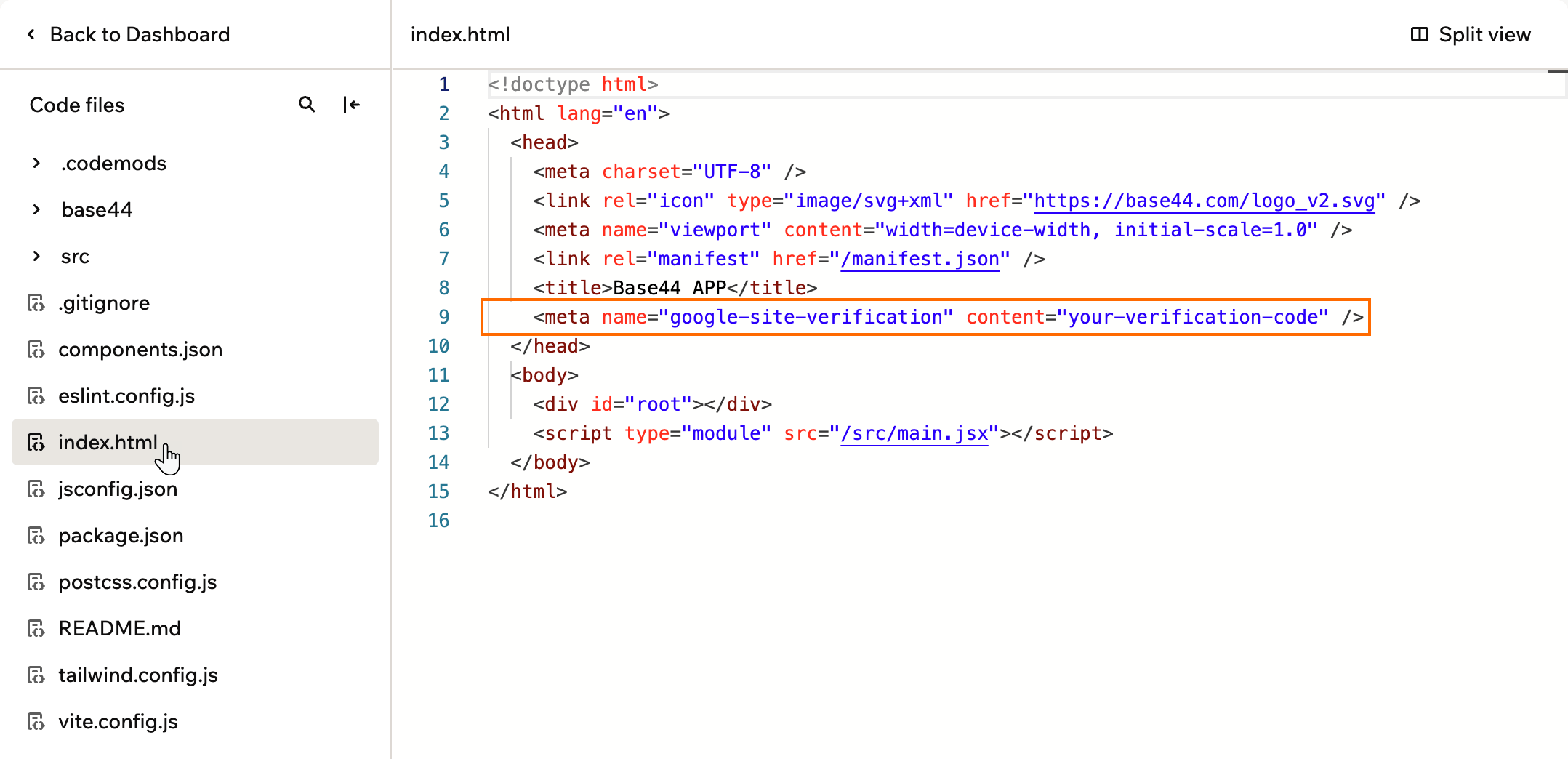
Adicionando a tag de verificação dentro da seção head do index.html
Etapa 5 | Verifique a propriedade no Google Search Console
Etapa 5 | Verifique a propriedade no Google Search Console
- Volte ao Google Search Console.
- Clique em Verify abaixo do método de tag HTML.
- Se o Google encontrar a meta tag na sua página inicial, você vê uma mensagem de sucesso confirmando que a propriedade foi verificada.
- A meta tag aparece no
<head>do site no ar (não apenas na visualização). - A tag é exatamente igual à fornecida pelo Search Console.
- A URL no Search Console corresponde à URL do seu aplicativo publicado, incluindo protocolo, subdomínio e caminho.
Etapa 6 | Envie seu sitemap
Etapa 6 | Envie seu sitemap
/sitemap.xml no seu domínio personalizado.- Selecione sua propriedade verificada no Google Search Console.
- Clique em Sitemaps no menu à esquerda.
- No campo Add a new sitemap, insira:
https://www.yourdomain.com/sitemap.xml.- Clique em Submit.
Perguntas frequentes
Clique em uma pergunta abaixo para saber mais sobre o Google Search Console na Base44.Posso conectar uma URL gratuita da Base44?
Posso conectar uma URL gratuita da Base44?
Também posso ver dados de pesquisa do Bing?
Também posso ver dados de pesquisa do Bing?