

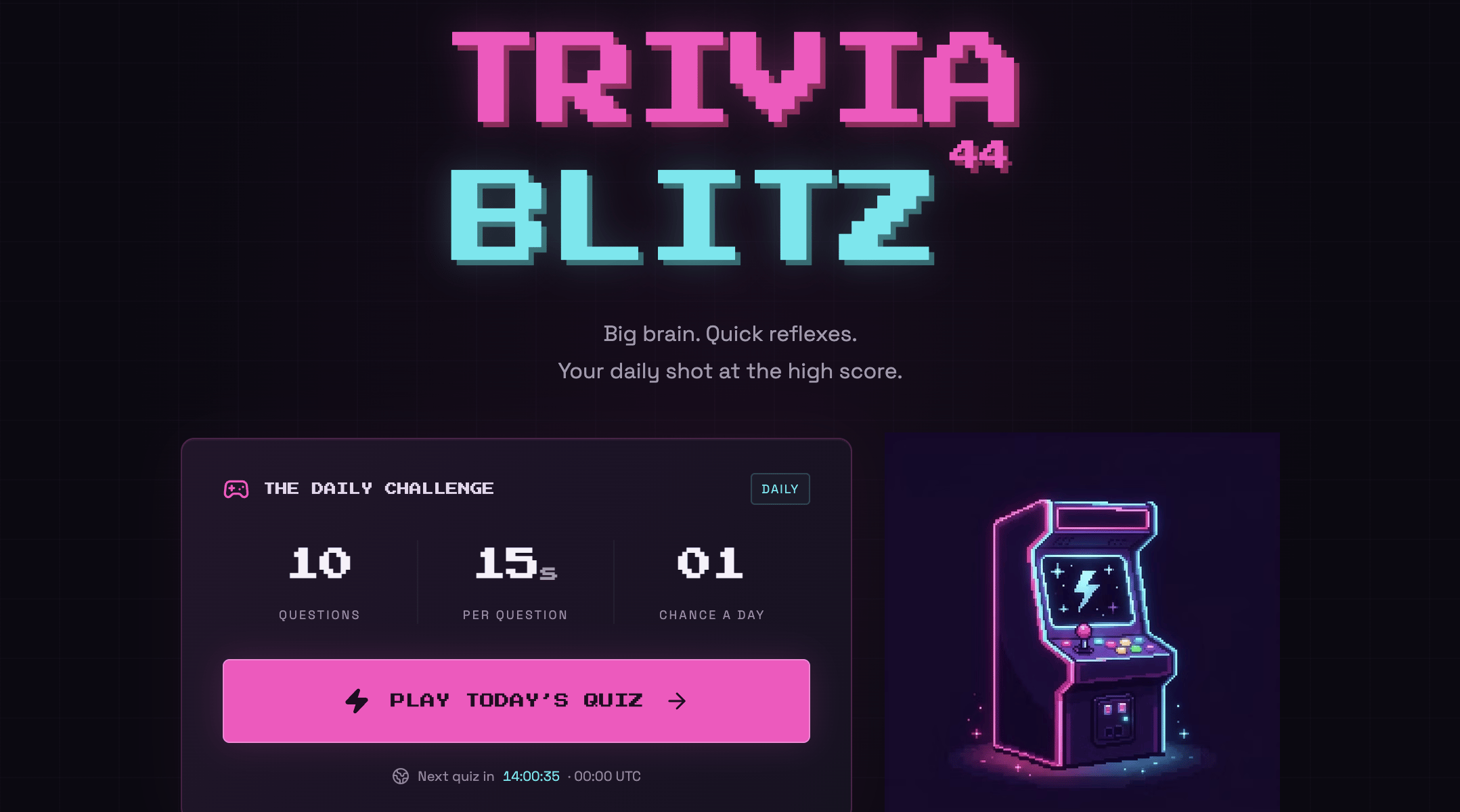
Um jogo criado com a Base44
Comece com um template de jogo
Navegue pelos templates de jogos e personalize um no chat de IA.
Etapa 1 | Construindo seu jogo
Descreva seu jogo em um prompt, e a Base44 o constrói: o app, as páginas, as perguntas ou fases e os dados que seu jogo salva. Funciona melhor para jogos 2D de navegador baseados em regras, tempo e pontuação, como estes:Quiz
Perguntas com tempo e uma pontuação no final, como um jogo de perguntas diário.
Quebra-cabeça
Uma palavra ou grade diária para resolver com um número fixo de tentativas.
Game show
Um quadro de categorias e valores em pontos que um apresentador conduz em uma tela compartilhada.
Bingo
Cartelas com casas aleatórias que os jogadores marcam conforme os itens são sorteados.
- Como funciona uma rodada: Quantas perguntas, turnos ou fases, e qualquer limite de tempo.
- Pontuação: Quantos pontos cada ação vale, e o que não vale nada.
- Quando o jogo termina: O que encerra uma rodada, como a última pergunta ou o fim do tempo, e o que os jogadores veem depois.
- O que reinicia e quando: Um novo quebra-cabeça todo dia, um ranking semanal ou partidas ilimitadas.
- Quem pode jogar: Se os jogadores entram com login e com que frequência cada jogador pode jogar.
- Quem vê o quê: O que os outros jogadores podem ver, como apenas nomes de exibição e pontuações.
O prompt de exemplo abaixo salva pontuações por meio de funções de backend, que exigem o plano Builder ou superior.
- Acesse a página inicial da Base44.
- Descreva seu jogo na caixa de prompt, incluindo suas regras.
- Clique no ícone de enviar.
- Espere enquanto a Base44 constrói seu jogo. Você pode acompanhar o progresso no chat de IA e descrever alterações ali depois.
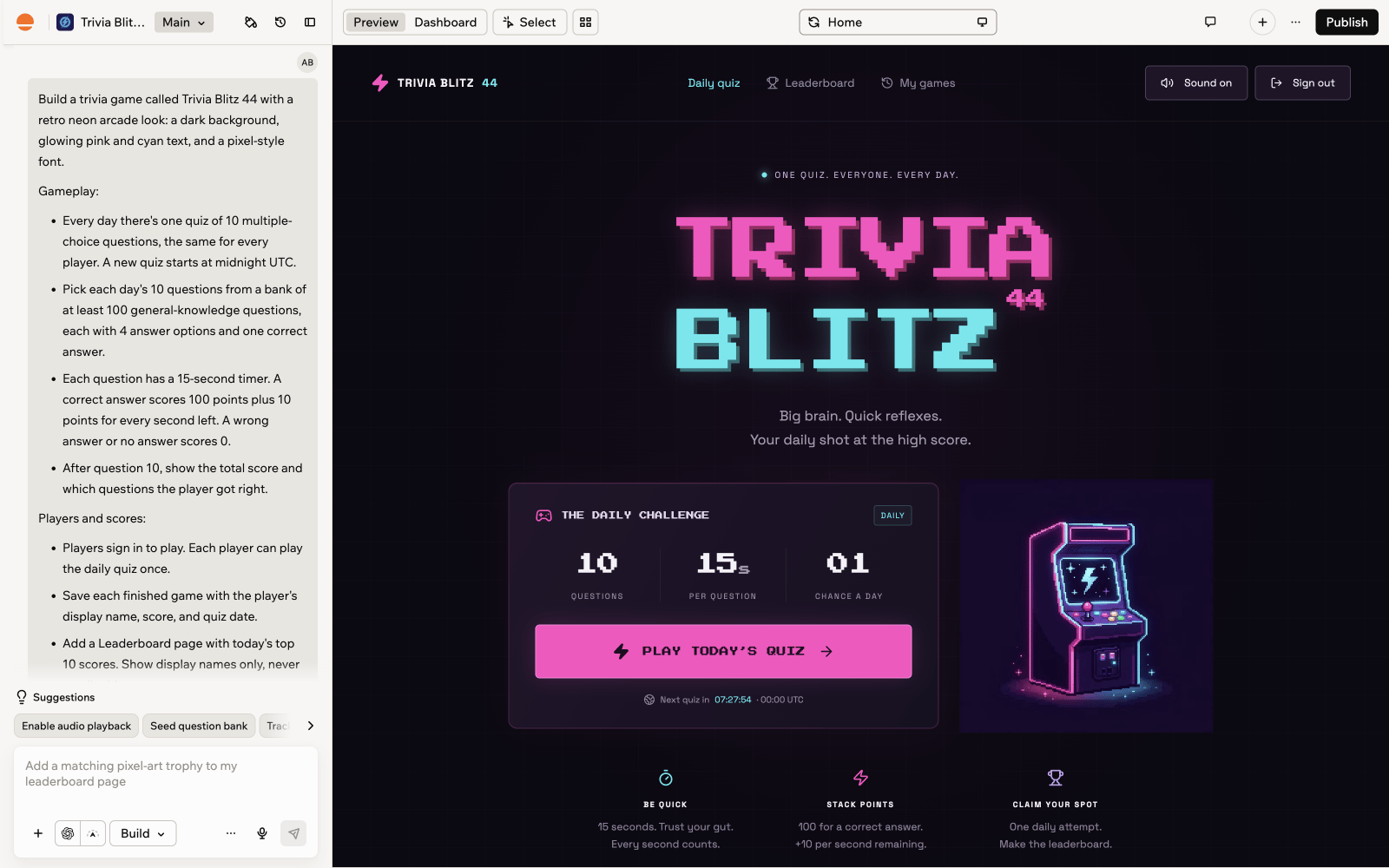
Um jogo na prévia do editor do app
Etapa 2 | Protegendo os dados do seu jogo
Pontuações salvas dão aos jogadores um motivo para voltar, e um ranking só funciona se os jogadores confiarem nele. As permissões de dados do seu jogo definem quem pode ver e alterar o que seu jogo salva, como pontuações, progresso e detalhes dos jogadores. Quando seu prompt diz quem pode ver e alterar as pontuações, a IA define as permissões para você. Neste jogo de perguntas, cada jogador vê apenas as próprias partidas, e só as funções de backend do app podem salvar ou alterar uma pontuação. O ranking mostra apenas nomes de exibição e pontuações, como o prompt pediu. Saiba como alterar as permissões de dados e testá-las na prévia.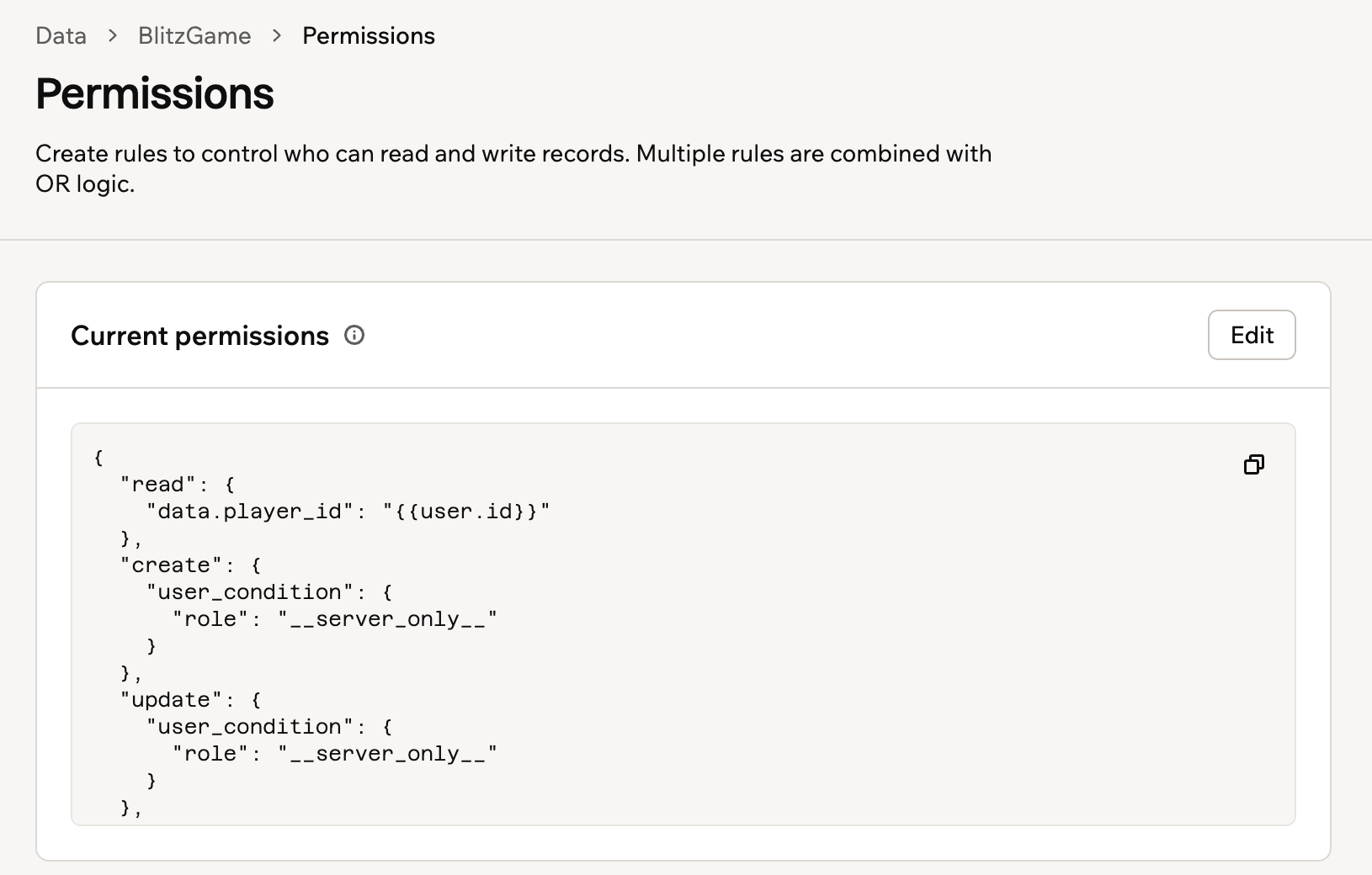
Permissões de dados para jogadores
- Vá para o editor do seu app.
- Clique em Painel.
- Clique em Dados.
- Selecione a tabela que armazena suas pontuações.
- Clique em Permissões.
- Compare essas permissões com as regras do seu prompt. Se não corresponderem, descreva a alteração no chat de IA.
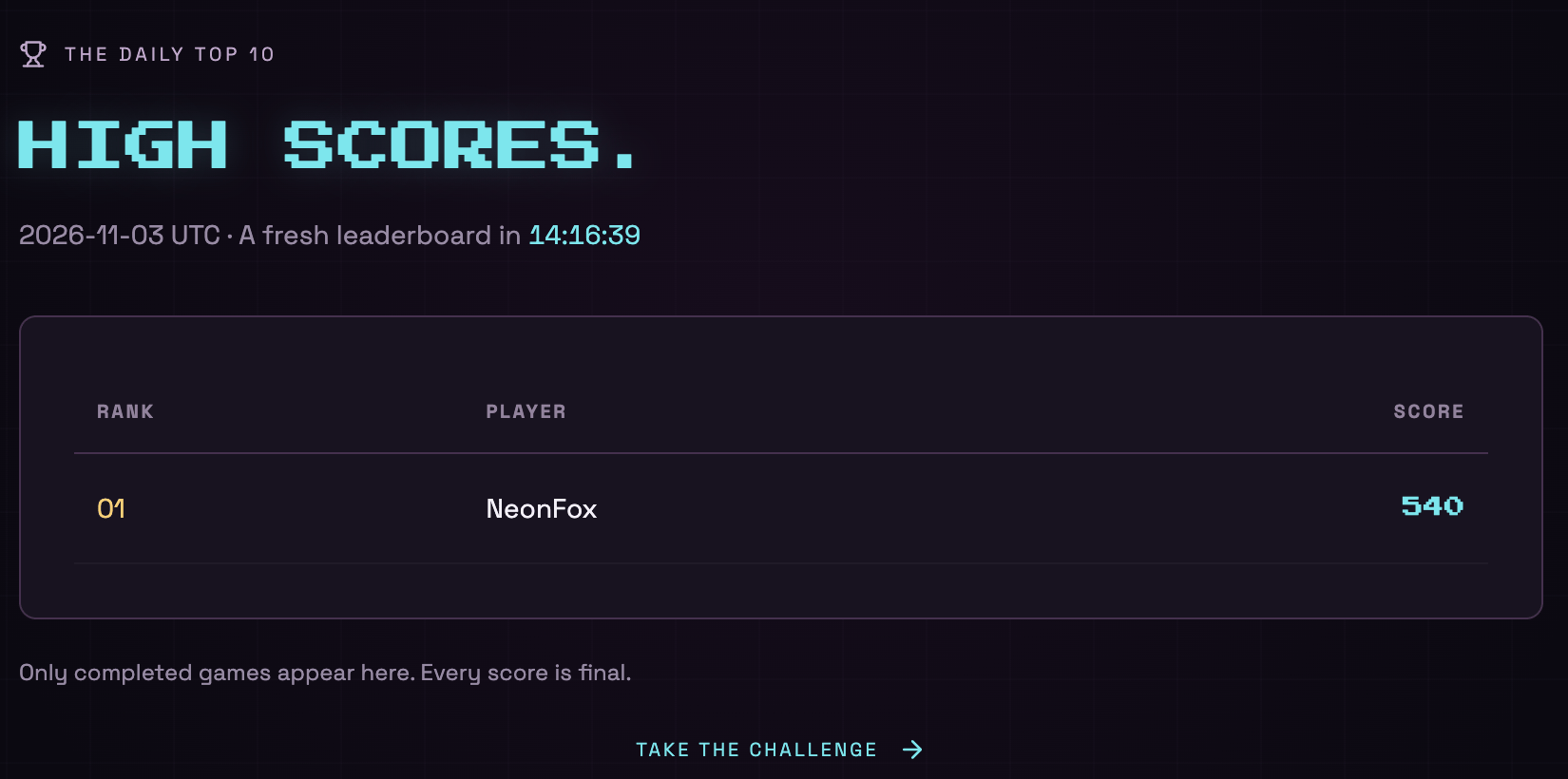
Um ranking com nomes de exibição e pontuações
Etapa 3 | Projetando seu jogo
Dê ao seu jogo a aparência, o som e a sensação que você quer.Definindo a aparência
Descreva no chat de IA a aparência que você quer, como “um estilo de fliperama retrô com rosa e ciano neon e uma fonte pixel”. Em jogos de perguntas, quebra-cabeças e tabuleiro, você também pode selecionar um único elemento na prévia e alterar a cor, o texto ou o espaçamento dele. Saiba mais sobre design com IA.Adicionando imagens
Descreva a imagem e onde ela fica em uma mensagem, e a IA a gera e a adiciona à sua página. Por exemplo, este prompt adicionou um fliperama à página inicial do jogo de perguntas: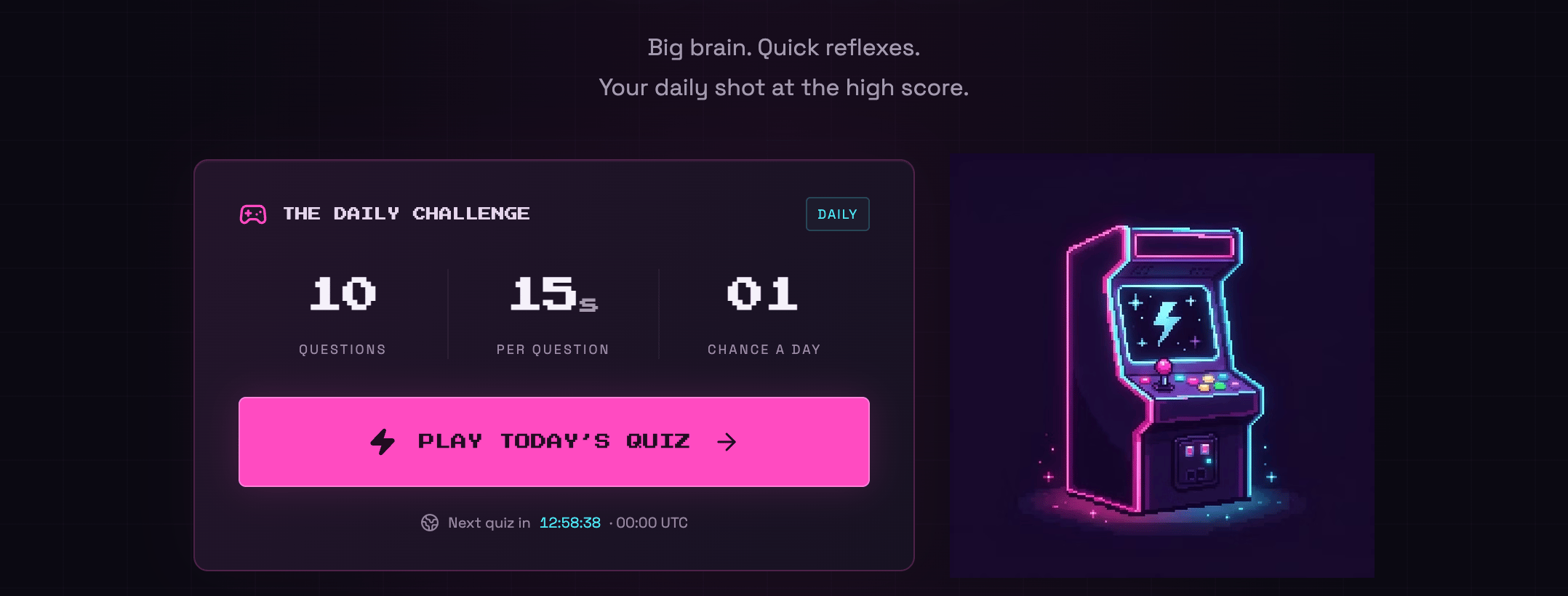
Uma imagem gerada na página inicial de um jogo
Adicionando som e seus próprios arquivos
Anexe seus arquivos no chat de IA e diga onde cada um fica ou quando toca. Por exemplo: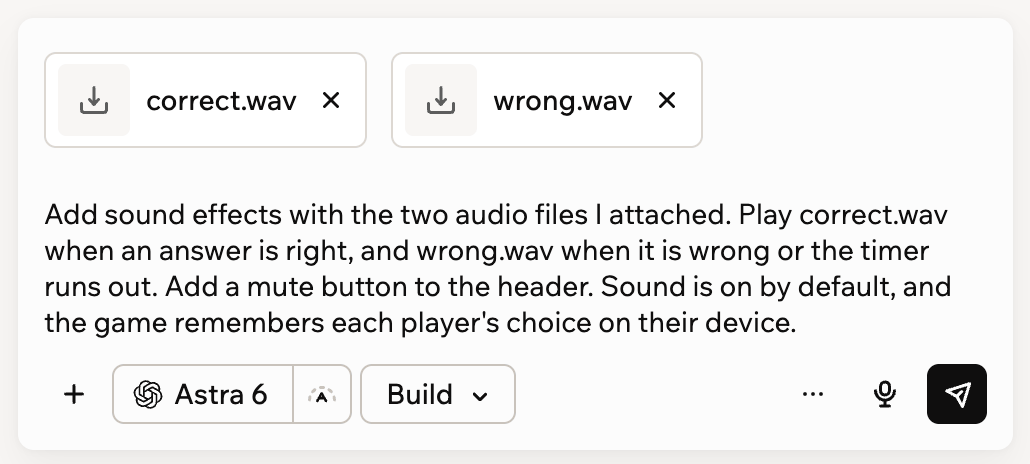
Arquivos de som anexados
- Vá para o editor do seu app.
- Clique no ícone Adicionar no chat de IA.
- Clique em Enviar do computador.
- Selecione seus arquivos de imagem, como PNG ou JPG, ou seus arquivos de som MP3 ou WAV.
- Descreva como usar cada arquivo e envie sua mensagem.
Os arquivos que você envia no chat de IA continuam privados. Quando a IA os adiciona ao seu jogo, ela salva cópias públicas. Saiba mais sobre como funcionam os anexos do chat.
Etapa 4 | Testando seu jogo
Teste seu jogo antes de compartilhá-lo, para conferir se cada regra funciona como você descreveu. Jogue como um novo jogador jogaria e compare o que acontece com o seu prompt.Os dados de teste exigem o plano Builder ou superior. No plano Free, pule as etapas de dados de teste e jogue na prévia normal. Nesse caso, suas pontuações de teste vão para os dados ao vivo. Por isso, apague-as antes de compartilhar seu jogo e confira o acesso de cada jogador depois de publicar.
- Vá para o editor do seu app.
- Clique em Painel.
- Clique em Configurações.
- Ative Dados de teste em Advanced Capabilities.
- Se o seu jogo guarda conteúdo como perguntas nos dados, peça ao chat de IA para adicionar conteúdo de exemplo aos dados de teste.
- Clique no ícone Ativar dados de teste acima da prévia antes de jogar rodadas de teste.
- Jogue e confira cada regra:
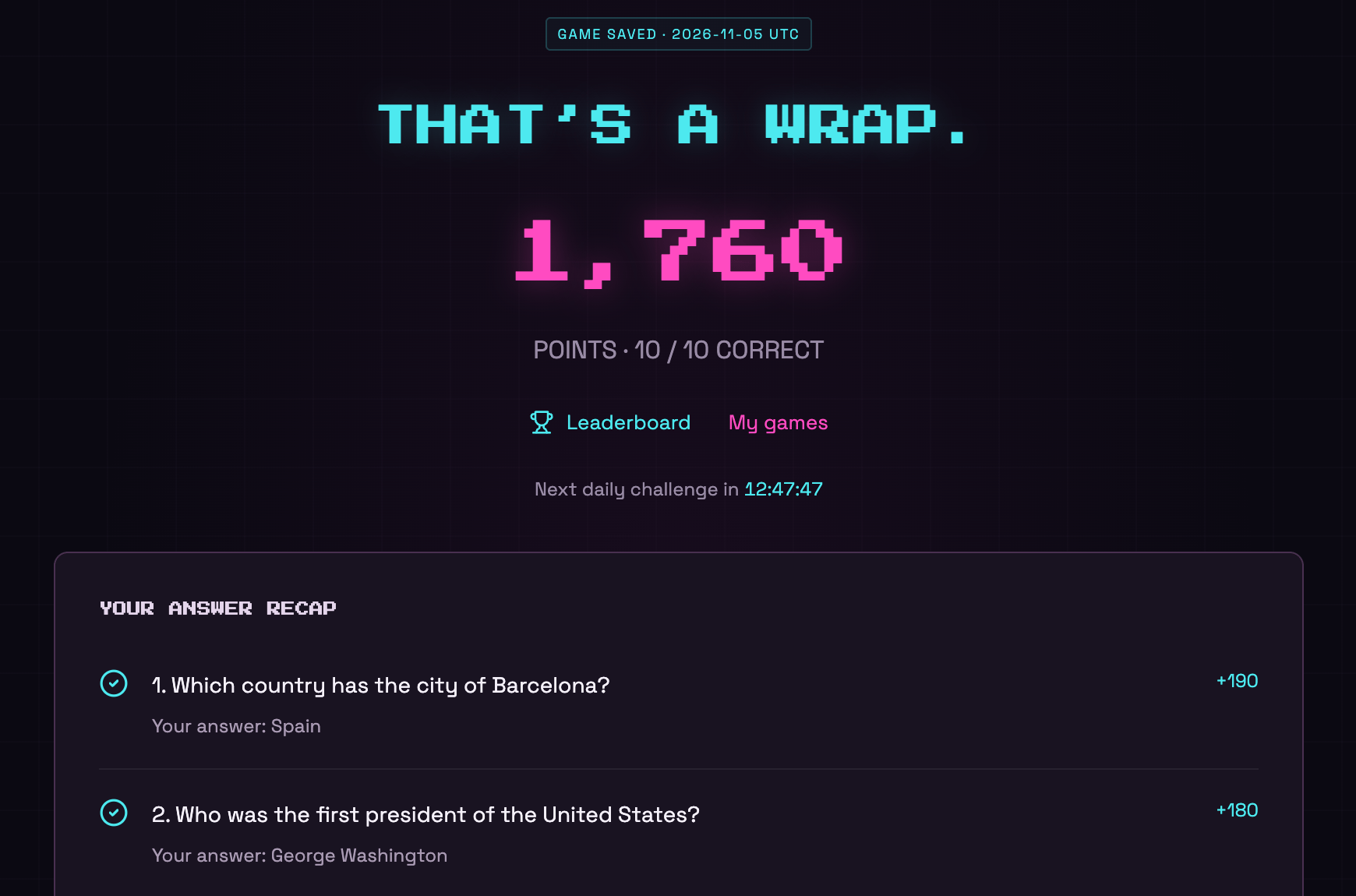
Uma rodada concluída com a pontuação
Etapa 5 | Publicando seu jogo
Publique seu jogo para deixá-lo no ar para os jogadores. Escolha Público em App visibility para que qualquer pessoa possa jogar. Se o seu prompt pediu que os jogadores entrassem com login, como no jogo de perguntas, seu jogo já tem páginas de login. Para adicionar login depois, peça ao chat de IA. Saiba como definir a visibilidade do app e usar as páginas de login do seu jogo. Para publicar seu jogo:- Vá para o editor do seu app.
- Clique em Publicar na barra superior.
- Escolha quem pode abrir seu jogo em App visibility.
- Clique em Publicar.
- Clique no ícone Copiar link para copiar o link do seu jogo e compartilhá-lo.
Gerar arquivos para a App Store e o Google Play exige o plano Builder ou superior. Para prepará-los, clique na aba Mobile app no painel de publicação. Saiba mais sobre como enviar seu app para as lojas de apps.
Etapa 6 | Divulgando seu jogo
Depois que seu jogo estiver no ar, você pode divulgá-lo para alcançar mais jogadores e receber feedback.Envie para o Launchpad
Compartilhe seu jogo com a comunidade da Base44.
Divulgue seu jogo
Crie posts para redes sociais que tragam novos jogadores.
Entre no Discord da Base44
Compartilhe seu jogo e receba feedback de outros builders.
Perguntas frequentes
Posso criar um jogo multiplayer ou 3D?
Posso criar um jogo multiplayer ou 3D?
Sim. A IA pode criar:
- Jogos multiplayer ao vivo em que os jogadores entram na mesma sala de jogo e veem as jogadas uns dos outros em tempo real. As salas de jogo ao vivo rodam em funções de backend, que exigem o plano Builder ou superior.
- Jogos 3D criados com three.js.
Como reinicio as pontuações ou o ranking?
Como reinicio as pontuações ou o ranking?
Para apagar todas as pontuações:
- Clique em Dados no painel do seu app.
- Clique no ícone Mais ações no card da sua tabela de pontuações.
- Clique em Limpar registros da tabela e depois em Mover para a lixeira.
Os jogadores podem jogar sem fazer login?
Os jogadores podem jogar sem fazer login?
Sim. Escolha Público em App visibility para que qualquer pessoa possa jogar sem uma conta.Sem login, seu jogo não consegue diferenciar os jogadores. Por isso, ele não guarda as partidas anteriores deles nem mostra os nomes deles no ranking. Para salvar as pontuações de cada jogador, peça que os jogadores entrem com login. Seu jogo já tem páginas de login se o seu prompt pediu login. Se não pediu, peça ao chat de IA para adicioná-lo.
Como cobro dos jogadores pelo meu jogo?
Como cobro dos jogadores pelo meu jogo?
Configure pagamentos com o Base44 Payments ou o Stripe e peça ao chat de IA para adicionar um checkout em que os jogadores pagam.Se você publicar seu jogo na App Store ou no Google Play, limite as vendas no app a produtos físicos e serviços. A Apple e o Google exigem os próprios sistemas de compra no app para conteúdo digital, como níveis premium, fases desbloqueadas ou moeda virtual. Saiba mais sobre vender no seu app.
Como impeço que os jogadores copiem meu jogo?
Como impeço que os jogadores copiem meu jogo?
Quando seu jogo é público, o selo Edit with Base44 no canto inferior direito permite que qualquer pessoa o copie para a própria conta. Para remover esse atalho, oculte o selo.
Esta página foi traduzida usando IA. Para as informações mais precisas e atualizadas, consulte a versão em inglês.