

Visão geral
O editor do app tem 2 áreas principais: o chat de IA à esquerda e seu app à direita. Os controles que você mais usa ficam na barra acima delas. Passe o mouse ou toque em um número para ver o que cada parte faz.Conversando com a IA
O chat de IA à esquerda é onde você cria. Descreva o que você quer com palavras simples, e a IA atualiza seu app. A caixa de mensagem também permite anexar arquivos, escolher um modelo e definir instruções personalizadas. Saiba mais sobre como usar o chat de IA. O chat de IA tem 2 modos. Alterne entre eles com o botão de modo na caixa de mensagem, ou pressione Cmd+. (Mac) ou Ctrl+. (Windows):- Build: A IA altera seu app enquanto você conversa.
- Discuss: Faça perguntas ou planeje sua próxima mudança. A IA não altera seu código até você aprovar.
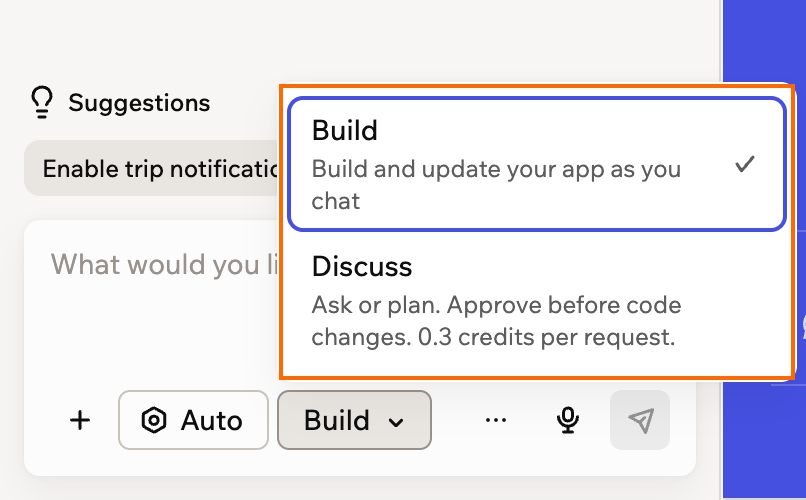
Escolhendo entre Build e Discuss no chat de IA
Pré-visualizando seu app
A pré-visualização à direita mostra seu app como as pessoas que o usam o veem. Navegue por ela para testar seu app enquanto você cria. No topo da pré-visualização, você pode:- Abrir outra página: Digite o caminho de uma página no campo de página, por exemplo
/home. Saiba mais sobre como gerenciar suas páginas. - Atualizar a pré-visualização: Clique no ícone de atualizar no início do campo de página.
- Verificar outros tamanhos de tela: Clique no ícone de dispositivo no final do campo de página para alternar entre desktop, tablet e celular.
- Editar manualmente: Clique em Edit e depois em qualquer elemento do seu app para alterar texto, cores, fontes ou espaçamento sem usar o chat de IA. Saiba mais sobre como fazer o design do seu app.
- Ver todas as páginas de uma vez: Clique no ícone Canvas para organizar todas as suas páginas em um único quadro, adicionar notas adesivas e desenhos e enviar ideias para o chat de IA. Saiba mais sobre como usar o canvas.
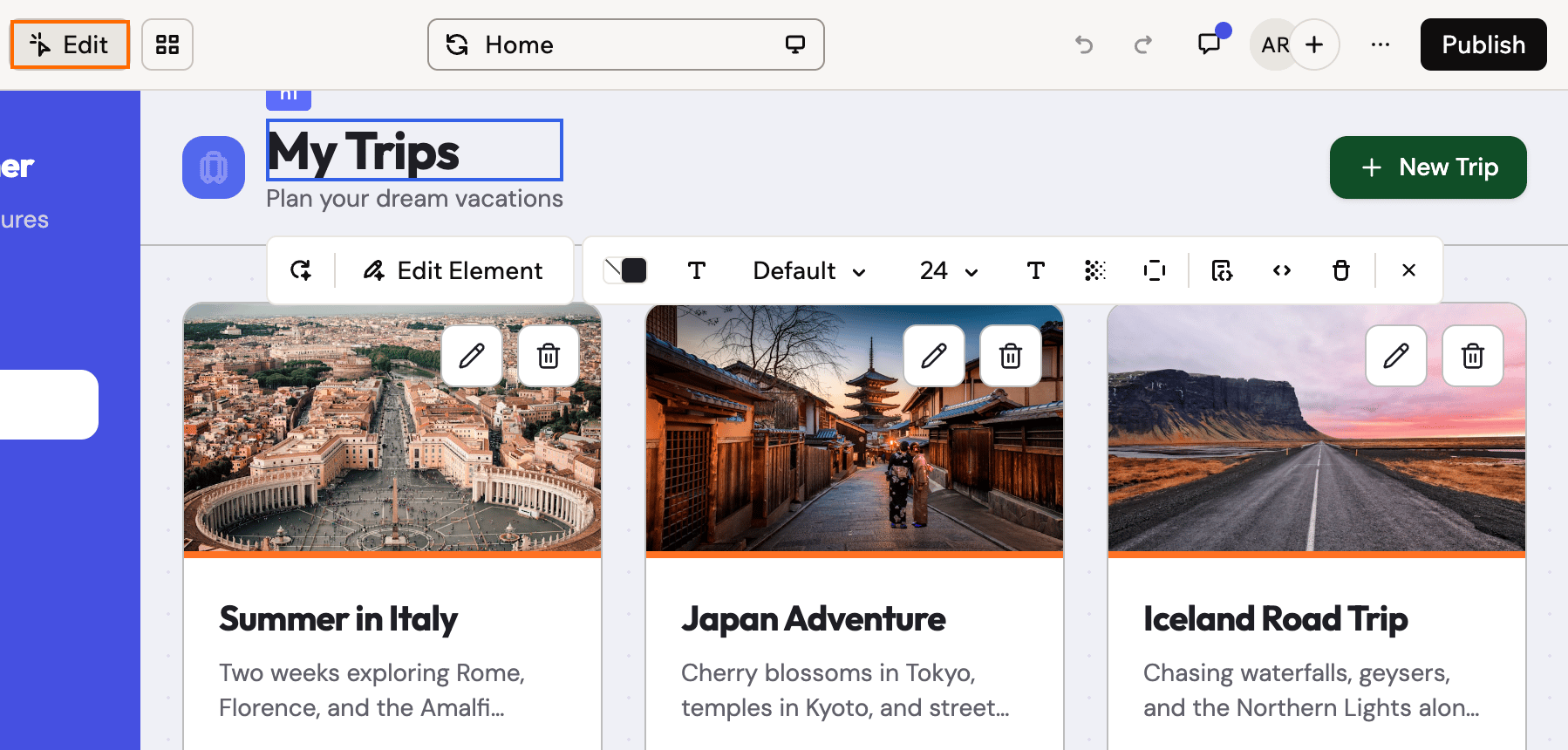
Selecionando um elemento no modo Edit para abrir as opções de estilo
Desfazendo mudanças
Cada mudança é salva como uma versão, então você sempre pode voltar. Escolha a forma que combina com o que você quer desfazer:- Uma mudança da IA: Passe o mouse sobre a mensagem no chat e clique no ícone Revert abaixo dela. Seu app volta a ser como era antes daquela mensagem, e as mudanças posteriores também são desfeitas.
- Uma mudança que você fez manualmente: No Edit ou no Canvas, clique no botão de desfazer na barra, ou pressione Cmd+Z (Mac) ou Ctrl+Z (Windows).
- Muitas mudanças de uma vez: Clique no ícone Version history acima do chat de IA para pré-visualizar qualquer versão anterior, restaurá-la no editor do app ou publicá-la diretamente enquanto você continua trabalhando no seu rascunho.
Usando o Dashboard
Clique em Dashboard no topo da pré-visualização para gerenciar tudo o que está por trás do seu app, como dados, usuários, domínios e configurações. Cada seção abre pela barra lateral à esquerda. Algumas seções só aparecem quando seu app as usa. Por exemplo, Payments aparece depois que você conecta um provedor de pagamento, e Secrets aparece quando seu app tem funções de backend.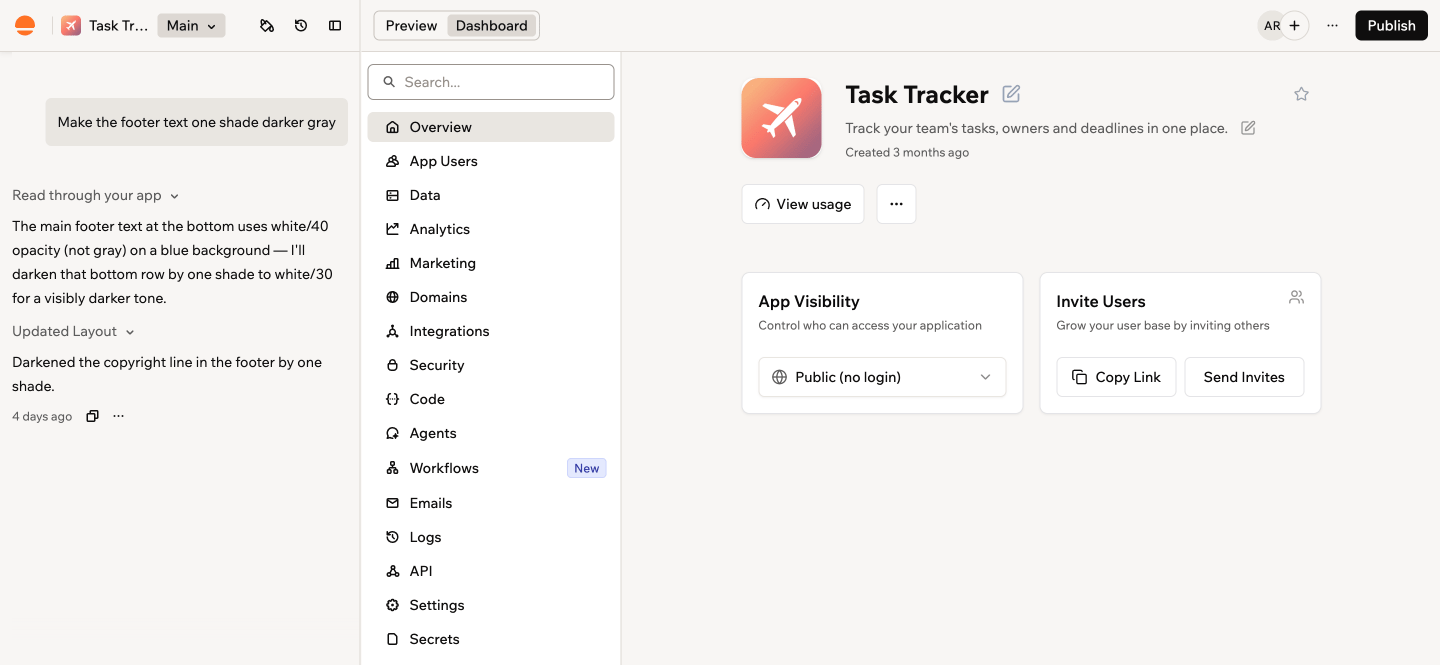
O Dashboard, aberto em Overview
Publicando seu app
Quando seu app estiver pronto, clique em Publish no canto superior direito para colocá-lo no ar. No painel Publish Your App, você pode copiar o link do seu app, escolher quem pode abri-lo com App visibility e conectar um domínio personalizado.Seu app no ar só muda quando você publica. Continue criando no editor do app e clique em Publish novamente sempre que quiser que as pessoas vejam sua versão mais recente.
Trabalhando com outras pessoas
Clique em Add collaborator (+) ao lado dos avatares no canto superior direito para convidar alguém para criar com você. Todos veem o mesmo rascunho, e os avatares mostram quem está no editor do app agora. Use Comments no topo da pré-visualização para deixar feedback sobre uma parte específica de uma página. Saiba mais sobre como trabalhar com colaboradores e como comentar no seu app.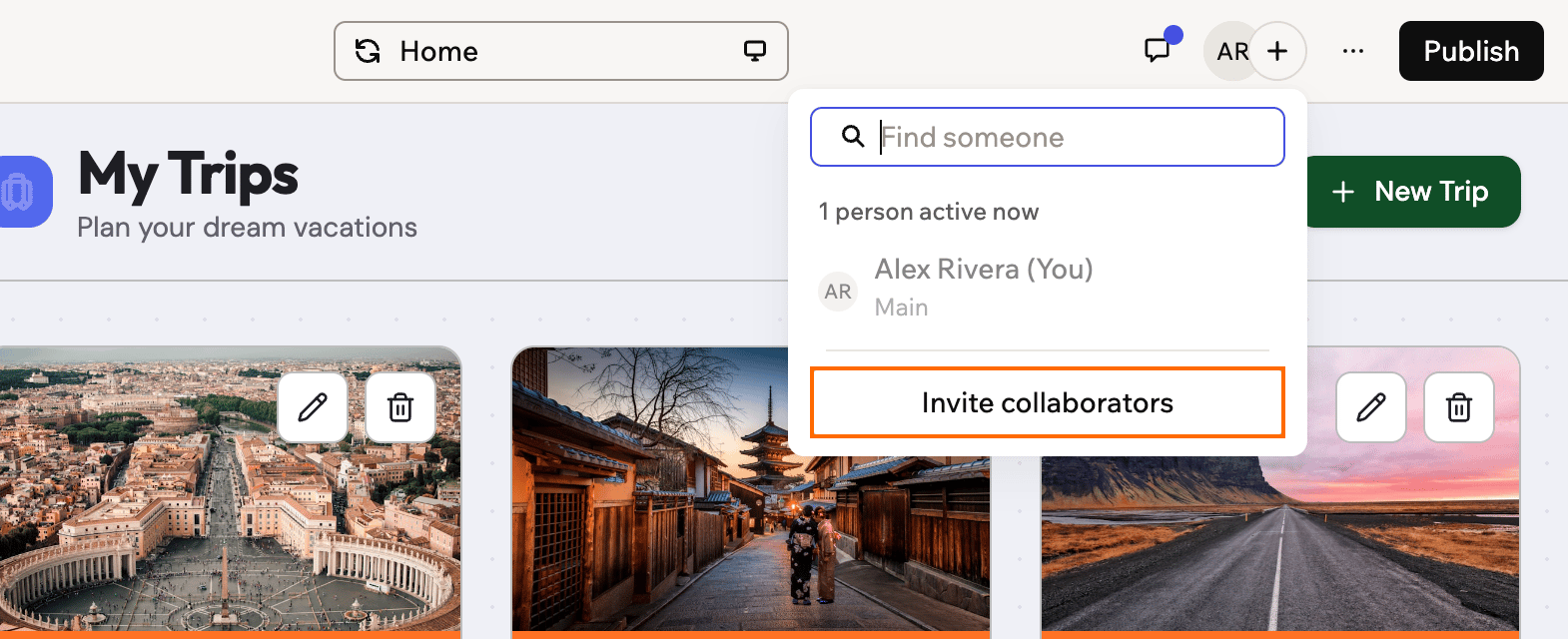
O menu de colaboradores no editor do app
Testando ideias com segurança
Quer testar um novo design ou um recurso arriscado sem colocar seu app em risco? Crie-o em um branch. Um branch é uma cópia separada do seu app, então você pode experimentar à vontade enquanto sua versão principal continua exatamente como está. Se gostar do resultado, mescle-o de volta. Se não, exclua o branch e nada terá mudado. Para criar um, clique em Main ao lado do nome do seu app, acima do chat de IA. Saiba mais sobre como trabalhar com branches.Ações adicionais
O ícone More actions no canto superior direito reúne ferramentas que você usa com menos frequência.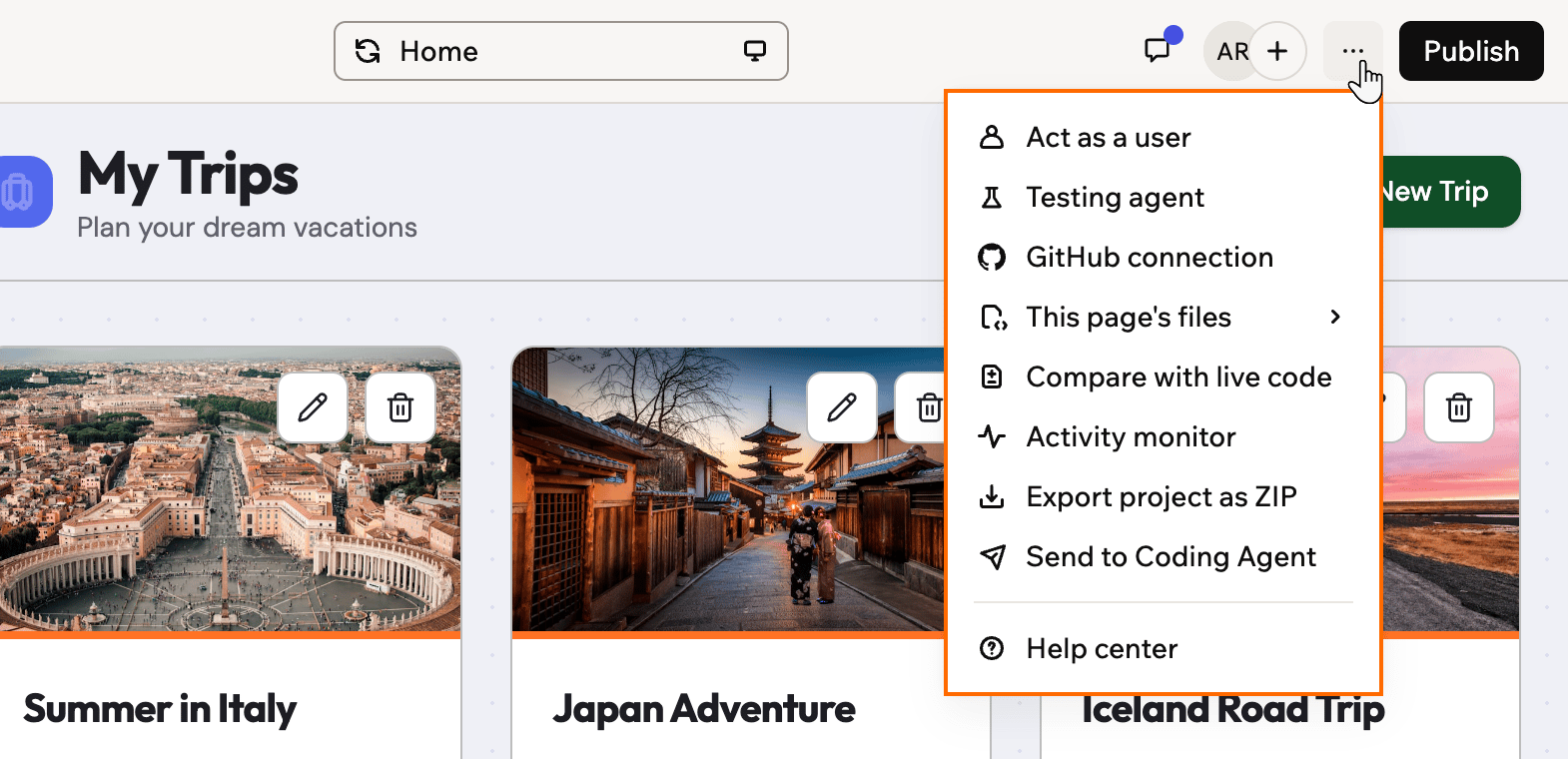
O menu More actions no editor do app
Navegando mais rápido
Pressione Cmd+K (Mac) ou Ctrl+K (Windows) para abrir a paleta de comandos. Pesquise páginas, arquivos e dados, vá direto para uma ação, como publicar seu app ou convidar um colaborador, ou pesquise na documentação da Base44, tudo sem sair do editor do app. A paleta de comandos também funciona na página inicial do seu workspace.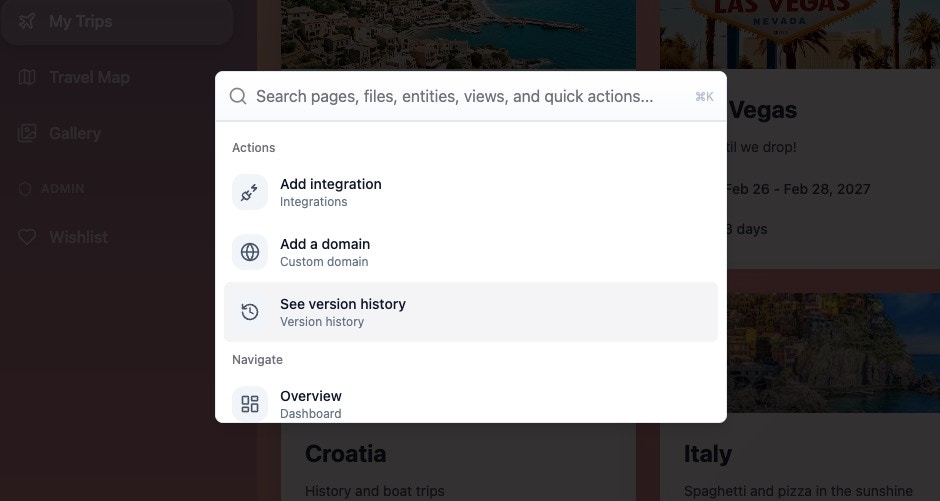
A paleta de comandos no editor do app
Você pode inverter os atalhos Enter e Shift+Enter nas preferências da sua conta. O canvas tem seu próprio conjunto de atalhos de desenho e layout.
Perguntas frequentes
Clique em uma pergunta abaixo para saber mais sobre como navegar pelo editor do app.Posso usar o editor do app no meu celular?
Posso usar o editor do app no meu celular?
Sim. Você pode criar pelo navegador do seu celular abrindo base44.com e fazendo login, ou pelo app da Base44 para iOS e Android. No celular, a pré-visualização do seu app ocupa a tela toda, e você toca em Chat to Edit para abrir o chat de IA.Alguns recursos só estão disponíveis no desktop, incluindo o modo Edit, permissões de dados, edição de código, trabalho com APIs e templates de apps. Saiba mais sobre como usar a Base44 no celular.
Preciso salvar meu trabalho?
Preciso salvar meu trabalho?
Não. Seu trabalho no editor do app é mantido enquanto você avança, e cada mudança da IA se torna uma versão para a qual você pode voltar. Seu app no ar só muda quando você clica em Publish.
As pessoas podem ver meu app antes de eu publicá-lo?
As pessoas podem ver meu app antes de eu publicá-lo?
Não. A pré-visualização é apenas para você e seus colaboradores. Ninguém mais pode abrir seu app até você publicá-lo. Depois disso, quem pode abri-lo depende da visibilidade do seu app.
Por que não consigo ver alguns botões?
Por que não consigo ver alguns botões?
O que você vê depende da sua função e do seu app. Por exemplo, pessoas com acesso somente de visualização não veem Edit nem o menu More actions. Algumas seções do Dashboard só aparecem quando seu app as usa, e em janelas menores alguns controles ficam agrupados em menus.
O que devo fazer se o editor do app não carregar?
O que devo fazer se o editor do app não carregar?
Tente atualizar a página, limpar o cache do navegador, desativar extensões do navegador ou abrir a Base44 em uma janela privada ou em outro navegador. Se ainda não carregar, consulte a solução de problemas.
Tópicos relacionados
Aprofunde-se nas partes do editor do app que você mais usa.Usando o chat de IA
Modos Build e Discuss, modelos, Auto approve e como reverter mudanças.
Fazendo o design do seu app
Altere cores, fontes e layout com o modo Edit e temas.
Gerenciando os dados do seu app
Veja, edite, importe e exporte os dados que seu app armazena.
Escolhendo quem pode acessar seu app
Defina a visibilidade, convide usuários e adicione colaboradores.
Esta página foi traduzida usando IA. Para as informações mais precisas e atualizadas, consulte a versão em inglês.