

/, /Home ou /Products) e aparece no dropdown de páginas no topo do editor da aplicação. Você pode adicionar novas páginas, acessá-las e decidir quais aparecem nos seus menus ou são usadas para experiências de login e landing.
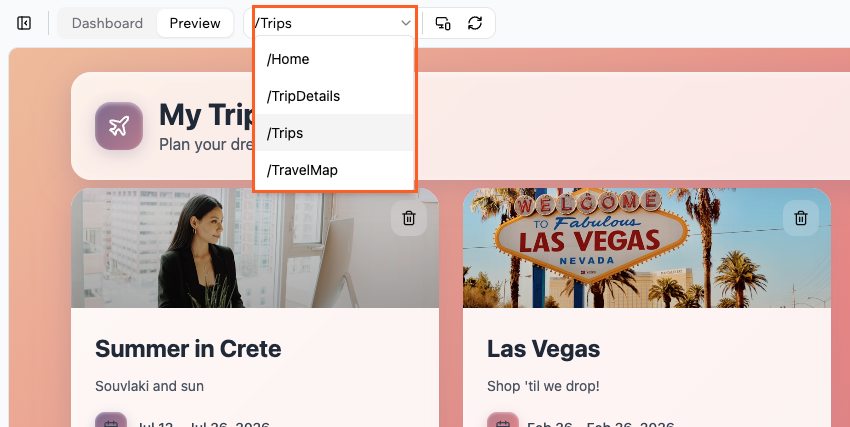
Navegando pelas páginas da sua aplicação
Adicionando páginas
Você pode adicionar páginas a qualquer momento. A forma mais rápida é descrever a página que deseja no chat de IA.Adicionando uma nova página
- Vá para o editor da sua aplicação.
- No chat de IA, descreva a página que deseja. Por exemplo:
Create a new About page with a hero section, text about our company, and a contact button.
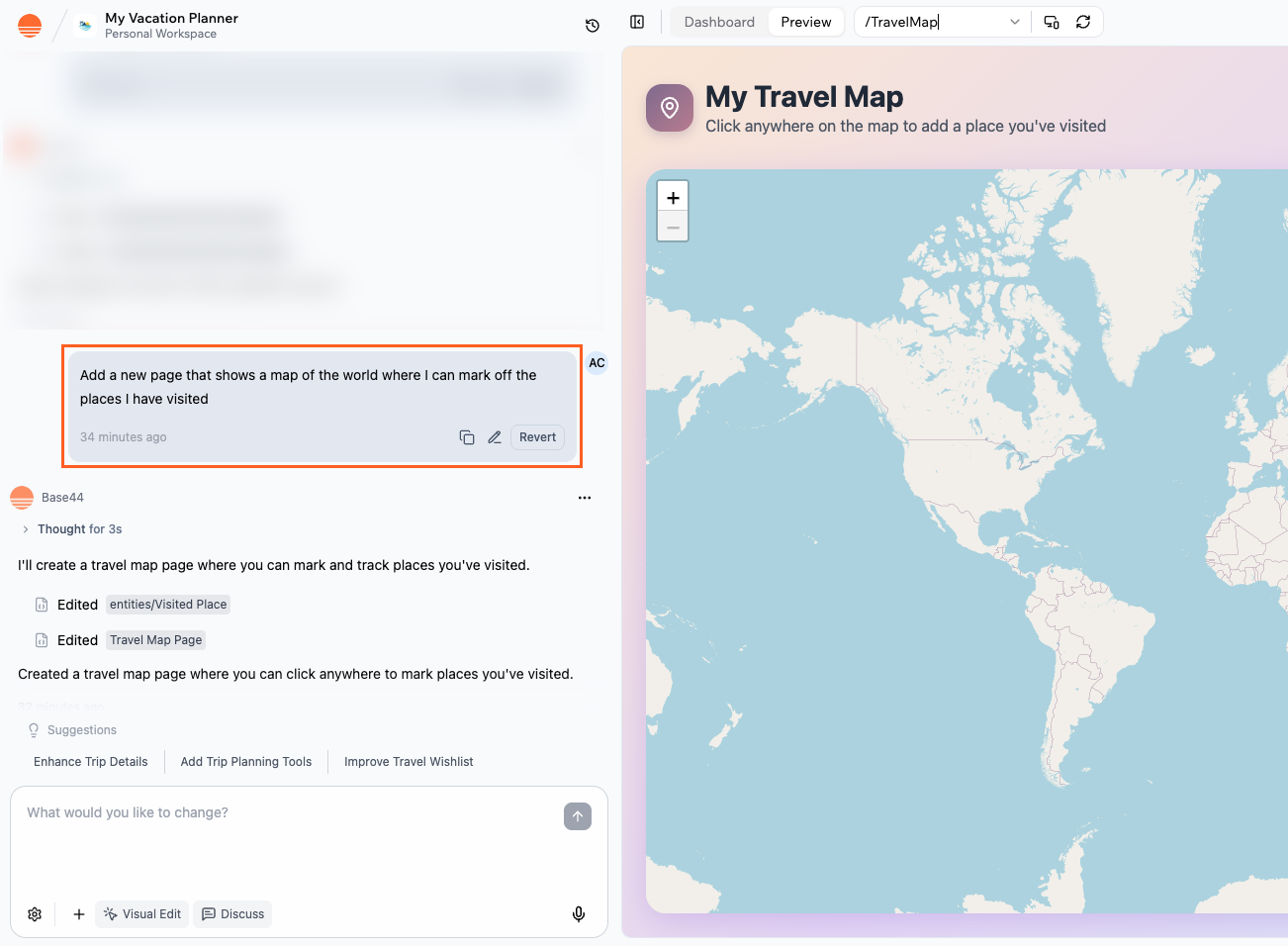
Adicionando uma nova página à sua aplicação com o chat de IA
Duplicando uma página
- Abra a página que deseja reutilizar no editor.
- No chat de IA, descreva o que deseja duplicar. Por exemplo:
Duplicate this page and keep the same layout, but change the title to "Pricing". - Depois que o chat de IA terminar, abra a nova página pelo dropdown para personalizar o conteúdo.
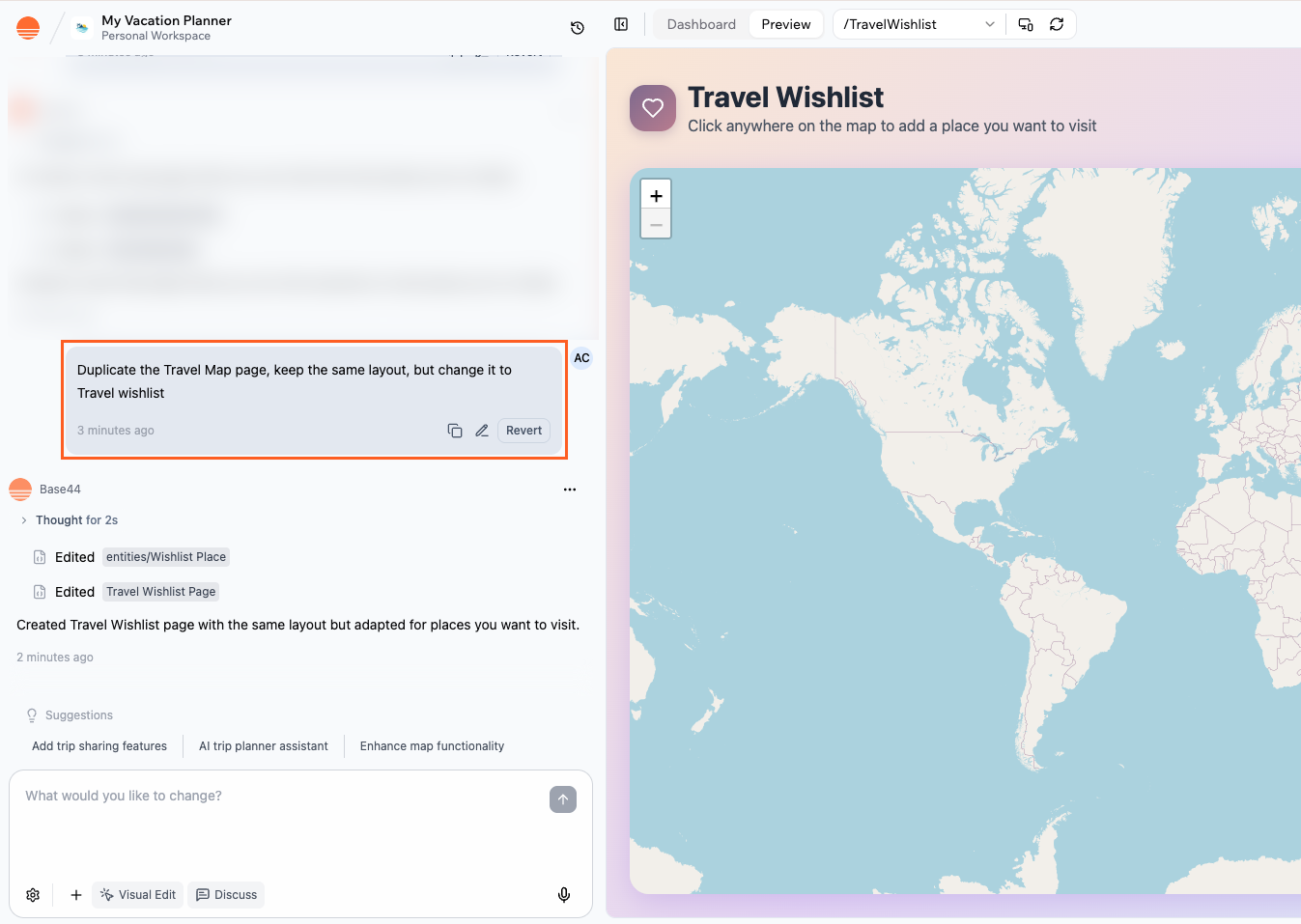
Duplicando uma página na sua aplicação usando o chat de IA
Alternando entre páginas
Você pode se mover entre páginas pelo dropdown de páginas acima do preview. Para alternar páginas no editor da aplicação:- Vá para o editor da sua aplicação.
- Clique no dropdown de páginas.
- Clique na página que deseja abrir.
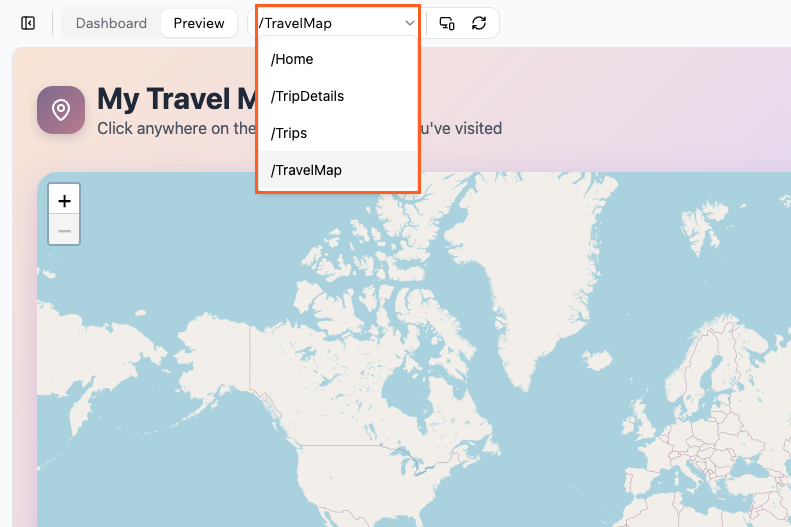
Alternando entre páginas no editor da aplicação
Pesquisando páginas
Quando sua aplicação tem muitas páginas, pode ser difícil lembrar o nome de cada uma. Comece a digitar o nome no dropdown de páginas para pesquisar a que precisa.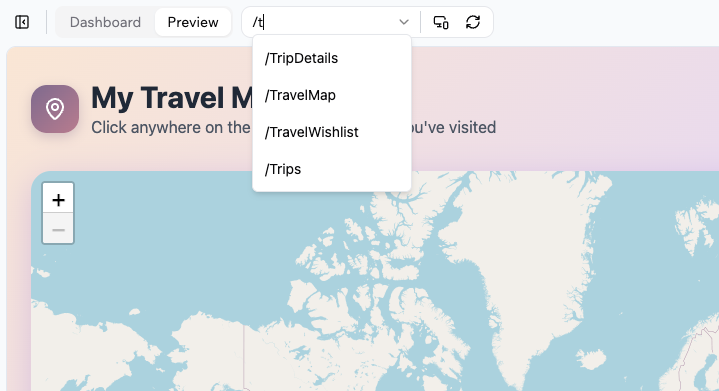
Pesquisando uma página no dropdown de páginas
Gerenciando a navegação da sua página
Um menu de navegação claro ajuda as pessoas a se mover entre páginas, descobrir áreas-chave da sua aplicação e entender como o conteúdo está organizado. Também melhora a vinculação interna, o que pode ajudar mecanismos de busca a entender a estrutura da sua aplicação. Algumas aplicações começam com uma única página e não têm um menu de navegação visível no início. Conforme você adiciona mais páginas, pode pedir à IA para criar um cabeçalho, sidebar ou menu de rodapé e conectá-lo às suas rotas principais. Use o chat de IA para criar um menu de navegação quando sua aplicação ainda não tem cabeçalho, sidebar ou rodapé com links.Adicionando um menu de cabeçalho
- Vá para o editor da sua aplicação.
- No chat de IA, descreva o menu que deseja. Por exemplo:
Add a header navigation bar with links to /Home and /Products.Create a top navigation menu that includes Home and Contact.
- Quando a IA terminar, verifique o preview para garantir que a nova navegação apareça onde espera e teste os links.
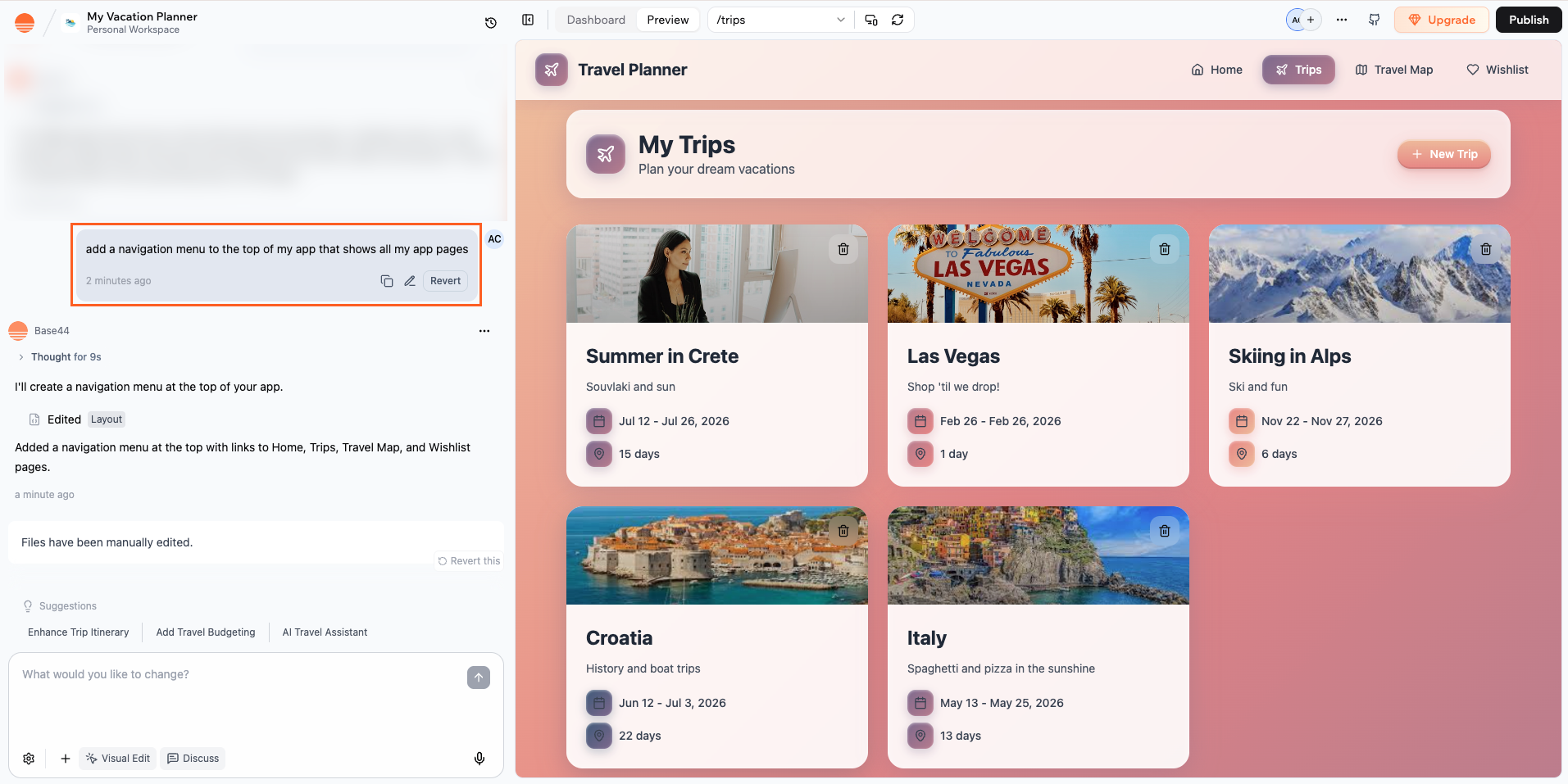
Adicionando um menu de navegação no topo da sua aplicação
Adicionando um menu lateral
- Vá para o editor da sua aplicação.
- No chat de IA, explique o que precisa. Por exemplo:
Add a vertical sidebar navigation on the left with links to /Dashboard, /Reports, and /Settings.Add a footer navigation with links to Privacy Policy and Terms of Service.
- Quando a IA terminar, verifique o preview para garantir que a nova navegação apareça onde espera e teste os links.
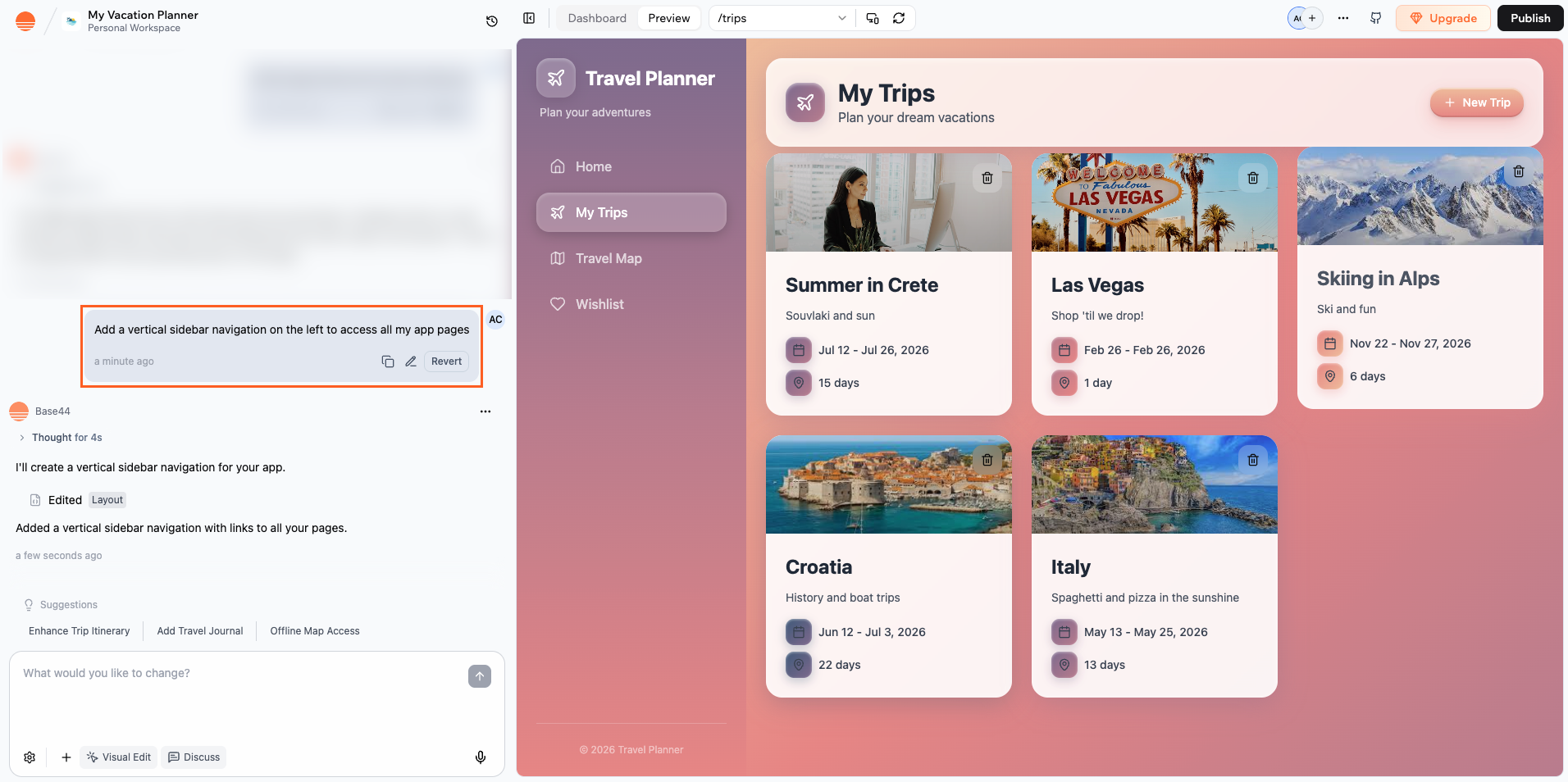
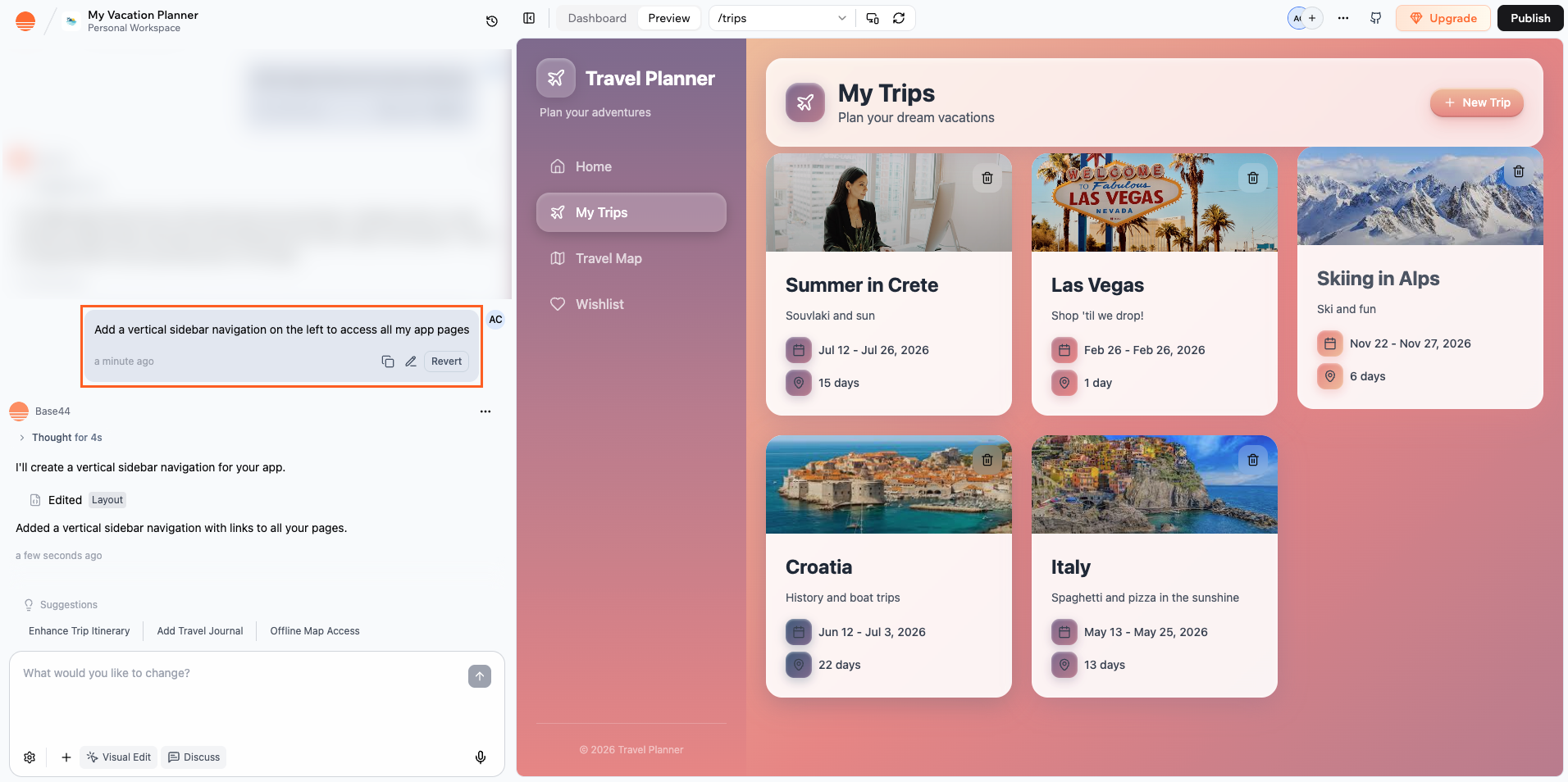
Adicionando uma navegação lateral vertical à sua aplicação
Alterando o estilo do menu
Você pode usar diferentes estilos de navegação para combinar com o layout e o público da sua aplicação, como uma barra horizontal, abas ou um menu hambúrguer que se recolhe em telas menores. Para alterar seu estilo de navegação com o chat de IA:- Vá para o editor da sua aplicação.
- No chat de IA, descreva o estilo que deseja. Por exemplo:
- Abas:
Change the main navigation into a tab-style menu at the top of the page. - Sidebar:
Move the navigation into a vertical sidebar on the left. - Menu hambúrguer:
Turn the main navigation into a hamburger menu that opens a panel on the right.
- Abas:
- Quando a IA terminar, verifique o preview para garantir que a navegação apareça onde espera e teste os links.
Alterando os itens do menu
Depois de existir um menu de navegação, você pode adicionar, remover ou renomear links para que as pessoas cheguem às páginas certas. Certifique-se de que a página para a qual quer linkar já existe se está adicionando um novo item. Para gerenciar os itens do seu menu com o chat de IA:- Vá para o editor da sua aplicação.
- No chat de IA, descreva como o menu deve mudar. Por exemplo:
Add a "Shop" link to the main navigation that points to the /Products page.Add an "About" item to the top menu that links to /About and place it after Home.Remove the "Blog" link from the header navigation.Rename the "Shop All" menu item to "All Products".Reorder the menu so that Home, Shop, About, and Contact appear in that order.
- Verifique o preview e clique nos itens do menu para confirmar que tudo aparece e se comporta como esperado.
Trabalhando com páginas ocultas
Algumas páginas devem ser internas, como dashboards de administração, telas de sucesso ou páginas de callback. Você pode querer que estejam disponíveis na sua aplicação sem aparecer na navegação ou nos resultados de busca.Ocultando páginas do seu menu
Você pode remover qualquer página dos seus menus visíveis enquanto a mantém ativa e funcional. Para ocultar uma página da sua navegação com o chat de IA:- Vá para o editor da sua aplicação.
- No chat de IA, descreva o que deve ser ocultado. Por exemplo:
Remove the /Success page from all visible navigation, but keep it working as a redirect after checkout. - Verifique se o link não aparece mais no cabeçalho, sidebar ou rodapé.
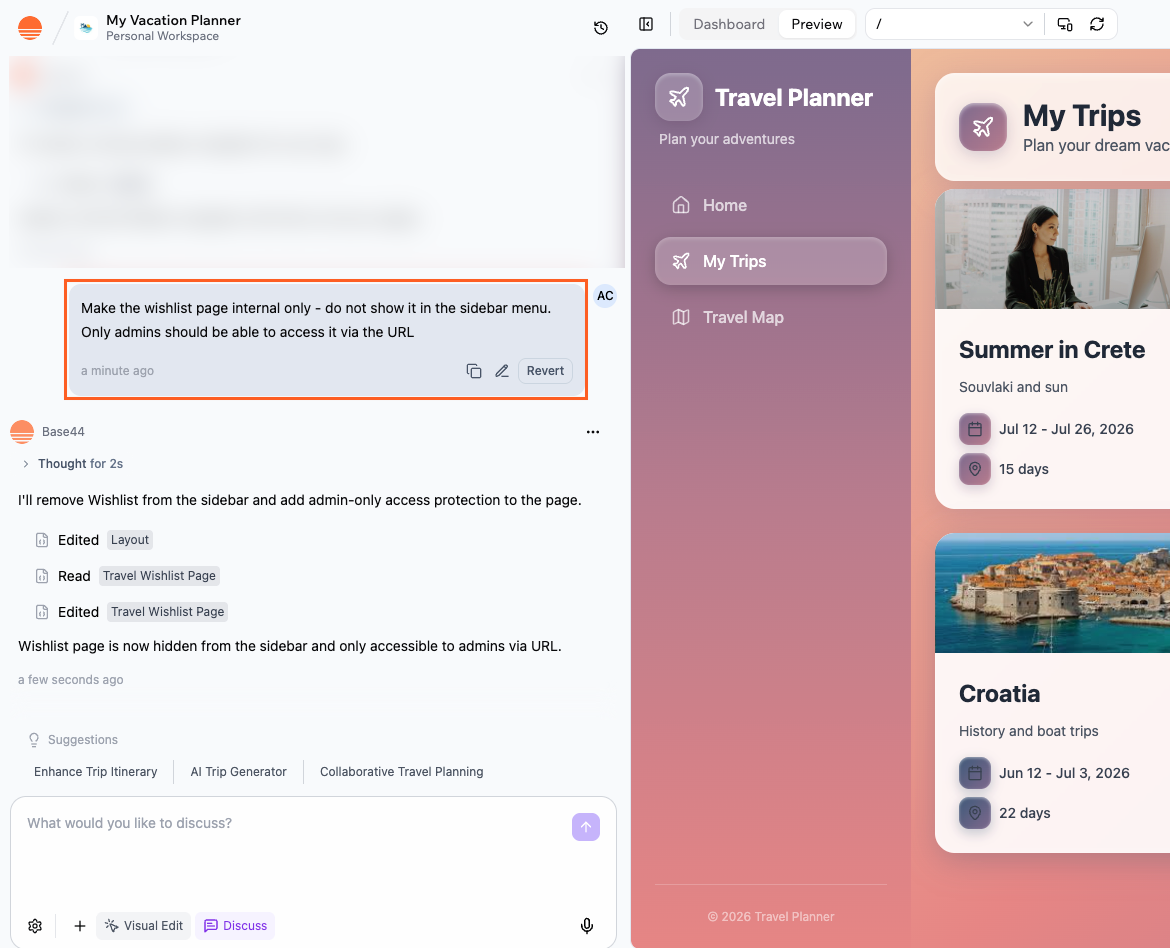
Criando páginas internas ocultas na sua aplicação
Uma página oculta da sua navegação ainda pode ser aberta diretamente se alguém souber sua URL ou se você adicionar um botão ou link para ela em outro lugar da aplicação.
Criando uma área apenas para administradores
Você pode manter páginas sensíveis, como dashboards ou ferramentas de gerenciamento, disponíveis apenas para administradores colocando-as em uma seção de admin na navegação e protegendo o acesso. Para criar uma área de navegação apenas para administradores com o chat de IA:- Vá para o editor da sua aplicação.
- No chat de IA, descreva a seção de admin que deseja. Por exemplo:
Add an Admin section in the sidebar that only admins can see, and move the /Wishlist page into it.Create an admin-only area in the header navigation with links to /AdminDashboard and /Reports.
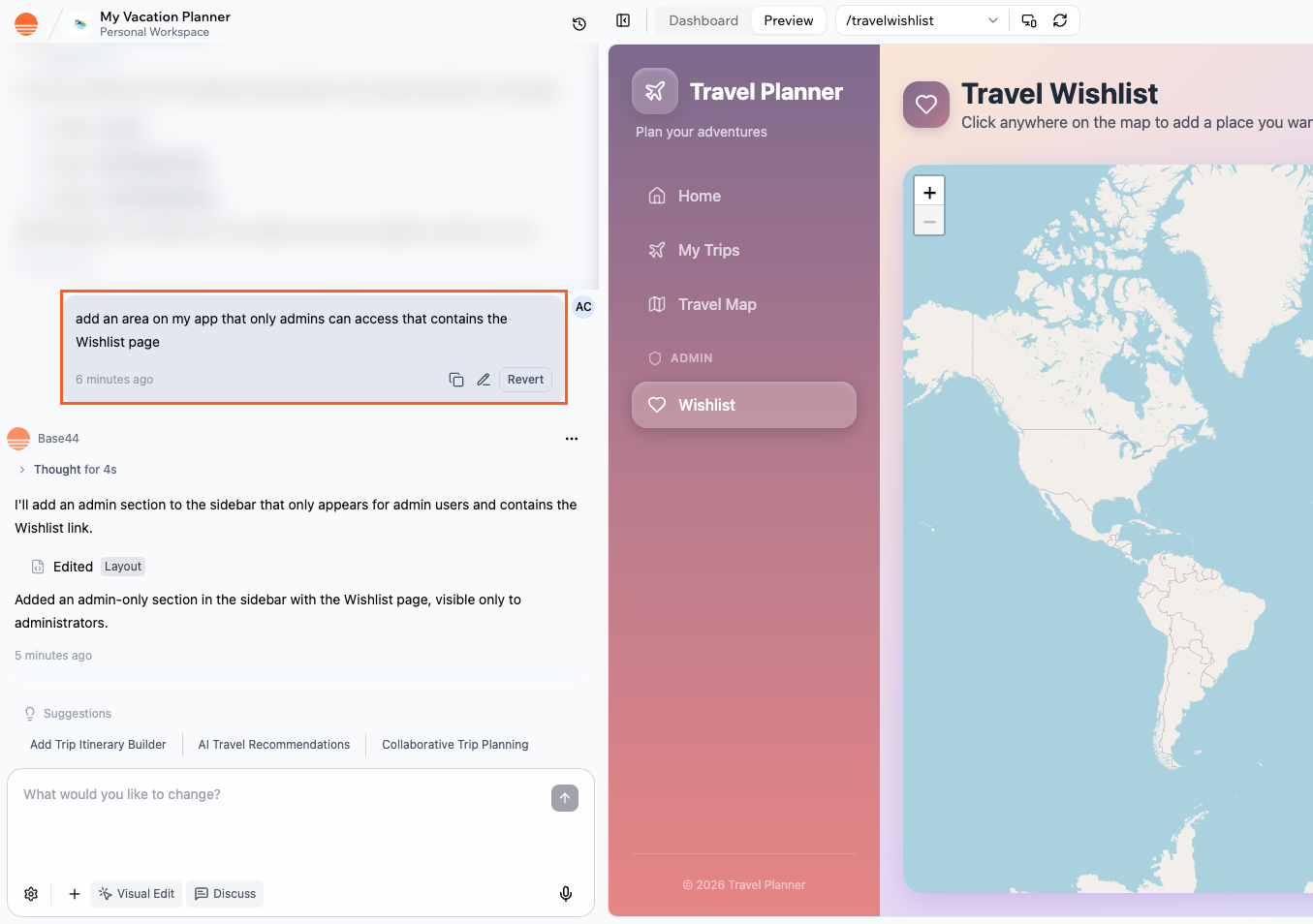
Criando uma área apenas para administradores na sua aplicação
Ocultando páginas dos resultados de busca
A Base44 inclui automaticamente todas as páginas públicas publicadas no seu sitemap em/sitemap.xml para que mecanismos de busca possam encontrá-las. Não há chaves de SEO por página como “noindex” ou controles de robots.txt por página.
Para manter uma página fora dos mecanismos de busca, garanta que a página não seja pública ou evite linká-la a partir de qualquer parte pública da sua aplicação.
Para detalhes completos sobre como a indexação funciona, veja nosso guia de SEO.
Página inicial pública com páginas privadas
A Base44 atualmente não suporta tornar algumas páginas públicas e outras privadas usando apenas configurações de visibilidade. Em vez disso, você pode usar uma combinação de página inicial pública e lógica que redireciona pessoas para login em áreas privadas. Para configurar uma página inicial pública com login para outras páginas:- Defina sua aplicação como Public (no login required) nas configurações de visibilidade.
- Use o chat de IA para criar uma página inicial, por exemplo:
Create a landing page with login and sign-up buttons and make it my main page. - Peça à IA para exigir login no restante da sua aplicação. Por exemplo:
Require login for all non-landing pages and redirect visitors who are not logged in back to the landing page.
Perguntas frequentes
Clique em uma pergunta abaixo para saber mais sobre páginas, login e navegação.Como altero a página que as pessoas veem primeiro ao abrir minha aplicação?
Como altero a página que as pessoas veem primeiro ao abrir minha aplicação?
Para alterar sua página inicial:
- Clique em Dashboard no editor da sua aplicação.
- Clique em Settings e depois em App Settings.
- No dropdown Main Page em General Settings, selecione a página que deseja como página inicial padrão.
Há limites para quantas páginas minha aplicação pode ter?
Há limites para quantas páginas minha aplicação pode ter?
Sim. Aplicações Base44 suportam até 600 páginas. No entanto, a contagem de páginas não é o único fator que afeta a estabilidade da construção — o número total de arquivos na sua aplicação e o tamanho geral do código-fonte também importam.Se a sua aplicação tem mais de 600 páginas ou um número muito grande de arquivos ou código-fonte (por exemplo, milhares de arquivos JavaScript ou dezenas de megabytes de fonte), você pode ver problemas como:
- O construtor ficando indisponível ou muito lento.
- Páginas não carregando corretamente no editor ou na aplicação ao vivo.
- Falhas de publicação ou erros de memória ao construir ou publicar atualizações.
- A IA retornando edições incompletas.
- Revise suas páginas existentes e remova as que não são mais necessárias.
- Consolide conteúdo similar em menos páginas quando possível.
- Use entidades e views filtradas em vez de criar uma página estática separada para cada item.
- Mantenha a contagem geral de arquivos e o tamanho do código-fonte enxutos, especialmente se a aplicação tem muitos componentes.
Esta página foi traduzida usando IA. Para informações mais precisas e atualizadas, consulte a versão em inglês.