

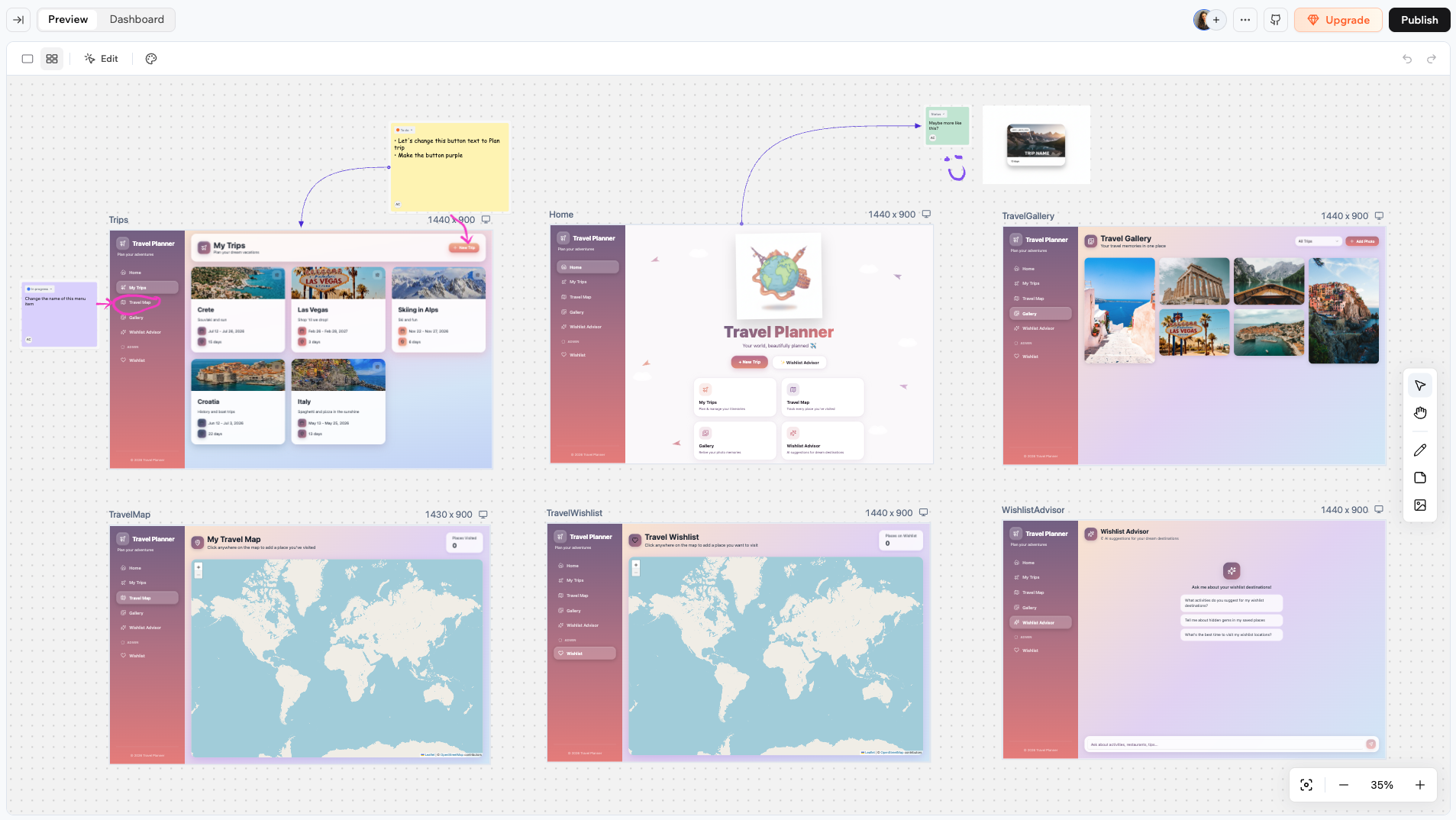
Visão geral do canvas com frames de páginas da aplicação
Acessando o canvas
Para acessar o canvas, abra o editor da sua aplicação e clique no ícone Canvas na barra superior.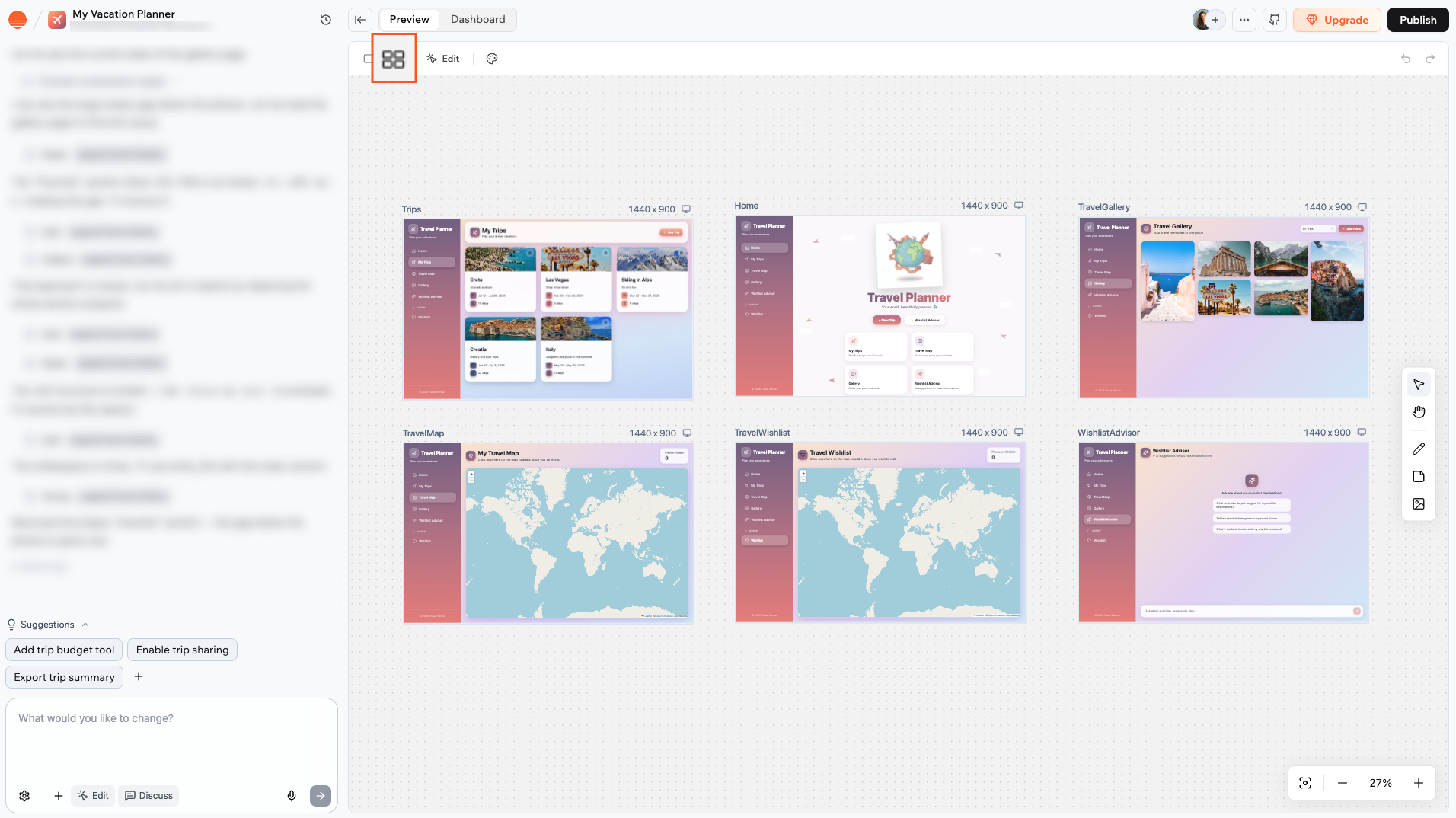
Acessando o canvas
Colaborando no canvas
Várias pessoas podem trabalhar no canvas ao mesmo tempo. O cursor de cada colaborador aparece como um ponteiro identificado conforme se movimentam. Contornos coloridos mostram quais elementos cada pessoa selecionou.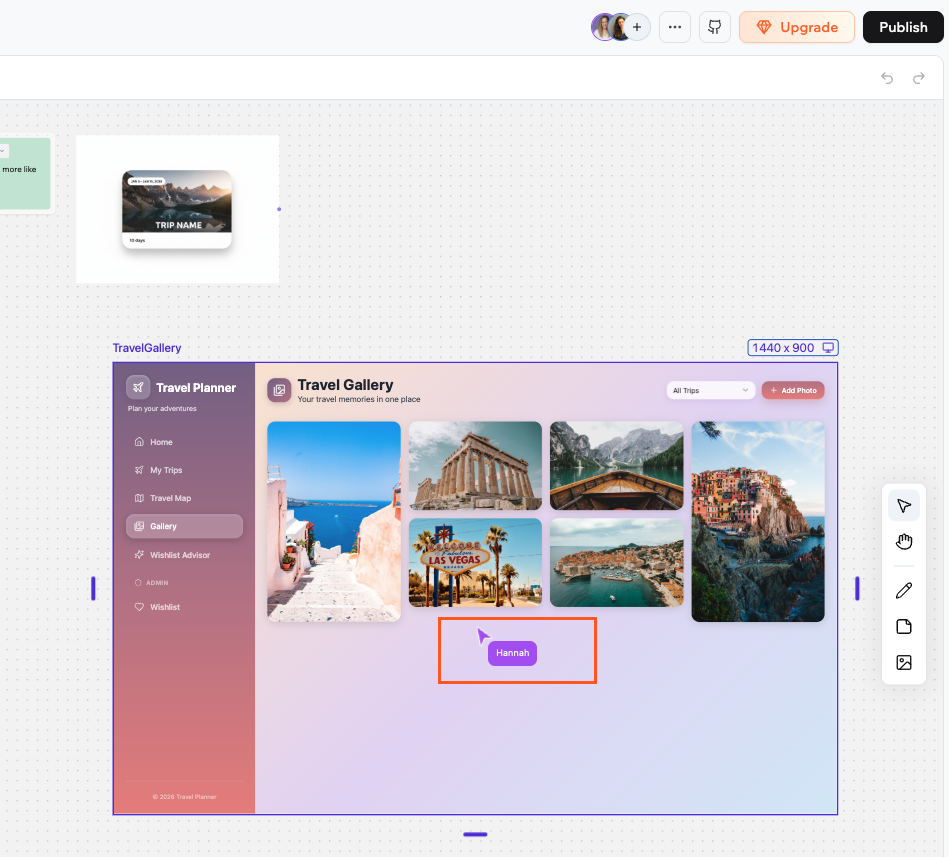
Colaboração em tempo real no canvas
Gerenciando os frames de página
Cada página da sua aplicação aparece como um frame no canvas, mostrando uma pré-visualização ao vivo dessa página.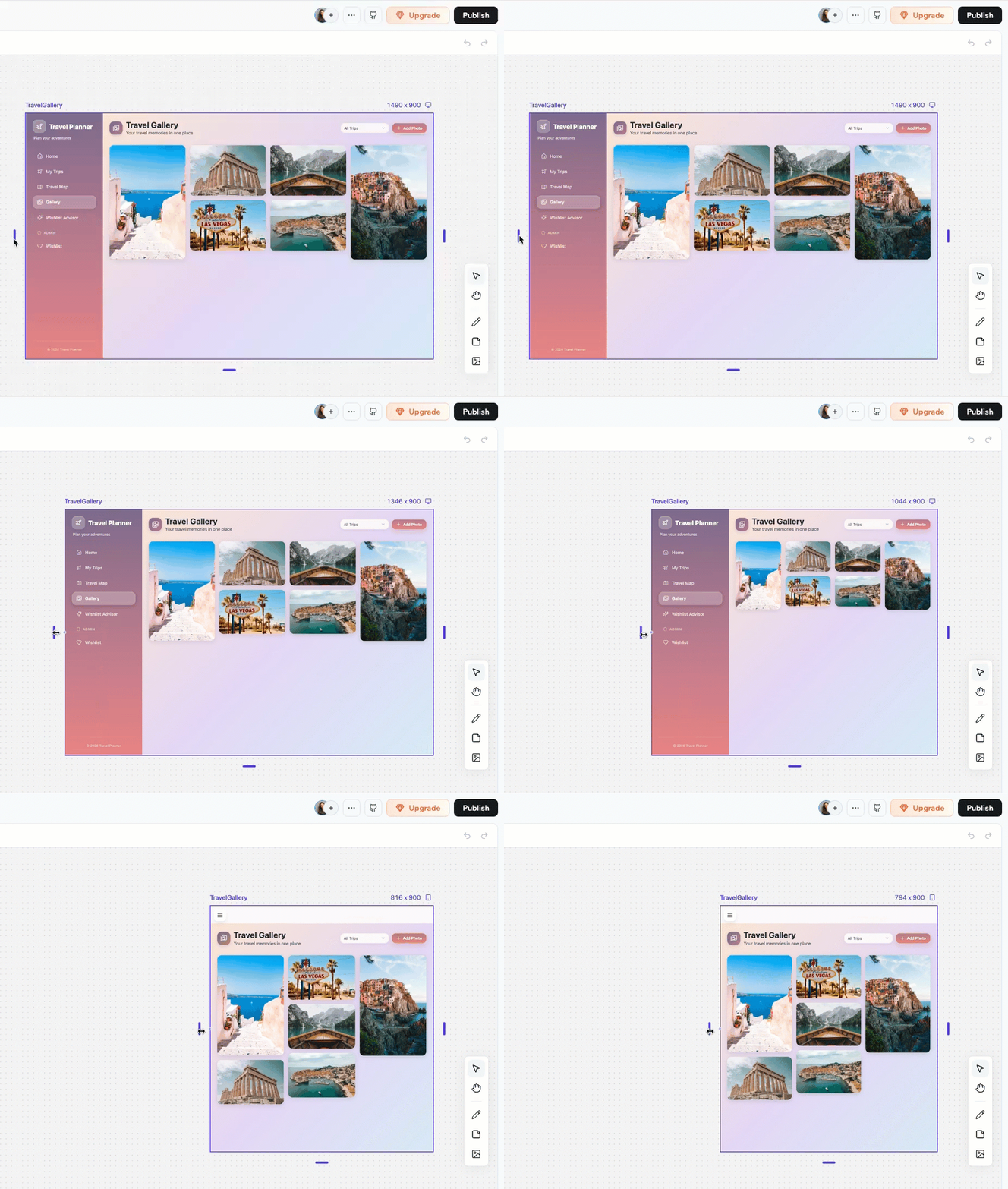
Redimensionando um frame de página no canvas
Movendo uma página no canvas
Movendo uma página no canvas
Mudando a visualização (desktop, tablet, telefone)
Mudando a visualização (desktop, tablet, telefone)
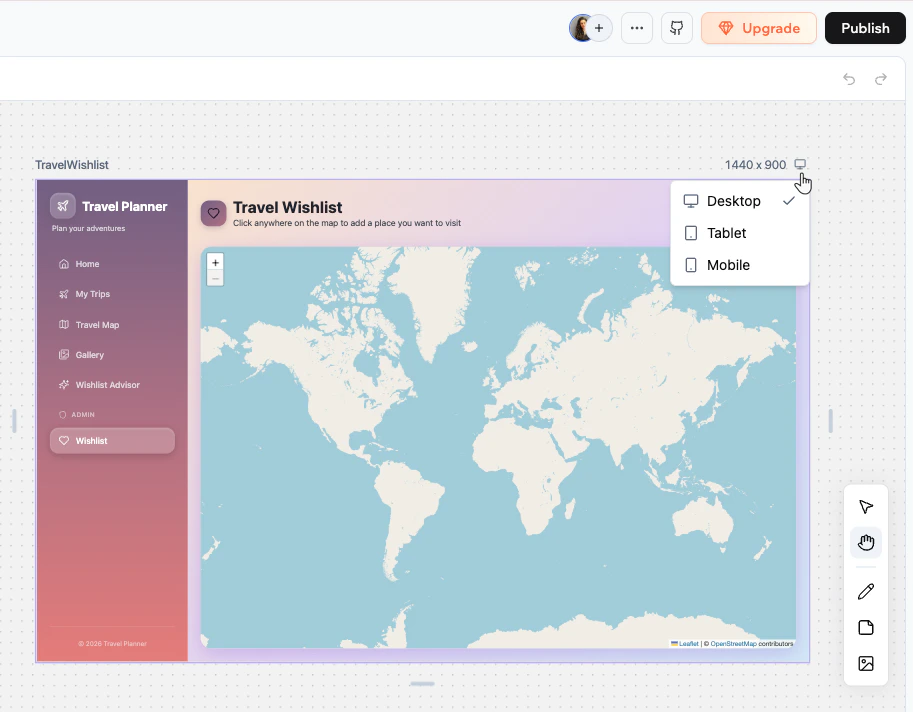
Redimensionando um frame de página
Redimensionando um frame de página
Recarregando uma página
Recarregando uma página
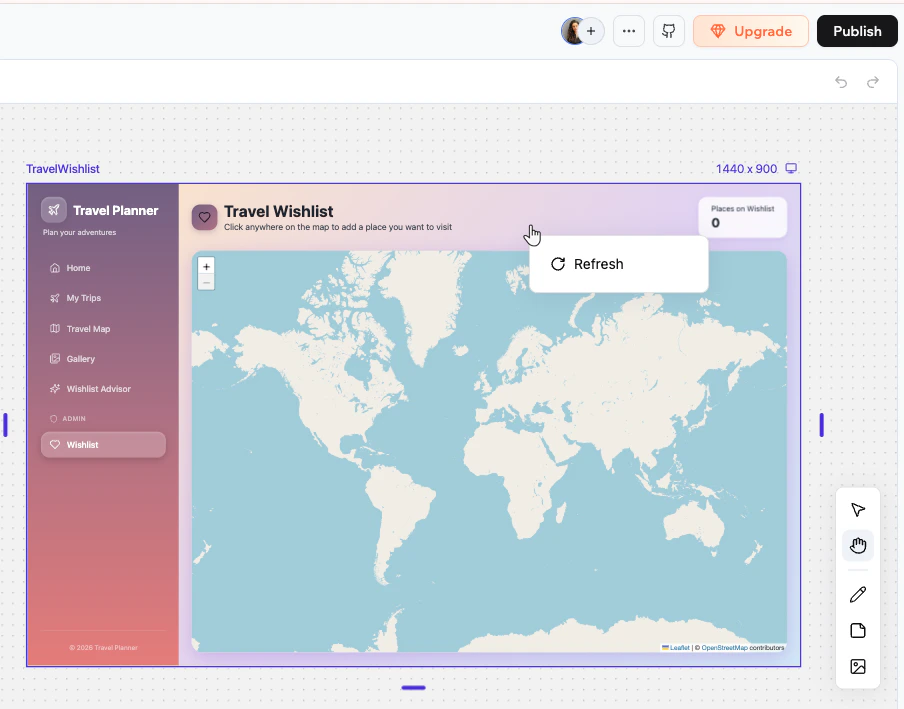
Usando a barra de ferramentas do canvas
A barra de ferramentas no lado direito do canvas dá acesso às principais ferramentas.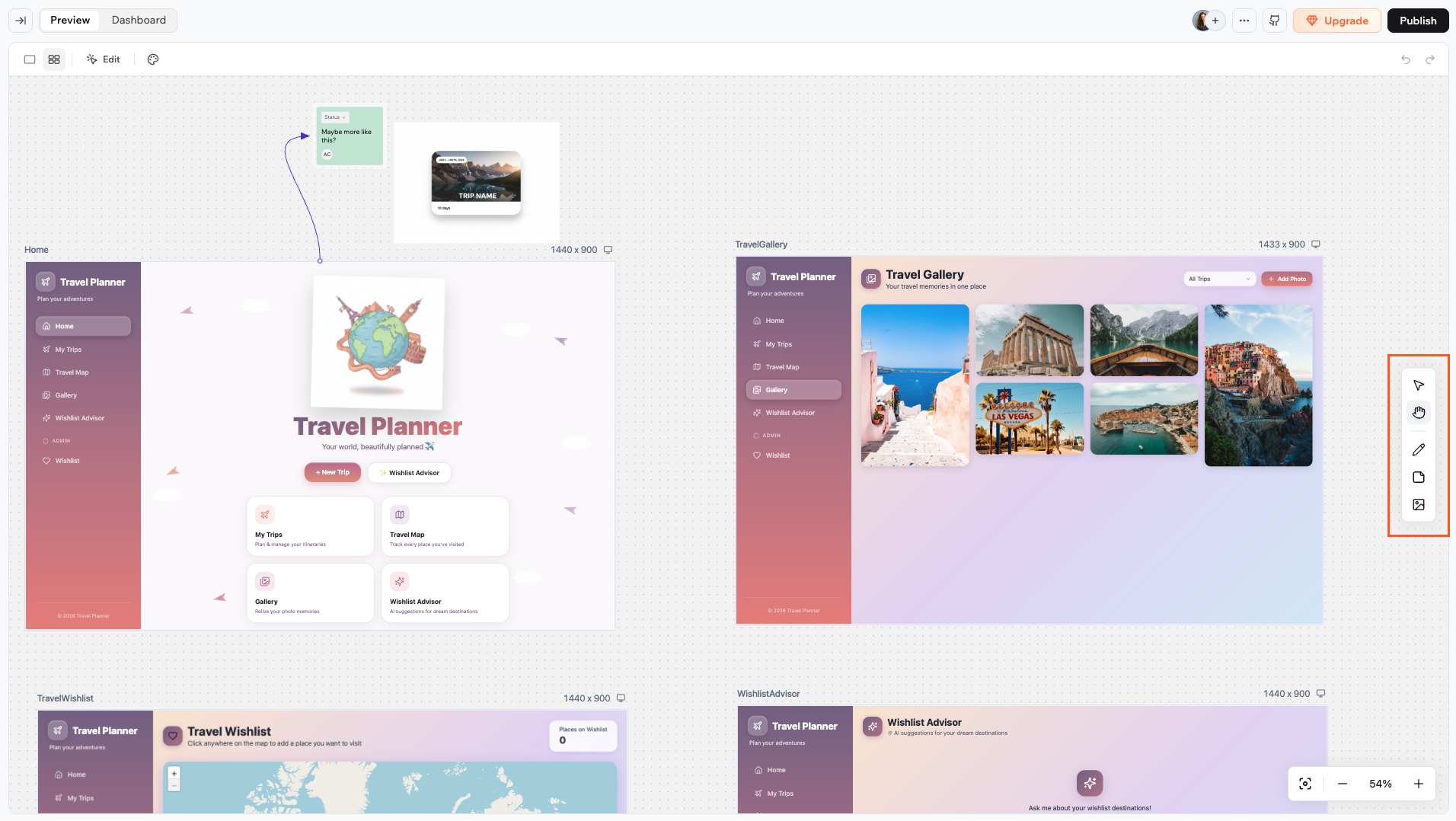
A barra de ferramentas do canvas
Notas adesivas
As notas adesivas são a principal forma de deixar ideias, feedback e instruções direto no canvas.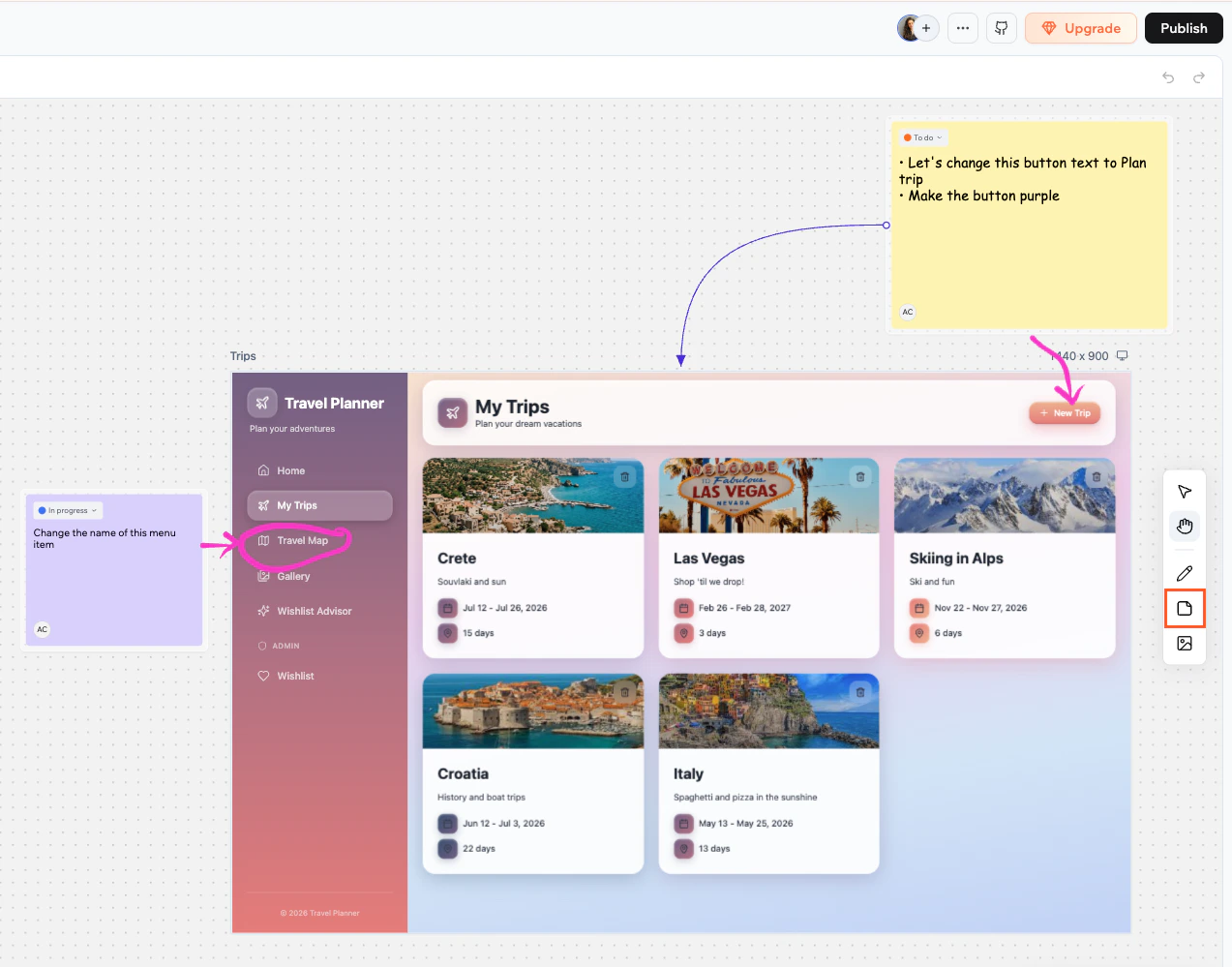
Uma nota adesiva no canvas
Adicionando uma nota adesiva
Adicionando uma nota adesiva
- Clique na ferramenta Sticky note na barra de ferramentas ou pressione N.
- Clique em qualquer lugar do canvas para posicionar a nota.
- Dê um duplo clique na nota para começar a digitar.
Personalizando sua nota
Personalizando sua nota
- Color: escolha uma cor de fundo para a nota.
- Aa Font family: escolha entre quatro estilos: default, handwriting, mono ou serif.
- S Font size: Small, Medium, Large ou Extra large.
- B Bold: deixar o texto em negrito.
- Bullet list: formatar a nota como lista com marcadores.
Mudando o status de uma nota
Mudando o status de uma nota
- To do (laranja)
- In progress (azul)
- Done (verde)
Conectando uma nota adesiva a uma página
Conectando uma nota adesiva a uma página
- Passe o mouse sobre a nota para revelar as alças de conexão nas bordas.
- Arraste de uma alça até o frame de página que deseja conectar.
Enviando uma nota para o chat de IA
Enviando uma nota para o chat de IA
- Se a nota está conectada a um frame de página, a IA aplica a mudança àquela página específica.
- Se a nota não está conectada a uma página, a IA decide qual página atualizar com base no conteúdo da nota.
Desenhos
A ferramenta de desenho permite esboçar à mão livre em qualquer lugar do canvas.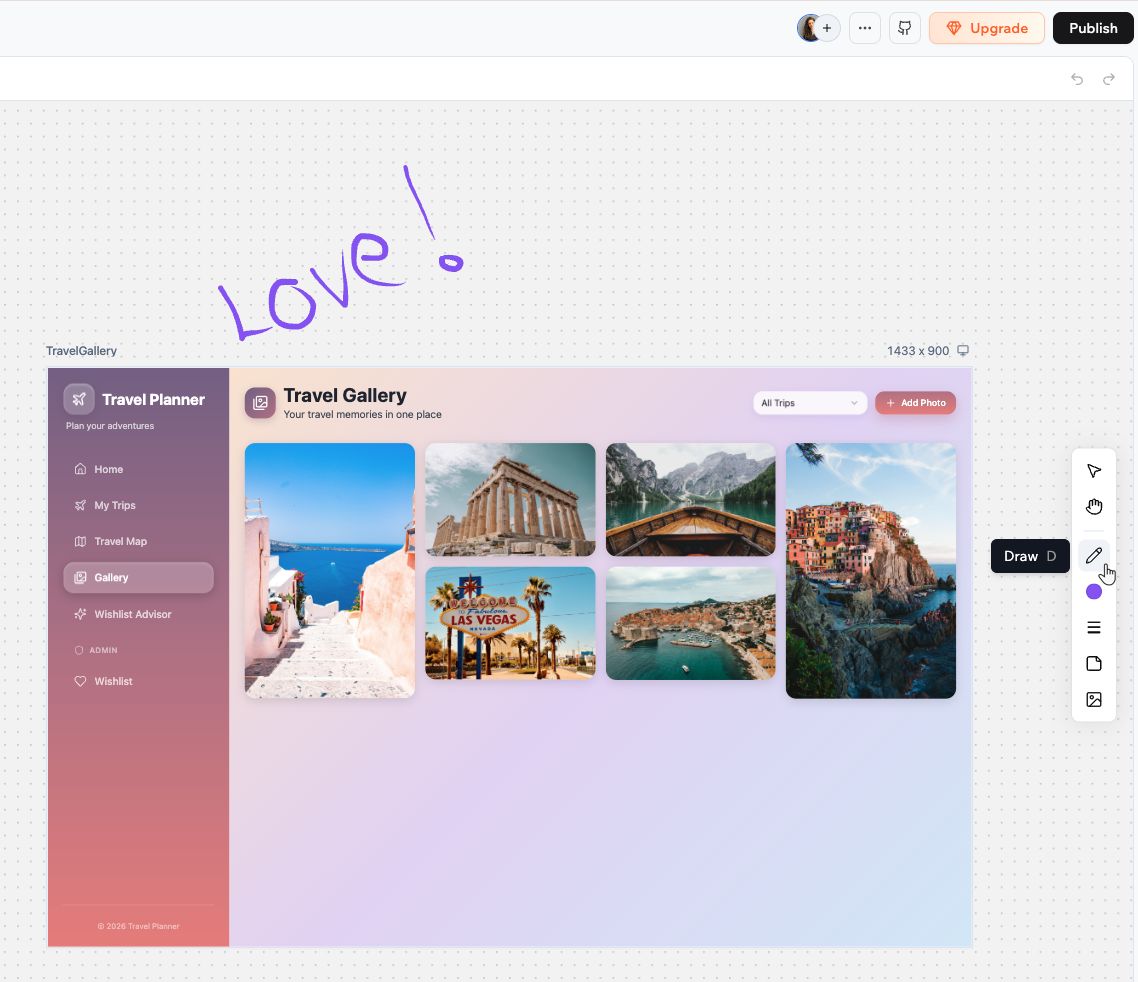
Desenho à mão livre no canvas
Desenhando no canvas
Desenhando no canvas
- Clique na ferramenta Draw na barra de ferramentas ou pressione D.
- Clique e arraste no canvas para desenhar.
Personalizando o desenho
Personalizando o desenho
- Stroke color : Clique no desenho para abrir o seletor de cores e escolha sua cor de desenho, ou insira um valor hex diretamente.
- Stroke weight : Clique no desenho e arraste o slider para ajustar a espessura do traço.
- Flip: Clique com o botão direito em um desenho e selecione Flip horizontal ou Flip vertical, ou use os atalhos ⇧H e ⇧V.
Imagens
Você pode adicionar imagens ao canvas a partir de várias fontes. As imagens são posicionadas no centro da sua visualização atual.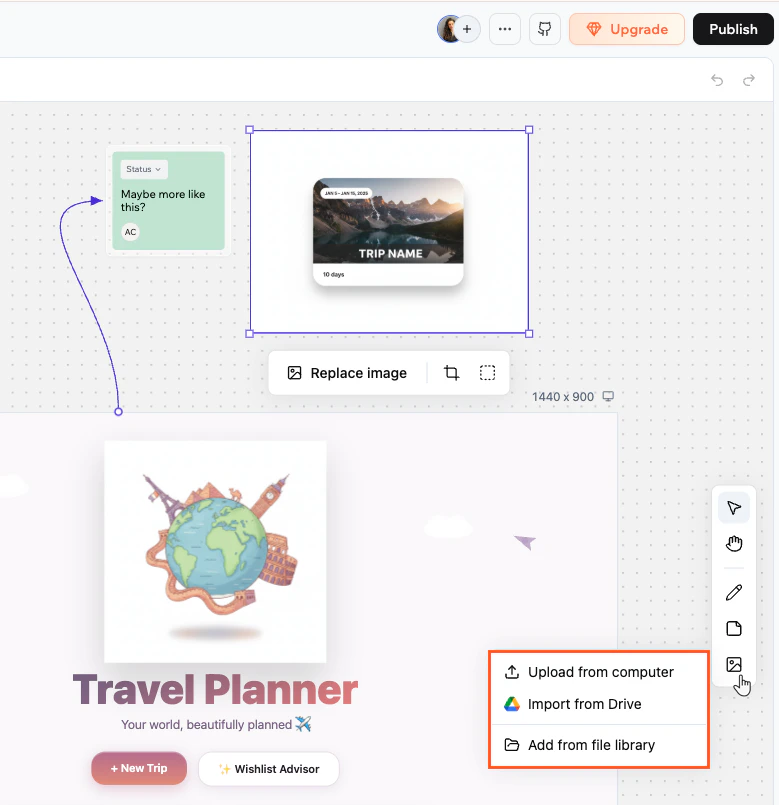
Uma imagem no canvas com opções da barra de ferramentas
Adicionando uma imagem
Adicionando uma imagem
- Clique na ferramenta Image na barra de ferramentas ou pressione I.
- Escolha de onde obter a imagem:
- Upload from computer: Selecione um arquivo do seu dispositivo.
- Import from Drive: Escolha um arquivo do seu Google Drive conectado.
- Add from file library: Escolha entre os assets existentes da sua aplicação.
Personalizando uma imagem
Personalizando uma imagem
- Replace image: Troque a imagem por outra.
- Crop: Corte a imagem.
- Border: Adicione ou ajuste uma borda ao redor da imagem.
- Flip: Clique com o botão direito para inverter a imagem na horizontal ou vertical.
Ações com clique direito
Clique com o botão direito em qualquer nota adesiva, desenho ou imagem para abrir o menu de contexto. As seguintes ações estão disponíveis:Adicionando setas
Você pode conectar dois elementos quaisquer no canvas com uma seta para mostrar relações, por exemplo ligando uma nota adesiva à página a que ela se refere.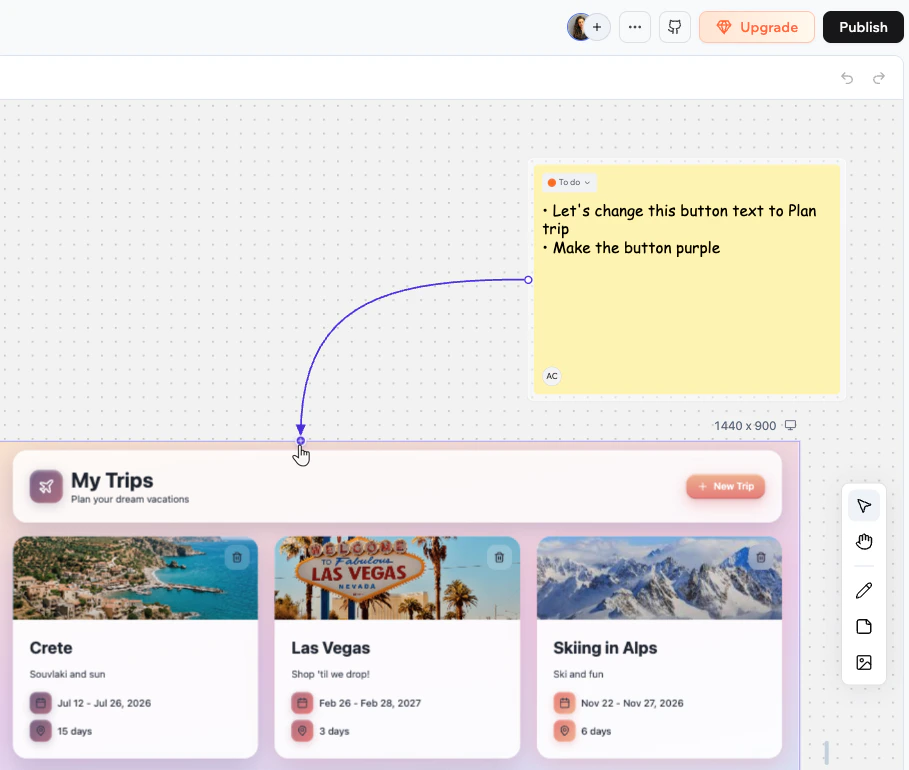
Uma seta conectando uma nota adesiva a um frame de página
- Passe o mouse sobre um elemento para revelar as alças de conexão nas bordas.
- Arraste de uma alça até outro elemento.
Bloqueando elementos
Bloquear um elemento impede que qualquer pessoa o mova, redimensione ou edite até ser desbloqueado. Isso ajuda a evitar conflitos quando várias pessoas trabalham no mesmo canvas. Você pode bloquear notas adesivas, desenhos e imagens.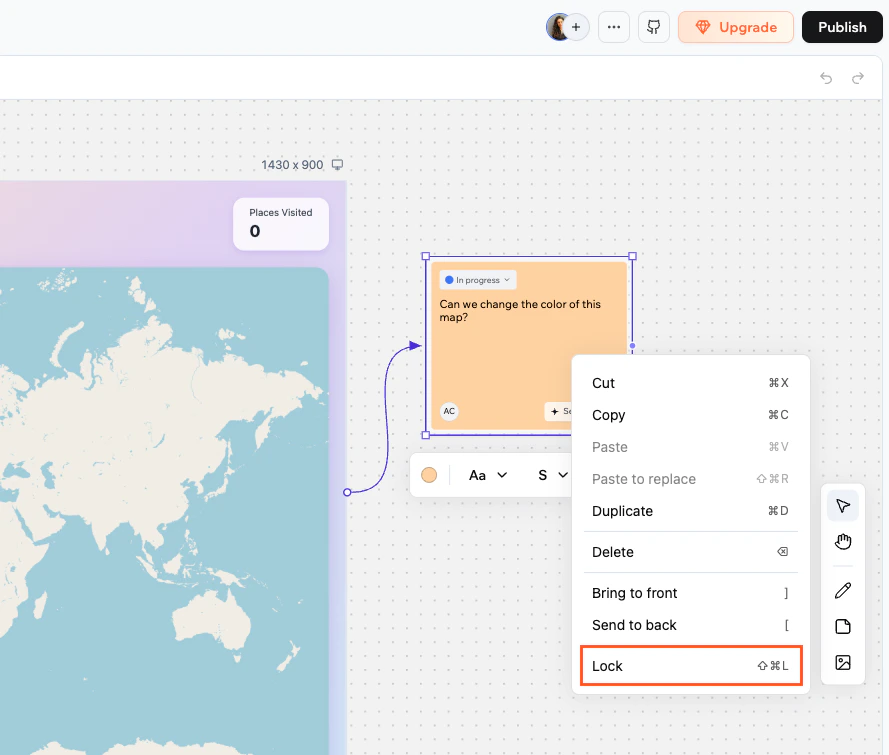
Bloqueando um elemento no canvas
- Clique com o botão direito no elemento e selecione Lock ou Unlock.
- Ou selecione o elemento e pressione ⇧⌘L.