

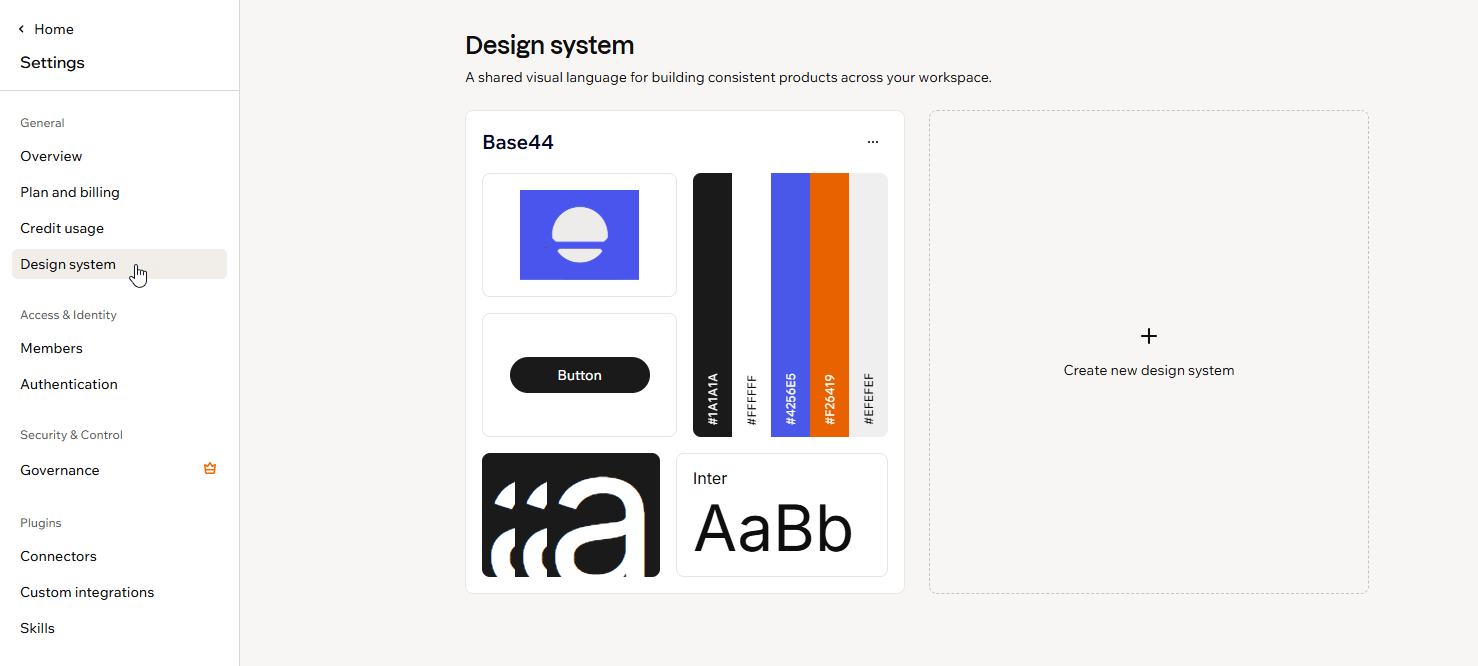
Seus design systems nas configurações do workspace
O que está incluído
Quando você cria um design system, a Base44 preenche tudo o que mantém seus apps consistentes e alinhados à marca, e mostra tudo em uma prévia ao vivo. Mude uma cor ou uma fonte, e cada exemplo é atualizado imediatamente, então você sempre vê como fica.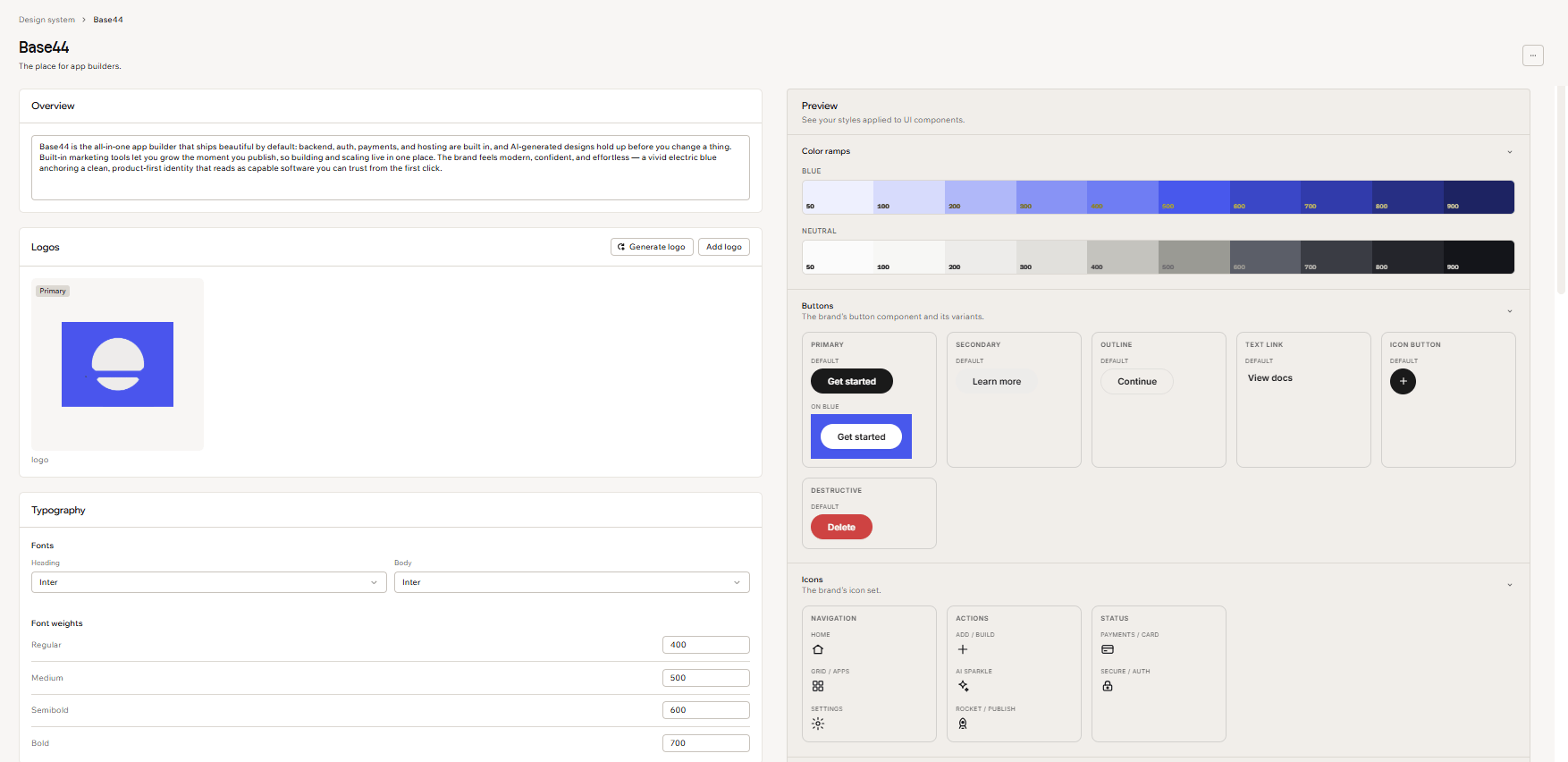
Um design system e sua prévia ao vivo
- Os fundamentos da sua marca: Seu logo, nome da marca, slogan e uma breve descrição, além dos valores centrais da sua marca, do tom de voz e das diretrizes de design sobre como ela deve parecer.
- Sua identidade visual: Suas cores, suas fontes, o quão arredondados são seus cantos, quanta sombra fica sob os elementos e quanto espaço vai entre eles.
- Peças prontas: Um conjunto completo de componentes que já combinam com sua marca e estão prontos para serem usados em qualquer app, incluindo botões, ícones, cards, navegação, formulários e seções de página, cada um estilizado para seus estados interativos.
Criando um design system
Donos e admins do workspace criam design systems a partir das configurações do workspace. Em um único formulário, você pode combinar uma breve descrição, seu logo, uma importação do Figma, de um site ou de um pacote npm, e seus próprios arquivos de design, e a Base44 gera um design system completo a partir do que você fornecer. Para criar um design system:- Clique no nome do seu workspace no canto inferior esquerdo, depois clique em Settings.
- Clique em Design system.
- Clique em Create. Se seu workspace já tem um design system, clique em Create new design system.
- Em Create your design system, adicione qualquer um dos seguintes:
- Descreva sua marca: Escreva uma breve descrição da sua marca e adicione seu logo no quadrado ao lado.
- Importe uma fonte existente: Você pode usar uma fonte por design system. Alterne entre as abas:
- Figma file: Arraste ou procure um arquivo
.fig, de até 1,9 GB, e anexe todas as suas páginas e frames ou escolha alguns específicos. A Base44 reduz imagens grandes demais e prepara arquivos grandes em segundo plano, e não armazena o arquivo original. - Website URL: Cole o endereço de um site. Use apenas URLs cujos conteúdos você tem o direito de usar.
- NPM package: Insira um pacote publicado pelo nome, nome@versão ou um link do npmjs.com. Ele é resolvido no registro público do npm por padrão, ou clique em Private registry para adicionar a URL de um registro, um token de acesso e os escopos que devem ser resolvidos lá. Seu token de acesso é usado uma vez para buscar o pacote e não é armazenado.
- Figma file: Arraste ou procure um arquivo
- Carregue seus recursos de design: Adicione imagens, fontes, um arquivo
design.mdou outros arquivos de design, até 10 arquivos.
- Clique em Create. Gerar seu design system pode levar alguns minutos, e você pode sair e voltar enquanto ele é gerado.
- Revise o design system gerado na prévia e ajuste o que quiser.
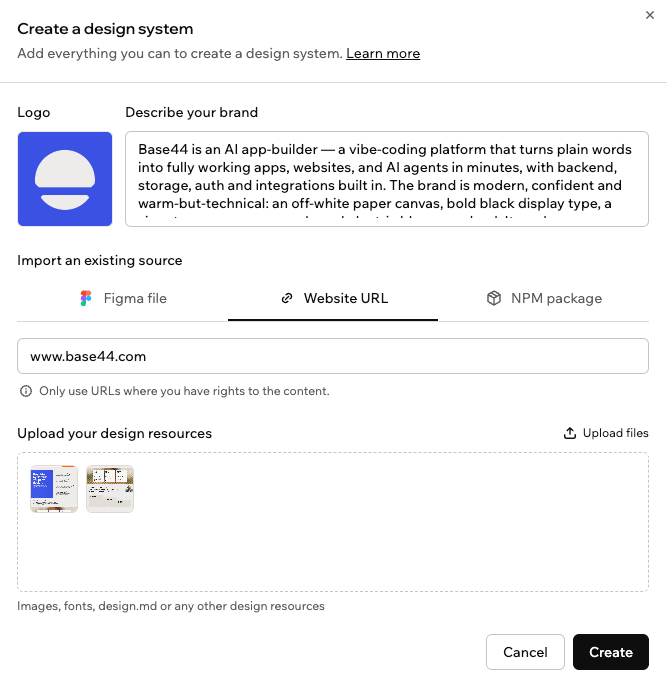
Criando um design system a partir dos materiais da sua marca
Editando seu design system
Quando você abre um design system, você o edita em um editor de dois painéis. À esquerda estão todas as configurações da sua marca e do seu design. À direita, uma Preview ao vivo mostra esses estilos aplicados a botões, ícones e cards reais, da forma como aparecem no seu app ou site. Conforme você altera uma configuração à esquerda, a prévia é atualizada instantaneamente. O nome e o slogan do seu design system ficam no topo da página. Clique em qualquer um deles para editá-lo ali mesmo. À esquerda, você pode editar cada parte do seu design system:Overview
Overview
Logos
Logos
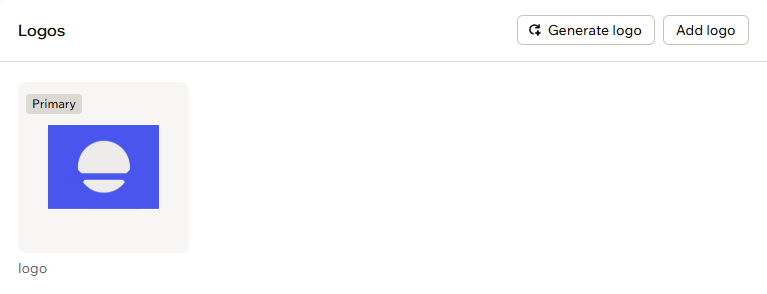
Editando os logos da sua marca
Typography
Typography
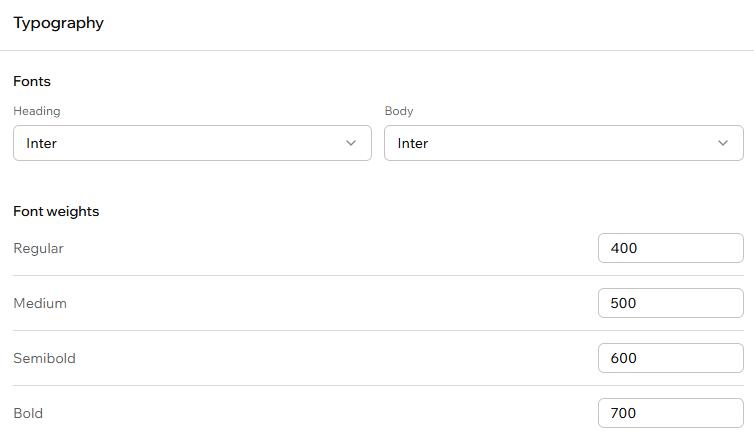
Escolhendo suas fontes de título e de texto
Color palette
Color palette
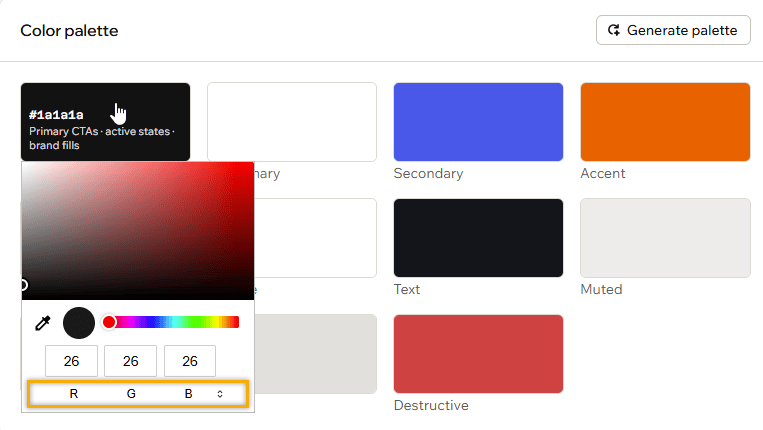
Editando uma cor na paleta
Tone of voice
Tone of voice
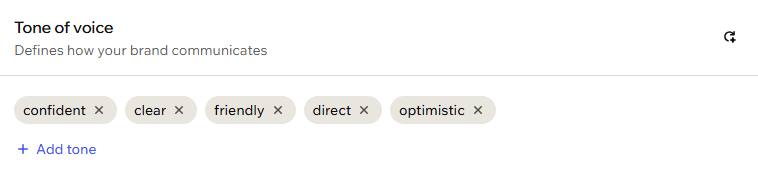
Adicionando traços de tom de voz
Core values
Core values
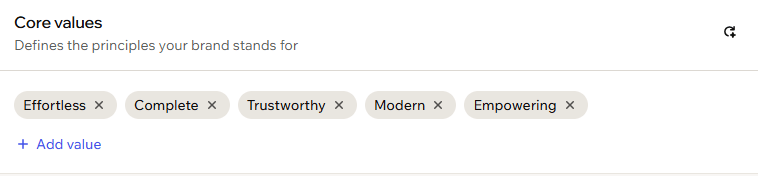
Adicionando seus valores centrais
Corner radius
Corner radius
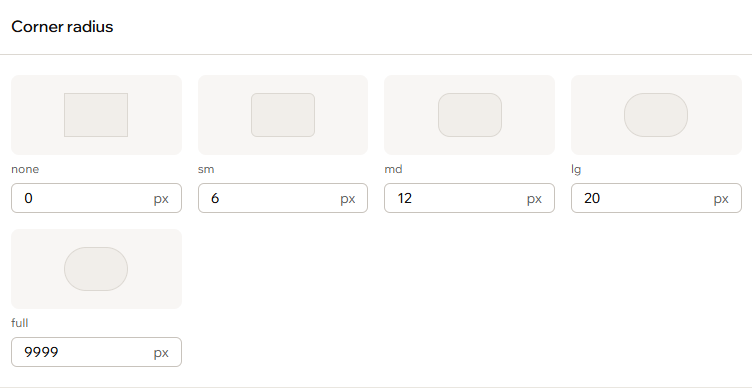
Definindo os valores de raio dos cantos
Spacing scale
Spacing scale
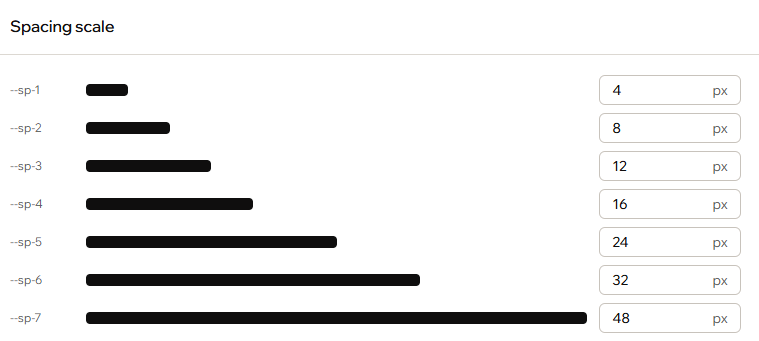
Ajustando sua escala de espaçamento
Shadow
Shadow
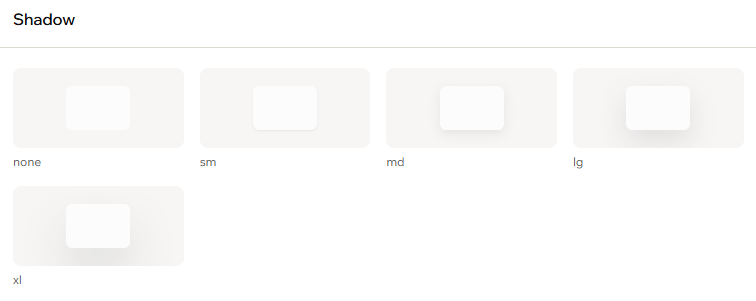
Definindo os valores de sombra
Design guidelines
Design guidelines
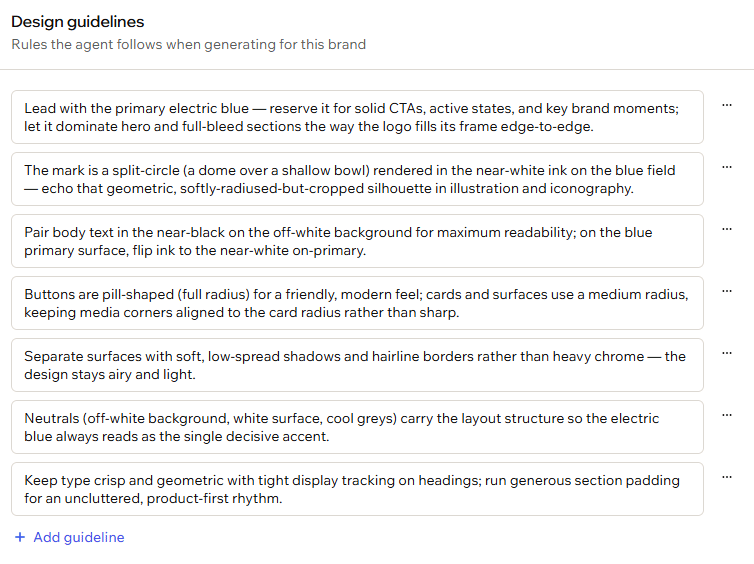
Editando suas diretrizes de design
Gerenciando seus design systems
Gerencie um design system pelo card dele na seção Design system. Abra o ícone More actions em um design system para editá-lo, defini-lo como padrão ou excluí-lo.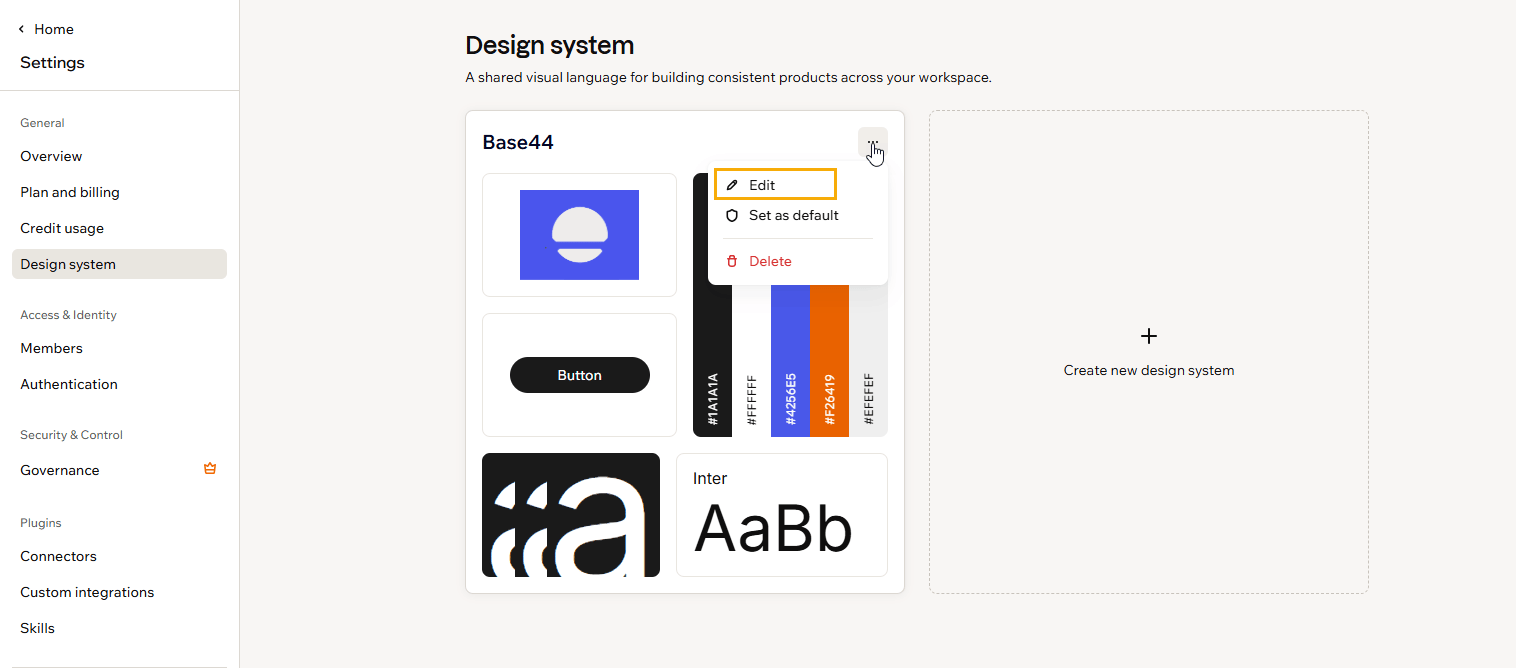
Abrindo um design system para edição
Definindo um design system padrão
Defina um design system como padrão do seu workspace para que novos apps comecem com ele automaticamente. Para definir seu design system padrão:- Clique no nome do seu workspace no canto inferior esquerdo, depois clique em Settings.
- Clique em Design system.
- No design system desejado, clique no ícone More actions e clique em Set as default.
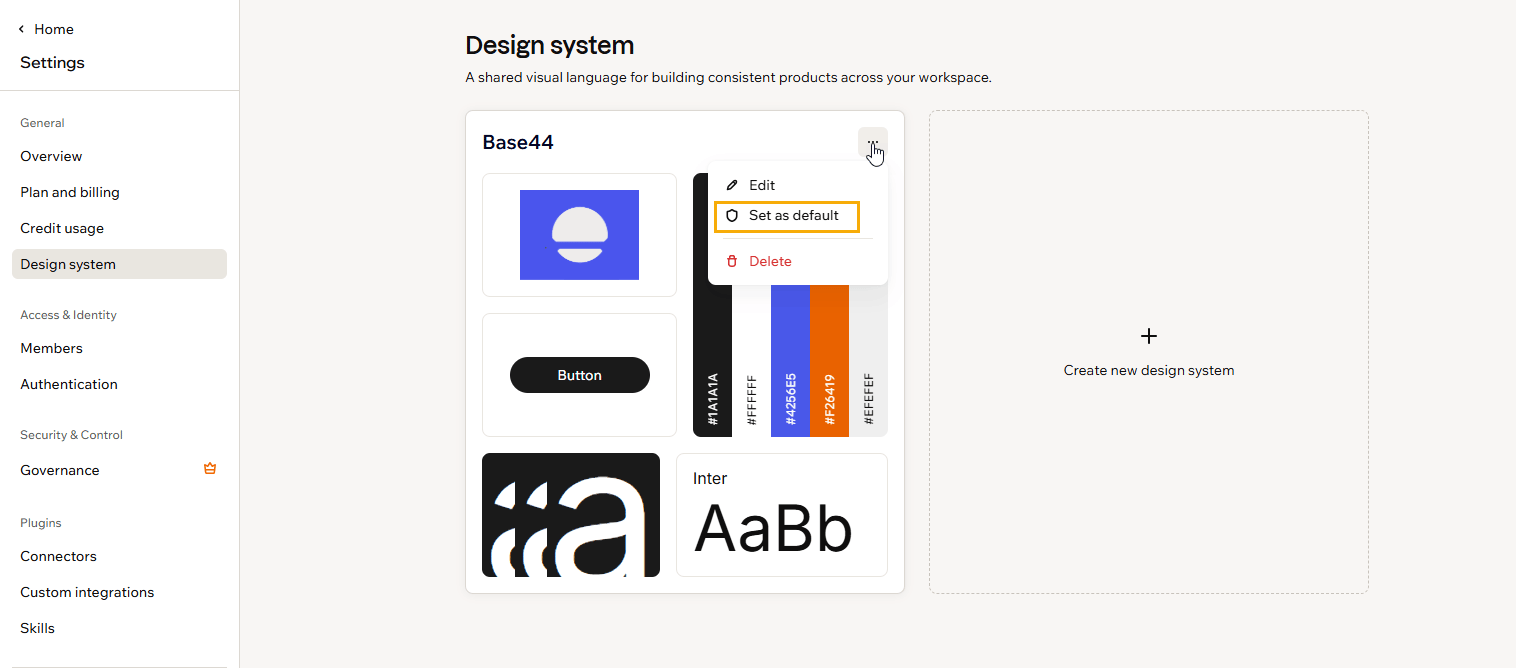
Definindo um padrão do workspace
Excluindo um design system
Exclua um design system de que você não precisa mais. Para excluir um design system:- Clique no nome do seu workspace no canto inferior esquerdo, depois clique em Settings.
- Clique em Design system.
- No design system desejado, clique no ícone More actions e clique em Delete.
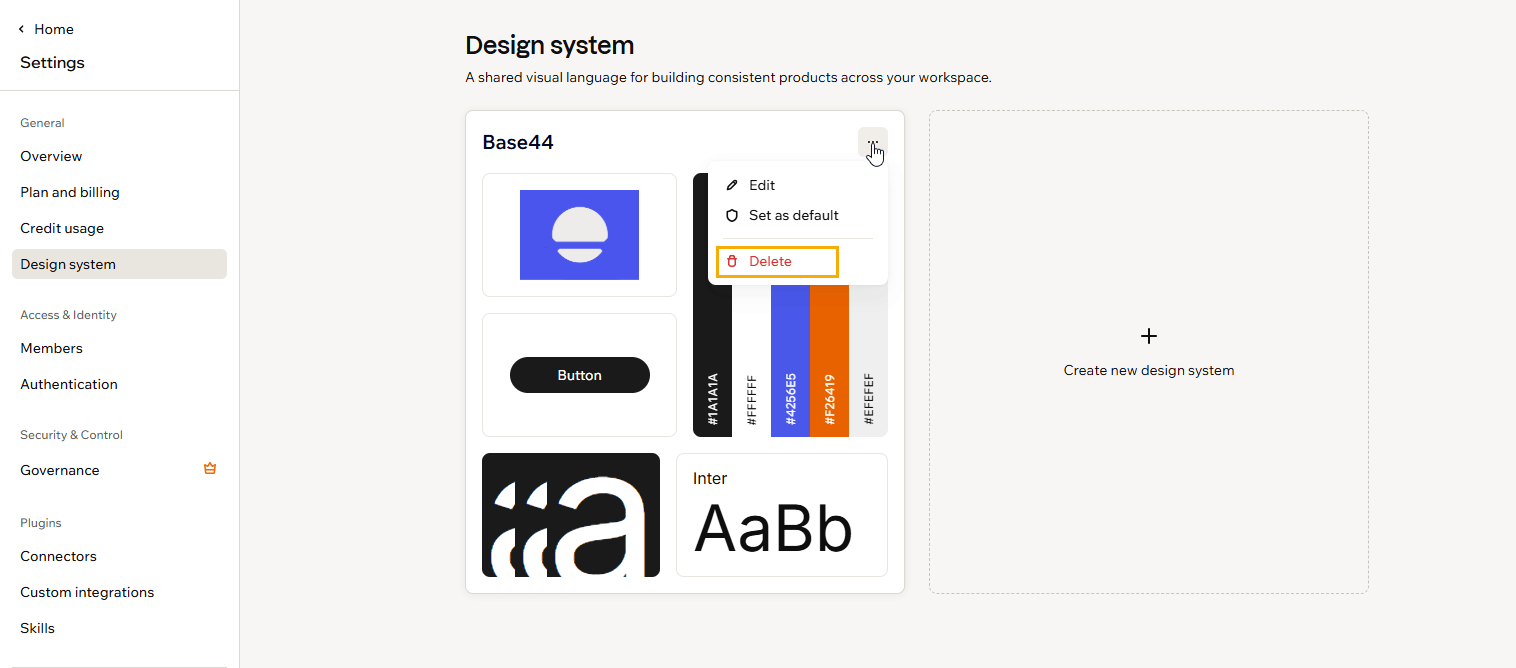
Excluindo um design system
Usando seu design system enquanto constrói
Quando você inicia um novo app, seu design system padrão vem pré-selecionado, então o app é construído para combinar com sua marca desde o primeiro prompt. Para escolher um design system diferente, clique no ícone Add no chat de IA, selecione Use a design system e escolha o que deseja.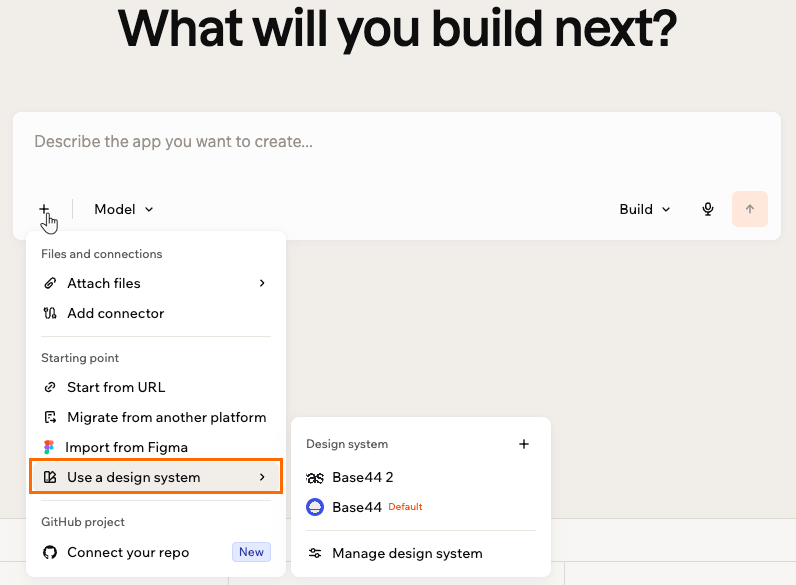
Escolhendo um design system ao iniciar um novo app
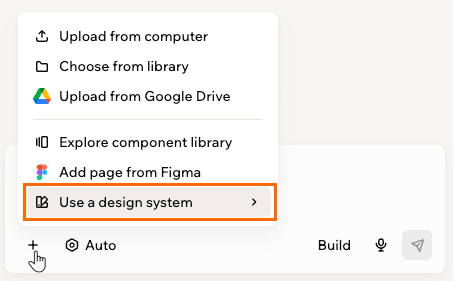
Aplicando seu design system pelo chat de IA
Perguntas frequentes
Clique em uma pergunta abaixo para saber mais sobre design systems.Preciso de habilidades de design para criar um design system?
Preciso de habilidades de design para criar um design system?
Cada cliente ou projeto pode ter seu próprio design system?
Cada cliente ou projeto pode ter seu próprio design system?