

Projetando sua aplicação com IA
Como o design funciona
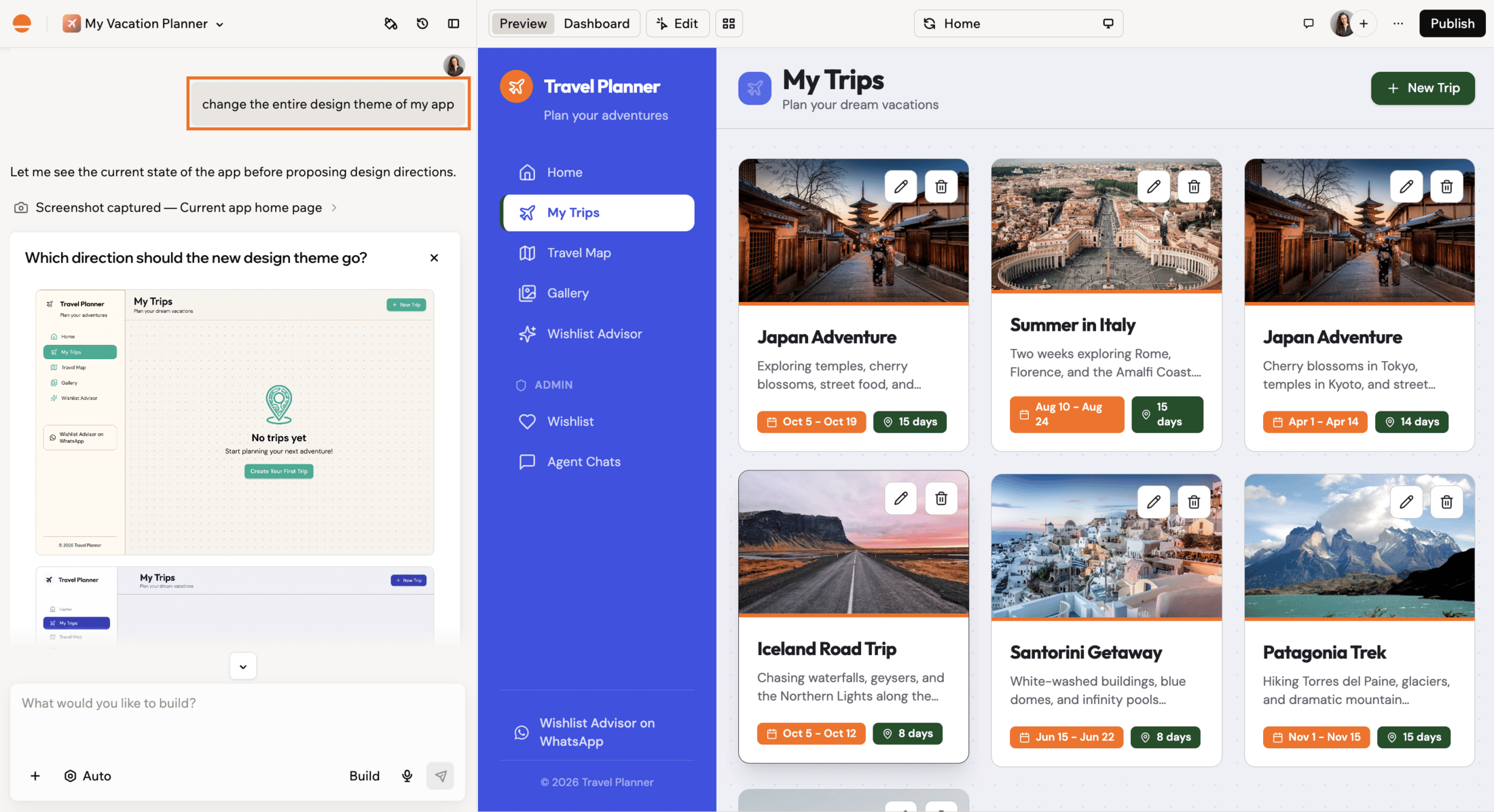
Você não precisa de uma ferramenta de design nem de experiência com design. O design da sua aplicação faz parte do código dela, e a IA altera esse código para você: cada mudança de design é um pedido em linguagem simples, de “deixe os botões mais arredondados” a “redesenhe esta página inteira”. Há 3 formas de fazer uma mudança de design, e escolher a certa economiza seu tempo:
Uma boa ordem para um redesign completo:
- Defina primeiro o visual geral: cores e fontes no painel Theme.
- Peça à IA mudanças no nível de página, uma página por vez.
- Refine elementos individuais no modo Edit.
Projetando no chat
O chat de IA é ideal para mudanças globais e decisões de design que afetam várias partes da sua aplicação. Você pode definir uma persona e um briefing uma vez, depois construir a partir daí:- Peça uma crítica antes de pedir mudanças.
- Peça um plano no modo Discuss, aprove-o e depois peça à IA para implementá-lo.
- Sempre esclareça o escopo do design: toda a aplicação, uma página ou um elemento.
Escolhendo uma opção de design
Quando você pede à IA para mudar o design ou o layout de uma seção ou elemento, ela pode apresentar opções visuais para você escolher, em vez de aplicar uma mudança imediatamente. Cada opção mostra uma prévia para você ver como ficará antes de decidir. Você também pode clicar no ícone Expand em uma opção para vê-la em modo completo e refiná-la antes de escolher.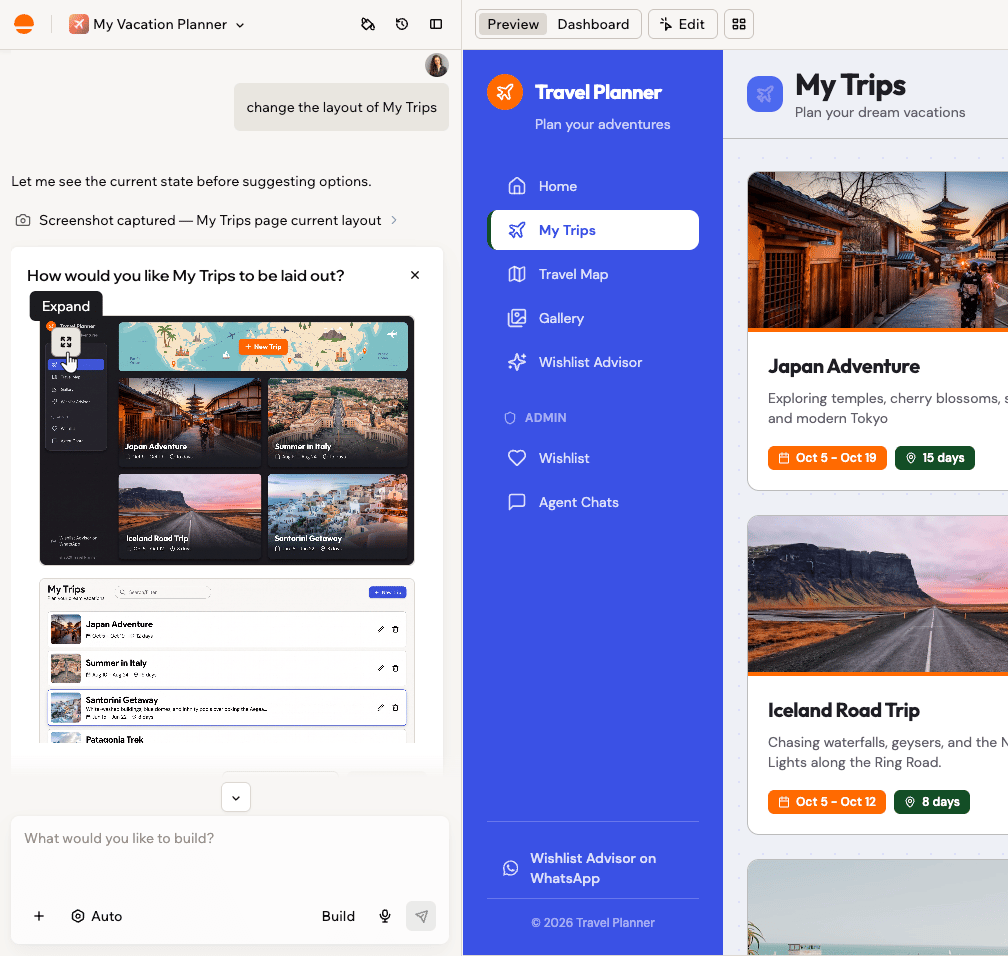
Escolhendo entre opções de design da IA
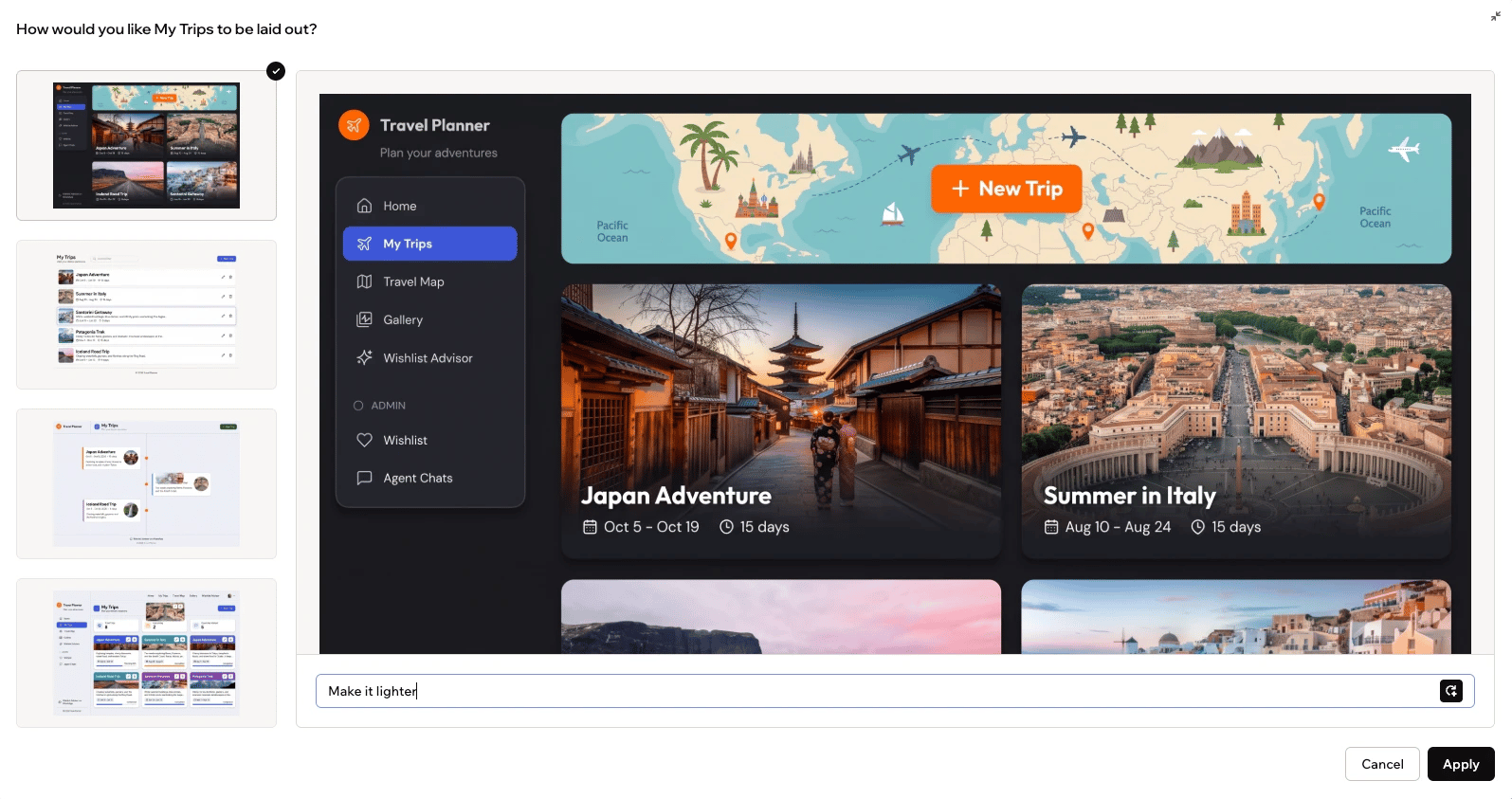
Refinando uma opção de design na visualização expandida
Explorando direções de design
Você pode usar o chat de IA para explorar diferentes direções antes de decidir. Não é preciso descrever seu design atual: a IA tira uma captura de tela da sua página e analisa o que realmente está lá. Ciclo de crítica:Usando o modo Edit
O modo Edit é ideal quando você quer ajustar o que vê sem reescrever tudo.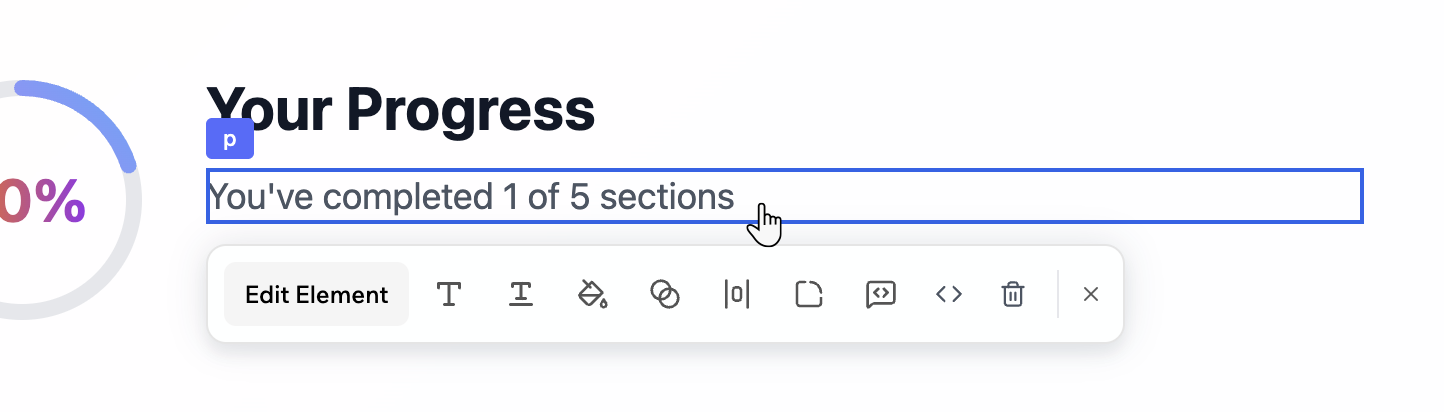
Editando um elemento de texto selecionado
- Selecionar uma seção e ajustar cores, espaçamento e layout visualmente.
- Pedir à IA para reestilizar apenas uma instância de componente.
- Excluir elementos que você não precisa mais usando o ícone Delete .
- Usá-lo como um sandbox seguro antes de aplicar um padrão ao restante da sua aplicação.
Usando AI Controls
Use os AI Controls no chat para orientar e proteger seu design. Você pode:- Definir diretrizes de design que se aplicam a todo prompt.
- Congelar arquivos ou páginas específicos para que a IA não os altere.
- Estabelecer um tom, como minimalista, ousado ou divertido.
- Use os AI Controls para congelar arquivos ou páginas específicos para que a IA não os altere.
- Use a opção Revert em prompts individuais para desfazer uma única mudança.
- Use o histórico de versões para voltar a um estado anterior.
Perguntas frequentes
Clique em uma pergunta abaixo para saber mais sobre projetar com IA.Mudanças de design com IA usam créditos?
Mudanças de design com IA usam créditos?
Sim. Prompts de design são mensagens do chat de IA, então usam seus créditos de mensagem da mesma forma que qualquer outro pedido no chat.
Qual é a diferença entre o modo Edit e o painel Theme?
Qual é a diferença entre o modo Edit e o painel Theme?
O modo Edit estiliza um elemento ou seção por vez. O painel Theme altera cores e fontes em toda a sua aplicação de uma vez. Para saber mais sobre o painel Theme, veja Personalizando o design da sua aplicação.
Esta página foi traduzida usando IA. Para as informações mais precisas e atualizadas, consulte a versão em inglês.