

Sobre o chat da IA
O chat da IA da Base44 é mais do que apenas um gerador de código. Ele funciona como seu assistente inteligente, entende seu objetivo e usa as ferramentas certas para levar você até lá. Seus apps se tornam mais precisos, contextuais e flexíveis, para que você possa focar em construir funcionalidades complexas rapidamente, com automação inteligente trabalhando em segundo plano. Diferente da IA tradicional que só responde com texto, a IA agente sabe quando pesquisar na web, verificar seus arquivos ou trazer dados de outras fontes. Ela também usa seleção automática de modelo para escolher modelos de ponta com base no que seu prompt precisa, então você obtém soluções reais sem precisar gerenciar modelos ou detalhes técnicos. O chat de IA é como você constrói seu app. Para dar às pessoas que usam seu app um assistente próprio para conversar, veja o construtor de chatbot de IA.O que isso significa na prática? Veja alguns exemplos:
- Compartilhe um link público de um site com o chat para copiar instantaneamente o design, layout e conteúdo visível no seu app. Por exemplo: “Copie o layout de
https://example.com.” - Peça ao agente para ajudar você a seguir melhores práticas pesquisando código pronto ou soluções comuns. Por exemplo: “Mostre-me o padrão convencional para autenticação de usuários.”
- Traga listas ou conteúdo de outros sites e use no seu app, como importar catálogos de produtos ou coletar textos e imagens de sites. Por exemplo: “Importe a lista de produtos de
https://example.com.” - Atualize diretamente o banco de dados do seu app com instruções simples e claras. Por exemplo: “Dê à Emily um ponto por ter feito a lição de casa.”
Usando os modos do chat da IA
O construtor de apps com IA da Base44 inclui 3 modos de chat para construir seu app:- Build: Age instantaneamente nos seus prompts.
- Discuss: Permite fazer perguntas ou planejar sua próxima alteração, sem mudanças no código até você aprová-las.
- Edit: Permite clicar em elementos na sua prévia para ajustar visuais diretamente.
Usando o modo Build
Digite o que precisa, e a IA age imediatamente. Este modo é perfeito para edições rápidas e solicitações de funcionalidades. Para obter os melhores resultados, seja o mais específico possível. Quanto mais detalhes você fornecer, mais precisamente a IA constrói seu app. O modo Build é selecionado por padrão, então você só precisa dos passos abaixo quando estiver voltando de outro modo. Para alternar para o modo Build:- Vá até o chat da IA no editor do seu app.
- Clique no menu suspenso de modos na parte inferior do chat.
- Selecione Build.
Usando o modo Discuss
Faça brainstorming, esclareça ou explore ideias antes de alterar seu app. É um espaço seguro para tirar dúvidas, obter sugestões ou conversar sobre opções. Dependendo do que você perguntar, a IA responde diretamente ou propõe uma alteração para você revisar, e nada é construído até você aprovar. Cada mensagem no modo Discuss usa 0,3 créditos. Quando estiver pronto para a IA implementar suas alterações, volte para o modo Build e peça a ela para fazê-las.- Ele economiza créditos evitando tentativa e erro desnecessários antes de você finalizar as mudanças.
- Ele usa seu próprio modelo de IA, independentemente do modelo selecionado no seu app, e é isso que mantém seu custo baixo.
- Vá até o chat da IA no editor do seu app.
- Clique no menu suspenso de modos na parte inferior do chat.
- Selecione Discuss.
Usando o modo Edit
Faça alterações no design do seu app, manualmente ou pedindo à IA que faça por você. O modo Edit tem seu próprio botão no topo do editor, em vez de ficar no menu suspenso de modos do chat. Suas edições são salvas automaticamente enquanto você trabalha. Você pode desfazer e refazer até 50 etapas dentro da mesma sessão de edição visual usando os botões de desfazer/refazer no topo do editor, e suas edições permanecem através dos reloads da prévia. Se você tentar sair com alterações não salvas, seu navegador avisa antes de você sair. Suas edições também aparecem em Version History, então você pode restaurar um conjunto anterior de edições manuais a qualquer momento.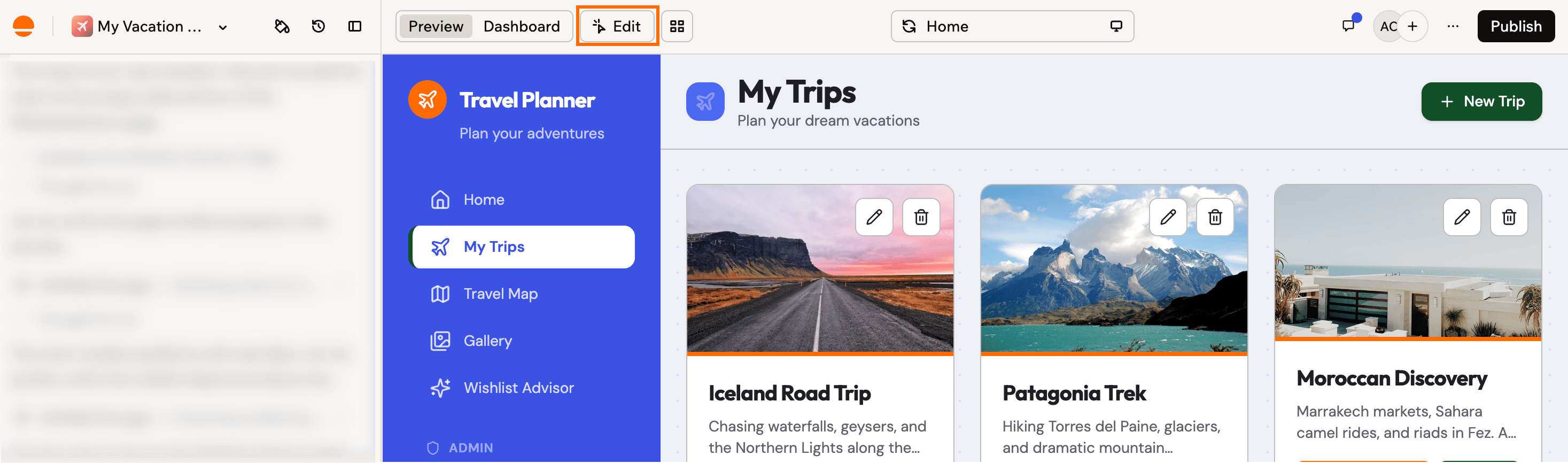
Iniciando o modo Edit no topo do editor do app
- Vá até o editor do seu app.
- Clique em Edit no topo do editor.
- Na prévia do seu app, selecione o que quer alterar:
- Um elemento: Clique nele.
- Um grupo de elementos: Clique em um elemento que se repete em outros lugares da página. Todas as repetições são destacadas, e sua alteração se aplica a todas de uma vez.
- Faça sua alteração:
- Manualmente: Edite o elemento diretamente. Por exemplo, você pode alterar cores de fundo, cores de texto ou espaçamento. Você também pode abrir o código do elemento, ajustar suas classes tailwind para afinar espaçamento, tipografia, layout e responsividade, ou removê-lo com o ícone Delete na barra de ferramentas Edit. Isso não usa créditos.
- Usando o chat da IA: Clique em Edit Element, depois escreva o que quer alterar e a IA cuida disso. Isso usa créditos de mensagem, e a quantidade depende do tamanho e da complexidade da alteração.

Selecionando um elemento repetido no modo Edit
Personalizando seu chat da IA
Como o chat da IA se comporta no seu app depende de você. Escolha o modelo que o alimenta, decida com que frequência ele para para pedir sua permissão, bloqueie os arquivos que ele não deve tocar e dê a ele regras para seguir em cada prompt. Tudo começa do mesmo lugar: no editor do seu app, clique no modelo atual na parte inferior do chat da IA.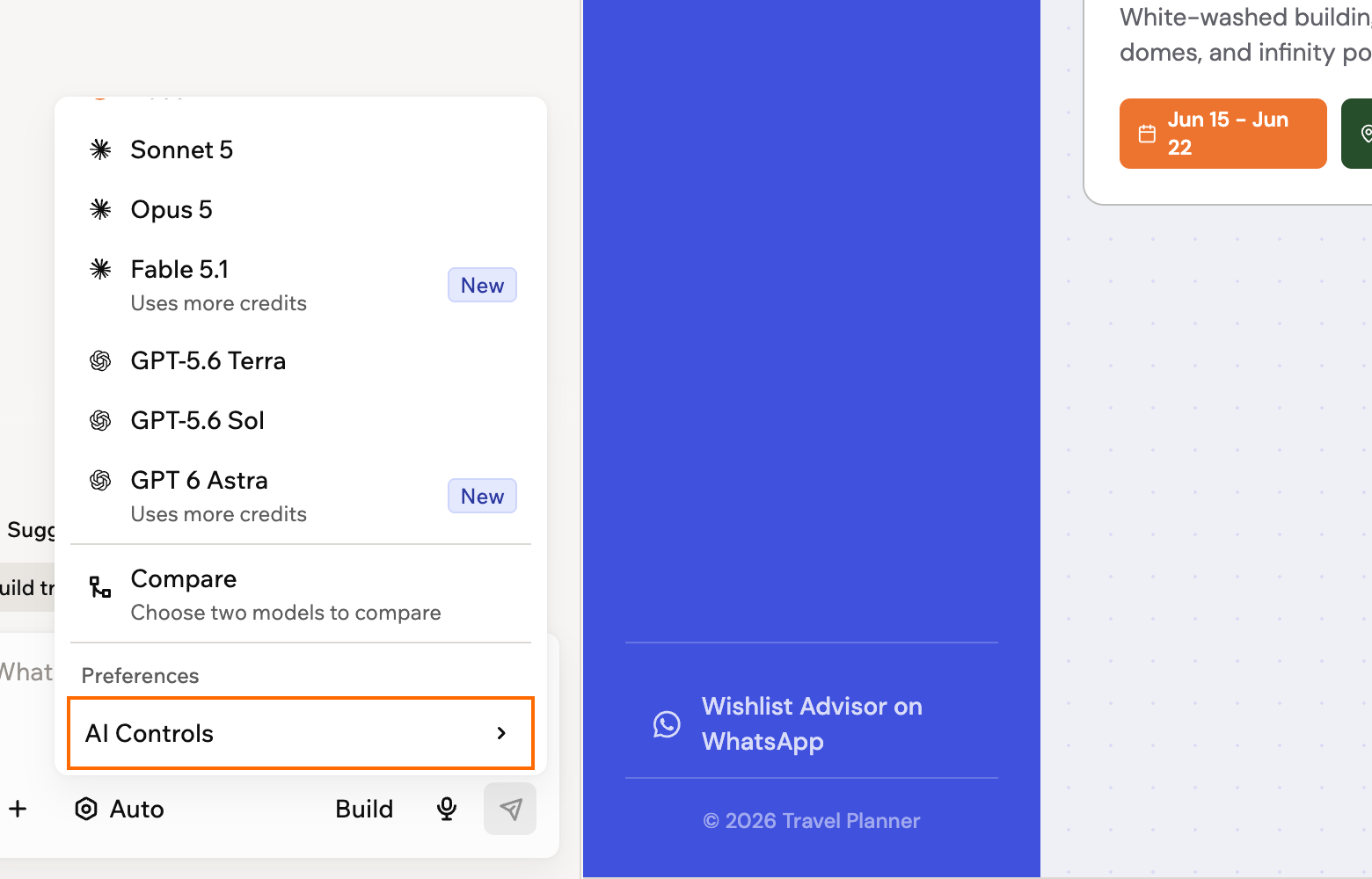
Abrindo AI Controls a partir do menu de modelos no chat da IA
Escolhendo seu modelo
Escolha um modelo manualmente quando quiser mais controle. Cada modelo traz pontos fortes únicos, para que você possa escolher o melhor ajuste para seu prompt. Você pode escolher um ao escrever seu primeiro prompt, ou alterá-lo a qualquer momento enquanto trabalha no editor do seu app.Modelos disponíveis
- Auto mode: Combinado com o melhor modelo de IA para cada solicitação.
- Base 1: O primeiro modelo interno da Base44, treinado em padrões reais de construção em toda a plataforma. Uma escolha equilibrada e de uso geral, tanto para construção do dia a dia quanto para conversas.
- Sonnet 5: Uma escolha bem equilibrada para construção diária, escrita, refatoração e resolução de problemas, com uma boa mistura de qualidade e velocidade.
- Opus 5: O modelo de raciocínio mais avançado, feito para os problemas mais difíceis. Use-o para lógica multi-etapa complexa, decisões de arquitetura intrincadas e casos extremos em que você precisa do maior nível de precisão.
- GPT-5.6 Terra: Uma opção econômica do GPT-5.6 para raciocínio complexo e planejamento multi-etapa, com custo de créditos menor.
- GPT-5.6 Sol: A opção mais capaz do GPT-5.6, para os raciocínios mais difíceis e projetos grandes e em evolução. Usa mais créditos.
- GPT 6 Astra: O modelo GPT mais novo e mais capaz, para os raciocínios mais difíceis e os builds mais exigentes. Usa mais créditos por solicitação.
- Fable 5.1: Ótimo para builds complexos e multi-etapa e depuração detalhada, quando você quer resultados completos e de alta qualidade. Usa mais créditos por solicitação.
No seu primeiro prompt
No seu primeiro prompt
- Na página inicial da Base44, abaixo da caixa de prompt, clique em Model.
- Selecione o modelo que quer, ou mantenha Auto mode.
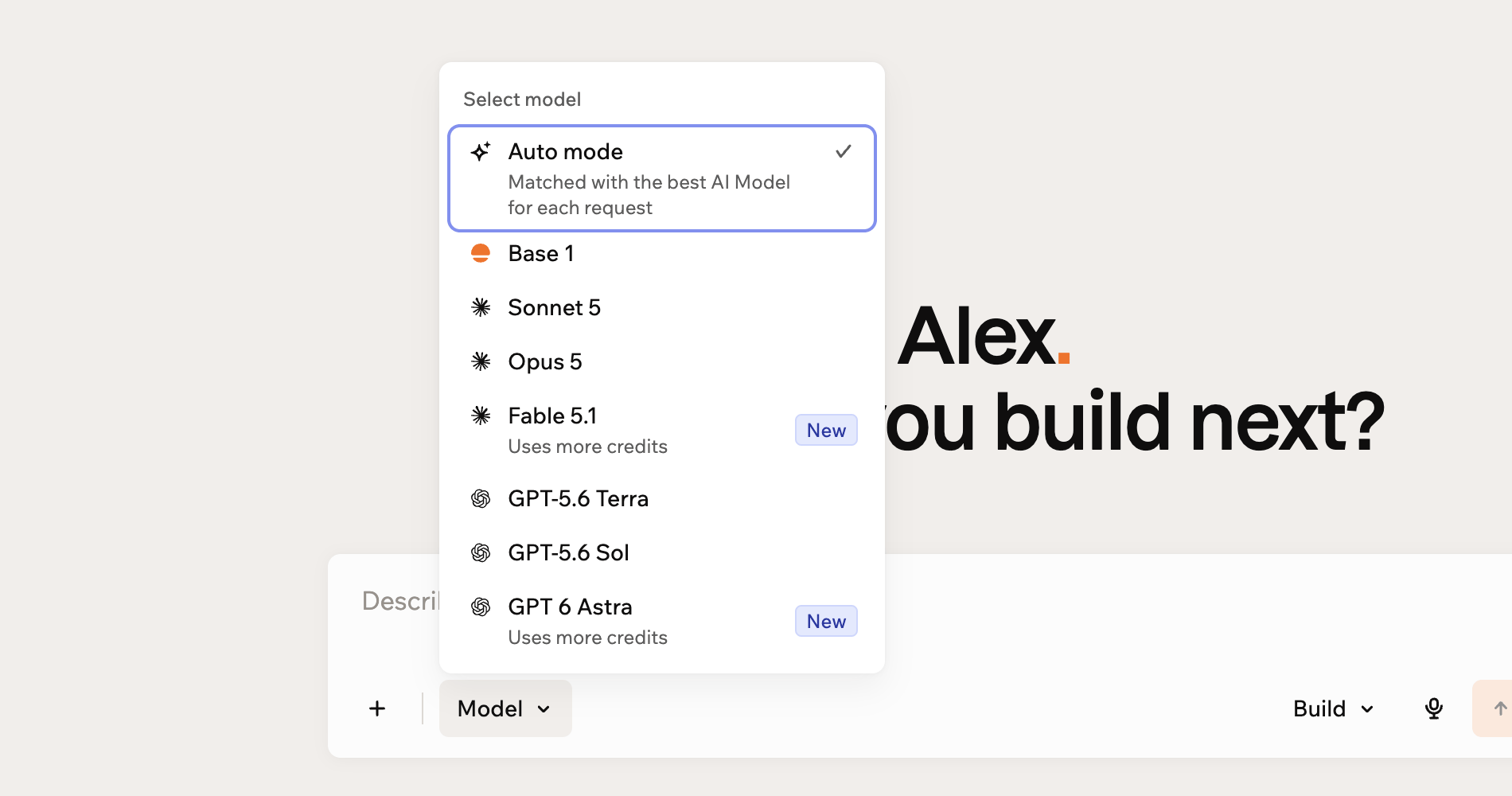
Escolhendo um modelo de IA no seu primeiro prompt
Enquanto constrói
Enquanto constrói
- Vá até o editor do seu app.
- No chat da IA, clique no modelo atual na parte inferior do painel.
- Selecione o modelo que quer usar, ou mantenha Auto mode para que a Base44 escolha o melhor modelo para cada solicitação.
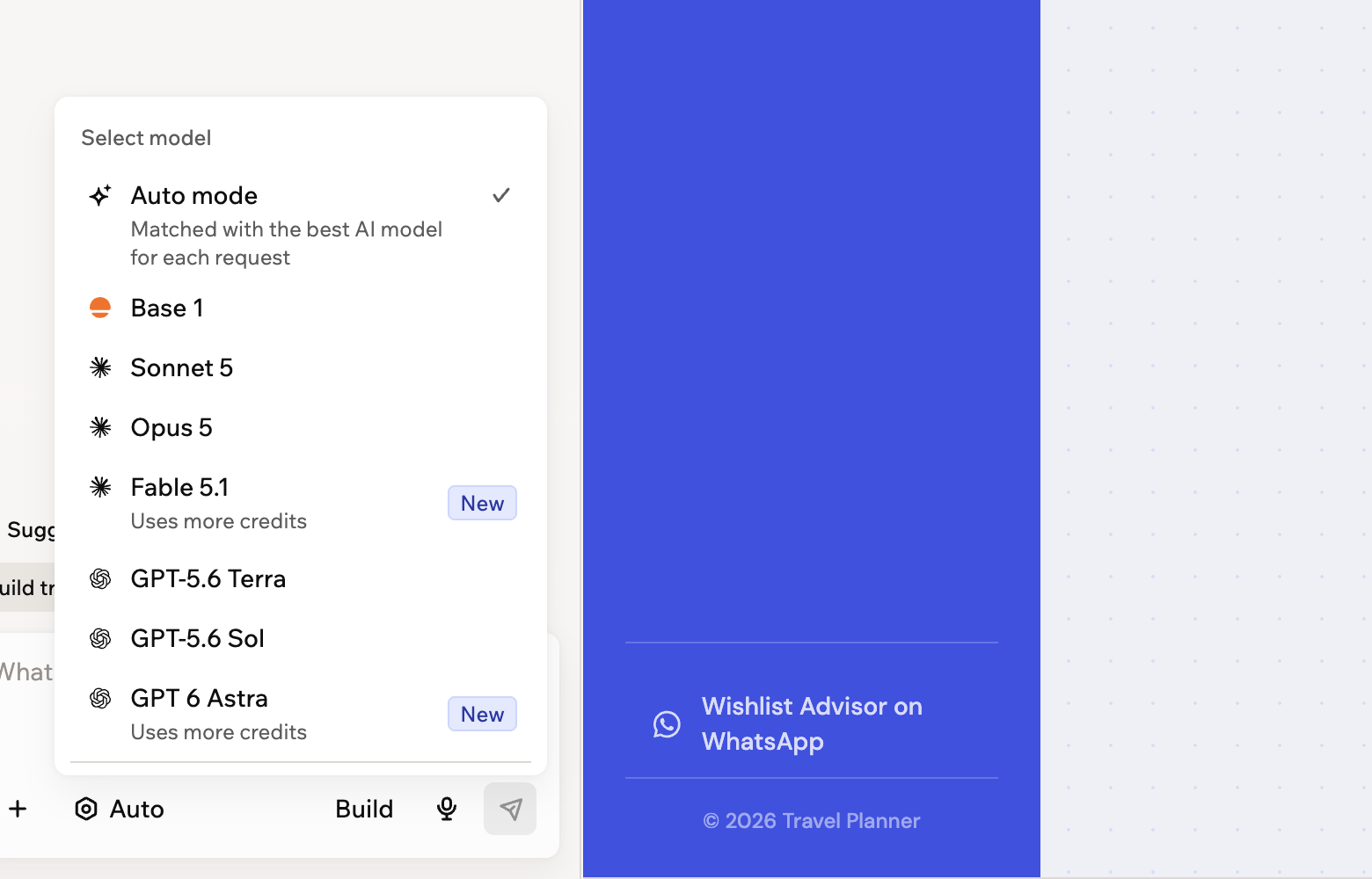
Escolhendo um modelo de IA no editor do app
Usando o Auto approve
O Auto approve reduz interrupções enquanto você constrói. Com ele ativado, a maioria das etapas que pausariam para sua aprovação é executada sozinha, e as etapas que precisam de algo de você continuam perguntando. Ele cobre seu app inteiro em vez de etapas individuais, então todos que constroem nele têm o mesmo comportamento, e sua escolha permanece como você definiu mesmo se o padrão mudar depois. Tudo que foi executado sem perguntar recebe o rótulo auto-approved no chat, então você ainda pode ver o que aconteceu. Clique no rótulo para gerenciar a configuração, ou desative o Auto approve para revisar as etapas antes de serem executadas.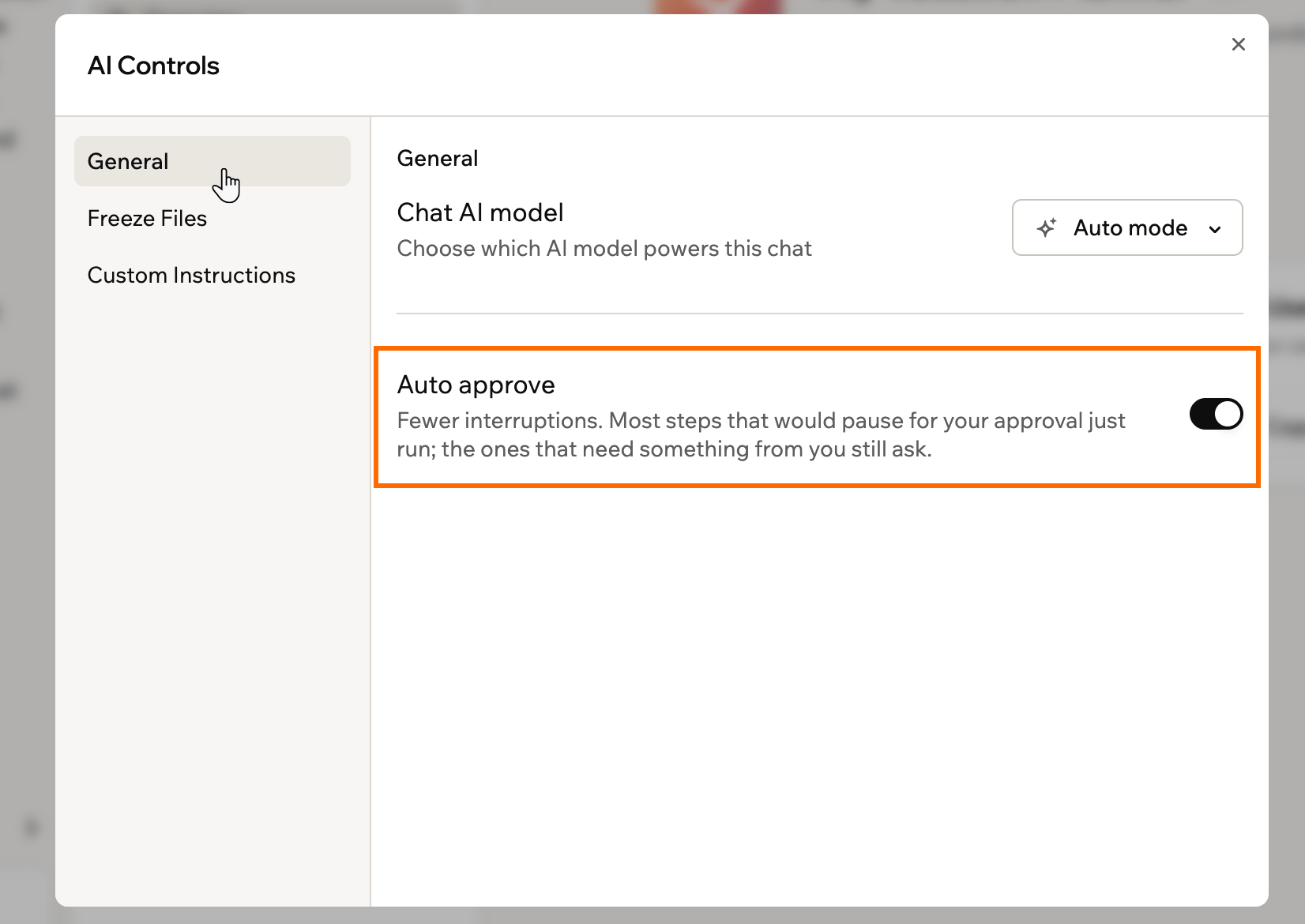
Ativando o Auto approve na aba General
- Na parte inferior do chat da IA, clique no modelo atual, depois clique em AI Controls em Preferences.
- Clique em General.
- Ative ou desative o Auto approve. Sua escolha se aplica imediatamente, então não há nada para salvar.
Congelando arquivos
Bloqueie arquivos para que a IA não os modifique, protegendo o trabalho que você quer deixar intocado. Os arquivos são agrupados por tipo, como páginas, componentes, funções, entidades, agentes e workflows.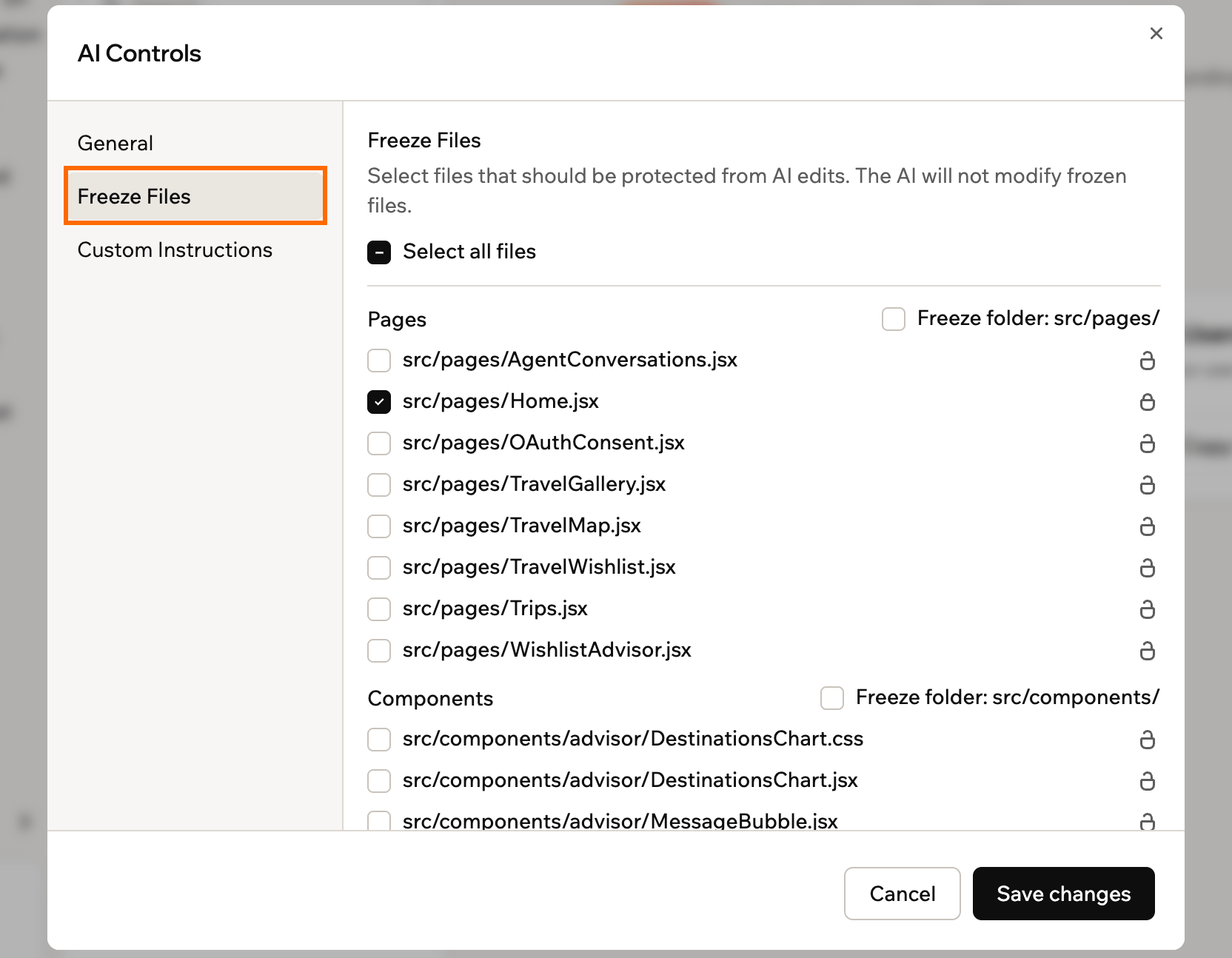
Escolhendo arquivos para proteger de edições da IA
- Na parte inferior do chat da IA, clique no modelo atual, depois clique em AI Controls em Preferences.
- Clique em Freeze Files.
- Marque a caixa de seleção ao lado de cada arquivo que quer proteger.
- (Opcional) Ao lado de um grupo, selecione Freeze folder para bloquear tudo naquela pasta, ou selecione Select all files para bloquear todos os arquivos do seu app.
- Clique em Save changes.
Adicionando instruções personalizadas
Adicione orientações que a IA segue em cada prompt, como tom, padrões de design ou comportamento preferido. Você escreve uma vez, e elas se aplicam a cada interação neste app.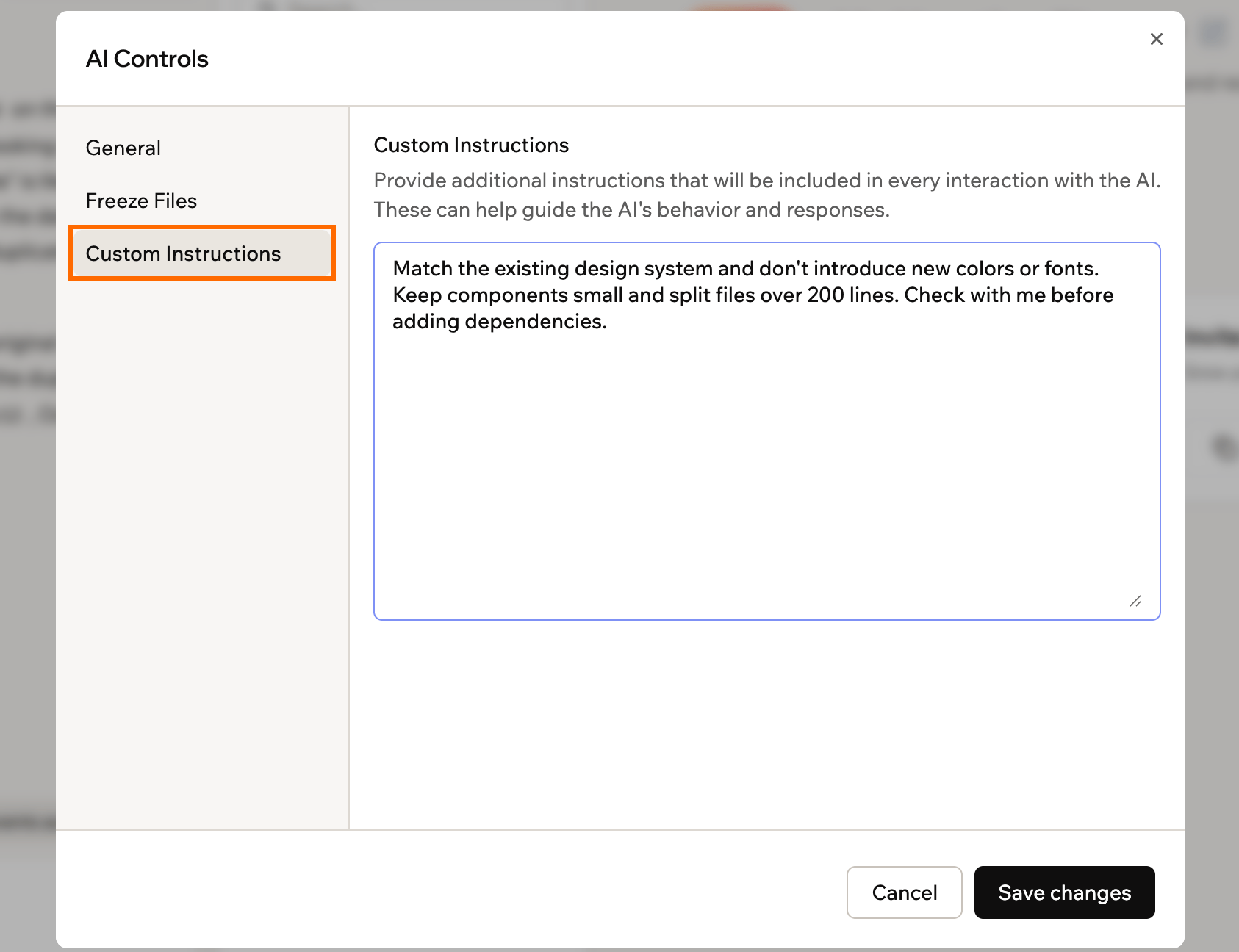
Definindo instruções que a IA segue em cada prompt
- Na parte inferior do chat da IA, clique no modelo atual, depois clique em AI Controls em Preferences.
- Clique em Custom Instructions.
- Insira suas instruções na caixa de texto, uma por linha.
- Clique em Save changes.
Enfileirando mensagens no chat
Quando o chat da IA já está trabalhando em um prompt, você não precisa esperar antes de perguntar outra coisa. Você pode continuar digitando, adicionar mais prompts e anexar arquivos. O chat da IA os adiciona a uma fila de mensagens e os envia um por um conforme cada resposta termina.- A fila aparece acima do campo de entrada do chat e mostra todos os prompts pendentes na ordem em que serão executados.
- Você pode enfileirar até 7 mensagens ao mesmo tempo.
- Mensagens enfileiradas não são enviadas se você fechar o editor do app. Ao reabrir o editor, quaisquer mensagens enfileiradas serão retomadas.
Comparando modelos
Cada modelo de IA tem seus próprios pontos fortes e fracos: um pode ser melhor em design e acabamento visual, enquanto outro é mais forte em lógica e trabalho com dados. Em vez de adivinhar qual modelo se encaixa na sua solicitação, o Compare models executa sua próxima mensagem em dois modelos ao mesmo tempo, para que você possa visualizar os dois resultados e manter o que preferir. Seu app principal não é tocado até você escolher.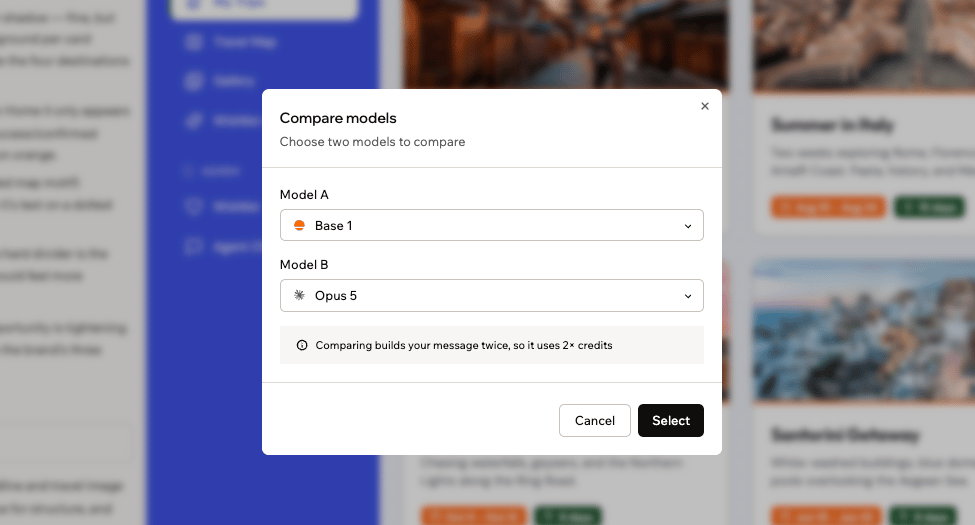
Comparando dois modelos lado a lado
Iniciando uma comparação
Escolha quais 2 modelos quer comparar no seletor de modelos, depois envie a mensagem que quer construir das duas formas. Para comparar dois modelos:- Abra seu app no editor do app.
- Clique no seletor de modelos no campo de entrada do chat.
- Clique em Compare.
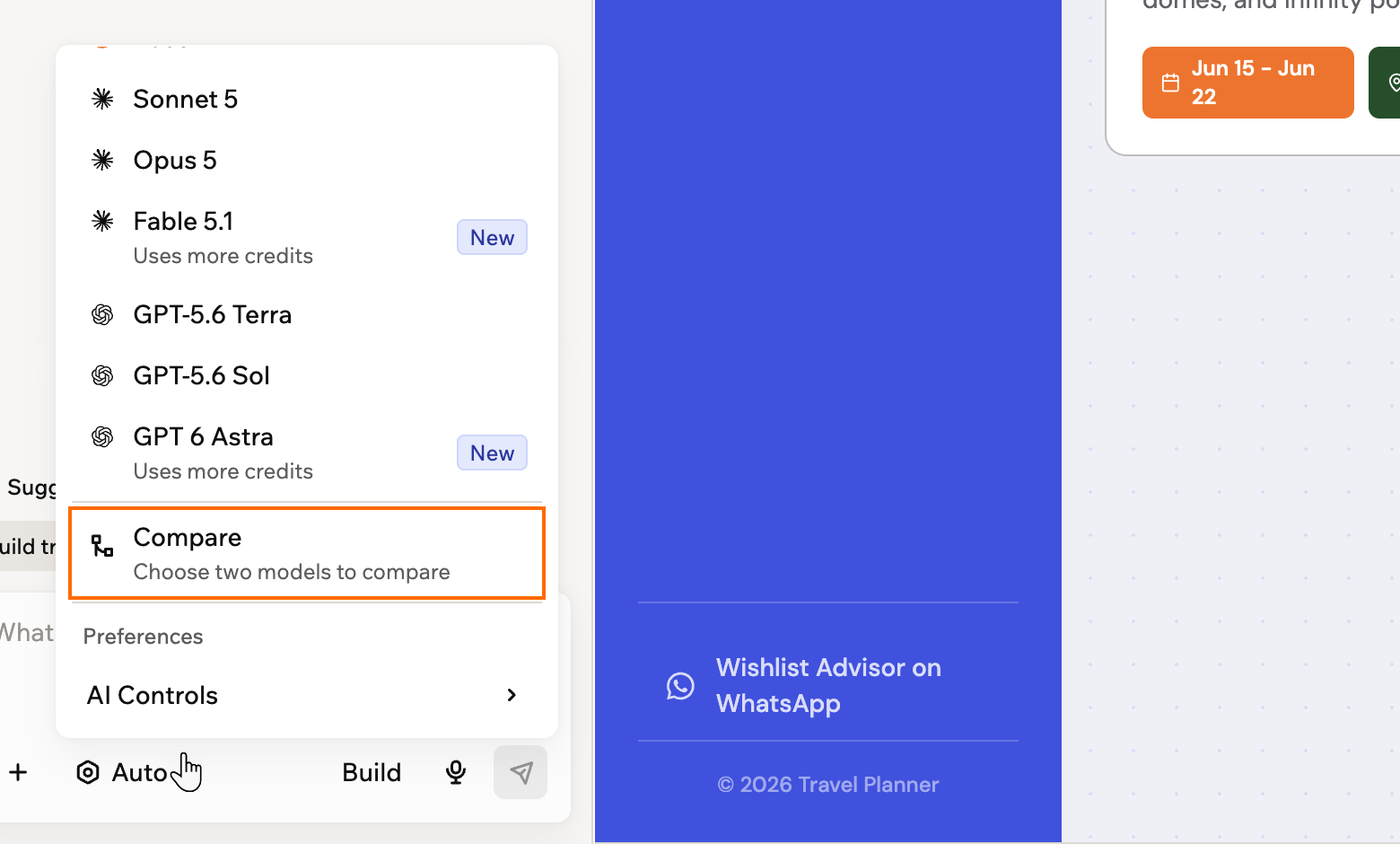
A opção Compare no seletor de modelos
- Escolha Model A e Model B. Eles devem ser dois modelos diferentes.
- Clique em Select.
- Envie sua mensagem. A Base44 a constrói duas vezes, uma com cada modelo.
Escolhendo uma versão
Enquanto as duas versões são construídas, o chat mostra um cartão Comparing two versions com o status de cada versão. Quando ambas estão prontas, o cartão pergunta Which option do you prefer? e lista as versões como Option A e Option B.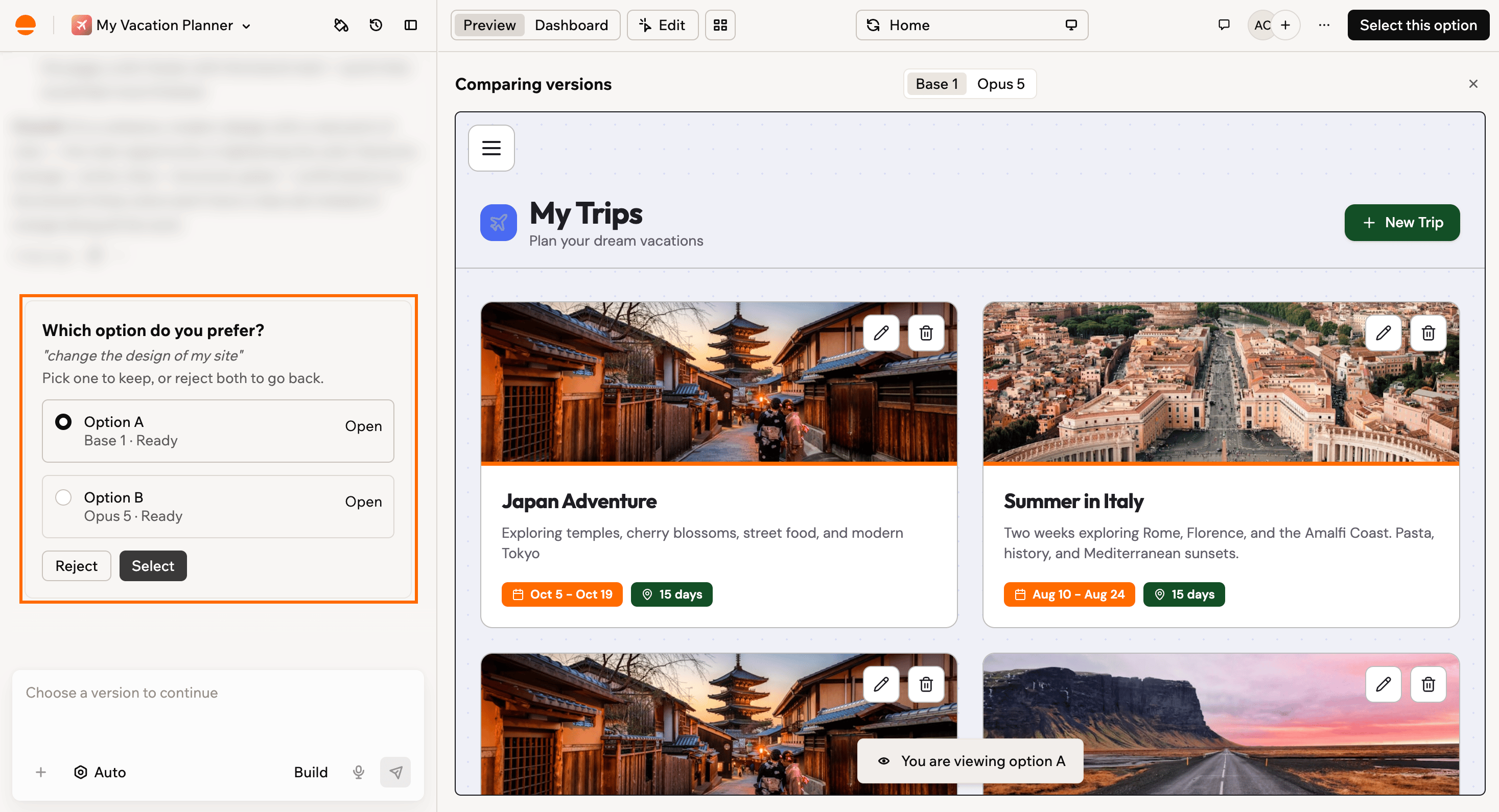
Escolhendo entre as duas versões comparadas
- Clique em Open em uma opção para visualizá-la. Use as abas de modelo no topo da prévia para alternar entre as duas versões, e continue conversando em uma versão se quiser refiná-la antes de decidir.
- Faça uma das seguintes ações:
- Selecione a versão que prefere: No cartão, escolha Option A ou Option B e clique em Select. A versão que você mantém é mesclada no seu app principal, e a versão que você não manteve fica na sua lista de versões até você excluí-la.
- Rejeite as duas: Clique em Reject, depois clique em Delete both para confirmar. Isso remove as duas versões e seus chats definitivamente. Seu app principal fica intocado.
Revertendo alterações
Experimente livremente e tente novas ideias, sabendo que sempre pode desfazer suas alterações a qualquer momento. Você pode reverter seu app para um prompt específico, restaurar uma versão anterior no editor ou publicar uma versão anterior diretamente do Version History sem alterar no que está trabalhando atualmente.Revertendo um prompt específico
Passe o mouse sobre a mensagem relevante no seu histórico de chat e clique no ícone Revert abaixo dela para reverter seu app ao estado que estava antes daquela alteração. Quaisquer alterações feitas após esse ponto também são desfeitas, então você pode voltar rapidamente a uma versão anterior do seu app. Se quiser alterar o que perguntou em vez de apenas desfazer, clique no ícone Edit naquela mensagem anterior. O chat abre um painel Edit this message and resend. Quando você reenvia, a Base44 reverte quaisquer alterações feitas após aquela mensagem e depois aplica sua solicitação atualizada.Restaurando ou publicando uma versão anterior
Clique no ícone Version History no topo do chat para abrir sua lista de versões. A partir dela você pode visualizar versões, publicar uma versão anterior sem alterar seu rascunho atual, reverter seu editor para uma versão mais antiga, ver o código ou voltar à mensagem do chat que criou aquela versão.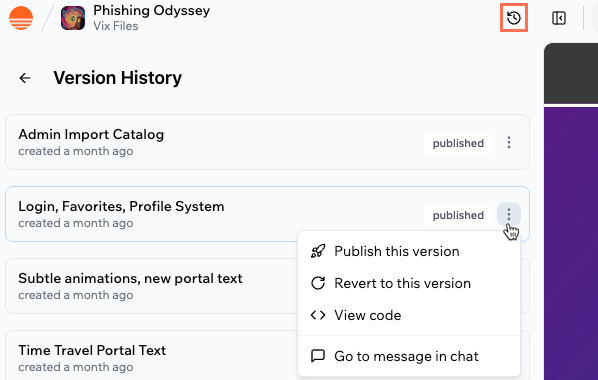
- Publish this version: Publica esta versão no seu app ao vivo mantendo seu rascunho atual aberto no editor para que você possa continuar trabalhando.
- Revert to this version: Substitui seu rascunho atual no editor do app por esta versão.
- View code: Abre o código desta versão.
- Go to message in chat: Vai até a mensagem do chat que criou esta versão.
Perguntas frequentes
Clique em uma pergunta abaixo para saber mais sobre os modos e controles do chat da IA.Por que não consigo iniciar uma comparação de modelos?
Por que não consigo iniciar uma comparação de modelos?
- Seu app precisa de pelo menos um build. Construa algo primeiro, depois compare.
- Comparações começam a partir da sua versão principal. Se você estiver em uma branch, volte para a main.
- Model A e Model B devem ser dois modelos diferentes, e ambos devem estar disponíveis para comparação.
- Apps importados ainda não são suportados.
Como visualizo meu app em tela cheia?
Como visualizo meu app em tela cheia?

O que acontece quando há um erro de código na prévia do meu app?
O que acontece quando há um erro de código na prévia do meu app?
Como posso corrigir meu app se ele travar ou o chat ficar preso?
Como posso corrigir meu app se ele travar ou o chat ficar preso?
- Atualize a página para recarregar sua última versão funcional.
- Limpe o cache do navegador e recarregue seu app para remover quaisquer conflitos armazenados.
- Tente uma janela anônima ou outro navegador para descartar conflitos de extensões.
- Desative extensões do navegador temporariamente se o problema persistir.
- Verifique seus créditos e limites de plano, pois ficar sem créditos pode interromper ações da IA.
- Reverta a última ação da IA no chat clicando no ícone Revert abaixo daquela mensagem, ou use Version History para voltar a uma versão estável.
Posso solicitar reembolso de créditos por erros da IA?
Posso solicitar reembolso de créditos por erros da IA?
O que a IA agente da Base44 pode fazer com suas ferramentas?
O que a IA agente da Base44 pode fazer com suas ferramentas?
- Ler, criar, atualizar e excluir registros no banco de dados do seu app. Ela pode filtrar, ordenar, paginar ou atualizar ou excluir em massa. Por exemplo, adicionar pessoas de teste, marcar mensagens antigas como lidas ou remover registros expirados.
- Realizar buscas na web para encontrar documentação ou funcionalidades relevantes. Isso funciona como um mecanismo de busca com páginas, títulos e descrições relevantes.
- Obter dados de sites de qualquer URL. Recuperar markdown ou HTML, por exemplo, para extrair documentação ou obter conteúdo de página ao vivo.
- Busca inteligente de arquivos. Encontre rapidamente arquivos ou trechos de código necessários para seu fluxo de trabalho.
- Ler o conteúdo de qualquer arquivo do projeto antes de editar. Isso é útil para revisar a estrutura de código do seu app.
- Modificar arquivos no seu projeto. Editar páginas, componentes, entidades, funções ou layouts e suportar edições parciais direcionadas. Por exemplo, corrigir bugs, adicionar funcionalidades ou atualizar estilo.
- Inspecionar logs e saída do console para ajudar com depuração ou entendimento de erros.
- Definir ou atualizar variáveis de ambiente e segredos conforme necessário. Por exemplo, adicionar ou atualizar chaves de API como
OPENAI_API_KEYouSTRIPE_SECRET_KEY.
Existem coisas que a IA agente da Base44 não pode fazer?
Existem coisas que a IA agente da Base44 não pode fazer?
Como o fuso horário é determinado ou gerenciado no builder?
Como o fuso horário é determinado ou gerenciado no builder?
Posso falar com o chat da IA em vez de digitar?
Posso falar com o chat da IA em vez de digitar?
Como funciona a seleção automática de modelo?
Como funciona a seleção automática de modelo?
- Para pequenos ajustes visuais ou de texto, escolhe modelos rápidos e eficientes que otimizam velocidade e capacidade de resposta.
- Para mudanças arquiteturais maiores ou fluxos de dados, usa modelos de raciocínio mais profundo que podem planejar em vários arquivos, entidades e lógica.
- Quando algo falha ou encontra um erro, pode mudar estratégias ou modelos para recuperar e tentar novamente.