

Sobre os créditos na Base44
Créditos são as unidades que a Base44 usa quando você interage com a IA da Base44 ou conecta seu app a ferramentas externas. O uso de créditos se ajusta dinamicamente com base em quanto trabalho a IA precisa fazer nos bastidores.Tipos de créditos
A Base44 usa 2 tipos de créditos para apoiar sua construção de apps e operações:Créditos de mensagem
Créditos de mensagem
- Pedir à IA para adicionar ou refinar uma pequena funcionalidade.
- Depurar ou corrigir a lógica de uma parte específica do seu app.
- Pedir à IA para reescrever textos ou microtextos.
- Aplicar mudanças sugeridas pela IA no chat.
Créditos de integração
Créditos de integração
Como os créditos são usados
Não existe uma quantidade fixa de créditos usados por mensagem. Ações diferentes usam créditos de maneiras diferentes, dependendo do que você pede à IA para fazer. Prompts curtos e focados geralmente exigem menos trabalho nos bastidores, enquanto prompts mais amplos que envolvem várias páginas ou componentes podem exigir mais. Edições visuais manuais, como arrastar elementos, alterar layouts ou editar texto diretamente no editor, não usam créditos. Mesmo quando uma solicitação parece simples ou sua mensagem é muito curta, a IA ainda tem muito a fazer nos bastidores. Ela precisa ler o que você já construiu, entender sua solicitação, descobrir a maneira mais segura de alterar e aplicar a atualização sem quebrar outras partes do seu app. Os créditos são baseados em quanto trabalho o sistema precisa fazer, não em quão pequena a mudança parece. Por isso, algo que parece um ajuste rápido, como “traduzir o app inteiro” ou “reconstruir esta página para mobile”, ainda pode usar alguns créditos, pois a IA precisa revisar vários arquivos e fazer atualizações complexas que você nem sempre vê.Exemplos de créditos de mensagem
Estas são faixas aproximadas, não um orçamento. O número exato de créditos é calculado depois que cada mensagem é executada e pode variar dependendo de vários fatores, incluindo o trabalho envolvido e o modelo que você está usando. Trate seu uso de créditos como a fonte da verdade sobre o que você realmente gastou.Exemplos de créditos de integração
Cada chamada a um serviço integrado da Base44 usa créditos de integração. Abra uma categoria abaixo para ver o custo típico de cada integração.Integrações nativas
Integrações nativas
Agentes no app
Agentes no app
Workflows
Workflows
Funções de backend
Funções de backend
- Se uma invocação usa crédito, e quanto, pode diferir entre workspaces. Se você não está vendo essas cobranças, o seu é cobrado de forma diferente.
- A página de uso do seu app mostra um valor de Backend functions em By source. Verifique seu saldo de créditos para ver o que você foi cobrado de fato.
Visualizando créditos usados por mensagem
Você pode ver quantos créditos um prompt usou. Clique no ícone More actions abaixo do seu prompt para abrir o menu, depois veja em Credits Used o custo daquela mensagem específica.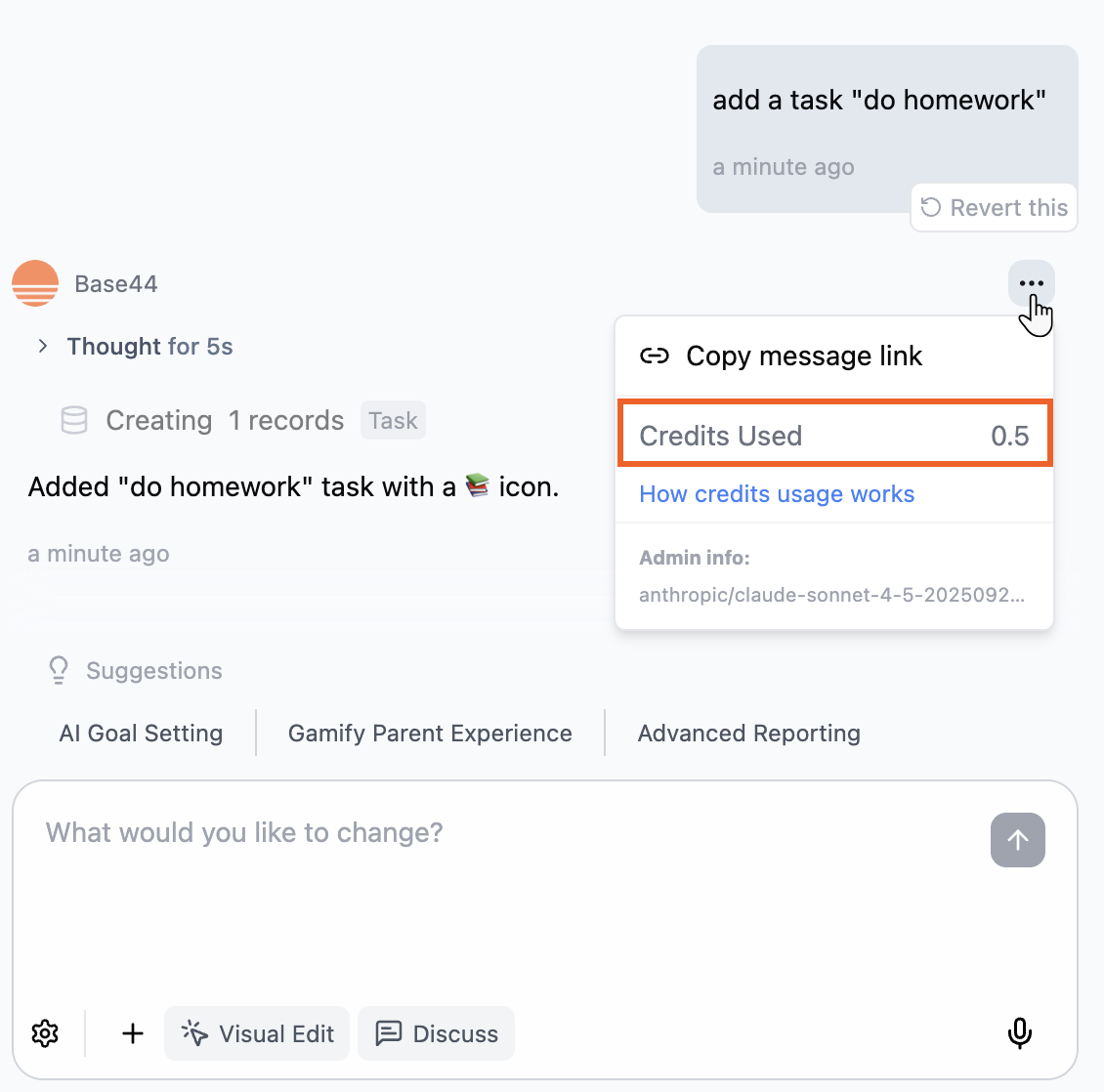
Verificando o uso de créditos de uma mensagem
Aproveitando ao máximo seus créditos
Obtenha mais dos seus créditos da Base44 com estas dicas práticas. Abra cada dica abaixo para ver como economizar créditos e manter seu fluxo de trabalho eficiente.Planeje seus builds antes de fazer prompts
Planeje seus builds antes de fazer prompts
Use o modelo de IA automático
Use o modelo de IA automático
Mantenha seus prompts focados
Mantenha seus prompts focados
Update the Home page text to match the new pricing plan.Use o modo Discuss para explorar ideias
Use o modo Discuss para explorar ideias
Use o modo Edit
Use o modo Edit
Evite correções automáticas repetidas
Evite correções automáticas repetidas
Adicione e teste funcionalidades em pequenas etapas
Adicione e teste funcionalidades em pequenas etapas
Acompanhe seu uso de créditos
Acompanhe seu uso de créditos
Resets de créditos
Seus créditos são atualizados automaticamente em um cronograma definido, e os créditos não usados expiram quando são resetados.Quando os créditos são resetados
A frequência com que seus créditos são atualizados depende do seu plano:- Plano Free: Seu workspace pessoal, o que é criado para você no cadastro, pode usar até 5 créditos de mensagem por dia, até 25 por mês. Outros workspaces no plano Free não recebem créditos de mensagem gratuitos. Quando você atinge o limite diário, as funcionalidades que usam créditos pausam até seu saldo diário ser resetado, desde que você ainda tenha créditos mensais. Os créditos diários são resetados à meia-noite no fuso horário local do dono do workspace, ou à meia-noite UTC se o workspace não tiver um fuso horário registrado ou se você não for o dono.
- Planos pagos: Seus créditos de mensagem e de integração são resetados uma vez por mês, no mesmo dia do mês em que você assinou. Por exemplo, se você assinou em 5 de julho, seus créditos são resetados no dia 5 de cada mês.
Quando os créditos acabam
Quando você atinge seu limite de créditos, as ações que usam créditos pausam até o próximo reset. Se não quiser esperar, faça upgrade ou ajuste seu plano no seu painel de cobrança.Fazendo upgrade no meio do ciclo
Quando você faz upgrade antes da data de reset, recebe os créditos extras do novo plano na hora. O que você paga, e se seus créditos não usados passam para o próximo ciclo, depende do seu período de cobrança:Verificando seu saldo de créditos
A página Credit usage mostra quantos créditos seu workspace usou neste ciclo de cobrança, o que os usou e quem. Use-a para ver quanto resta, descobrir o que mais consome e detectar gastos inesperados cedo. Para verificar seu uso de créditos:- Clique no nome do seu workspace no canto inferior esquerdo do seu workspace.
- Clique em Settings.
- Em Workspace, clique em Credit usage.
- Confira o cartão no topo da página para ver os créditos usados do total do seu workspace. Se outras pessoas compartilham seu workspace, Your usage mostra a sua parte, e um selo Near limit ou Limit reached aparece quando os créditos estão acabando.
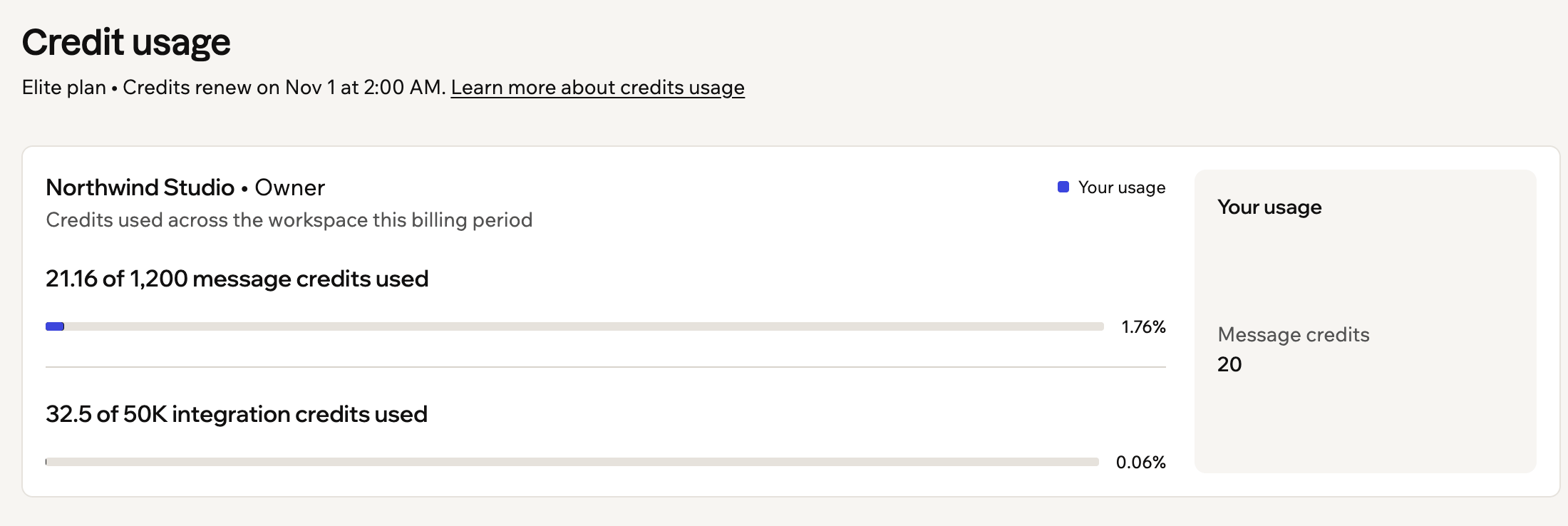
O cartão de uso no topo da página Credit usage
Acompanhando o uso ao longo do tempo
Usage over time mostra em gráfico os créditos usados a cada dia, para você identificar dias movimentados e picos. Use os filtros acima do gráfico para mudar o que ele mostra:- Período: Escolha This billing cycle, Last 7 days, Last 30 days, Last year ou Custom.
- Tipo: Mostre Apps & Superagents, Apps only ou Superagents only.
- Membros: Owners e admins podem restringir o gráfico a pessoas específicas.
- Message credits e Integration credits: Alterne entre eles pelas abas.
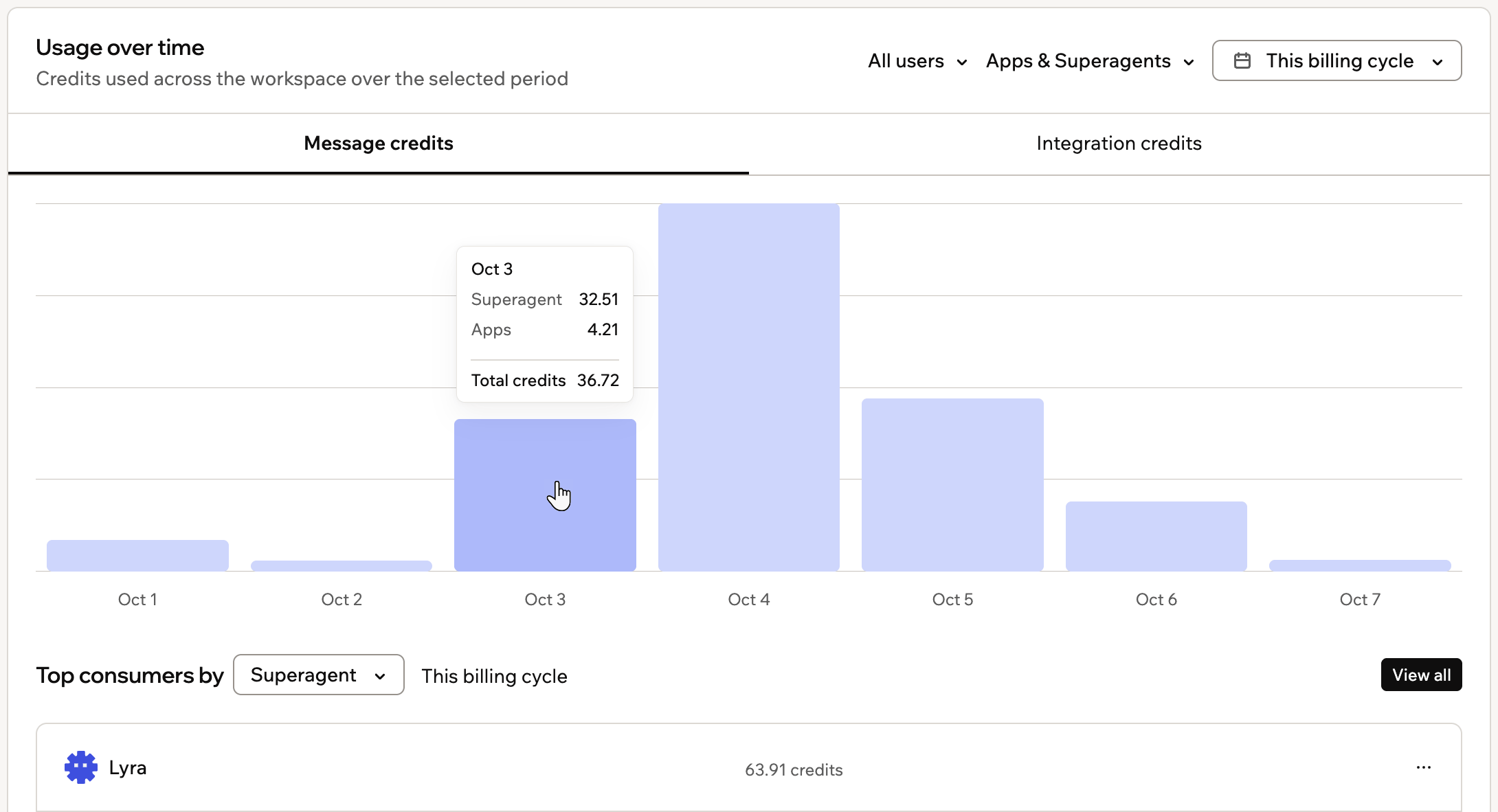
Passando o mouse sobre um dia em Usage over time para ver a divisão dos créditos
Encontrando os maiores consumidores
Abaixo do gráfico, Top consumers lista os 5 que mais usaram créditos no período escolhido. Você pode classificá-los por:- Member: As pessoas que mais usaram. Apenas owners e admins veem essa opção.
- App ou Superagent: Os apps ou Superagents que mais usaram.
- Source: O que os créditos pagaram, como e-mails ou chamadas de IA. Fica na aba de créditos de integração, e cada fonte mostra quantos apps e Superagents a usaram. Clique no número para ver quais.
Visualizando detalhes de uso
Clique em um membro, app ou Superagent na lista para abrir os detalhes dele no mesmo período.- Apps: A aba Overview mostra se o app está publicado, quem pode vê-lo, quando foi editado pela última vez e quem o constrói. A aba Credit usage mostra o total do app, como ele se divide entre créditos de mensagem e de integração e quais ações usaram os créditos de integração. Apenas os criadores do app e os admins do workspace podem ver esses detalhes.
- Superagents: Veja de onde vêm os créditos de mensagem de um Superagent, como o chat da Base44, a API, WhatsApp, Telegram, Slack, automações e workflows.
- Membros: Owners e admins podem ver os créditos de uma pessoa, os apps e Superagents em que ela trabalha e a atividade recente. Em planos com limites de créditos por membro, clique em Set credit limit ou Edit credit limit para limitar quantos créditos ela pode usar. Saiba mais sobre limites de créditos.
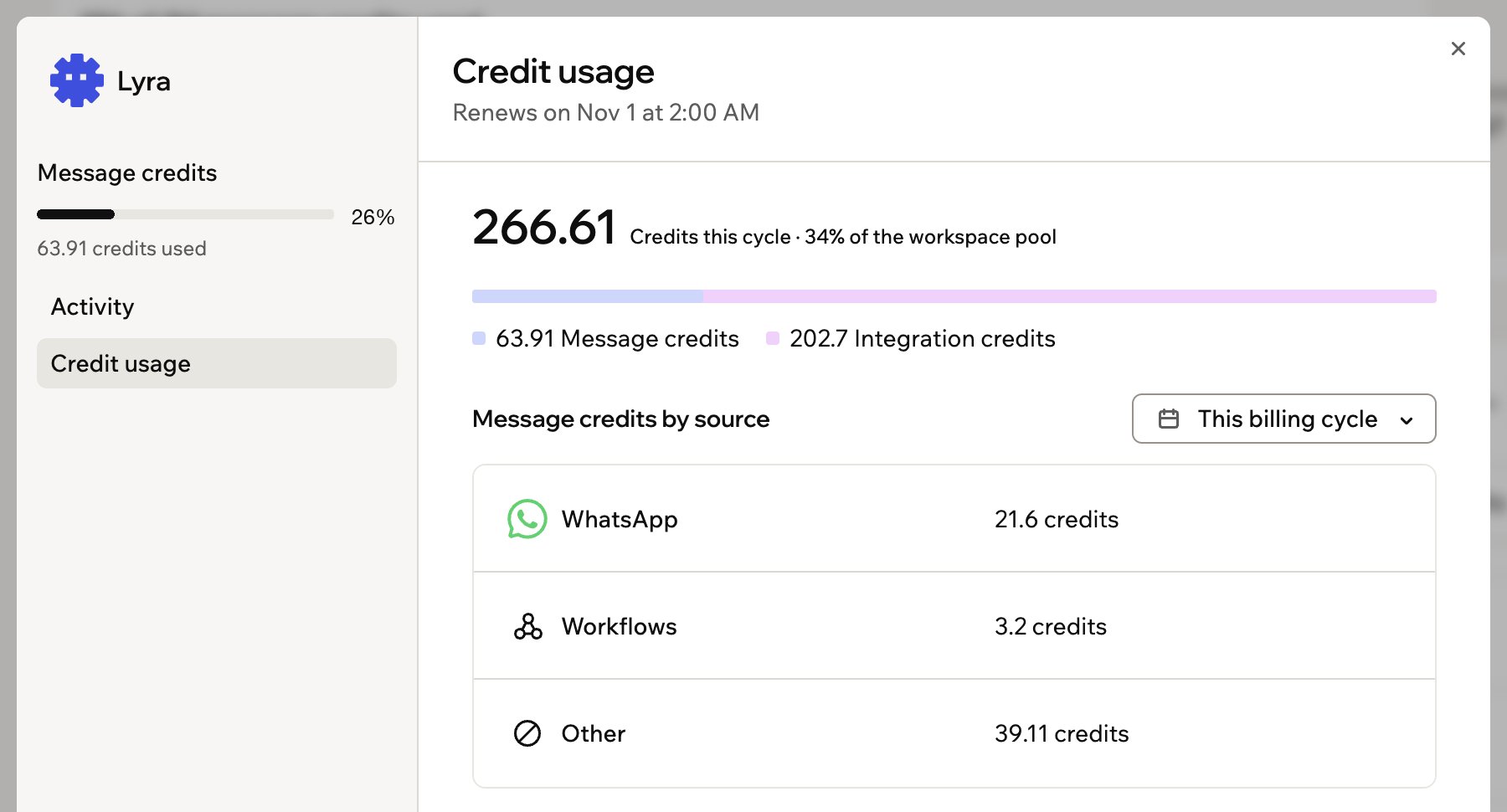
Os créditos de mensagem de um Superagent, divididos por fonte
Identificando gastos incomuns
Um salto repentino nos créditos costuma significar que algo mudou. Por exemplo, um app recebendo mais visitantes, um workflow rodando com mais frequência do que você planejou ou um Superagent respondendo mais mensagens. Se você é owner ou admin do workspace, 2 cartões abaixo do gráfico ajudam a detectar isso cedo:- Unusual spend: Compara os créditos de mensagem usados nos últimos 7 dias com os 7 dias anteriores e lista os apps e Superagents cujo gasto mais mudou. Ele precisa de 14 dias de uso antes de mostrar uma comparação.
- Members near their limit: Em planos com limites de créditos por membro, lista as pessoas mais próximas do limite neste ciclo de cobrança.

O cartão Unusual spend na página Credit usage
Visualizando o uso de um único app
Veja quantos créditos um app usou neste ciclo de cobrança e o que os usou. Você pode conferir isso nas configurações do workspace ou dentro do app.Visualizando pelo workspace
A página Credit usage mostra qualquer app do seu workspace ao lado de tudo o mais que usa créditos, para você compará-los. Para ver o uso de um app pelo workspace:- Clique no nome do seu workspace no canto inferior esquerdo do seu workspace.
- Clique em Settings.
- Em Workspace, clique em Credit usage.
- Em Top consumers, escolha App.
- Clique no app que você quer verificar. Para encontrar um app que não está entre os 5 primeiros, clique em View all.
- Clique na aba Credit usage.
Visualizando pelo app
A página App usage detalha os créditos de mensagem e de integração do seu app no ciclo de cobrança atual. É o único lugar que divide os créditos de mensagem de um app por branch. Os créditos são compartilhados entre todos os apps do workspace, e a data de renovação é mostrada no topo da página. Para ver o uso de um app pelo app:- Clique em Dashboard no editor do app.
- Clique em Overview.
- Clique em View usage.
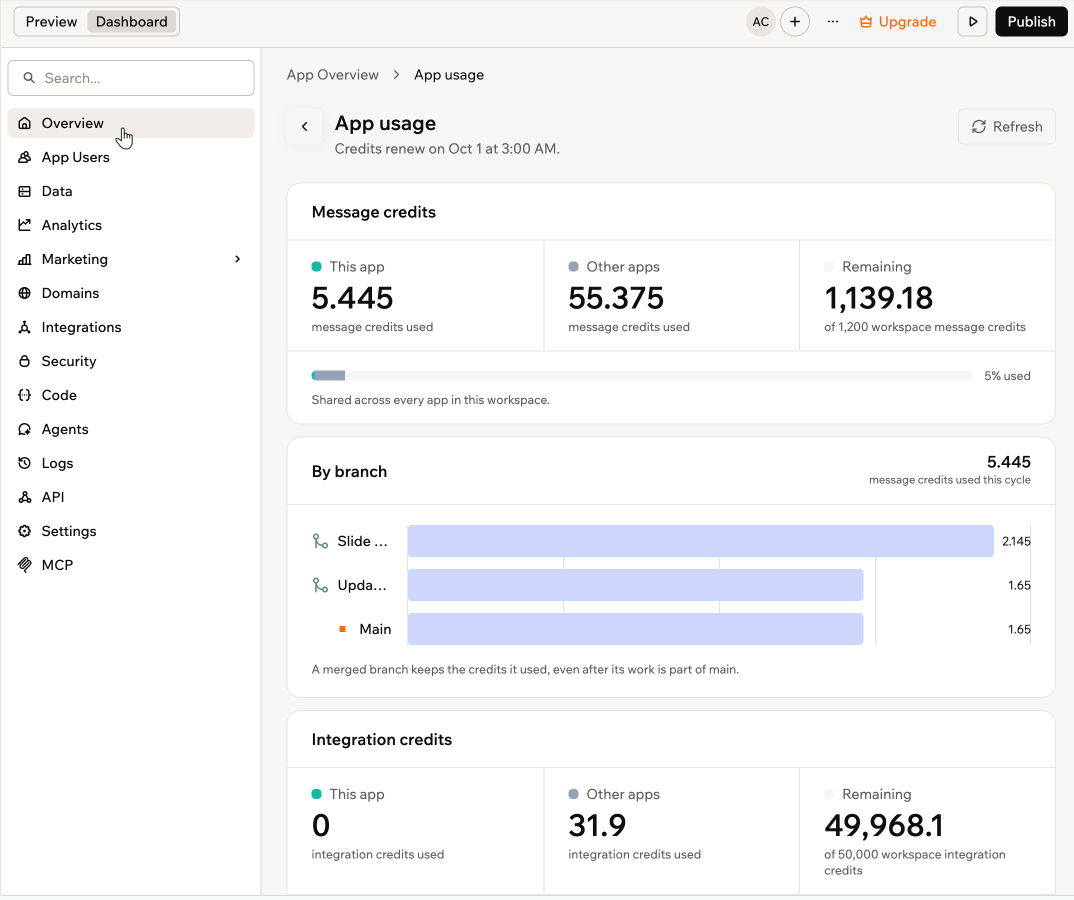
Uso do app para um único app na Base44
- This app: Créditos que este app usou no ciclo atual.
- Other apps: Créditos usados por todos os outros apps do seu workspace.
- Remaining: Créditos restantes do total do seu workspace.
- By branch: Em Message credits, uma barra para Main e uma para cada branch em que você construiu, com o total deste ciclo.
- By source: Em Integration credits, o que gastou esses créditos neste ciclo, como workflows, IA e ferramentas. Selecione Show details para ver uma lista classificada das fontes e quantos créditos cada uma usou.
- Database: Quanto do limite do banco de dados do seu plano o app usa.
- Uma branch mesclada mantém os créditos que usou, mesmo depois que o trabalho dela passa a fazer parte da main. Uma branch que não existe mais aparece como Removed branch.
- By branch aparece depois que você constrói em uma branch, então um app que só usou a Main não mostra essa seção.
- Os créditos de integração não são divididos dessa forma. Eles são cobrados quando seu app publicado roda, e isso é compartilhado por todas as branches. Por isso, não há uma branch a que atribuí-los.
Cupons e cartões-presente
Cupons e cartões-presente reduzem o que você paga pela Base44. Um código de cupom pode adicionar créditos ao seu workspace, um cartão-presente desconta o valor dele da sua assinatura e um código promocional dá um desconto quando você compra um plano.Adicionando créditos de cupom
Às vezes, a Base44 distribui códigos de cupom que adicionam créditos ao seu workspace. Você os resgata na página Credit usage. Para resgatar um código de cupom:- Clique no nome do seu workspace no canto inferior esquerdo do seu workspace.
- Clique em Settings.
- Em Workspace, clique em Credit usage.
- Clique em Redeem coupon or gift card no topo da página.
- Digite seu código e clique em Apply.
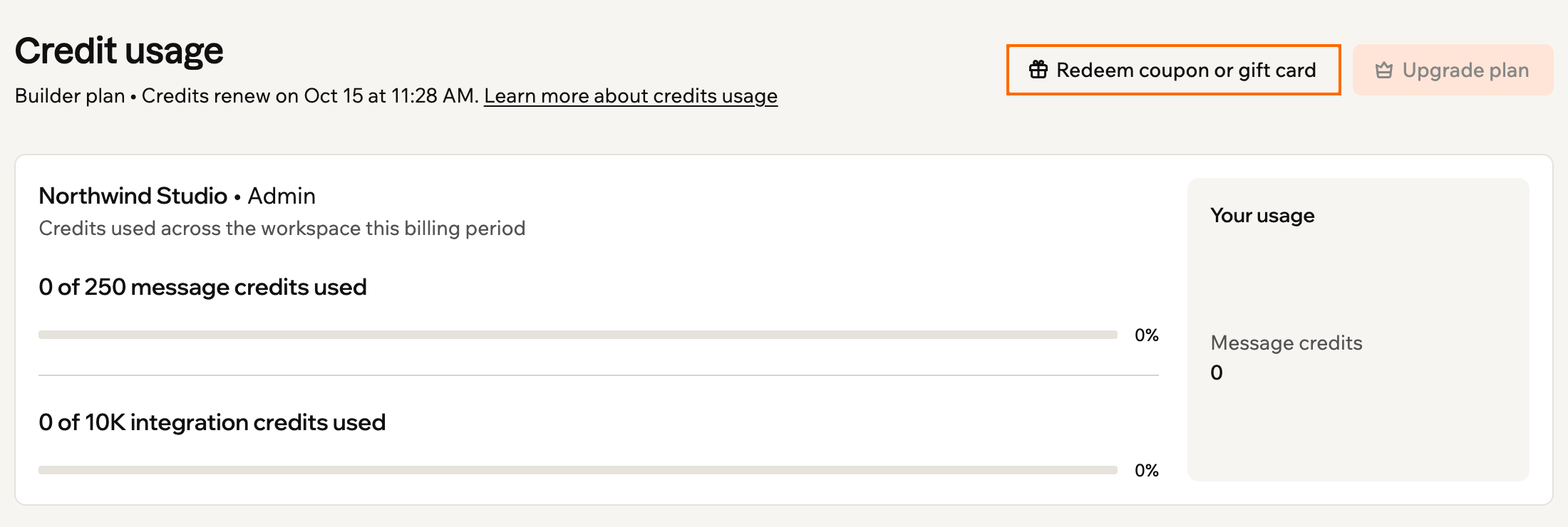
Resgatando um cupom na página Credit usage
Resgatando um cartão-presente
Os cartões-presente da Base44 não estão mais à venda. Se você já tem um, ainda pode resgatá-lo como desconto em uma assinatura da Base44. Os cartões-presente expiram 5 anos após a data de compra. Cartões-presente comprados antes de 12 de abril de 2026 adicionavam créditos de mensagem à sua conta, e continuam funcionando como créditos de mensagem até expirarem. O funcionamento depende de você já ter um plano:- Se você ainda não tem um plano: O valor do cartão-presente é aplicado como desconto no checkout. Por exemplo, um cartão-presente de $100 cobre 1 mês de um plano que custa $100 por mês, 2 meses de um plano que custa $50 por mês, e assim por diante. Se o valor do cartão não cobrir um mês inteiro, ele é aplicado como desconto parcial na sua próxima fatura.
- Se você já tem um plano ativo: O valor do cartão-presente é aplicado automaticamente na sua próxima fatura. Você pode ver o crédito pendente em Settings, em Plan & Subscriptions.

Verificando seu crédito de cartão-presente
- Clique no nome do seu workspace no canto inferior esquerdo do seu workspace.
- Clique em Settings.
- Em Workspace, clique em Credit usage.
- Clique em Redeem coupon or gift card, digite o código do cartão-presente e clique em Apply.
- Escolha o que fazer em seguida:
- Se você ainda não tem um plano: Vá até Plan & Subscriptions, escolha seu plano e clique em Subscribe. Confira o desconto mostrado no checkout e clique em Subscribe para concluir sua compra.
- Se você já tem um plano ativo: O valor do cartão-presente é aplicado automaticamente na sua próxima fatura.
Aplicando um desconto no plano
Se você tem um código promocional com desconto em um plano, aplique-o no checkout antes de fazer upgrade, mudar ou renovar seu plano. Para aplicar um código promocional:- Acesse a página Plans.
- Escolha seu plano.
- Na página de checkout, clique em Add promotion code e digite seu código.
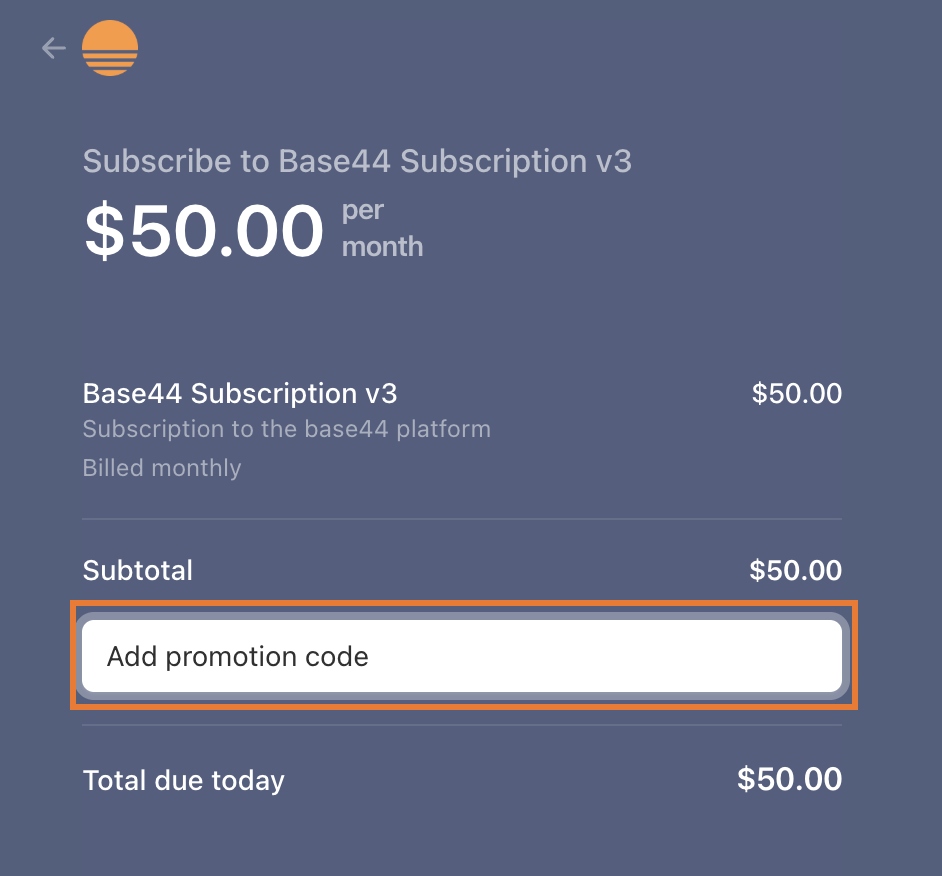
Adicionando um código promocional durante o checkout
Usando créditos com equipes
Os créditos no seu workspace são compartilhados entre todas as pessoas que você convida. Quando qualquer membro cria ou usa apps, os créditos são retirados do pool compartilhado do workspace.- Créditos de mensagem: Retirados do pool do workspace sempre que qualquer pessoa no workspace envia um prompt.
- Créditos de integração: Retirados do pool do workspace sempre que um app dispara um serviço integrado da Base44, como enviar um e-mail, gerar uma imagem ou chamar um LLM.
Compartilhando seu app e ganhando créditos
Compartilhe seu projeto Base44 no LinkedIn ou X e resgate 20 créditos de mensagem para seu workspace pessoal. Você pode fazer isso uma vez por conta Base44, e os créditos funcionam como quaisquer outros. Isso é separado do programa de indicação, que rende créditos quando amigos que você convida se cadastram e começam a construir. Quando você resgata, a Base44 abre sua postagem e a verifica em relação às diretrizes. Cole um link para a própria postagem no X ou no LinkedIn. Um link encurtado do LinkedIn também funciona.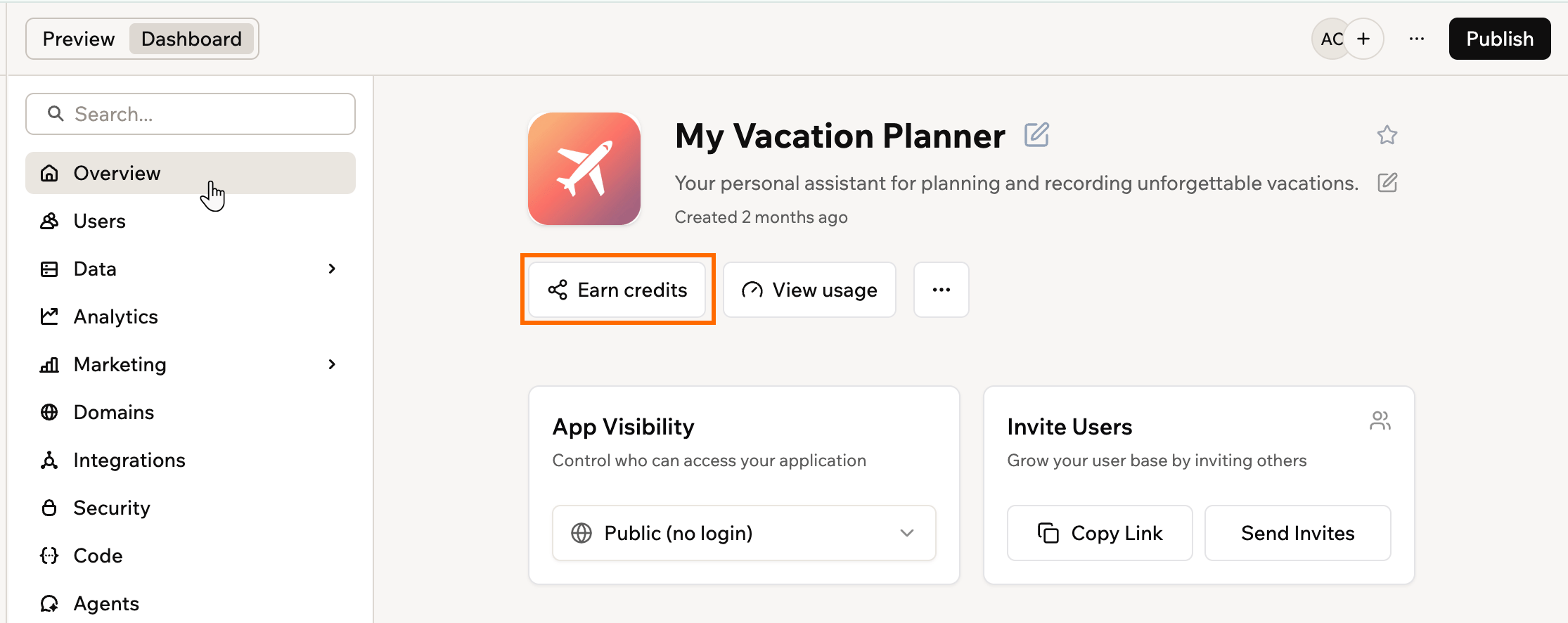
Abrindo Earn credits a partir da Overview do seu app
- Clique em Dashboard no editor do seu app.
- Clique em Overview.
- Clique em Earn credits.
- Revise as Sharing Guidelines e clique em Share on LinkedIn ou Share on X (Twitter).
- Escreva sua postagem de acordo com as diretrizes:
- Marque @base44.
- Escreva pelo menos 200 caracteres sobre sua experiência construindo com a Base44.
- Publique de uma conta com mais de 100 seguidores.
- (Opcional) Adicione uma captura de tela ou vídeo do seu projeto, e um link para ele.
- Copie o link da sua postagem publicada.
- De volta ao painel Earn credits, cole o link em Post link e clique em Claim 20 credits.
- Quando sua postagem passa nas verificações, seus créditos chegam ao seu workspace pessoal na hora.
- Quando não passa, o painel diz o que mudar, para você atualizar sua postagem e resgatar de novo.
- Se a Base44 não conseguir verificar sua postagem, ou se você discordar do resultado, clique em Open support ticket. O link da sua postagem já vem preenchido, e alguém revisa a postagem manualmente.
Perguntas frequentes
Clique em uma pergunta abaixo para saber mais sobre os créditos.Como o uso de créditos difere entre prompts?
Como o uso de créditos difere entre prompts?
Existe um número mínimo ou máximo de créditos de integração por ação?
Existe um número mínimo ou máximo de créditos de integração por ação?
Consultas ao banco de dados custam créditos de integração?
Consultas ao banco de dados custam créditos de integração?
Por que a Base44 usa 2 tipos de créditos?
Por que a Base44 usa 2 tipos de créditos?
Por que os créditos foram descontados por erros da IA, e como solicito reembolso ou reset?
Por que os créditos foram descontados por erros da IA, e como solicito reembolso ou reset?
O que são créditos promocionais e grátis?
O que são créditos promocionais e grátis?
Correções automáticas da IA usam créditos?
Correções automáticas da IA usam créditos?
Sou cobrado se eu parar a IA no meio da resposta?
Sou cobrado se eu parar a IA no meio da resposta?
O que acontece se eu ficar sem créditos de mensagem?
O que acontece se eu ficar sem créditos de mensagem?
O que acontece se eu ficar sem créditos de integração?
O que acontece se eu ficar sem créditos de integração?
- Enviamos um e-mail para você quando seus créditos de integração acabam.
- Qualquer ação que você realizar que exija créditos de integração falha e mostra um erro dizendo que você usou todos os seus créditos de integração.
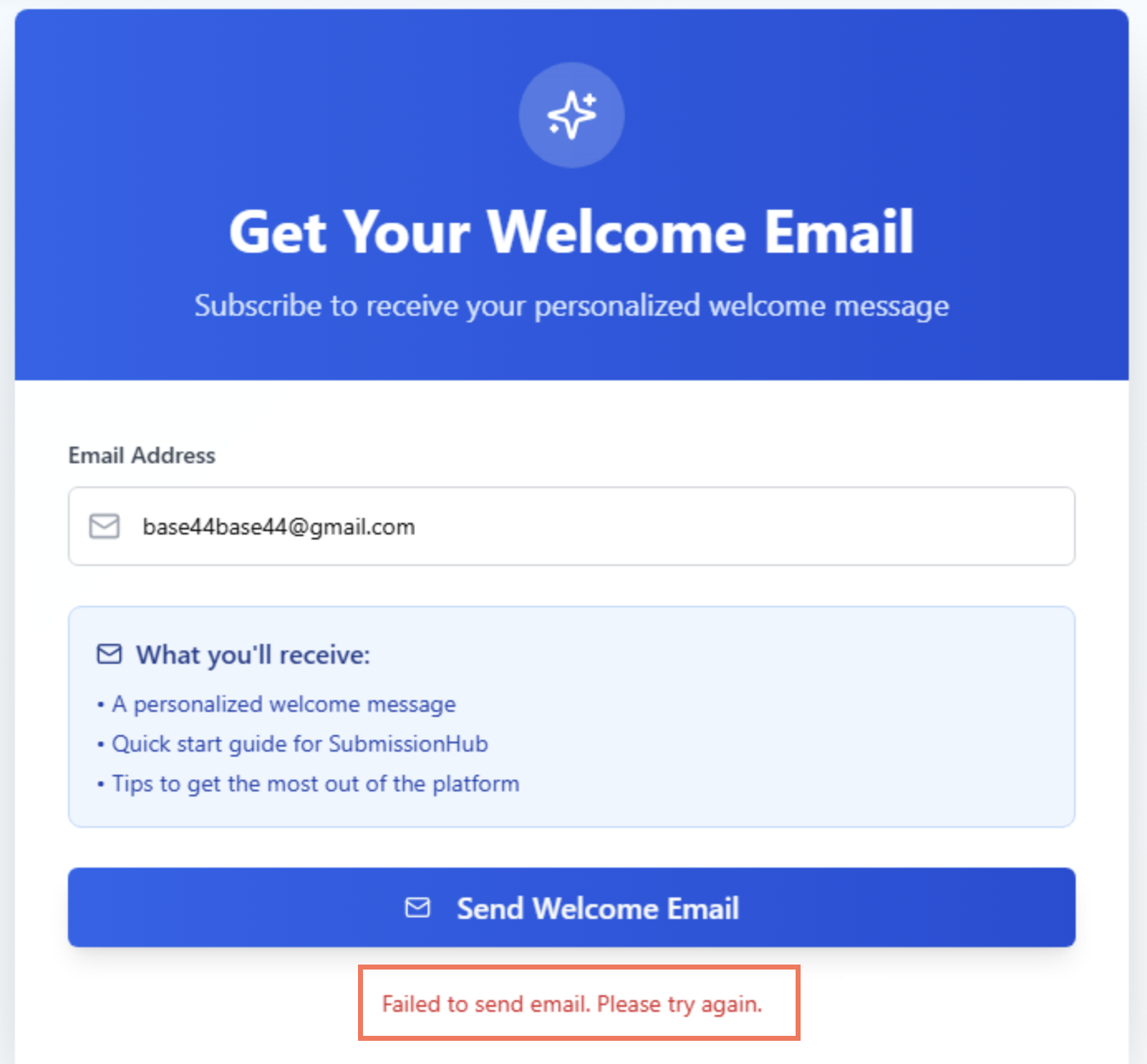
Quando uma ação do app falha
Por que meus créditos ainda não foram atualizados?
Por que meus créditos ainda não foram atualizados?
Por que minhas funções de backend estão bloqueadas em um plano pago?
Por que minhas funções de backend estão bloqueadas em um plano pago?
O que devo fazer se o chat da IA travar ou não desfazer alterações?
O que devo fazer se o chat da IA travar ou não desfazer alterações?