Mantenha seus apps organizados e sob controle. Agrupe-os em pastas, compartilhe-os com outras pessoas, clone-os como pontos de partida para novos projetos e gerencie o ciclo de vida completo de tudo o que você constrói.
A página Apps é seu hub central para tudo o que você constrói na Base44. Agrupe apps em pastas para manter seu workspace organizado à medida que sua lista de projetos cresce, compartilhe-os com colaboradores ou usuários externos e gerencie o ciclo de vida completo de cada app, desde renomear e clonar até excluir.
Use a barra de pesquisa e os filtros no topo da página Apps para encontrar exatamente o que precisa. Você também pode alternar entre uma visualização em grade e uma visualização em lista.Para pesquisar, filtrar ou ordenar seus apps:
Vá para Apps no seu workspace da Base44.
Use as opções no topo da página:
Pesquisar: Digite o nome de um app na barra de pesquisa. A pesquisa também encontra a descrição de um app, seu criador, o endereço de e-mail de um proprietário e um ID de app que você colar.
Filtrar por propriedade: Em um workspace compartilhado, admins e proprietários do workspace podem alternar entre Created by me e All apps. Esse filtro não aparece em todos os workspaces ou funções.
Ordenar: Ordene os apps por Last edited, Last created, App name A-Z ou Most visitors. Em Most visitors, escolha Last 24 hours, Last 7 days ou Last 30 days.
Alternar visualização: No desktop, selecione Grid view ou List view.
Marque qualquer app com uma estrela para adicioná-lo à seção Favorites na barra lateral esquerda do seu workspace para acesso rápido.
Agrupe seus apps em pastas para manter seu workspace organizado. As pastas são visíveis para todos no seu workspace. Apps que estão em uma pasta não aparecem mais na lista principal de apps.
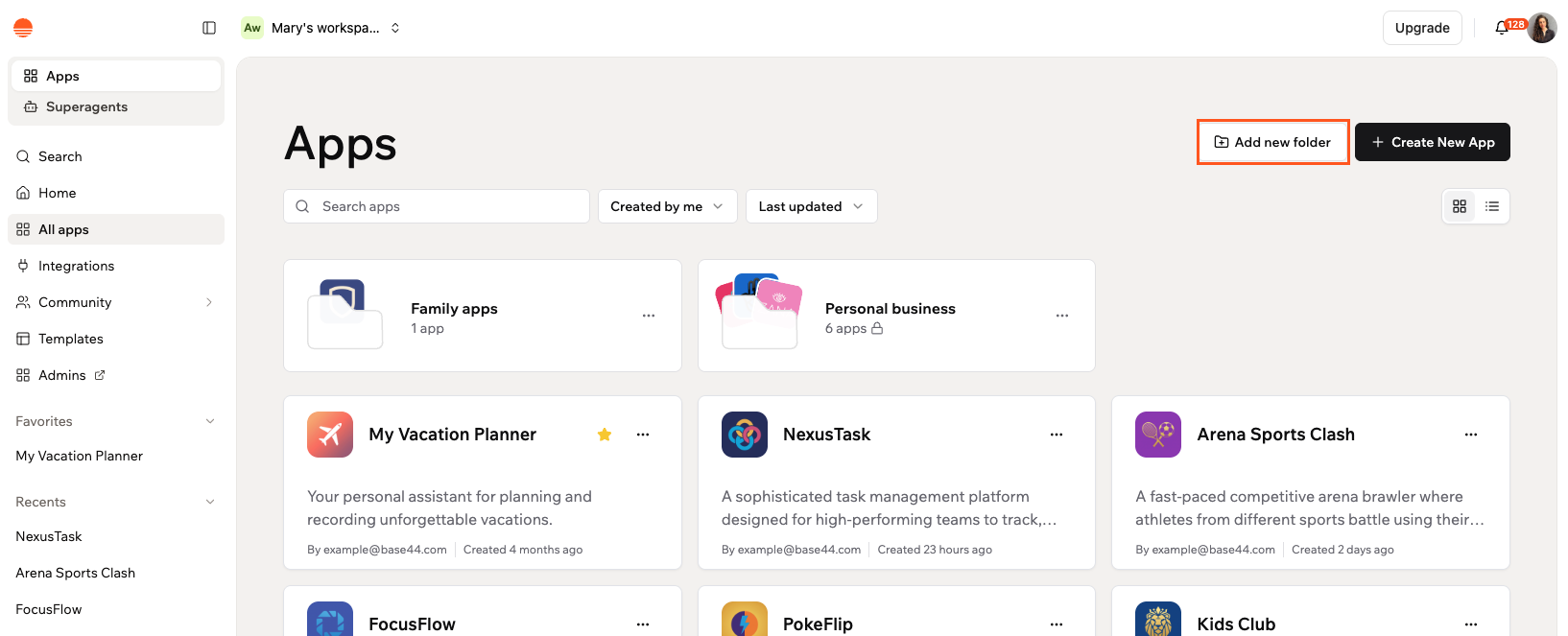
As pastas aparecem no topo da sua página Apps, então seus grupos mais importantes são sempre fáceis de encontrar. Depois de criada, você pode adicionar qualquer um dos seus apps a uma pasta a partir da página Apps.Para criar uma pasta:
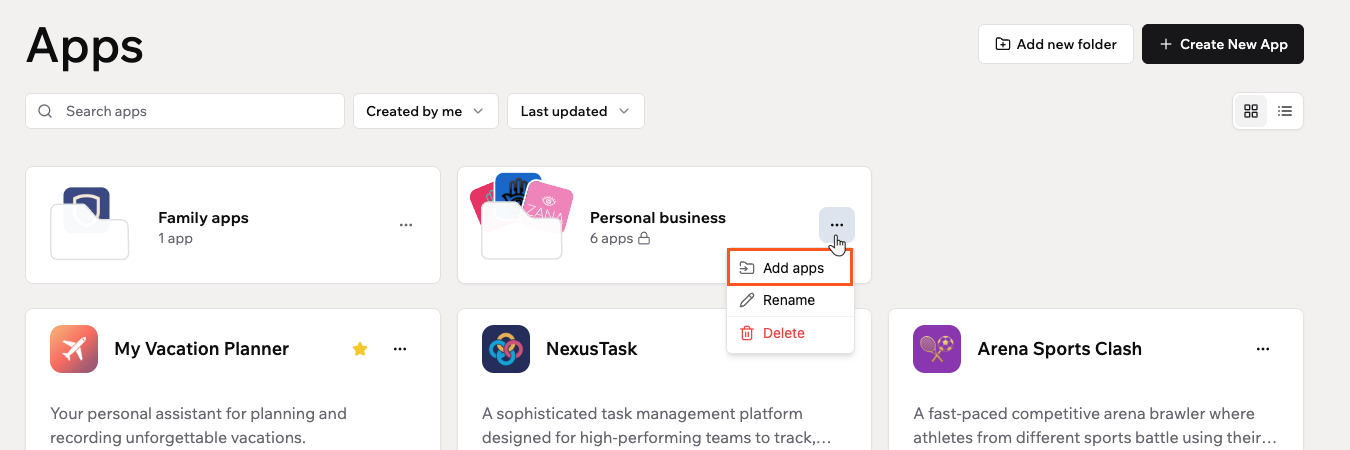
Você pode adicionar apps a uma pasta a partir da página Apps ou de dentro da própria pasta.Para adicionar apps a uma pasta:
Vá para Apps no seu workspace da Base44.
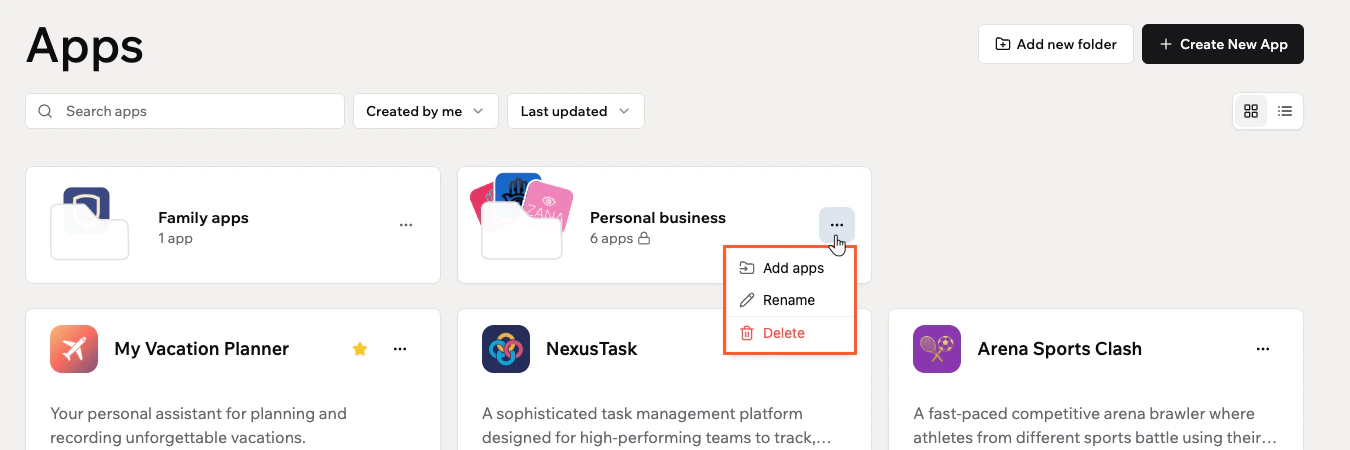
Clique no ícone More Actions no card da pasta, ou abra a pasta e clique no ícone More Actions ao lado do nome da pasta.
Clique em Add apps.
Pesquise ou selecione os apps que deseja adicionar.
Clique em Move.
Adicionando apps a uma pasta
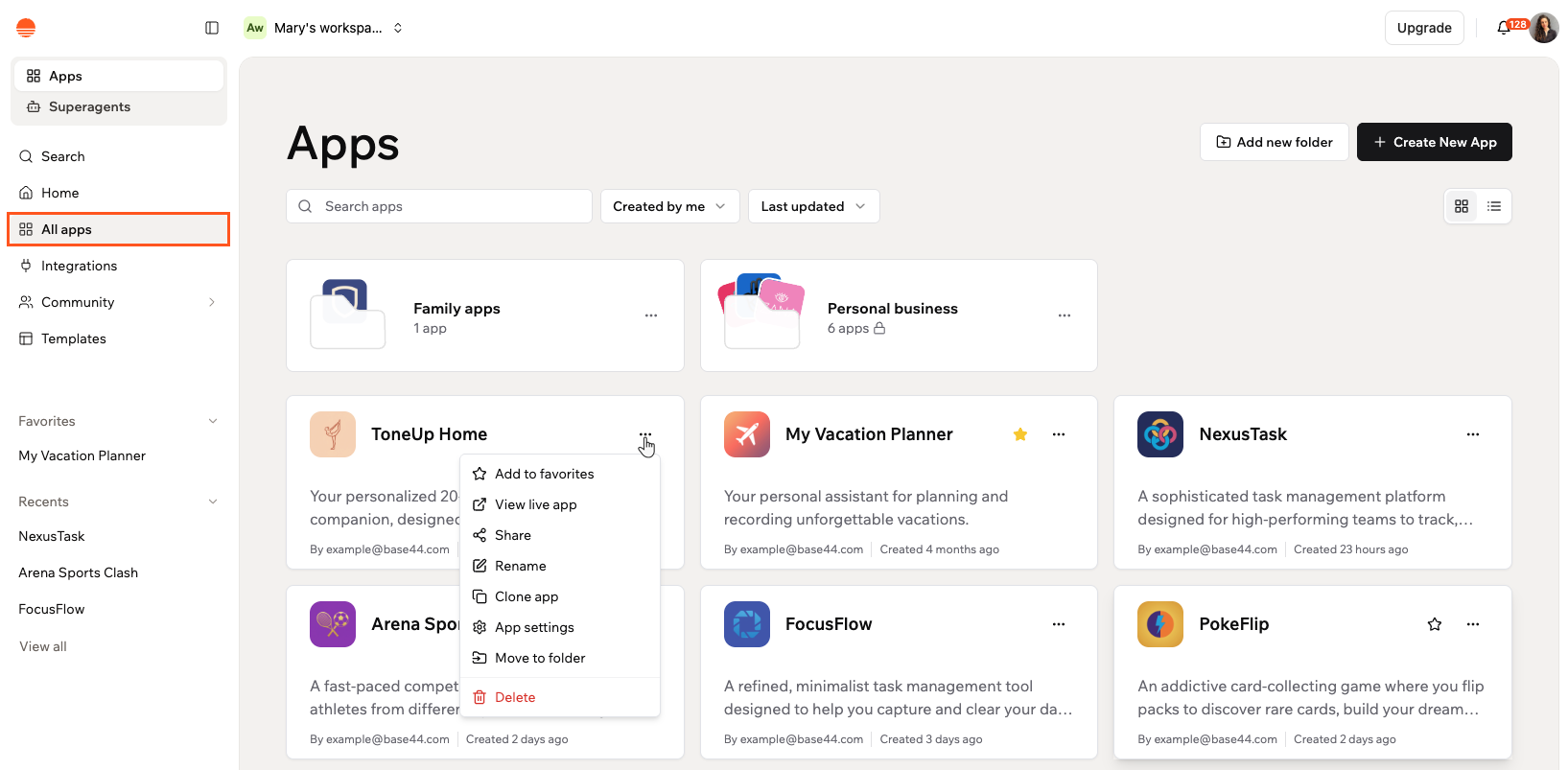
Você também pode mover um app para uma pasta a partir do card do app. Clique no ícone More Actions no app, clique em Move to folder e selecione a pasta para a qual deseja movê-lo.
Você pode compartilhar seu app enviando um convite para uma pessoa específica ou copiando um link compartilhável.Para compartilhar seu app:
Vá para Apps no seu workspace da Base44.
Clique no ícone More Actions no card do app.
Clique em Share.
Digite um ou mais endereços de e-mail no campo, escolha Admin ou User no menu suspenso Select role e clique em Send invitation.
Para copiar um link compartilhável para seu app ao vivo, vá para a página Overview do seu app e clique em Copy Link em Invite Users. Qualquer pessoa com o link pode ver seu app, com base nas configurações de visibilidade do seu app.
Para controlar quem pode acessar seu app pelo link, atualize a visibilidade do seu app em App Settings.
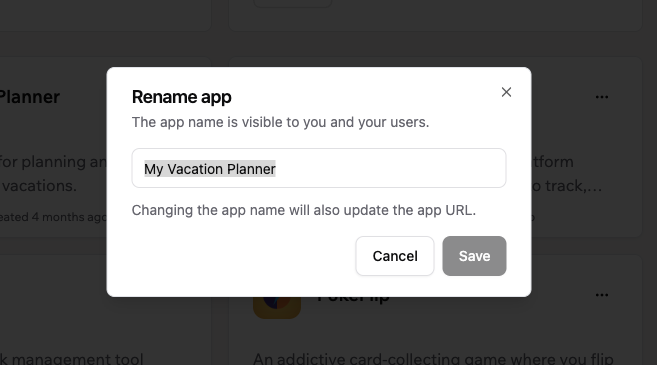
Atualize o nome do seu app a qualquer momento. Lembre-se de que renomear um app também atualiza sua URL, então compartilhe o novo link com quem tinha o antigo.Para renomear seu app:
Faça uma cópia completa do layout, das páginas e do design de um app para usar como ponto de partida para um novo projeto.
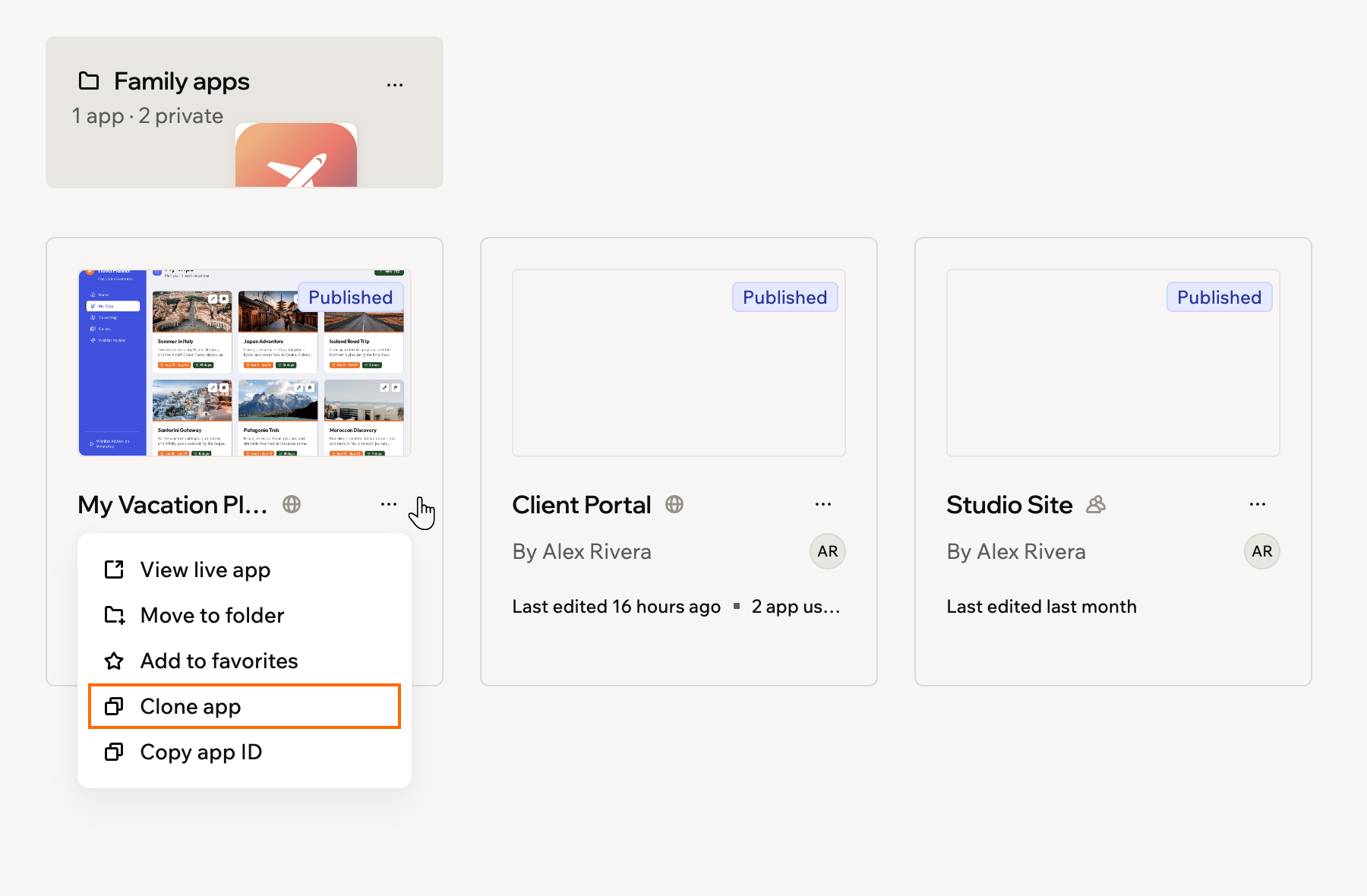
Clonando um app a partir da sua página Apps
Para clonar seu app:
Vá para Apps no seu workspace da Base44.
Clique no ícone More Actions no card do app.
Clique em Clone app.
Clonar copia o código completo do seu app, incluindo páginas, design, funções de backend e lógica. Os dados do seu app não são incluídos, então o app clonado começa com um banco de dados vazio. Quaisquer integrações conectadas são copiadas, mas precisarão ser reconectadas.
O logo do seu app é o ícone que representa seu app em toda a Base44, incluindo na sua página Apps e no dashboard do seu app. Você pode enviar sua própria imagem e recortá-la, ou gerar um logo com IA.Para enviar e recortar um logo:
Vá para o dashboard do seu app.
Clique em Overview.
Clique no logo do seu app para abrir a janela Edit App Logo.
Na aba Upload Logo, arraste e solte uma imagem ou clique em Upload para escolher uma do seu computador. Você pode usar um PNG ou JPG de até 5MB.
Na visualização de recorte, arraste a imagem para reposicioná-la e use o controle deslizante para aproximar ou afastar até que o logo esteja enquadrado como você quer.
Clique em Apply e depois em Save.
Para gerar um logo em vez disso, abra a aba Generate Logo, descreva o logo que você quer e clique em Generate.
Mova um app para outro workspace para mudar qual workspace o possui e gerencia. Os dados e as configurações do seu app são movidos com ele.
Antes de começar:
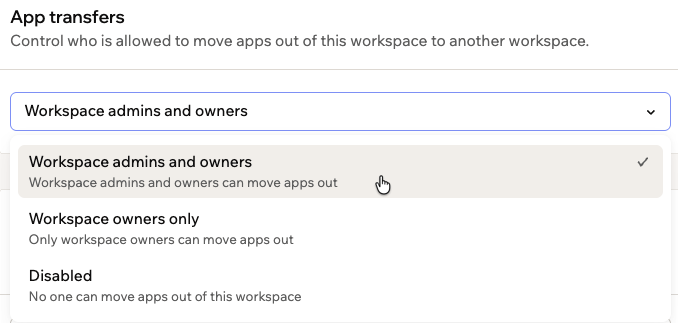
As transferências de apps devem estar habilitadas no workspace atual.
Você deve ser o proprietário do workspace para mover um app para fora do workspace atual.
No plano Enterprise, admins do workspace podem mover apps para fora por padrão. Os proprietários do workspace podem restringir essa permissão. Veja Primeiros passos como admin enterprise.
Você deve ter uma função de editor ou superior no workspace de destino. Se outra pessoa for a proprietária do app, ela também deve ter uma função de editor ou superior lá.
Você não pode mover apps comprados.
Se o workspace de destino estiver no plano Free, ele deve ter menos de 5 apps.
A opção Move app só aparece se você pertencer a outro workspace.
Para mover um app:
Vá para o dashboard do seu app.
Clique em Overview.
Clique no ícone More Actions ao lado de View usage.
Clique em Move app.
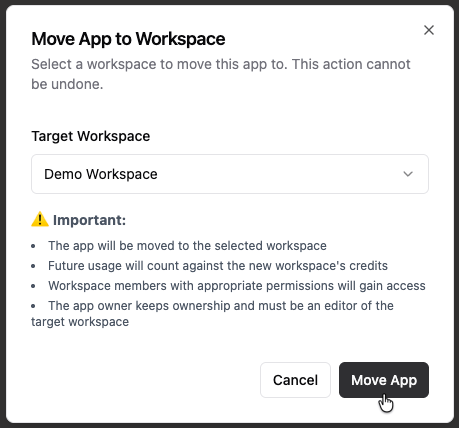
Selecione um workspace no menu suspenso Target Workspace.
Clique em Move App para confirmar.
Movendo um app para outro workspace
O que acontece quando você move um app:
O endereço Base44 do seu app não muda, e você não precisa publicar novamente.
Um domínio personalizado conectado permanece com o app. Ele continua funcionando enquanto o plano do workspace de destino suportar domínios personalizados.
O app segue as permissões e configurações do workspace de destino, então os membros de lá com as permissões certas podem abri-lo.
A partir daí, o app usa créditos do workspace de destino.
Transfira a propriedade do app quando alguém sai da equipe ou muda de função. O novo proprietário assume as permissões e configurações do app.
Transferindo a propriedade do app para outro colaborador
Antes de começar: O novo proprietário já deve ser um colaborador do app e um membro do workspace com função de editor ou superior. Guests não podem possuir apps.
Importante:
Apenas o proprietário atual do app pode iniciar uma transferência a partir do painel de colaboradores.
Transferir a propriedade dentro do seu workspace não tem requisito de plano. O app permanece no mesmo workspace.
Para transferir a propriedade do app:
Abra seu app no editor.
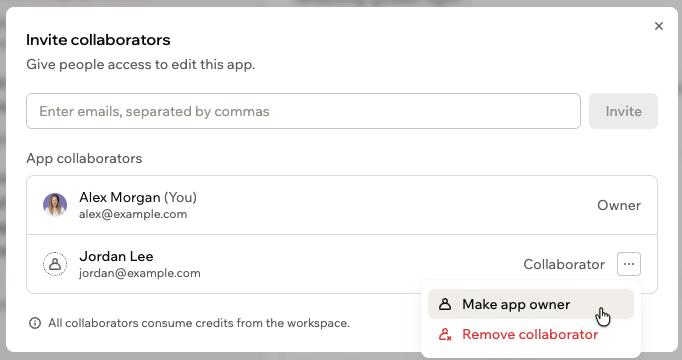
Clique no ícone Invite collaborators no canto superior direito.
Encontre o colaborador que você quer tornar o proprietário.
Clique no ícone More Actions ao lado do nome dele e clique em Make app owner.
Na etapa Pick the new owner, confirme o novo proprietário e continue.
Na etapa Hand [app name] to a new owner, escolha o que acontece com cada serviço conectado:
Keep: Mantém o serviço conectado ao app.
Disconnect: Desconecta o serviço antes de transferir o app.
Escolha se deseja permanecer como colaborador usando o botão Stay on as collaborator:
Habilitado: Você permanece como colaborador após a transferência.
Desabilitado: Você perde o acesso ao app após a transferência.
Marque a caixa de seleção para confirmar a transferência.
Clique em Send transfer.
O que acontece após uma transferência:
O novo proprietário deve aceitar a transferência antes que ela tenha efeito. Se você escolheu Stay on as collaborator, mantém o acesso de editor depois que ele aceitar.
O endereço Base44 do seu app não muda, e você não precisa publicar novamente.
Um domínio personalizado conectado permanece com o app. Ele continua funcionando enquanto o plano do novo proprietário suportar domínios personalizados.
Transferindo a propriedade para alguém fora do seu workspace
Transferir a propriedade para alguém fora do seu workspace está disponível para workspaces Enterprise e Parceiros aprovados da Base44.Para transferir um app para alguém que não está no seu workspace, use Transfer Ownership na Danger Zone do seu app.Para transferir a propriedade do app a partir da Danger Zone:
Vá para o dashboard do seu app.
Clique em Settings.
Role para baixo até Danger Zone e clique em Transfer Ownership.
Selecione Someone outside your workspace.
Digite o endereço de e-mail do novo proprietário.
Clique em Continue.
Escolha se deseja permanecer como colaborador.
Clique em Send transfer.
O novo proprietário recebe um e-mail e deve aceitar a transferência em até 7 dias. Até que ele aceite, Transfer Pending aparece em Settings, onde você pode clicar em Resend para reenviar o convite ou em Cancel transfer. Se você escolheu Stay on as collaborator, mantém o acesso de editor depois que ele aceitar.
O app mantém sua URL da Base44. Se a transferência mover o app para outro workspace, o controle dessa URL passa para o novo proprietário.
Remova um app do seu workspace quando não precisar mais dele. Os apps excluídos vão para Recently deleted, onde você pode restaurá-los por 30 dias.
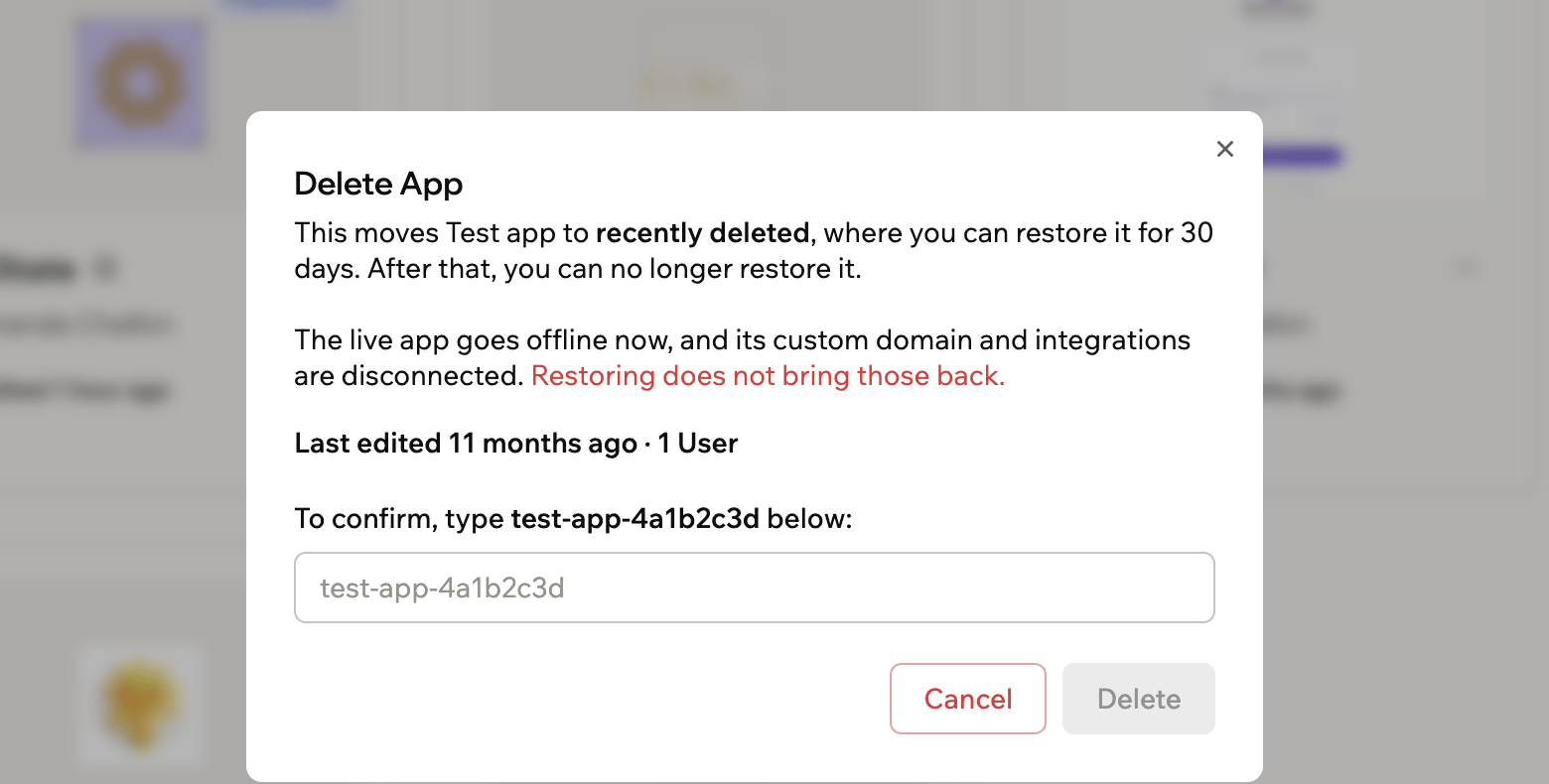
Excluir um app o tira do ar imediatamente e libera os recursos externos conectados a ele. Restaurar o app não os traz de volta, então você os configura novamente depois. Consulte O que você recebe de volta para a lista completa. Clone o app primeiro se quiser manter uma cópia separada.
Você exclui um app a partir do card dele na página Apps. Apenas o proprietário do app e os proprietários e admins do seu workspace podem excluí-lo.Para excluir um app:
Vá para Apps no seu workspace da Base44.
Clique no ícone More Actions no card do app.
Clique em Delete.
Digite o endereço do app mostrado no diálogo para confirmar. Esse é o slug do app, não o nome de exibição.
Os proprietários e admins do workspace podem excluir qualquer app no seu workspace, mesmo que não sejam o criador do app.Quando você exclui um app que não é seu, o diálogo de exclusão mostra um aviso com o endereço de e-mail do proprietário do app. O proprietário do app recebe automaticamente uma notificação no app e um e-mail informando que seu app foi excluído e por quem.
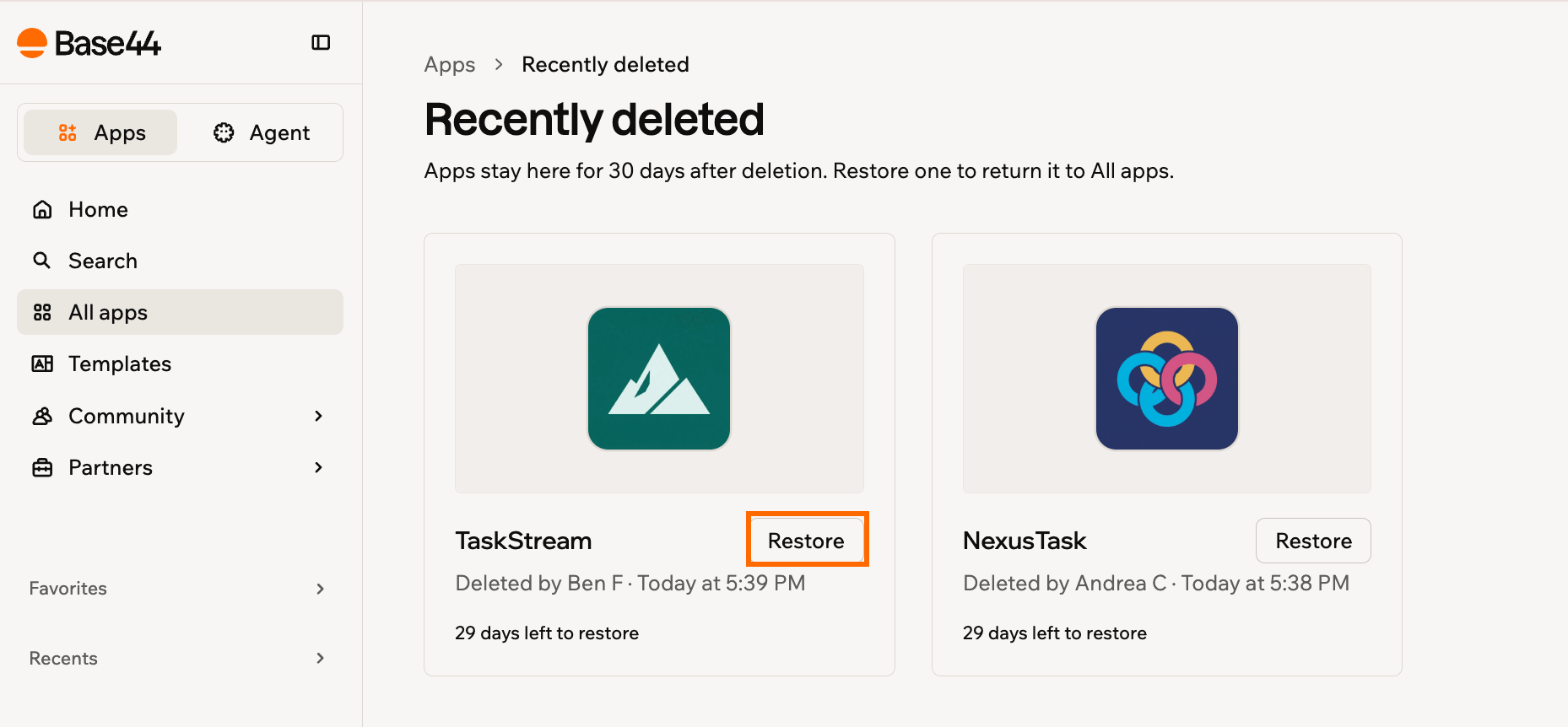
Recently deleted guarda todos os apps que você excluiu nos últimos 30 dias, então você mesmo pode trazer um de volta. Cada app ali mostra quem o excluiu, quando o excluiu e quantos dias você ainda tem para restaurá-lo.
Após 30 dias, você não pode mais restaurar um app sozinho. Entre em contato com o suporte para recuperá-lo. Isso também se aplica a apps que você excluiu antes da restauração self-service estar disponível.
Qualquer pessoa que pode excluir um app também pode restaurá-lo, então o proprietário do app e os proprietários e admins do seu workspace podem trazê-lo de volta. Você precisa ainda ser um membro ativo do workspace ao qual o app pertence, mesmo que seja o proprietário do app. Os proprietários e admins do workspace veem todos os apps excluídos do seu workspace, incluindo apps excluídos por membros que já saíram.Para restaurar um app excluído:
A restauração traz de volta os dados, páginas, arquivos-fonte, histórico de chat e checkpoints do seu app, e reconstrói suas funções de backend.Algumas partes são liberadas quando você exclui o app, então você as configura novamente após restaurar:
Domínios personalizados
Conexões de integrações e conectores
Automações e redirecionamentos de página
Workflows, arquivados até você reativá-los
Campanhas do Google Ads, pausadas até você retomá-las
Templates publicados, que você publica novamente para listá-los de novo
Participação em pastas
Arquivos enviados por um agente no app, que você envia novamente
Algumas outras coisas acontecem assim que a restauração termina:
Checklist de acompanhamento: A Base44 indica quais dos itens liberados precisam da sua atenção.
Propriedade: Se o proprietário do app saiu do workspace desde a exclusão, o app é transferido para o proprietário do workspace.
Launchpad: Para listar seu app novamente, entre em contato com o suporte.
Endereço do app: Se outro app assumiu o endereço do seu app enquanto ele estava em Recently deleted, seu app volta em um novo endereço, que você pode alterar nas configurações do app.