

- Messages: Suas solicitações de clientes e mensagens diretas com outros parceiros.
- Hire a partner: O Diretório de Parceiros público, onde clientes navegam pelos parceiros, filtram por serviço e idioma, veem quem está perto ou descrevem um projeto e recebem 3 parceiros correspondentes.
- Partners channels: Chat em grupo com outros parceiros Base44.
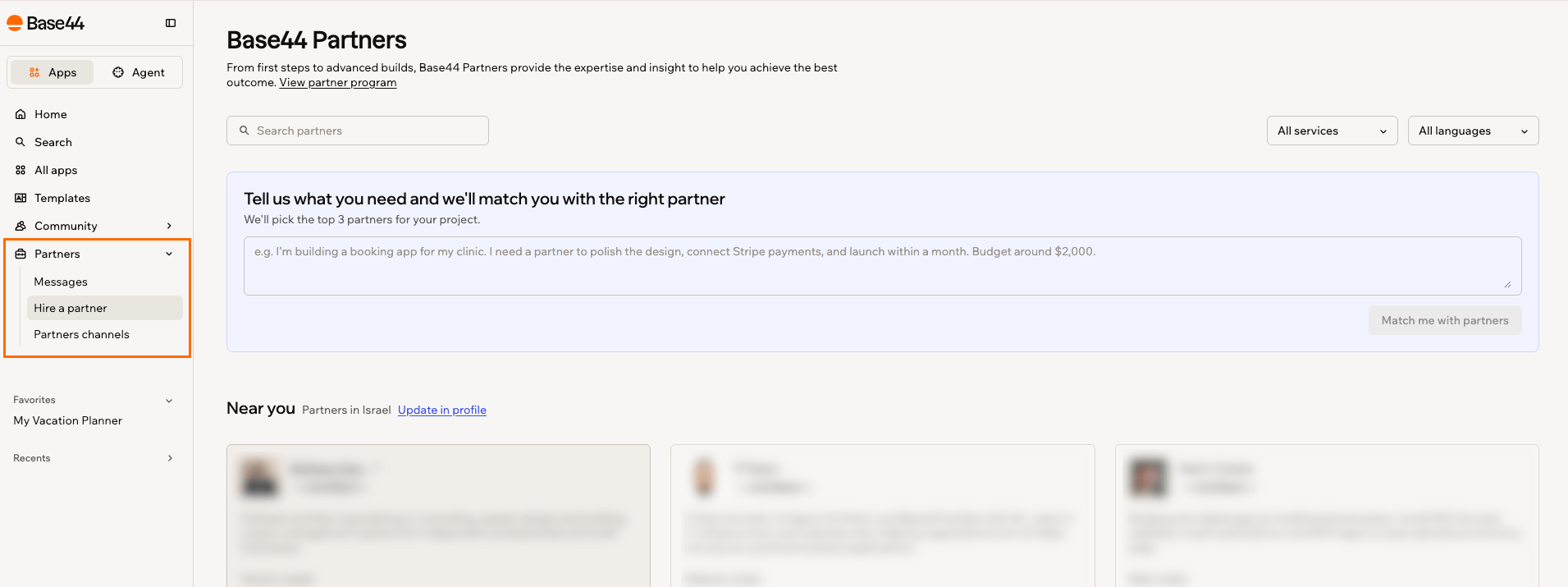
A seção Partners na barra lateral do seu workspace
Gerenciando conversas com clientes
Fale com seus clientes pela aba Clients em Messages. Envie mensagens para definir o escopo de um projeto, compartilhar atualizações e obter acesso ao app deles, tudo em uma conversa por cliente. Você decide o que fica em uma conversa e quem pode continuar escrevendo para você.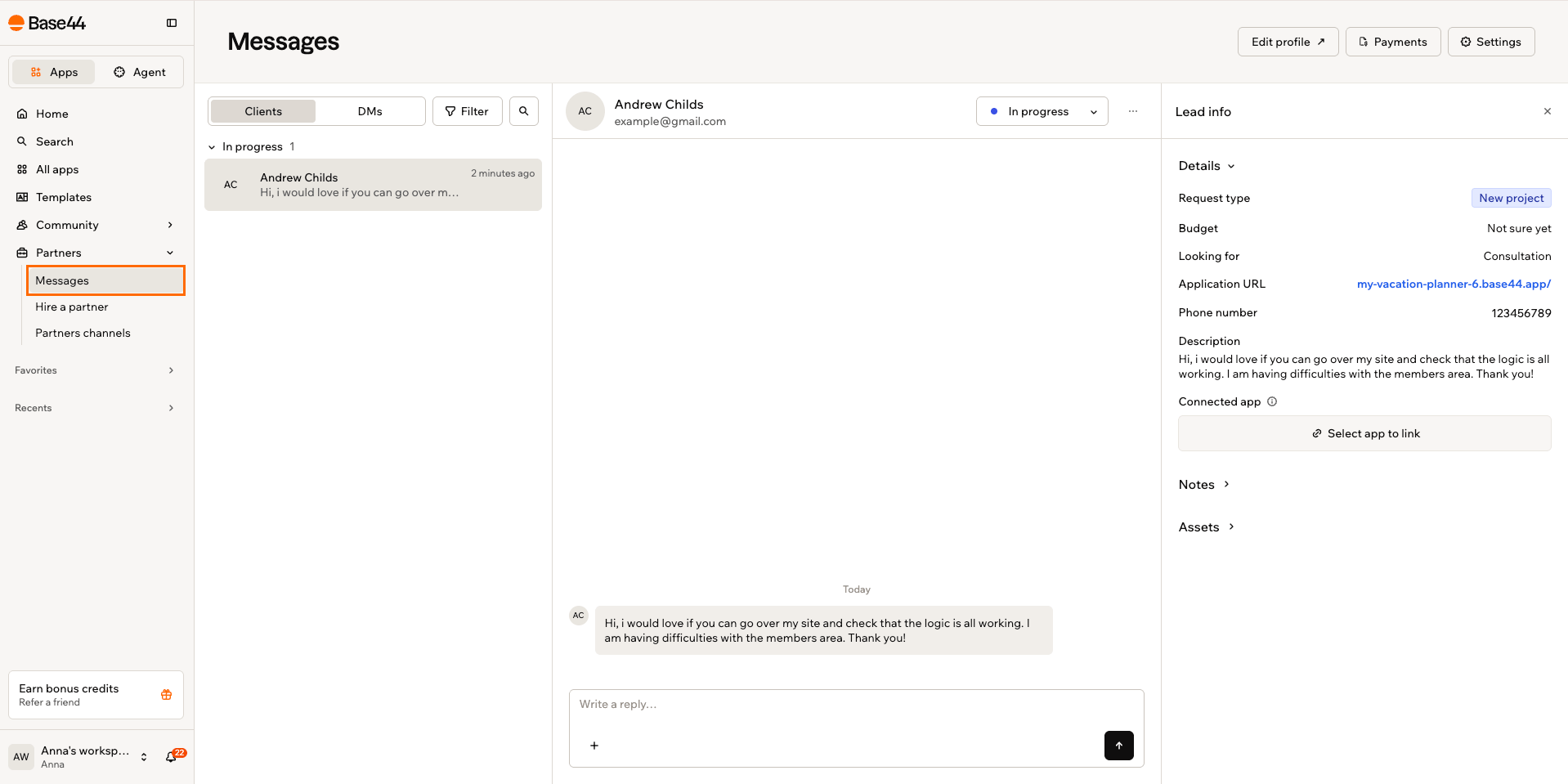
Uma solicitação de cliente na aba Clients, com a conversa e as informações do lead
Respondendo a uma solicitação de cliente
Quando alguém clica em Contact no seu perfil de parceiro e preenche o formulário, a solicitação chega na aba Clients em Messages como uma nova conversa. Tudo sobre esse projeto fica na mesma conversa, então você pode retomá-la quando tiver tempo. Um cliente pode dar acesso de editor ao próprio app dentro da conversa, usando o menu de mais opções ao lado da caixa de mensagem. Esse costuma ser o momento em que você pode orçar o trabalho real, porque você vê o que ele realmente construiu. Ao lado da conversa, Lead info mostra rapidamente o que o cliente procura: o tipo de solicitação, o orçamento, o que ele busca e um link para o app dele. Para responder a um cliente:- No seu workspace, clique em Partners na barra lateral e clique em Messages.
- Na aba Clients, selecione a conversa que você quer responder.
- Escreva sua resposta e envie.
Filtrando suas solicitações
Conforme sua lista de clientes cresce, filtre suas solicitações por etapa. Cada etapa mostra quantas conversas ela tem. Você também pode usar a busca para encontrar uma conversa por cliente ou por app.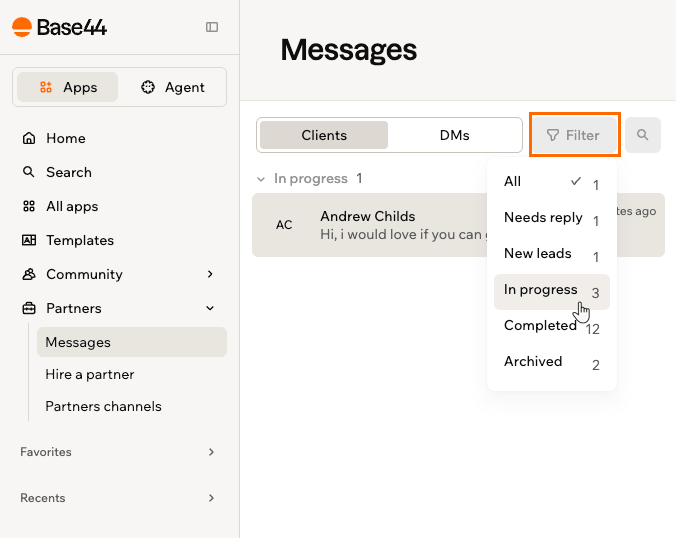
Filtrando solicitações de clientes por etapa
- No seu workspace, clique em Partners na barra lateral e clique em Messages.
- Na aba Clients, clique em Filter.
- Escolha uma etapa: All, Needs reply, New leads, In progress, Completed ou Archived.
Excluindo uma mensagem
Você pode excluir suas próprias mensagens em uma conversa com cliente, incluindo respostas que o seu agente enviou por você, já que elas saem em seu nome. Clientes podem excluir as próprias mensagens da mesma forma. Você não pode excluir nada que a outra pessoa escreveu. Para excluir uma mensagem:- No seu workspace, clique em Partners na barra lateral e clique em Messages.
- Abra a conversa e encontre sua mensagem.
- Clique no ícone Delete na mensagem e confirme.
Bloqueando um cliente
Se você não quiser mais receber mensagens de um cliente, bloqueie-o. Ele não pode contatar você de novo, a conversa é arquivada, e nenhum de vocês pode escrever nela. O bloqueio encerra a troca em vez de pausá-la. Um cliente bloqueado não é avisado: ele vê o mesmo que alguém enviando mensagem a um parceiro ausente, então o bloqueio nunca vira algo que você precisa explicar. Você pode ver todos que bloqueou e liberar alguém com Unblock, em Blocked clients nas Settings de Messages.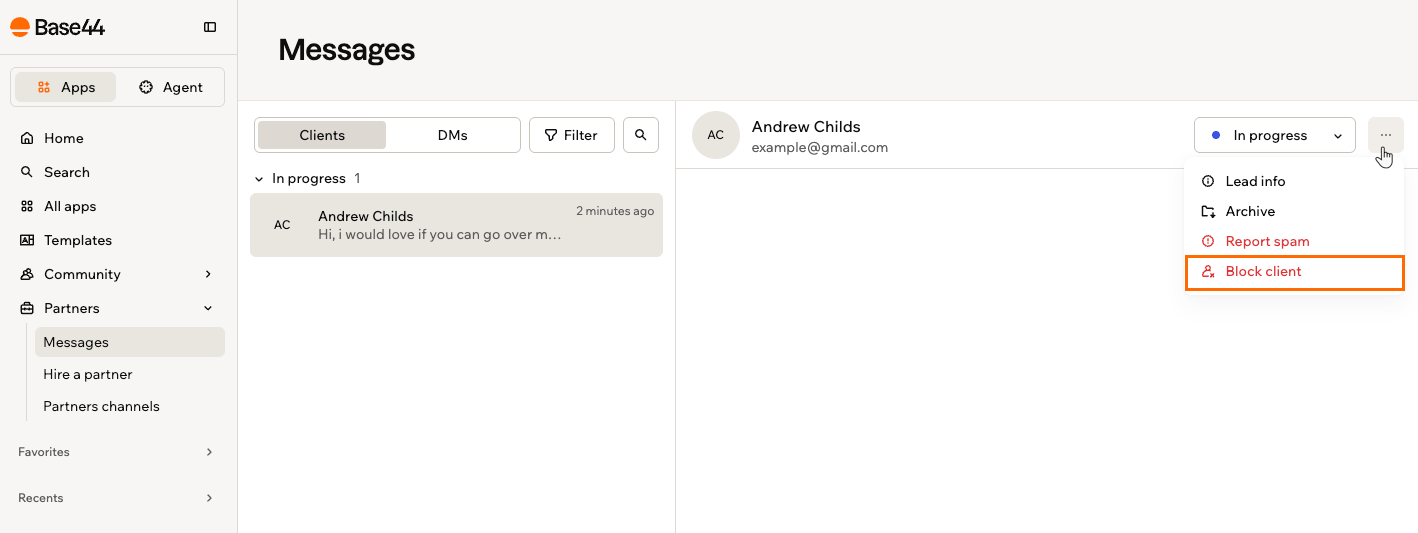
Bloqueando um cliente pelo menu More actions
- No seu workspace, clique em Partners na barra lateral e clique em Messages.
- Abra a conversa na aba Clients.
- Clique no ícone More actions e clique em Block client.
- Leia a confirmação e clique em Block client de novo.
Denunciando spam
Se uma solicitação for spam ou abuso, e não um cliente real, denuncie em vez de apenas bloquear. A Base44 revisa a conversa, o remetente é bloqueado e a conversa é arquivada, igual a um bloqueio.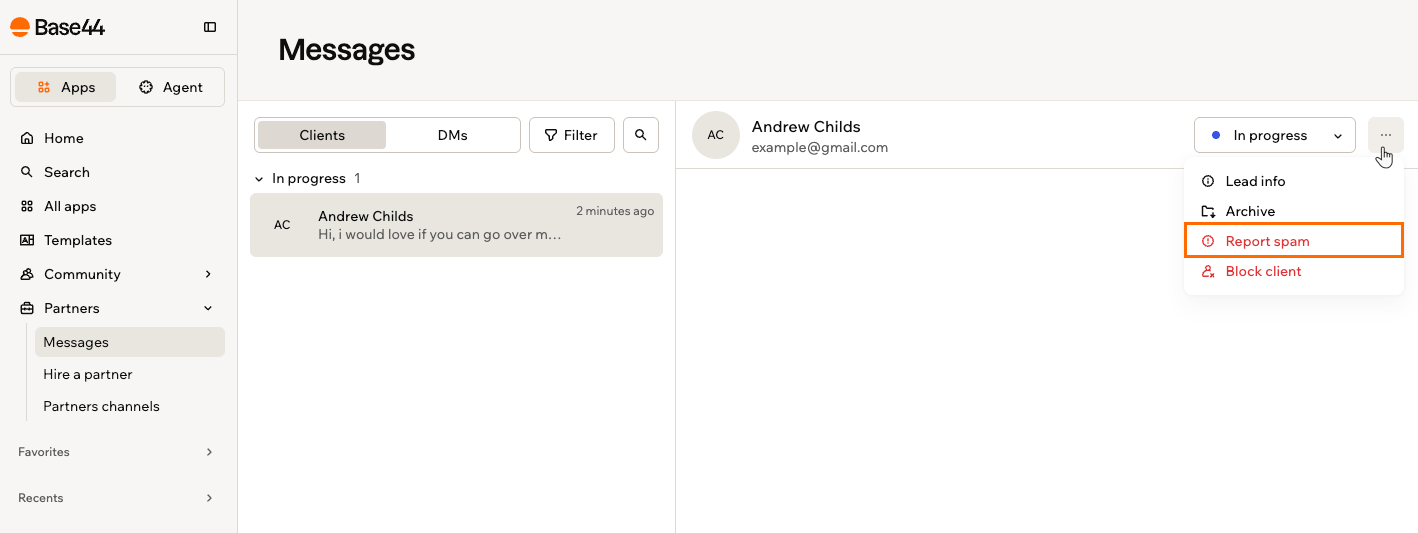
Denunciando uma conversa como spam pelo menu More actions
- No seu workspace, clique em Partners na barra lateral e clique em Messages.
- Abra a conversa na aba Clients.
- Clique no ícone More actions e clique em Report spam.
- Leia a confirmação e clique em Report and block.
Configurando seu Client Management Agent
Todo parceiro recebe um agente que pode gerenciar os clientes por ele. O seu responde novos leads e mensagens de acompanhamento a qualquer hora, responde com a sua voz usando os detalhes do seu perfil de parceiro e deixa para você tudo o que precisa de uma decisão real.Ativando seu agente
Seu agente fica desligado até você configurá-lo, e você escolhe o quanto ele cuida antes de entrar em ação. Por padrão, novos leads são respondidos automaticamente e as mensagens de acompanhamento são preparadas como rascunho para a sua aprovação. Para ativar seu agente:- No seu workspace, clique em Partners na barra lateral e clique em Messages.
- Clique em Settings, que abre em Client Management Agent.
- Clique em Get started.
- Defina Answer follow-up questions, que é como ele continua respondendo em conversas ativas:
- Auto: Envia a resposta na hora.
- Draft: Prepara uma resposta e espera a sua aprovação.
- Off: Deixa esse tipo de mensagem para você.
- Defina Answer new leads, que é a primeira resposta que apresenta você e dá uma estimativa aproximada, como Auto, Draft ou Off. As opções funcionam como nas mensagens de acompanhamento.
- Em Instructions for your agent, diga como ele deve responder, em linguagem simples.
- Escolha um Tone of voice.
- Clique em Enable.
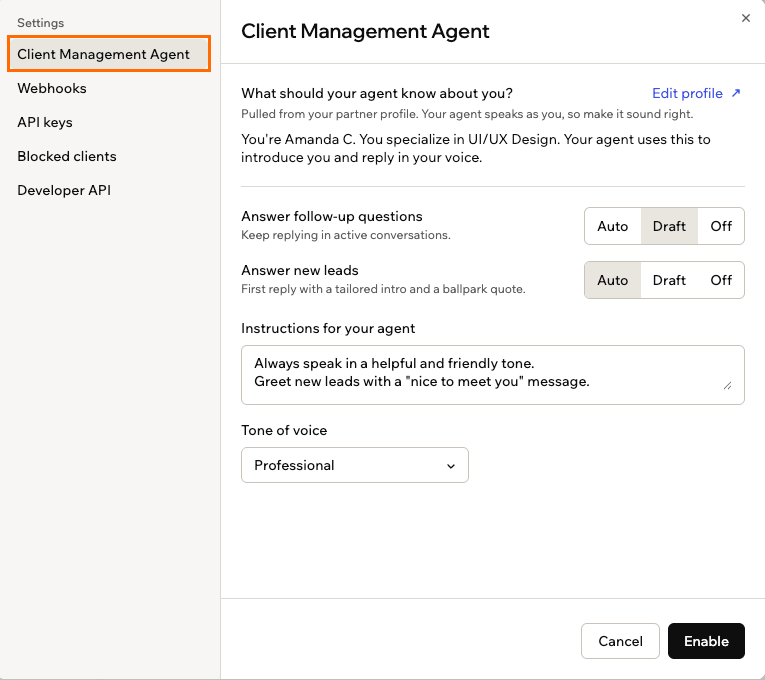
Configurando seu Client Management Agent
Usando seu agente
Depois que o agente está ligado, novos leads recebem uma primeira resposta sem você, e tudo o que você definiu como Draft fica na conversa esperando você aprovar, editar ou ignorar. Você pode mudar qualquer configuração quando quiser. Assim, você deixa o agente rodando enquanto está focado e retoma as conversas quando tem tempo. As respostas do seu agente saem em seu nome, então parecem suas. O que ele sabe sobre você vem do seu perfil de parceiro, o que significa que ele apresenta você e precifica o trabalho conforme o seu perfil diz. Clique em Edit profile nas configurações do agente para mudar isso.- Dar um orçamento fechado. Todo preço que ele menciona é uma estimativa aproximada, e ele diz que vai chamar você para qualquer coisa que exija compromisso.
- Aceitar prazos, condições de pagamento ou termos legais em seu nome.
- Mencionar seus outros clientes ou conversas, ou revelar que um agente está respondendo.
- Inventar experiência ou trabalhos anteriores que ele não pode comprovar. Se ele não sabe, diz que vai verificar com você.
Gerenciando seu agente
Depois da configuração, as configurações do seu agente viram o painel de controle dele. Você pode ligá-lo e desligá-lo, mudar como ele responde, reescrever as instruções e conectar canais, e cada mudança salva automaticamente. Para gerenciar seu agente:- No seu workspace, clique em Partners na barra lateral e clique em Messages.
- Clique em Settings, que abre em Client Management Agent.
- Faça qualquer uma das seguintes ações:
- Ligue ou desligue seu agente com o botão de alternância.
- Clique em How your agent replies para mudar como ele responde novos leads e mensagens de acompanhamento.
- Clique em Instructions para atualizar as instruções e o tom de voz.
- Em Channels, clique em Connect WhatsApp ou Connect Telegram para enviar mensagens ao seu agente direto por esses apps.
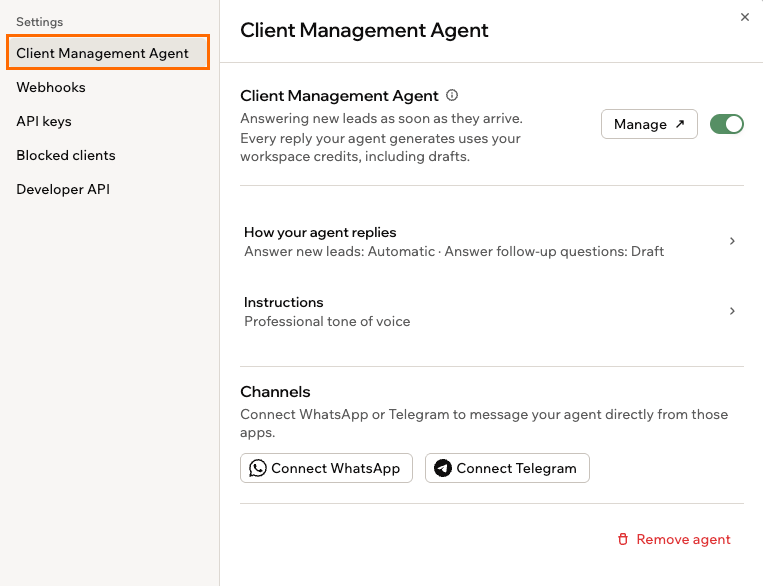
Gerenciando seu Client Management Agent
Conectando seu CRM
Se você gerencia o trabalho com clientes pelo seu próprio CRM, pode enviar as mensagens de clientes para ele e responder de lá em vez do hub de parceiros. Você configura isso em Settings em Messages: um webhook para as mensagens que saem para o seu sistema e uma chave de API para as respostas que voltam.Adicionando um webhook
Webhooks enviam mensagens para o seu sistema. Adicione um endpoint e cada nova mensagem chega lá automaticamente. Depois que um webhook existe, ele lista cada entrega que faz, e o ícone More actions permite enviar uma entrega de teste ou trocar o segredo de assinatura. Para adicionar um webhook:- No seu workspace, clique em Partners na barra lateral e clique em Messages.
- Clique em Settings e clique em Webhooks.
- Clique em Add webhook.
- Insira a sua Endpoint URL e uma Description, se quiser.
- Escolha quais eventos enviar: New lead, Client reply ou os dois.
- Deixe Sign deliveries ativado para o seu endpoint confirmar que cada requisição veio mesmo da Base44.
- Clique em Create webhook.
- Copie o segredo de assinatura e guarde em um lugar seguro, porque você não vai vê-lo de novo.
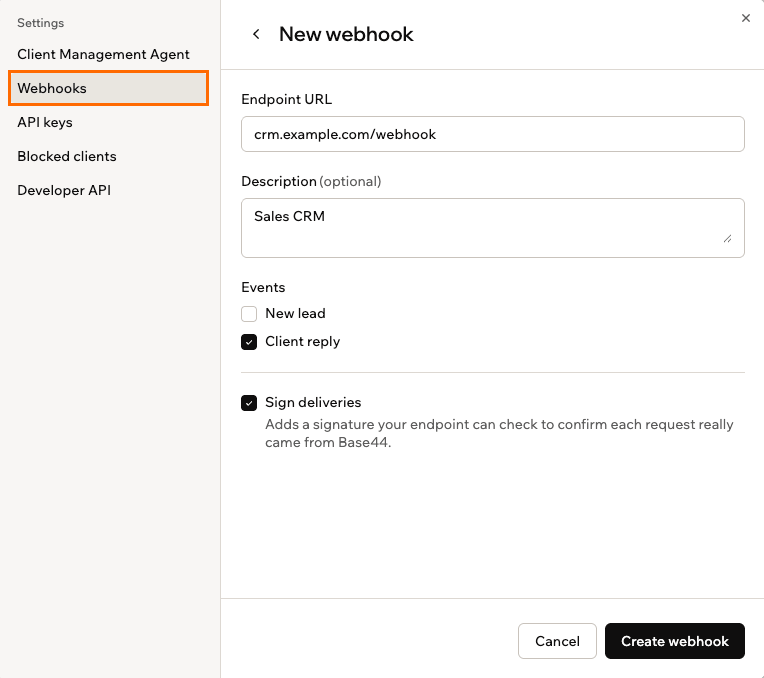
Adicionando um webhook que envia mensagens de clientes ao seu CRM
Criando uma chave de API
Uma chave de API permite que o seu CRM responda em uma conversa com cliente. Cada chave funciona para um único perfil de parceiro, e você pode ter até 5 chaves. Para o endpoint, o formato de requisição e exemplos, clique em Settings em Messages e clique em Developer API. Para criar uma chave de API:- No seu workspace, clique em Partners na barra lateral e clique em Messages.
- Clique em Settings e clique em API keys.
- Clique em Create a key.
- Dê um nome à chave e clique em Create.
- Copie a chave e guarde em um lugar seguro.
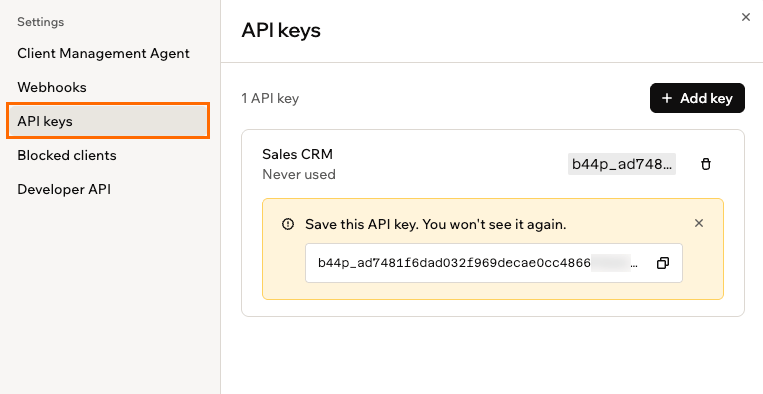
Uma chave de API recém-criada, exibida uma vez
Enviando mensagens a outros parceiros
Você pode falar com outros parceiros em 2 lugares, ambos separados das suas conversas com clientes: os canais de parceiros, para chat em grupo, e as DMs, para conversas privadas.Usando os canais de parceiros
Partners channels é o chat em grupo para todos os parceiros. Você pode anexar um arquivo a uma publicação, reagir à publicação de outra pessoa e responder em uma thread para manter a discussão organizada, e cada canal mostra quantos parceiros estão online. Há 3 canais:- General: Chat aberto para todos os parceiros.
- Feature requests: Sugira e discuta ideias de produto.
- Collab requests: Encontre parceiros para trabalhar juntos em um projeto.
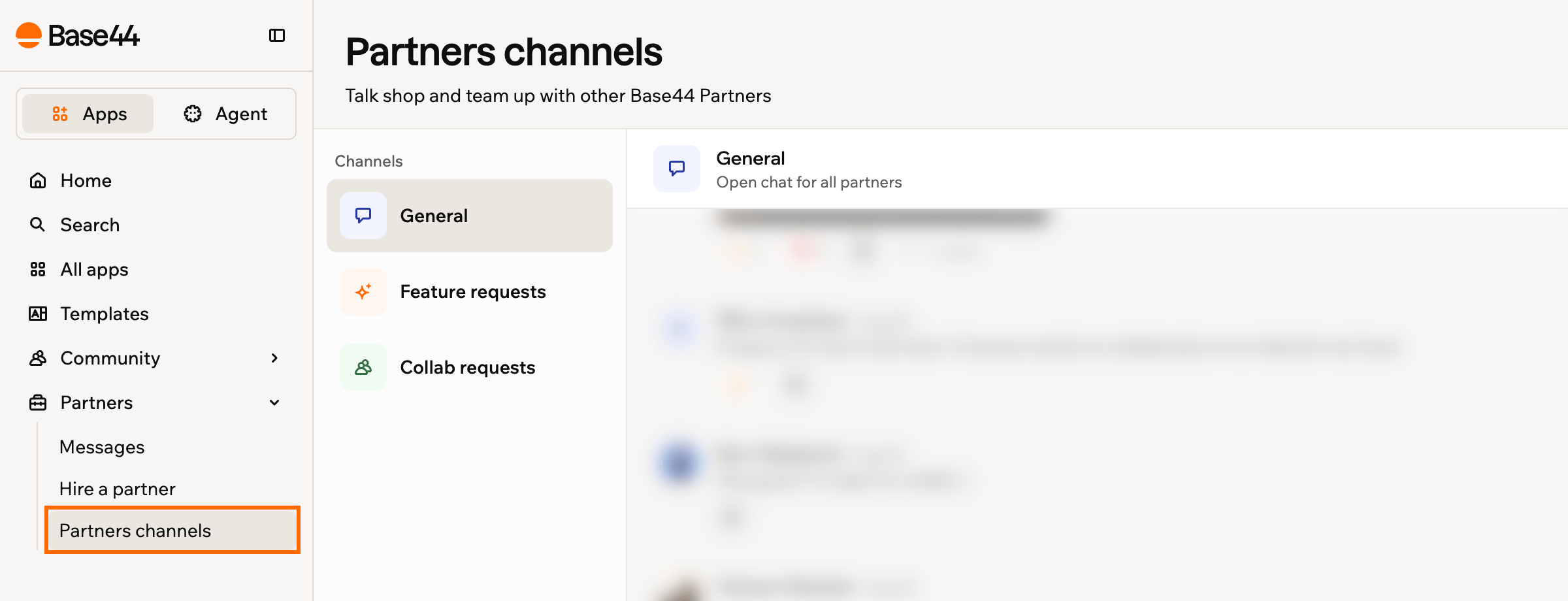
Conversando com outros parceiros nos canais de parceiros
- No seu workspace, clique em Partners na barra lateral e clique em Partners channels.
- Selecione um canal e comece a publicar.
Enviando uma DM
Para uma conversa privada com um parceiro, use a aba DMs em Messages. Suas conversas diretas com parceiros aparecem lá. Para abrir suas DMs:- No seu workspace, clique em Partners na barra lateral e clique em Messages.
- Clique na aba DMs.
- Selecione um parceiro para abrir a conversa.
Ocultando seus detalhes de parceiro
Controle quando você quer trabalhar e quando é visto como parceiro. Vai sair de férias, ou está com muita coisa acontecendo? Você pode pausar novas solicitações ou ocultar seus detalhes de parceiro por completo, em Work & rates no seu perfil da Base44.Pausando novas solicitações
Desative Open to new project requests quando quiser uma pausa. Seu perfil mostra “On vacation - not taking projects”, e o botão Contact fica desabilitado para ninguém enviar uma nova solicitação. Suas conversas existentes continuam normalmente. Para pausar novas solicitações:- No seu workspace, clique em Partners na barra lateral.
- Clique em Edit profile no canto superior direito.
- No seu perfil, clique em Edit profile de novo.
- Role até Work & rates.
- Desative o botão Open to new project requests.
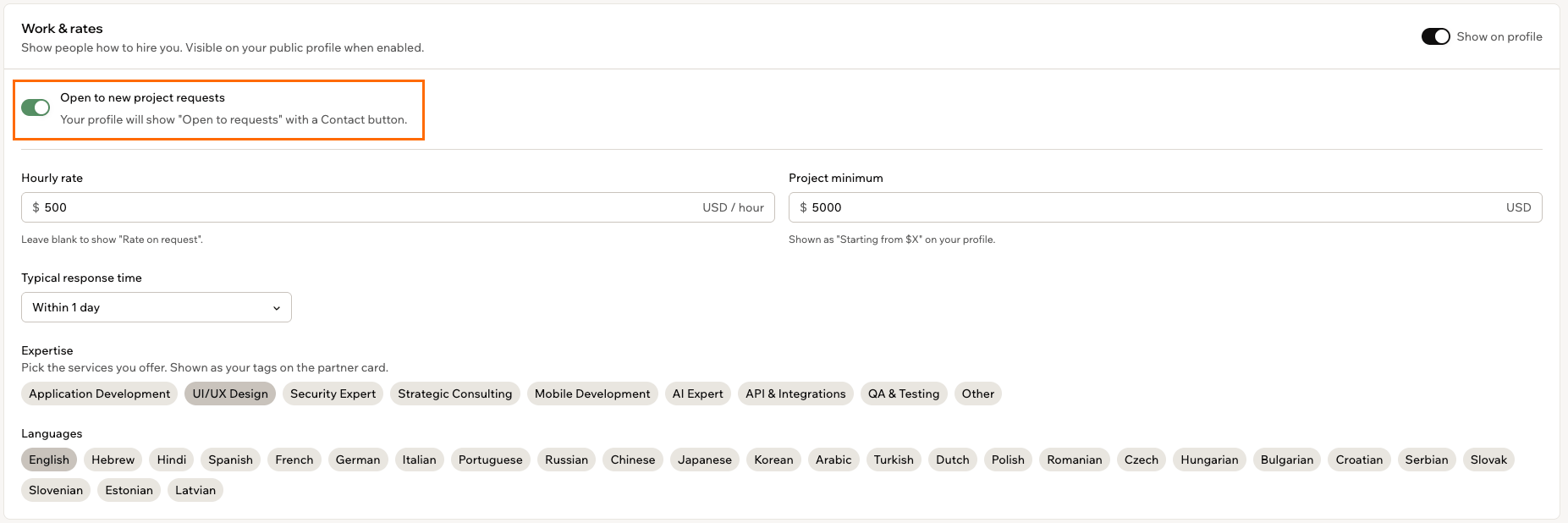
O botão Open to new project requests em Work & rates
Ocultando seus detalhes do seu perfil
Desative Show on profile para remover seus detalhes de parceiro do seu perfil público por completo, incluindo a sua listagem no Diretório de Parceiros. Para ocultar seus detalhes de parceiro:- No seu workspace, clique em Partners na barra lateral.
- Clique em Edit profile no canto superior direito.
- No seu perfil, clique em Edit profile de novo.
- Role até Work & rates.
- Desative o botão Show on profile.
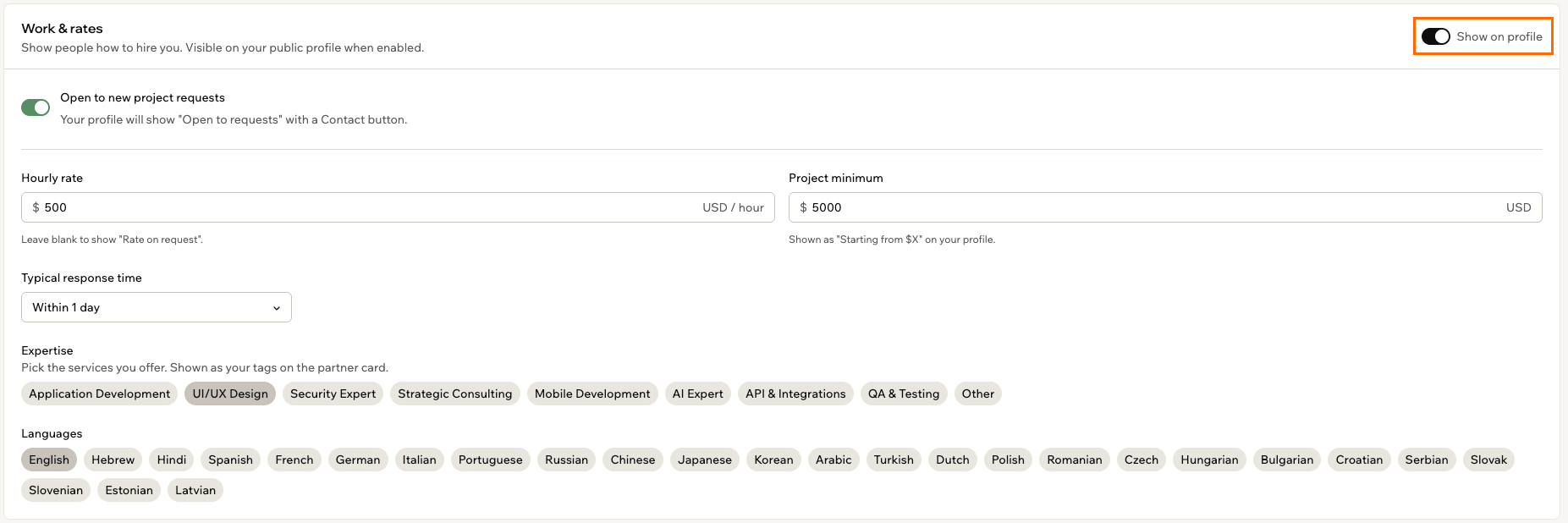
O botão Show on profile em Work & rates
Perguntas frequentes
Clique em uma pergunta abaixo para saber mais sobre trabalhar com clientes como parceiro.Como removo meu agente por completo?
Como removo meu agente por completo?
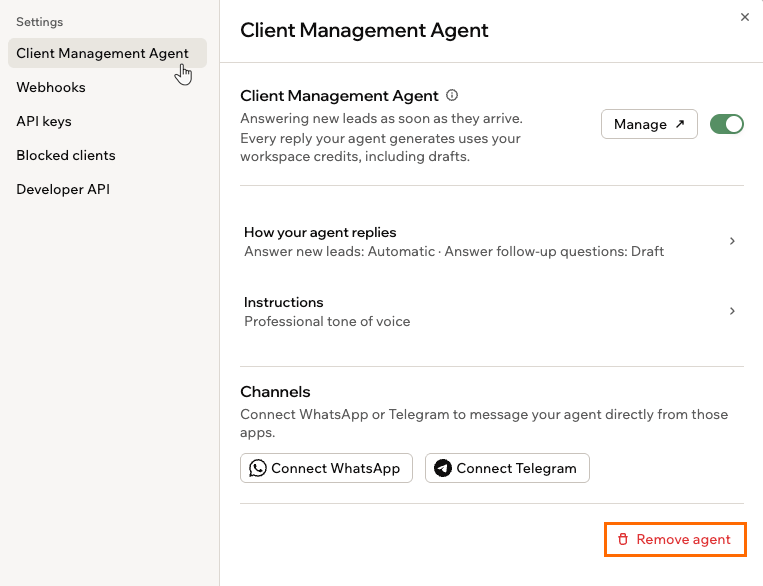
Removendo seu agente pelas configurações
Como paro um webhook?
Como paro um webhook?
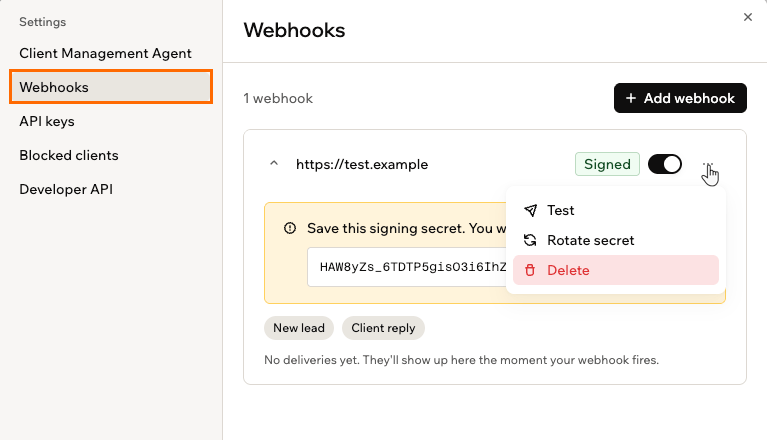
Excluindo um webhook pelo menu More actions
Como revogo uma chave de API?
Como revogo uma chave de API?
Posso usar meu CRM e o hub de parceiros ao mesmo tempo?
Posso usar meu CRM e o hub de parceiros ao mesmo tempo?
Posso aceitar pagamentos de clientes pela Base44?
Posso aceitar pagamentos de clientes pela Base44?
Como deixo de ser um parceiro por completo?
Como deixo de ser um parceiro por completo?
- Clique no nome do seu workspace no canto inferior esquerdo da sua conta.
- Clique em Account preferences.
- Clique em Builder.
- Em Partner Settings, clique em Leave partner program.
- Revise o diálogo de confirmação e clique em Leave program.